Poznámka:
Přístup k této stránce vyžaduje autorizaci. Můžete se zkusit přihlásit nebo změnit adresáře.
Přístup k této stránce vyžaduje autorizaci. Můžete zkusit změnit adresáře.
Azure MCP Server používá protokol kontextu modelů (Model Context Protocol, MCP) ke standardizaci integrací mezi aplikacemi AI a externími nástroji a zdroji dat, což umožňuje systémům AI provádět operace, které si uvědomují kontext vašich prostředků Azure.
V tomto článku se dozvíte, jak provést následující úlohy:
- Instalace a ověření na serveru Azure MCP
- Připojení k Serveru MCP Azure pomocí režimu agenta GitHub Copilot v editoru Visual Studio Code
- Spuštění výzvy k otestování operací serveru Azure MCP a interakce s prostředky Azure
Požadavky
- Účet Azure s aktivním předplatným
- Visual Studio Code
- GitHub Copilot Rozšíření editoru Visual Studio Code
Instalace Serveru Azure MCP
Vyberte jednu z následujících možností instalace Serveru Azure MCP v editoru Visual Studio Code:
Pokud chcete nainstalovat rozšíření serveru Azure MCP pro Visual Studio Code, vyberte následující odkaz:
Poznámka:
Instalace Azure MCP Serveru jako rozšíření zajistí, že budete dostávat nejnovější verzi Preview a automatické aktualizace.
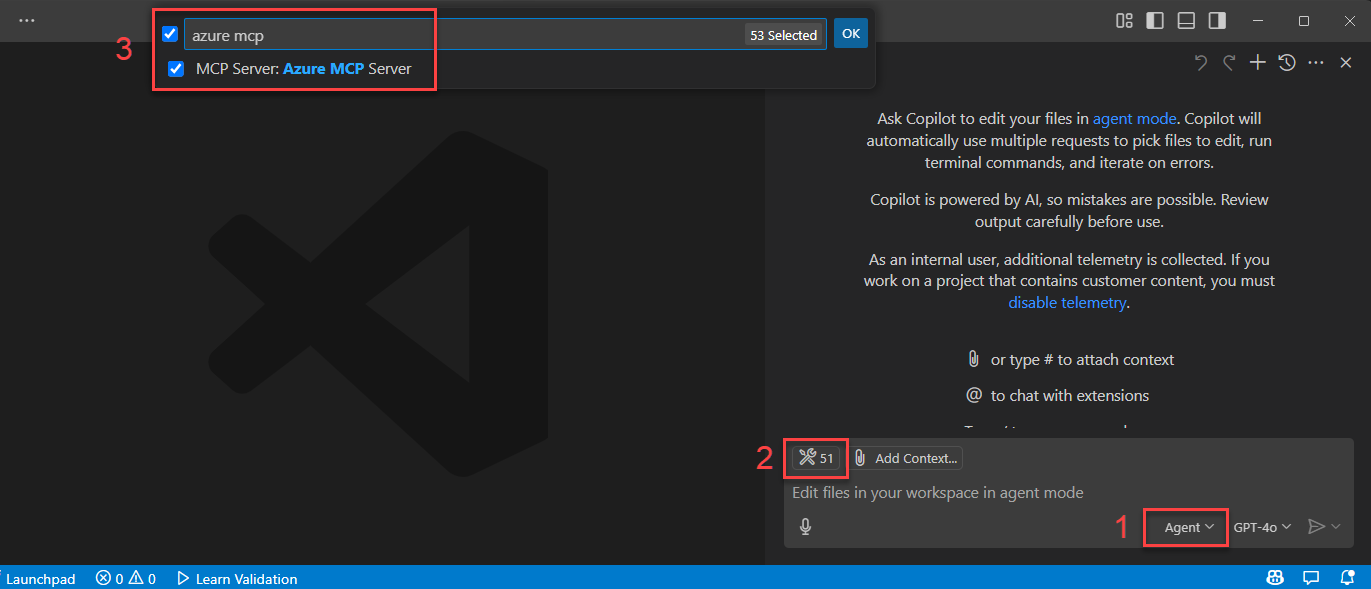
Po instalaci rozšíření otevřete GitHub Copilot a vyberte Režim agenta. Další informace o režimu agenta najdete v dokumentaci k editoru Visual Studio Code.
Aktualizujte seznam nástrojů a podívejte se na Azure MCP Server jako dostupnou možnost:
Návod
Pro optimální prostředí Azure MCP Serveru nainstalujte GitHub Copilot pro Azure, který zahrnuje a používá rozšíření Azure MCP Server. GitHub Copilot pro Azure zjednodušuje vývojový pracovní postup a zvyšuje produktivitu na platformě Azure.

Ověřování v Azure
Azure MCP Server poskytuje bezproblémové ověřování pomocí účtů Azure a ID Microsoft Entra. Pokud chcete použít Azure MCP Server, nejprve se ověřte v Azure pomocí místních vývojových nástrojů, jako jsou Azure CLI, rozhraní příkazového řádku pro vývojáře Azure, Visual Studio nebo Visual Studio Code. Azure MCP Server automaticky zjistí vaše přihlašovací údaje z těchto nástrojů a použije je k ověření ve službách Azure.
Pokud se například chcete přihlásit pomocí Azure CLI:
az loginStav ověřování ověřte spuštěním následujícího příkazu, abyste zjistili, ke kterému účtu a předplatnému jste aktuálně přihlášení:
az account showUjistěte se, že váš uživatelský účet má odpovídající přiřazení rolí pro služby Azure, se kterými chcete pracovat. Prostředky Azure, ke které chcete získat přístup pomocí Azure MCP Serveru, už musí existovat v rámci vašeho předplatného Azure. Mezi běžná přiřazení rolí patří například:
- Přispěvatel dat blob Storage – Čtení a zápis dat objektů blob v účtech úložiště
- Přispěvatel účtu úložiště – Správa konfigurací účtu úložiště
- Přispěvatel – Obecná správa prostředků v rámci vašeho předplatného
- Čtenář – přístup jen pro čtení k prostředkům Azure
Další informace o přiřazeních rolí a ověřování místního vývoje najdete v tématu Ověřování aplikací .NET ve službách Azure během místního vývoje.
Použití výzev k otestování serveru Azure MCP
Otevřete GitHub Copilot a vyberte Režim agenta.
Zadejte výzvu, která způsobí, že agent bude používat nástroje Azure MCP Serveru, jako je Seznam skupin prostředků Azure.
Aby bylo možné ověřit Azure MCP Server, copilot vás vyzve k přihlášení k Azure pomocí prohlížeče.
Poznámka:
Pokud již jste ověřeni pomocí jiných místních nástrojů, jako je Azure CLI, Copilot vás nevyzve k přihlášení do Azure.
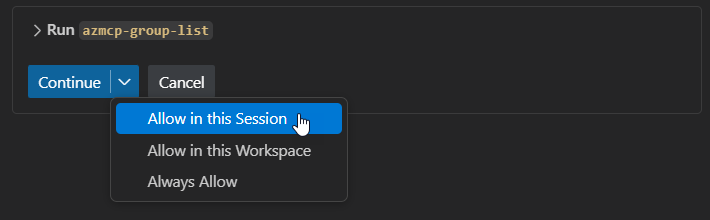
Copilot žádá o oprávnění ke spuštění potřebné operace na serveru Azure MCP pro váš příkaz. Vyberte Pokračovat nebo pomocí šipky vyberte konkrétnější chování:
- Aktuální relace vždy spustí operaci v aktuální relaci GitHub Copilot Agent Mode.
- Aktuální pracovní prostor vždy spustí příkaz pro aktuální pracovní prostor Visual Studio Code.
- Vždy povolte nastavení operace tak, aby vždy běžela pro libovolnou relaci režimu agenta GitHub Copilot nebo pro jakýkoli pracovní prostor editoru Visual Studio Code.
Výstup předchozí výzvy by měl vypadat podobně jako v následujícím textu:
The following resource groups are available for your subscription:

1. **DefaultResourceGroup-EUS** (Location: `eastus`)
2. **rg-testing** (Location: `centralus`)
3. **rg-azd** (Location: `eastus2`)
4. **msdocs-sample** (Location: `southcentralus`)
14. **ai-testing** (Location: `eastus2`)

Let me know if you need further details or actions related to any of these resource groups!
Prozkoumejte a otestujte operace Azure MCP pomocí dalších relevantních výzev, například:
List all of the storage accounts in my subscription
Get the available tables in my storage accounts