Poznámka:
Přístup k této stránce vyžaduje autorizaci. Můžete se zkusit přihlásit nebo změnit adresáře.
Přístup k této stránce vyžaduje autorizaci. Můžete zkusit změnit adresáře.
Vlastní model s GitHub Copilot modernizací v Visual Studio Code můžete použít při práci v prostředí s omezeným síťovým přístupem. Nainstalujte rozšíření a AppCAT ručně a potom nakonfigurujte Visual Studio Code tak, aby používal koncový bod modelu, ke kterému se vaše prostředí může dostat.
Pro tento pracovní postup se nemusíte přihlašovat ke službě GitHub Copilot.
Warning
Zdrojový kód a kontext posouzení se posílají do koncového bodu modelu, který nakonfigurujete. Vlastní model nezaručuje úplnou izolaci sítě a některé možnosti modernizace stále vyžadují přístup k síti. Zodpovídáte za stav zabezpečení a dodržování předpisů poskytovatele modelu.
Prerequisites
- Visual Studio Code.
- Počítač s přístupem k síti, který můžete použít ke stažení rozšíření a balíčků AppCAT.
- Způsob přenosu stažených balíčků do počítače s omezeným přístupem k síti.
- Koncový bod vlastního modelu, ke kterému může počítač s omezeným přístupem k síti přistupovat.
- Adresa URL koncového bodu, název modelu nebo nasazení a klíč rozhraní API, pokud koncový bod vyžaduje ověření.
Instalace rozšíření z VSIX
Stáhněte balíček rozšíření do připojeného počítače a pak ho nainstalujte do počítače s omezeným přístupem k síti.
Na připojeném počítači otevřete zobrazení Rozšíření v Visual Studio Code.
Vyhledejte rozšíření GitHub aplikace Copilot modernization.
Otevřete místní nabídku rozšíření a pak vyberte Stáhnout VSIX.
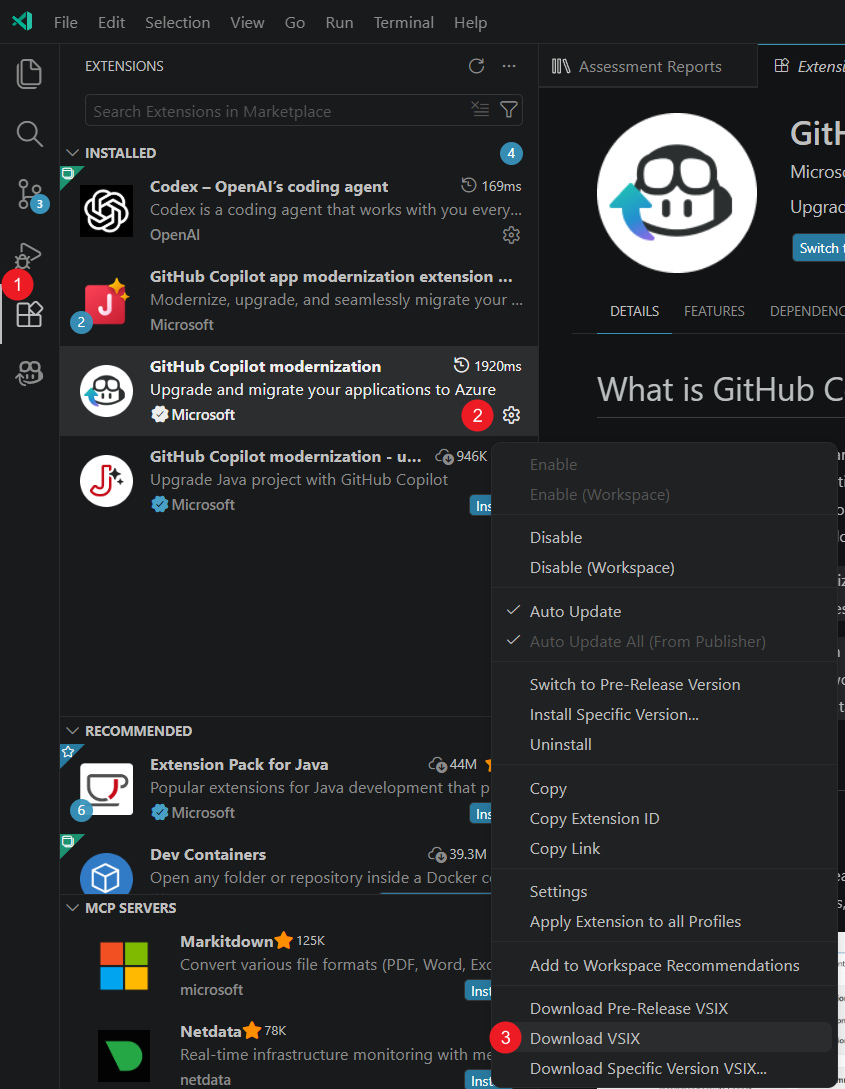
Přeneste soubor VSIX do počítače s omezeným přístupem k síti.
Na počítači s omezeným přístupem k síti otevřete zobrazení Rozšíření .
Vyberte Zobrazení a další akce (...) a pak vyberte Nainstalovat z VSIX....
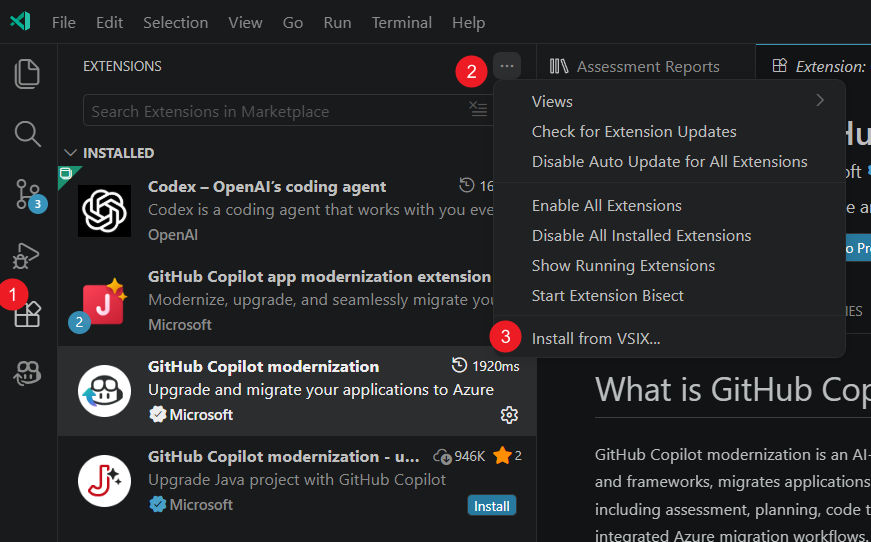
Vyberte přenesený soubor VSIX.
Nainstalujte AppCAT ručně
Rozšíření nemůže stáhnout AppCAT automaticky bez přístupu k veřejné síti. Před spuštěním posouzení nainstalujte AppCAT.
Na připojeném počítači přejděte na Install AppCAT a stáhněte balíček aplikace.
Přeneste balíček do počítače s omezeným přístupem k síti.
Extrahujte balíček do
~/.appcat.Ověřte, že spustitelný soubor AppCAT je v jednom z následujících umístění:
- Windows:
~/.appcat/appcat.exe - Linux nebo macOS:
~/.appcat/appcat
- Windows:
Přidat
~/.appcatdo systémuPATH.Restartujte Visual Studio Code.
Note
Pokud nainstalovaná verze AppCAT neodpovídá verzi, kterou rozšíření očekává, pokusí se rozšíření stáhnout jinou verzi. Bez přístupu k síti se stahování nezdaří a může se zdát, že hodnocení běží neomezeně dlouho. Pokud chcete tento problém vyřešit, nainstalujte si ručně nejnovější balíček AppCAT.
Přidat vlastní jazykový model
Stisknutím Ctrl+Shift+P otevřete paletu příkazů.
Spusťte Chat: Správa jazykových modelů
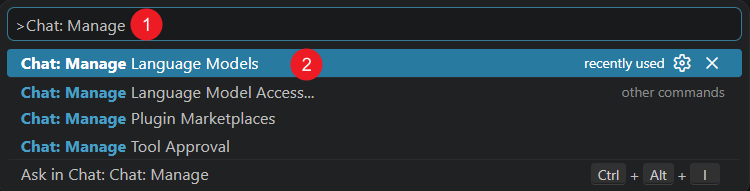
V dialogovém okně Jazykové modely vyberte Přidat modely....
Vyberte poskytovatele, který odpovídá vašemu endpointu. Vyberte například Azure, OpenAI, Kompatibilní s OpenAI nebo vlastní koncový bod.
Zadejte podrobnosti o připojení, které poskytovatel vyžaduje, včetně názvu modelu, klíče rozhraní API a koncového bodu.
Ověřte, že se model zobrazí v části Jazykové modely.
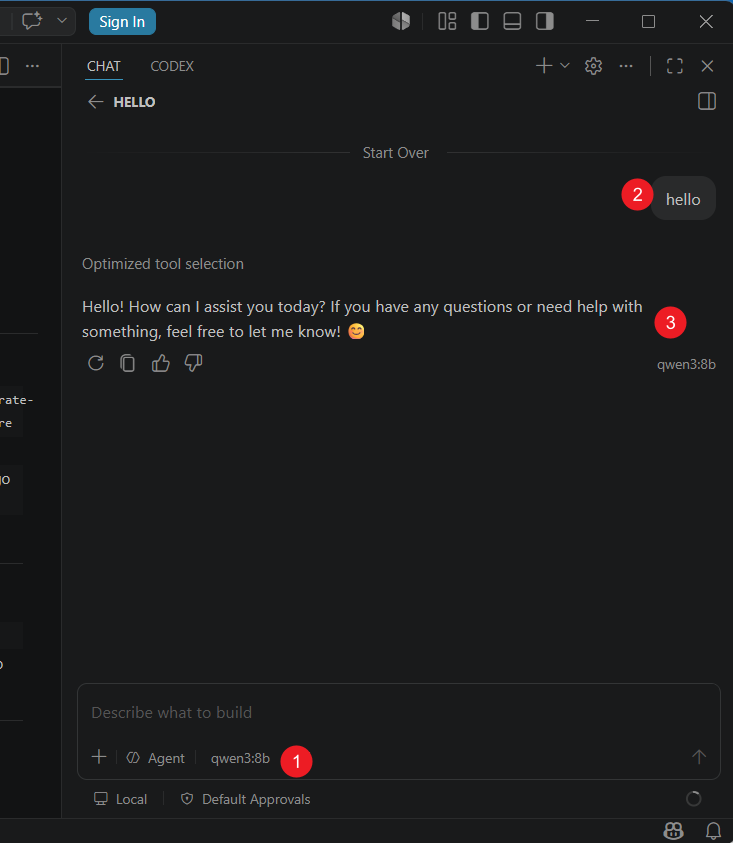
Vyberte a otestujte vlastní model
Otevřete Chat ve Visual Studio Code.
V seznamu Vybrat model vyberte vlastní model.
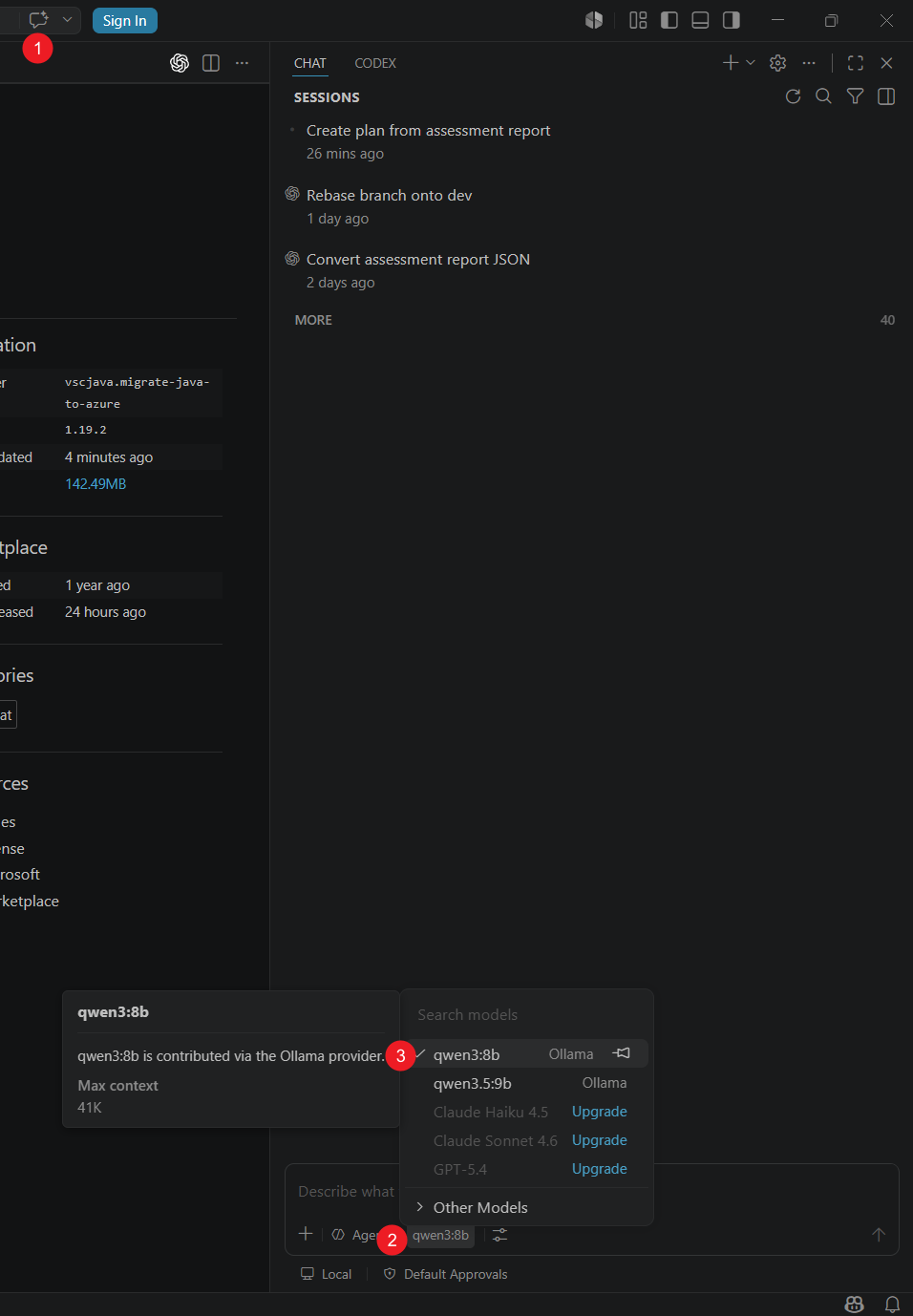
Odešlete testovací zprávu a ověřte, že model reaguje.
Nakonfigurujte užitné vzory
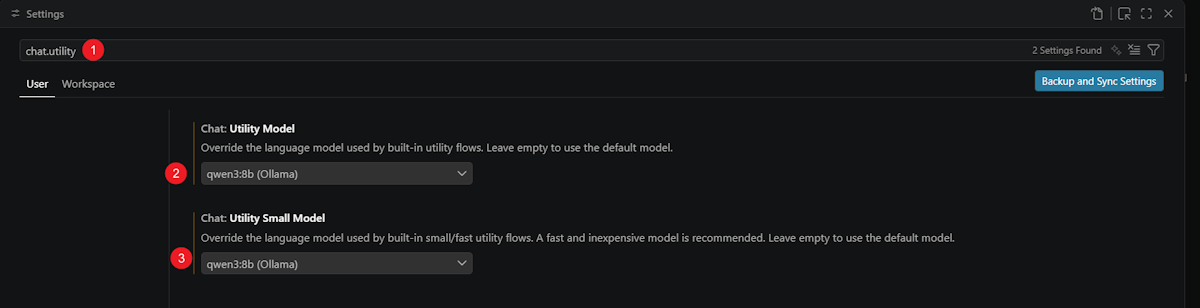
Modernizace GitHub Copilotu používá nastavení modelu utility ve Visual Studio Code pro integrované toky utility.
Otevřete nastavení.
Vyhledejte
chat.utility.Nastavit Chat: Utility Model na vlastní model.
Nastavte Chat: Utility Small Model jako vlastní model.
Spusťte posouzení a vytvořte plán
- Otevřete GitHub Copilot Modernization.
- Vyberte Spustit posouzení nebo Otevřít řídicí panel posouzení.
- Spusťte vyhodnocení a otevřete sestavu vyhodnocení.
- Vyberte zjištění modernizace, která chcete řešit.
- Vyberte Vytvořit plán.
Rozšíření odešle vybraná zjištění z hodnocení do chatu a vyvolá agenta modernizace, nástroje a dovednosti s nakonfigurovaným modelem.
Omezení a známé problémy
- Doména posouzení zabezpečení vyžaduje přístup k síti a není dostupná v prostředí s omezeným přístupem k síti.
- Kontrola a řešení problémů se zabezpečením vyžaduje přístup k síti.
- Neshody verzí AppCAT můžou aktivovat automatické stahování, které selže bez přístupu k veřejné síti.
- Výsledky závisí na možnostech vlastního modelu. Model, který nepodporuje požadované nástroje nebo kontext, nemusí pracovní postup dokončit.
- Konfigurace vlastního modelu neposkytuje úplnou izolaci sítě. Pomocí síťových kontrol vynucujte požadavky vaší organizace na odchozí provoz.