Poznámka:
Přístup k této stránce vyžaduje autorizaci. Můžete se zkusit přihlásit nebo změnit adresáře.
Přístup k této stránce vyžaduje autorizaci. Můžete zkusit změnit adresáře.
Tento rychlý průvodce ukazuje, jak pomocí modernizace v GitHub Copilotu generovat jednotkové testy v Javě.
Požadavky
- Účet na GitHubu s povolenou funkcí GitHub Copilot. Potřebujete plán Free, Pro, Pro+, Business nebo Enterprise.
- Java JDK pro verzi JDK projektu.
- Maven nebo Gradle pro sestavování projektů Java.
- Java projekt spravovaný pomocí Gitu a spravovaný pomocí Mavenu nebo Gradle.
- Pro projekty založené na Mavenu: přístup k veřejnému úložišti Maven Central.
- Nejnovější verze Visual Studio Code. Musí mít verzi 1.113 nebo novější.
- GitHub Copilot v Visual Studio Code. Pokyny k nastavení najdete v tématu Nastavení GitHub Copilot v Visual Studio Code. Nezapomeňte se přihlásit ke svému účtu GitHub v rámci Visual Studio Code.
- GitHub Copilot modernizace. Po instalaci restartujte Visual Studio Code.
- Nejnovější verze IntelliJ IDEA. Musí být verze 2023.3 nebo novější.
- GitHub Copilot. Musí mít verzi 1.5.59 nebo novější. Další pokyny najdete v tématu Nastavování GitHub Copilot v IntelliJ IDEA. Nezapomeňte se přihlásit ke svému účtu GitHubu v IntelliJ IDEA.
- GitHub Copilot modernizace. Po instalaci restartujte IntelliJ IDEA.
Nainstalujte rozhraní příkazového řádku GitHub Copilot:
npm install -g @github/copilotNainstalujte modul plug-inu pro modernizaci GitHub Copilot:
copilot plugin marketplace add microsoft/modernize-java
copilot plugin install modernize-java@modernize-java
Poznámka:
Účet Azure se vyžaduje jenom pro nasazení prostředků do Azure a není potřeba při použití GitHub Copilot modernizace k provádění změn kódu.
Pokud používáte Gradle, podporuje se pouze obálka Gradle verze 5 nebo novější.
Jazyk DSL (Domain Specific Language) Kotlin se nepodporuje.
Generovat jednotkové testy
Pomocí následujících kroků vygenerujte testy jednotek:
Otevřete projekt Java v Visual Studio Code.
Otevřete panel Copilot Chat GitHubu.
Zadejte výzvu, například následující příklad:
Generate unit tests for this Java project using #appmod-generate-tests-for-java
Pomocí následujících kroků vygenerujte testy jednotek:
Otevřete projekt Java v IntelliJ IDEA.
Otevřete panel Copilot Chat GitHubu a ujistěte se, že je vybraný Agent Mode.
Zadejte výzvu, například následující příklad:
Generate unit tests for this Java project using #appmod-generate-tests-for-java
Pomocí následujících kroků vygenerujte testy jednotek:
Otevřete terminál a přejděte do adresáře projektu Java.
Spusťte rozhraní příkazového řádku Copilot:
copilot --model claude-sonnet-4.6Zadejte výzvu, například následující příklad:
Generate unit tests for this Java project using #appmod-generate-tests-for-java
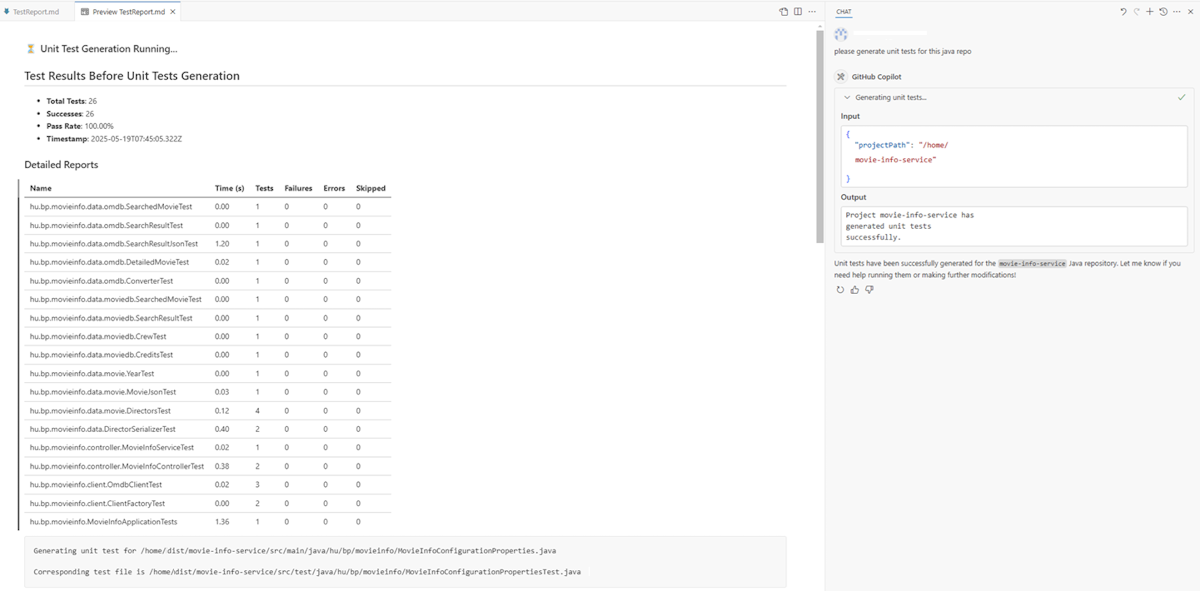
Agent analyzuje projekt, identifikuje zdrojové soubory, které nemají testy jednotek, a vygeneruje pracovní protokol generate_tests.md , který sleduje průběh.
Kontrola výsledků
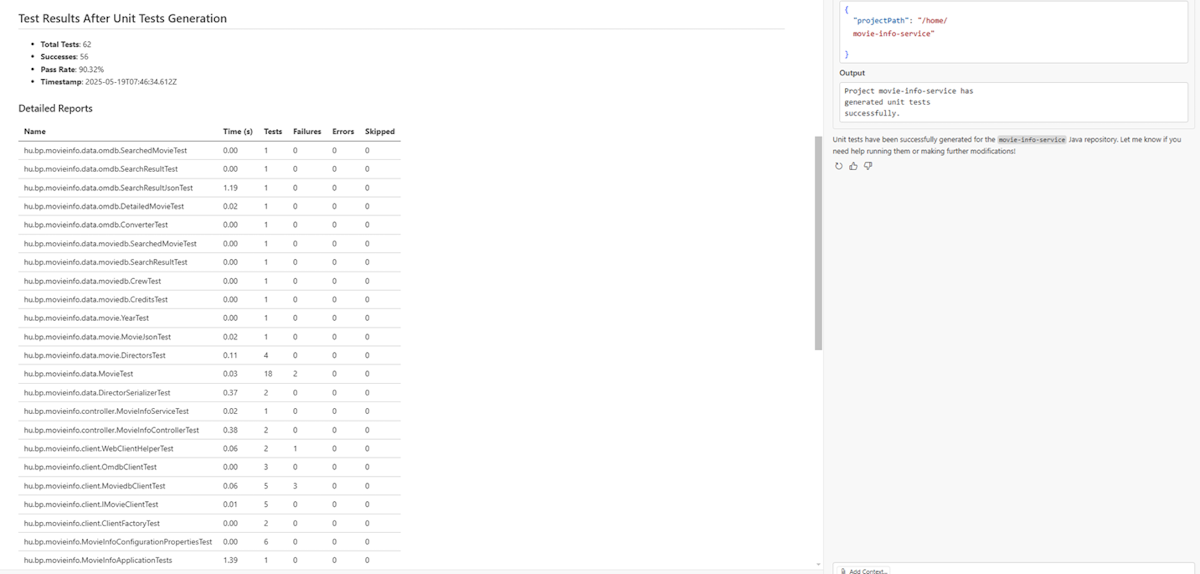
Po dokončení generování testů se v pracovním protokolu zobrazí konečný souhrn, který porovnává výsledky testů před generováním a po generaci. Tento souhrn zahrnuje:
- Počet vytvořených nových testovacích souborů
- Počet testů před a po generování
- Stav prošel/neprošel u každé vygenerované testovací třídy
Agent generuje testy, které se řídí existujícími vzory testů projektu, a ověří, že všechny testy proběhnou před dokončením.