Poznámka:
Přístup k této stránce vyžaduje autorizaci. Můžete se zkusit přihlásit nebo změnit adresáře.
Přístup k této stránce vyžaduje autorizaci. Můžete zkusit změnit adresáře.
V tomto rychlém startu použijete základní vývojářské nástroje Azure k nasazení ukázkové aplikace do Azure. Na konci máte praktické zkušenosti s:
- Azure Developer CLI (azd) pro vytváření základní struktury a nasazení plnohodnotné full-stack aplikace.
- Sada rozšíření Azure Tools for VS Code pro procházení a správu nasazených prostředků
- GitHub Copilot pro použití s Azure pro získání odpovědí s pomocí umělé inteligence o prostředcích Azure
Předpoklady
- Účet Azure s aktivním předplatným. Vytvořte si ho zdarma.
- Předplatné GitHub Copilotu – vyžaduje GitHub Copilot pro Azure
- Pro webové prostředí použijte buď místní instalaci nástrojů, nebo editor VS Code založený na prohlížeči. V případě místní instalace se ujistěte, že máte:
- Visual Studio Code
- Git – vyžadováno rozhraním příkazového řádku Azure Developer CLI pro klonování úložiště šablon
Nastavení nástrojů
Nástroje můžete použít přímo v prohlížeči pomocí nástroje VS Code pro web nebo je nainstalovat místně. Prostředí založené na prohlížeči je nejrychlejší způsob, jak začít, zatímco místní instalace poskytuje místní vývojové prostředí.
VS Code pro web (vscode.dev/azure) poskytuje prostředí VS Code založené na prohlížeči s předinstalovanými rozhraními CLI a několika rozšířeními. Nevyžaduje se žádná místní instalace.
- Otevřete vscode.dev/azure v prohlížeči.
- Po zobrazení výzvy se přihlaste pomocí svého účtu Azure.
- Některá rozšíření Azure jsou předinstalovaná. Pro všechny nástroje Azure nainstalujte balíček rozšíření Azure Tools . Můžete ho nainstalovat ze zobrazení Rozšíření ve VS Code pro web. Vyhledejte "Azure Tools" a vyberte Nainstalovat.
Teď máte přístup k rozšířením Azure Tools a GitHub Copilotu pro Azure přímo v prohlížeči.
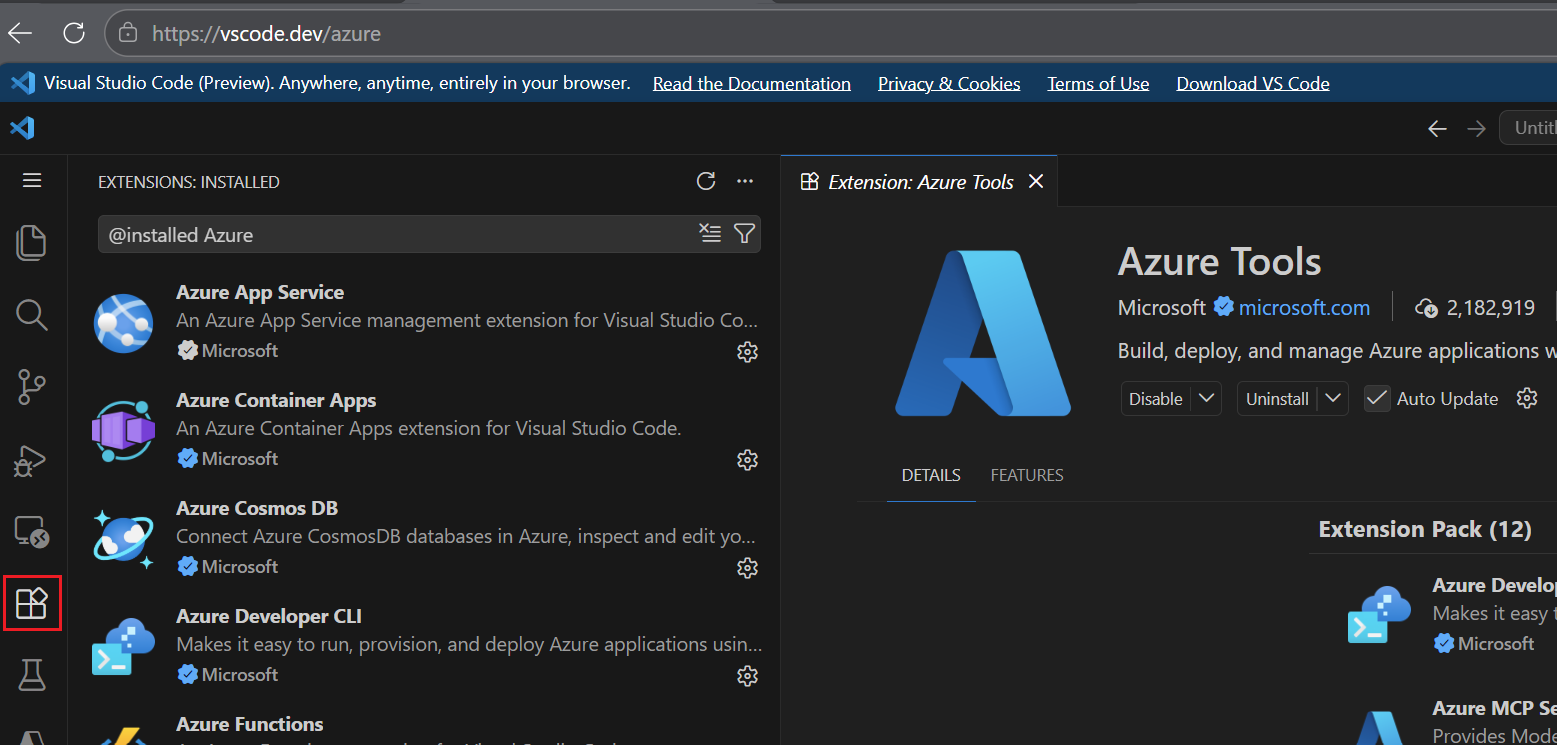
Další informace o použití nástroje VS Code pro vývoj pro Web pro Azure najdete v tématu VS Code pro web – Azure.
Nasazení ukázkové aplikace pomocí azdu
Pomocí Azure Developer CLI nasaďte plnohodnotnou aplikaci to-do do Azure. Tento krok vytvoří všechny prostředky Azure a nasadí kód aplikace.
Otevřete terminál z palety příkazů prostřednictvím terminálu > Vytvořit nový terminál.
V terminálu vytvořte nový adresář pro svůj projekt a přejděte do něj.
mkdir my-todo-app && cd my-todo-appInicializace projektu z úvodní šablony Šablona
todo-nodejs-mongoje plnohodnotná aplikace vytvořená pomocí Node.js, Expressu a MongoDB. Šablona obsahuje šablonu Azure Resource Manageru (ARM), která definuje požadované prostředky Azure, jako je služba App Service pro hostování aplikace a účet služby Azure Cosmos DB pro databázi.azd init --template todo-nodejs-mongoPo zobrazení výzvy zadejte název prostředí, například
my-todo-dev. Tento název použijte jako předponu pro prostředky Azure.Přihlaste se k Azure:
azd auth loginZřízení prostředků Azure a nasazení aplikace:
azd upPo zobrazení výzvy vyberte předplatné a oblast.
Příkaz
azd up:- Vytvoří skupinu prostředků s infrastrukturou, která je definována v šabloně.
- Zřídí požadované služby Azure, jako je App Service a Azure Cosmos DB.
- Nasadí kód aplikace.
Tento proces trvá několik minut. Po dokončení azure Developer CLI zobrazí adresu URL nasazené aplikace.
Otevřete adresu URL v prohlížeči a ověřte, že je aplikace spuštěná. Zobrazí se to-do aplikace, do které můžete přidávat a provádět úkoly.
Další informace najdete v tématu Co je Azure Developer CLI.
Procházení prostředků pomocí Nástrojů Azure pro VS Code
Teď pomocí rozšíření Azure Tools prozkoumejte prostředky, které vytvořil Azure Developer CLI.
Spuštěním následujícího příkazu v terminálu ověřte, že jste přihlášení k Azure:
azd auth statusPokud příkaz vrátí podrobnosti o vašem účtu, jste už přihlášení. Pokud ne, přihlaste se přes VS Code:
- Otevřete paletu příkazů.
- Zadejte Azure: Přihlaste se a vyberte ho.
- Dokončete tok přihlášení v prohlížeči.
Otevřete zobrazení Azure výběrem ikony Azure na panelu aktivit (levý boční panel). Rozbalením prostředků zobrazíte svá předplatná Azure. Výběrem ikony Seskupit podleskupiny prostředků v horní části zobrazení Prostředky a zvolením skupiny prostředků se ujistěte, že je seznam prostředků seskupený podle skupiny prostředků. Rozbalte své předplatné a najděte skupinu prostředků vytvořenou rozhraním příkazového řádku pro vývojáře Azure. Název skupiny prostředků začíná názvem prostředí, který jste zvolili při spuštění
azd init.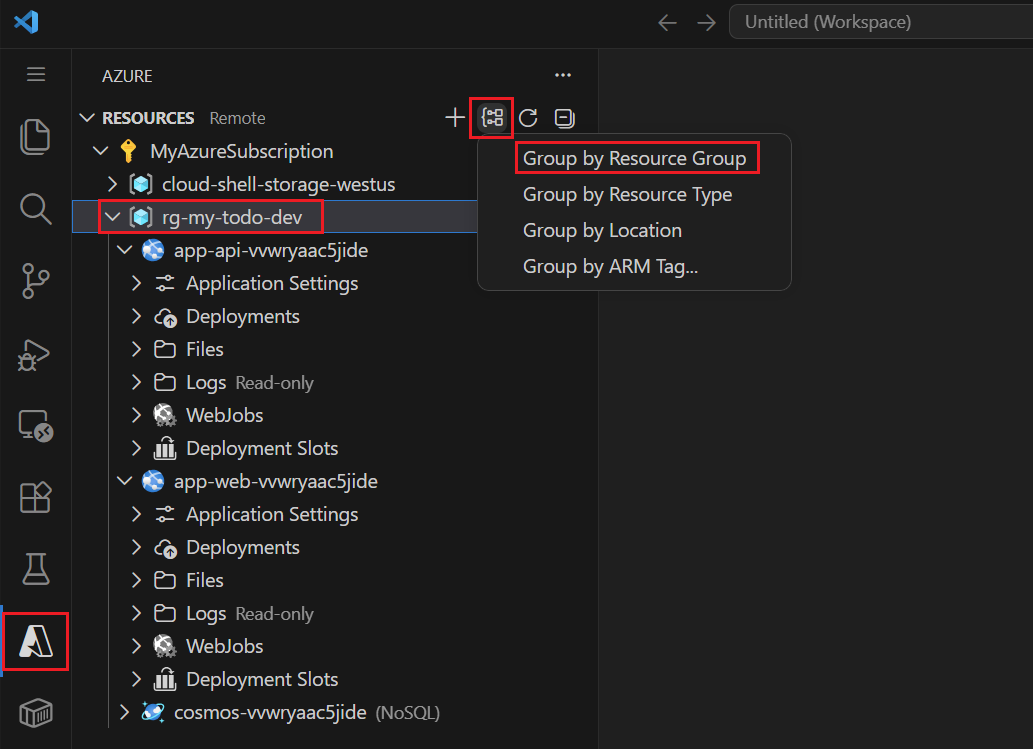
Prozkoumejte nasazené prostředky:
- Rozbalením skupiny prostředků zobrazíte službu App Service, účet Cosmos DB a další prostředky.
- Klikněte pravým tlačítkem na prostředek služby App Service a vyberte Procházet web a otevřete nasazenou aplikaci.
- Klikněte pravým tlačítkem na účet Cosmos DB a výběrem možnosti Otevřít na portálu zobrazte databázi na webu Azure Portal.
Zobrazení protokolů aplikace:
- Klikněte pravým tlačítkem myši na službu App Service.
- Výběrem Spustit streamování logů zobrazíte živý výstup logů z vaší spuštěné aplikace.
- Otevřete aplikaci to-do v prohlížeči a přidejte úlohu, aby se zobrazily položky protokolu.
Další informace najdete v balíčku rozšíření Azure Tools.
Použití GitHub Copilotu pro Azure
Pomocí GitHub Copilotu pro Azure se dozvíte o prostředcích, které jste nasadili, a získejte pokyny k dalším krokům.
V editoru VS Code otevřete zobrazení Copilot Chat tak, že na panelu nástrojů vyberete ikonu chatu.
Požádejte o pokyny k aplikaci:
How can I add authentication to my Azure App Service?Copilot poskytuje podrobné pokyny přizpůsobené nasazené aplikaci.
Například výzvy najdete tady:
- Příklad výzvy k získání informací o Azure a vaší aplikaci pomocí GitHub Copilotu pro Azure
- Příklady výzev k návrhu a vývoji aplikace pomocí GitHub Copilotu pro Azure
- Příklad výzvy k nasazení aplikace pomocí GitHub Copilotu pro Azure
Další informace o GitHub Copilotu pro Azure najdete v přehledu GitHub Copilotu pro Azure.
Vyčistěte zdroje
Až budete hotovi, odstraňte prostředky Azure, abyste se vyhnuli poplatkům:
azd down
Tento příkaz odstraní všechny prostředky Azure vytvořené azd up, včetně skupiny prostředků, služby App Service a účtu Cosmos DB.
Další kroky
Teď, když jste použili základní vývojářské nástroje Azure, projděte si další informace:
- Šablony Azure Developer CLI – Najděte šablony pro různé jazyky a architektury.
- Dokumentace ke Službě GitHub Copilot pro Azure – Další informace o vývoji azure s asistencí umělé inteligence
- Azure Tools for VS Code – Prozkoumejte všechna dostupná rozšíření.