Odpovědi na nejčastější dotazy týkající se modernizace GitHub Copilotu
časté otázky
Jaký je rozsah produktu modernizace GitHub Copilotu?
Uvědomujeme si, že proces migrace je vždy složitý a propletený s různými vrstvami ekosystémů aplikací. V tuto chvíli omezujeme rozsah migrace na back-endové aplikace v Javě. Podporujeme projekty vytvořené pomocí Mavenu nebo Gradle. Informace o klíčových možnostech produktu najdete v přehledu modernizace GitHub Copilotu.
Bude modernizace GitHub Copilotu v budoucnu opensourcová?
V současné době nemáme žádné plány na modernizaci Open Source GitHub Copilotu.
Jaký licenční plán potřebuji pro použití modernizační funkcionality GitHub Copilot?
Modernizace GitHub Copilotu je k dispozici pro libovolný plán GitHub Copilot.
Jak se fakturuje modernizace GitHub Copilotu?
Modernizace GitHub Copilotu je funkce GitHub Copilotu a sdílí stejný model fakturace předplatného jako GitHub Copilot. Úlohy modernizace GitHub Copilotu spotřebovávají prémiové požadavky, a každý plán předplatného nabízí měsíční příspěvek prémiových požadavků. Překročení limitu plánu vyžaduje upgrade plánu nebo další nákup požadavků na premium.
Kromě Javy potřebuji migrovat i aplikace napsané v jiných jazycích. Existuje plán modernizace GitHub Copilotu, který přesahuje Javu?
V současné době se modernizace Copilotu GitHubu zaměřuje na pomoc s aplikacemi Java a .NET. Aktivně ale shromažďujeme požadavky a zpětnou vazbu od zákazníků ohledně potřeby podpory jiných jazyků.
Ukládá modernizace gitHubu Copilot můj zdrojový kód?
No. Modernizace GitHub Copilot používá GitHub Copilot stejným způsobem, jakým používáte GitHub Copilot k úpravě kódu, což nezachovává útržky kódu mimo aktuální relaci. Neshromažďujeme, nepřenášíme ani neukládáme vaše vlastní dovednosti.
Metriky telemetrie se shromažďují a analyzují za účelem sledování využití a efektivity funkcí.
Další informace najdete v Prohlášení společnosti Microsoft o zásadách ochrany osobních údajů.
Jaký druh aplikací jste použili k vyhodnocení modernizace GitHub Copilotu?
Otestovali jsme modernizaci GitHub Copilotu na stovkách opensourcových úložišť, abychom zajistili úspěšné sestavení, konzistenci a testy jednotek po dokončení procesu modernizace. Během fáze Technical Preview jsme také intenzivně pracovali se zákazníky. Vstup od uživatelů se používá ke zlepšení prostředí produktu. Svůj názor můžete odeslat pomocí tohoto odkazu.
Pro které architektury je modernizace GitHub Copilot optimalizovaná pro scénáře upgradu?
I když se modernizace GitHub Copilotu zaměřuje na upgrade modulů runtime Java, optimalizuje také upgrady pro následující architektury:
- Spring Boot až do verze 3.5.
- Java EE – z Javax na Jakarta EE, až po Jakarta EE 10.
- Starší verze Spring Frameworku až do verze 6.2 nebo novější.
- JUnit.
- Různé závislosti třetích stran.
Další informace naleznete v tématu Přizpůsobení plánu upgradu projektu Java.
Jaké verze Javy se podporují pro upgrade?
V současné době podporujeme následující verze sady Java Development Kit (JDK):
- JDK 8
- JDK 11
- JDK 17
- JDK 21
- JDK 25
Minimální požadovaná verze sady JDK pro projekt je JDK 8 a můžete upgradovat projekt tak, aby používal libovolnou verzi až JDK 25.
Jaké typy projektů v Javě se podporují?
V současné době jsou podporovány pouze následující typy projektů:
- Projekty Maven (včetně Maven Wrapper)
- Projekty Gradle (pouze Gradle Wrapper, verze 5+)
Projekty Gradle založené na Kotlin DSL nejsou podporované.
Jaká jsou omezení upgradů Javy?
V současné době má rozšíření následující funkční omezení:
- Rozšíření výhradně podporuje upgrady v Javě a nezabídá jiné programovací jazyky.
- Funguje jenom s projekty Java sestavenými pomocí Mavenu a Gradle.
- Podporují se jenom úložiště Git. Jiné systémy správy verzí nejsou kompatibilní.
- Rozšíření nemůže zaručit, že změny, které navrhuje, jsou optimální nebo považovány za osvědčené postupy.
V tomto nástroji doporučujeme používat následující osvědčené postupy:
- Spusťte rozšíření pouze u projektů, které splňují zadané vlastnosti, jak jsme popsali dříve.
- Před sloučením výstupu rozšíření do produkčních větví proveďte důkladné kontroly kódu.
- Podle potřeby spusťte všechny testy a proveďte obvyklé kontroly kontroly kvality přidružené k vašemu procesu správy změn.
Jak můžu modernizovat více aplikací současně a jak můžu škálovat modální prostředí aplikace pro velký počet aplikací?
Pomocí rozhraní příkazového řádku AppCAT můžete současně kontrolovat více projektů pomocí příznaku -bulk . Doporučujeme ale modernizovat vždy jenom jeden projekt nebo aplikaci. Můžete vytvořit vlastní úkol migrace na základě změn kódu z jednoho projektu a použít je na jiné projekty, což snižuje opakující se práci.
Jaký model mám použít?
Obecně platí, že novější modely překonaly předchozí modely. Pro kódování úkolů doporučujeme modely Claude Sonnet pro lepší přesnost. Pokud ale chcete snížit náklady, zvažte zahájení průzkumu z modelů s nižším násobitelem.
Jak mohu změnit model používaný vlastním agentem `modernize`?
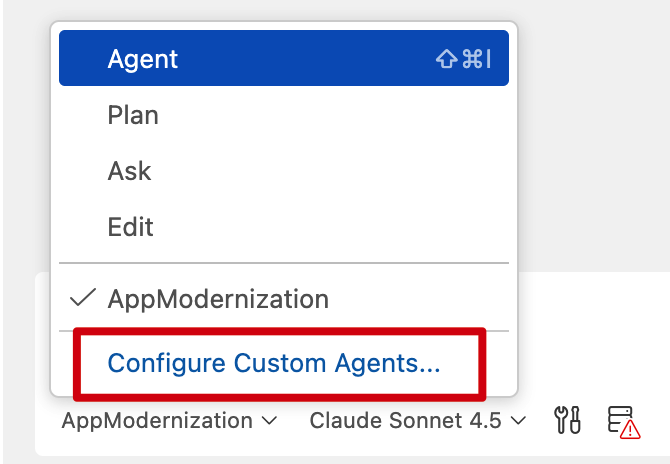
Ve Visual Studio Code používá funkce modernizace v GitHub Copilotu ve výchozím nastavení vlastního agenta modernize s modelem Claude Sonnet 4.6, aby při aktualizaci kódu Java pro migraci do Azure dosahovala co nejlepších výsledků. Vrátí se do modelu "auto", pokud vám není k dispozici Sonnet 4.6. Vlastního agenta můžete nakonfigurovat tak, aby upravil nastavení modelu tak, že v nabídce Agentvyberete Konfigurovat vlastní agenty. Případně můžete pomocí nástroje pro výběr jazykového modelu v okně chatu přepnout modely pro aktuální chatovací relaci.
Příručka pro řešení problémů
Jaké jsou limity velikosti tokenů hlavních modelů?
Podrobné specifikace modelu najdete v dokumentaci GitHub Copilot.
Jaké jsou provozní požadavky na modul runtime Java a upgrady architektury?
K zajištění úspěšných upgradů modulu runtime Java a architektury se vyžadují následující informace:
- Typ projektu. Projekt musí být projekt Java založený na Gitu, který se dá sestavit pomocí Mavenu nebo Gradle.
- Cílová verze Javy – verze sady JDK, na kterou chcete upgradovat – například Java 21.
- Zdrojové a cílové cesty sady JDK – cesty k nainstalovaným sadám JDK pro aktuální a cílové verze.
- Nastavení Maven/Gradle – cesty k nástrojům pro sestavení Maven/Gradle. Pro Gradle jsou podporovány pouze obálky Gradle.
Jak modernizace GitHub Copilotu používá server MCP a jak můžu vyhledat aktualizace nebo řešit problémy?
Modernizace GitHub Copilotu využívá server MCP k vylepšení možností transformace kódu. Po instalaci rozšíření Visual Studio Code se server MCP zaregistruje a spustí se automaticky.
Pokud si všimnete speciálního tlačítka aktualizace v pravém dolním rohu panelu chatu GitHub Copilot, může to znamenat, že jsou dostupné aktualizace nástrojů. Pro automatické načtení nejnovějších verzí nástrojů vyberte tlačítko.
Server MCP pro aktualizaci GitHub Copilot také udržuje logy. Pokud chcete řešit potíže, zkontrolujte soubory protokolu umístěné na adrese: %USERPROFILE%\.ghcp-appmod\logs
Proč se modernizace GitHubu Copilotu zastaví po výpisu plánu, aniž by došlo k nějakým změnám kódu?
Někdy modernizace GitHub Copilotu vyžaduje před pokračováním explicitní potvrzení. Můžete zadat ano nebo pokračovat v chatu, aby se agent mohl posunout vpřed s úpravami kódu.

Proč mě GitHub Copilot při modernizaci často žádá, abych zvolil možnost **Pokračovat**?
Pokud chcete zajistit bezpečnější operace, agent GitHub Copilot opakovaně žádá o potvrzení uživatele, můžete jako alternativní řešení použít následující konfiguraci.
V editoru Visual Studio Code můžete vybrat šipku rozevíracího seznamu vedle tlačítka Pokračovat a pak vybrat vždy povolit nebo aktualizovat nastavení
chat.tools.autoApproveeditoru Visual Studio Code tak, abytrueautomaticky schvalovat všechny nástroje. Doporučujeme také nakonfigurovatchat.agent.maxRequestsna300ke snížení počtu kroků, které vyžadují potvrzení k pokračování.
Pro Intellij IDEA můžete vybrat tlačítko Pokračovat nebo aktualizovat nastavení, vybrat konfigurační okno Nástroje>GitHub Copilot a pak vybrat Automatické schválení. Doporučujeme také povolit poznámky k nástrojům MCP a zvýšit maximální počet požadavků na
99.


Jaké konfigurace sítě se vyžadují k použití modernizace GitHub Copilotu v editoru Visual Studio Code?
Aby rozšíření fungovalo správně v editoru Visual Studio Code, musí být síťové připojení stabilní a povolit přístup ke službám GitHub Copilot. V omezených prostředích možná budete muset odpovídajícím způsobem nakonfigurovat pravidla proxy serveru nebo brány firewall. Pokud se v chatovacím okně setkáte s chybami jako "Jazykový model není k dispozici", prohlédněte si oficiálního průvodce řešením problémů správou přístupu k GitHub Copilot do podnikové sítě.
Existují nějaká nastavení v GitHub Copilotu, která mám nakonfigurovat, aby se zajistilo, že získám všechny funkce?
GitHub Copilot může blokovat určité generace kódu pro soubory, které se běžně podobají veřejnému kódu, například pom.xml. Aby Copilot neblokoval tyto změny, musíte povolit návrhy odpovídající veřejnému kódu. Pokyny najdete v tématu Povolení nebo zakázání návrhů odpovídajících veřejnému kódu.
Informace o správě nastavení pro GitHub Copilot ve vaší organizaci najdete v tématu Povolení funkcí Copilot ve vaší organizaci.
Proč se mi nezobrazují nástroje v modernizaci GitHub Copilotu, které používají server MCP (Model Context Protocol)?
Modernizace GitHub Copilotu používá server MCP k poskytování specializovaných funkcí migrace. Když vyberete Aktualizovat, vytvoří připojení k tomuto serveru a aktualizuje dostupné nástroje v chatovacím agentu. Tato akce je nezbytná pouze v následujících případech:
- Když poprvé otevřete projekt Java pro migraci.
- Při upgradu rozšíření na novější verzi.
Proč je proces regenerace kódu nestabilní?
Modernizace GitHub Copilotu využívá AI, takže může dojít k občasné chybě. Před použitím vždy pečlivě zkontrolujte výstup. Můžete také zkusit proces regenerace zopakovat, abyste viděli alternativní návrhy kódu.
Kde jsou dovednosti uložené na místním počítači a jak se dají sdílet?
Předdefinované úlohy jsou ve kb složce v instalačním adresáři rozšíření. Najdete ho v %USERPROFILE%\.vscode\extensions\ podložce s názvem vscjava.migrate-java-to-azure-<version>, kde <version> odráží nainstalovanou verzi a platformu, například vscjava.migrate-java-to-azure-1.18.0-win32-x64.
Vlastní dovednosti jsou uložené v adresáři .github/skills/ v rámci projektu. Starší uživatelské úlohy se automaticky migrují z .github/appmod/custom-tasks/ a uživatelských dat VS Code při prvním spuštění.
Jak zobrazím další podrobnosti o změnách kódu provedených agentem?
Agent vždy zahrnuje vysvětlení změn kódu v chatovacím okně. Tyto podrobnosti ale mohou být v UI skryty. Odpověď v chatu můžete rozšířit, abyste viděli úplné odůvodnění a podrobný postup.
Můžu v IntelliJ IDEA na platformě Linux používat funkci modernizace GitHub Copilot?
V současné době podporujeme jenom platformy Windows a macOS.