Poznámka:
Přístup k této stránce vyžaduje autorizaci. Můžete se zkusit přihlásit nebo změnit adresáře.
Přístup k této stránce vyžaduje autorizaci. Můžete zkusit změnit adresáře.
Tento rychlý úvod ukazuje, jak kontejnerizovat váš projekt pomocí modernizace v GitHub Copilotu.
Pokud chcete používat výpočetní služby kontejnerů, jako jsou Azure Kubernetes Service a Azure Container Apps, musíte projekt kontejnerizovat vytvořením souboru Dockerfile a dalších souvisejících konfiguračních souborů a sestavením imagí kontejneru. Rozšíření modernizace GitHub Copilot automatizuje tento proces kontejnerizace.
Požadavky
- Účet GitHub s aktivním předplatným GitHub Copilot v rámci libovolného plánu.
- Jedno z následujících IDE:
- Nejnovější verze Visual Studio Code (verze 1.113 nebo novější) s následujícími rozšířeními:
- GitHub Copilot v Visual Studio Code. Pokyny k nastavení najdete v tématu Nastavení GitHub Copilot v Visual Studio Code. Nezapomeňte se přihlásit ke svému účtu GitHub v rámci Visual Studio Code.
- GitHub Copilot modernizace. Po instalaci restartujte Visual Studio Code.
- Nejnovější verze IntelliJ IDEA (verze 2023.3 nebo novější) s následujícími moduly plug-in:
- GitHub Copilot (verze 1.5.59 nebo novější). Nezapomeňte se přihlásit ke svému GitHub účtu v IntelliJ IDEA.
- GitHub Copilot modernizace. Po instalaci restartujte IntelliJ IDEA.
- Nejnovější verze Visual Studio Code (verze 1.113 nebo novější) s následujícími rozšířeními:
- Docker je nainstalovaný a spuštěný.
Poznámka:
Účet Azure se vyžaduje jenom pro nasazení prostředků do Azure a není potřeba při použití GitHub Copilot modernizace k provádění změn kódu.
Kontejnerizace projektu
Pomocí následujících kroků spusťte proces kontejnerizace:
Ujistěte se, že máte nainstalovaný a spuštěný Docker.
Otevřete projekt v integrovaném vývojovém prostředí (IDE).
Na bočním panelu Aktivity otevřete panel rozšíření GitHub Copilot Modernization. V části Úkoly otevřete Kontejnerizovat úlohy, vyberte úlohu Containerize Application a pak vyberte Spustit.

Po výběru tlačítka se automaticky otevře okno chatu Copilot s režimem agenta.
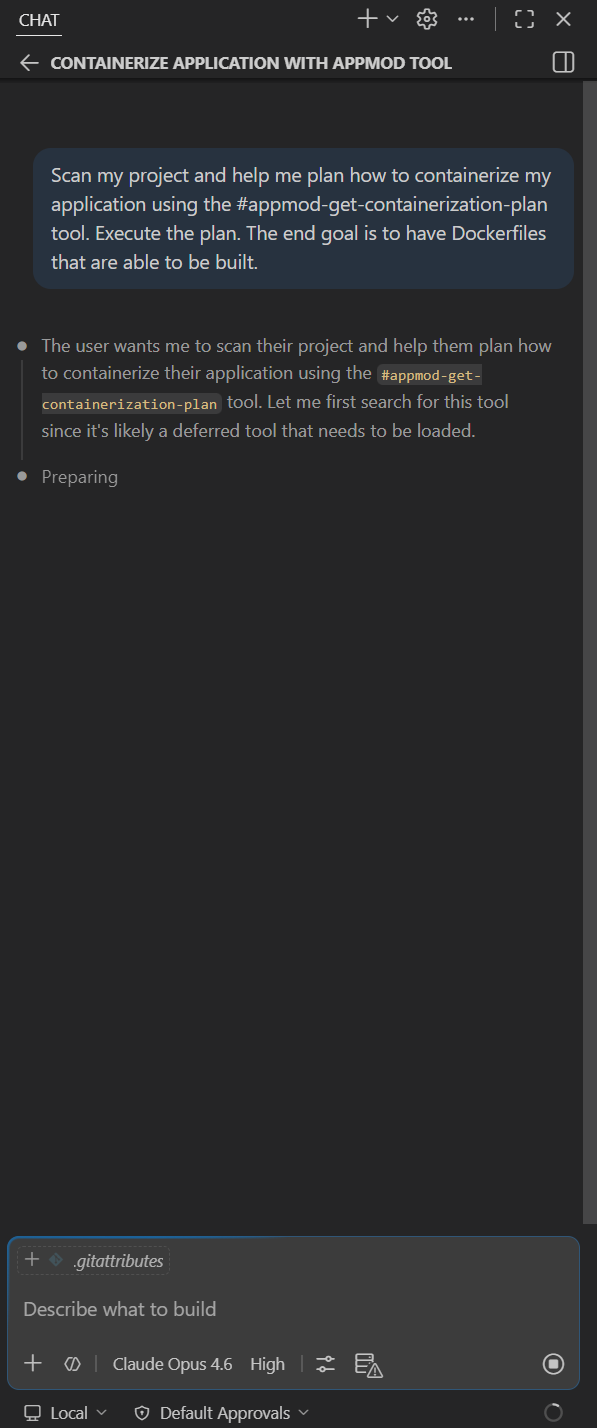
Opakovaně stiskněte Continue pro potvrzení každé akce nástroje v okně Copilot Chat. Agent Copilot používá k usnadnění kontejnerizace různé nástroje. Použití jednotlivých nástrojů vyžaduje potvrzení výběrem možnosti Pokračovat.
Copilot obvykle prochází následujícími kroky ke kontejnerizaci projektu:
- Kontroluje, jestli je Docker nainstalovaný a spuštěný.
- Zkontroluje, jestli je kód aplikace připravený ke spuštění v kontejneru.
- Vytvoří soubor Dockerfile pro každý projekt.
- Sestaví image Dockeru pro každý projekt.
- Zkontroluje vytvořená image Dockeru a vyhledá známá ohrožení zabezpečení (CVE).
- Vytvoří souhrn výsledků kontejnerizace.

Poznámka:
K zajištění nejlepších výsledků použijte Claude Opus 4.5 nebo novější modely.
Oprava chyb kontejnerizace může Copilotovi trvat několik iterací.
Přizpůsobte si pomocí vlastních podnětů
Tlačítko Containerize Application odešle předdefinovanou výzvu. Pokud chcete mít větší kontrolu, zadejte vlastní výzvu přímo v Copilot chatu s režimem agenta. Tento přístup umožňuje zadat předvolby kontejnerizace pro váš projekt.
Návod
Příklady výzev pro různé scénáře:
-
"Containerize my application using a multi-stage Dockerfile to minimize the final image size"- optimalizujte velikost produkčního obrazu. -
"Create a Dockerfile for my project using Eclipse Temurin 21 as the base image"- zadejte konkrétní základní image. -
"Containerize all modules in this multi-module project and create a docker-compose.yml for local testing"- správa vícemodulových projektů pomocí Compose. -
"Containerize my app and push the image to my Azure Container Registry: <acr-name>.azurecr.io"– sestavení a odeslání v jednom kroku.
Další kroky
- Quickstart: Nasazení projektu do Azure
- Modernizace GitHub Copilot využívá určité nástroje pro asistenci při kontejnerizaci. Další informace najdete v úložišti containerization-assist na GitHub.
- Dokumentace k modernizaci GitHub Copilot