Poznámka:
Přístup k této stránce vyžaduje autorizaci. Můžete se zkusit přihlásit nebo změnit adresáře.
Přístup k této stránce vyžaduje autorizaci. Můžete zkusit změnit adresáře.
V tomto rychlém startu se dozvíte, jak vytvořit a použít vlastní dovednosti při použití modernizace GitHub Copilot.
GitHub Copilot modernizace podporuje vlastní dovednosti pro kodifikování znalostí organizace pro upgrade vlastní knihovny, aktualizace konfigurace, vynucování standardů kódování a další. Můžete také zkopírovat předefinované Microsoft úkoly do vlastních dovedností a upravit je podle svých potřeb. Můžete opakovaně používat, sdílet a zlepšovat vlastní dovednosti, abyste zvýšili efektivitu vašeho týmu.
Poznámka:
Pokud jste dříve použili vlastní úkoly uložené v .github/appmod/custom-tasks/ projektu nebo Visual Studio Code uživatelských dat, rozšíření je automaticky migruje do nového .github/skills/ umístění projektu při prvním načtení.
Prerequisites
- Účet GitHub s aktivním předplatným GitHub Copilot v rámci libovolného plánu.
- Jedno z následujících IDE prostředí:
- Nejnovější verze Visual Studio Code. Musí mít verzi 1.113 nebo novější.
- GitHub Copilot v Visual Studio Code. Pokyny k nastavení najdete v tématu Nastavení GitHub Copilot v Visual Studio Code. Nezapomeňte se přihlásit ke svému účtu GitHub v rámci Visual Studio Code.
- GitHub Copilot modernizace. Po instalaci restartujte Visual Studio Code.
- Nejnovější verze IntelliJ IDEA. Musí být verze 2023.3 nebo novější.
- GitHub Copilot. Musí mít verzi 1.5.59 nebo novější. Další informace najdete v tématu Nastavování GitHub Copilot v IntelliJ IDEA. Nezapomeňte se přihlásit ke svému GitHub účtu v IntelliJ IDEA.
- GitHub Copilot modernizace. Po instalaci restartujte IntelliJ IDEA. Pokud nemáte nainstalovaný GitHub Copilot, můžete přímo nainstalovat aktualizaci GitHub Copilot.
- Nejnovější verze Visual Studio Code. Musí mít verzi 1.113 nebo novější.
- Java 21 nebo novější.
- Maven nebo Gradle pro sestavování projektů Java.
Poznámka:
Účet Azure se vyžaduje jenom pro nasazení prostředků do Azure a není potřeba při použití GitHub Copilot modernizace k provádění změn kódu.
Pokud používáte Gradle, podporuje se pouze obálka Gradle verze 5 nebo novější.
Jazyk DSL (Domain Specific Language) Kotlin se nepodporuje.
Funkce My Skills se zatím nepodporuje pro IntelliJ IDEA.
Vytvoření vlastní dovednosti
Pomocí následujícího postupu vytvořte vlastní dovednost.
Definování informací o dovednostech
Na bočním panelu Aktivita otevřete podokno rozšíření GitHub Copilot, najeďte myší na oddíl TASKS a pak vyberte Vytváření vlastní dovednosti.
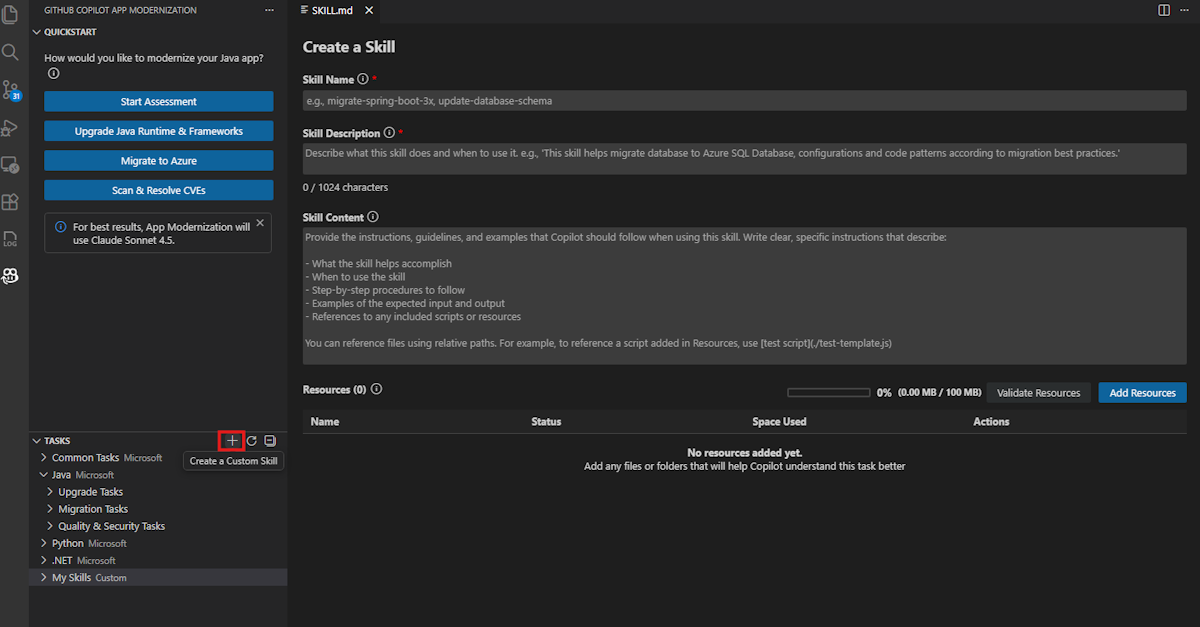
Otevře se
SKILL.mdsoubor. Vyplňte následující pole. Úplnou specifikaci formátu dovedností najdete ve specifikaci dovedností agenta.- Název dovednosti: Popisný, složený identifikátor pro dovednost. Například Custom-skill-migrate-rabbitmq.
- Popis dovednosti: Stručný souhrn účelu dovednosti. Například "Migrace zasílání zpráv RabbitMQ do Azure Service Bus pro aplikace Spring Boot".
-
Skill Content: Podrobné pokyny, které vedou Copilota během migrace kódu. Na soubory z oddílu Zdroje můžete odkazovat podle názvu v tomto poli. Například "Jste vývojářský asistent Spring Boot, postupujte podle
guide.mda migrujte z RabbitMQ na Azure Service Bus.".
Přidání prostředků
Zdroje poskytují referenční znalosti, které Copilot používá při použití dovednosti. Vyberte Přidat prostředky a zvolte typ prostředku:
Soubory: Vyberte jednotlivé soubory, které obsahují pokyny k migraci, příklady konfigurace nebo jiný referenční materiál. Pokud chcete jako prostředek zahrnout rozdíl potvrzení Gitu, vyberte odpovídající soubor rozdílu.
Složky: Vyberte složku, do které chcete zahrnout všechny soubory jako prostředky. Tato možnost je užitečná, když referenční znalosti pokrývají více souvisejících souborů.
\> Screenshot ze Visual Studio Code, který znázorňuje modernizovanou vlastní dovednost GitHub Copilot se zvýrazněným tlačítkem Přidat prostředky.
Vybrané soubory se zkopírují do .github/skills/<skill-name>/ projektu. Soubory a složky prostředků jsou uloženy vedle SKILL.md ve složce dovedností. Celková velikost zdroje je omezená. Nezapomeňte na tyto soubory nebo složky odkazovat podle názvu v poli Skill Content tak, aby Copilot věděl, kdy je použít.
Uložit dovednost
Po dokončení všech polí a přidání prostředků vyberte Uložit. Vlastní dovednost se zobrazí v části Moje dovednosti .
Sdílení vlastní dovednosti
Sdílejte dovednost s ostatními zkopírováním její složky z projektu:
Zkopírujte složku dovedností umístěnou ve
.github/skills/složce a sdílejte ji se zamýšleným příjemcem.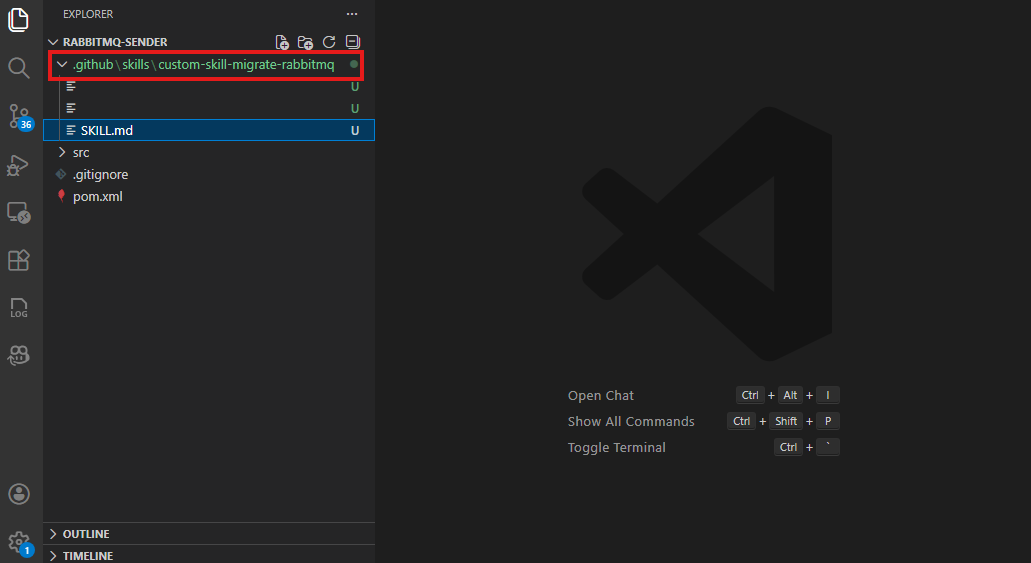
Na straně příjemce umístěte složku do kořenového adresáře projektu pod
.github/skills/. Pokud adresář neexistuje, vytvořte ho.V podokně rozšíření vyberte Aktualizovat . Dovednost se zobrazí v části Moje dovednosti připravené k použití.
Použití vlastní dovednosti
Pomocí následujících kroků použijte vlastní dovednosti:
Vyberte Spustit v dolní části
SKILL.mdsouboru nebo najděte dovednost v části Moje dovednosti a vyberte Spustit dovednost.Otevře se okno chatu Copilot v režimu agenta a automaticky provede následující kroky:
- Vytvoří plan.md a progress.md.
- Zkontroluje stav správy verzí a zkontroluje novou větev migrace.
- Provede migraci kódu.
- Spustí ověření a opravy pro sestavení, jednotkové testy, CVE, kontrolu konzistence a úplnosti.
- Vygeneruje soubor summary.md .
Pokud agent pozastaví potvrzení nebo je přerušen, zadejte Pokračovat pro pokračování.
Po dokončení všech kroků zkontrolujte změny v kódu a v okně chatu vyberte Keep pro potvrzení.
Přidat do mých dovedností
Pokud chcete přizpůsobit Microsoft úkol, můžete ho exportovat do My Skills jako výchozí bod a pak ho upravit tak, aby vyhovoval vašim potřebám:
V části TASKS vyhledejte Microsoft úkol, který chcete přizpůsobit.
Klikněte pravým tlačítkem myši na položku a vyberte Kopírovat do mých dovedností.
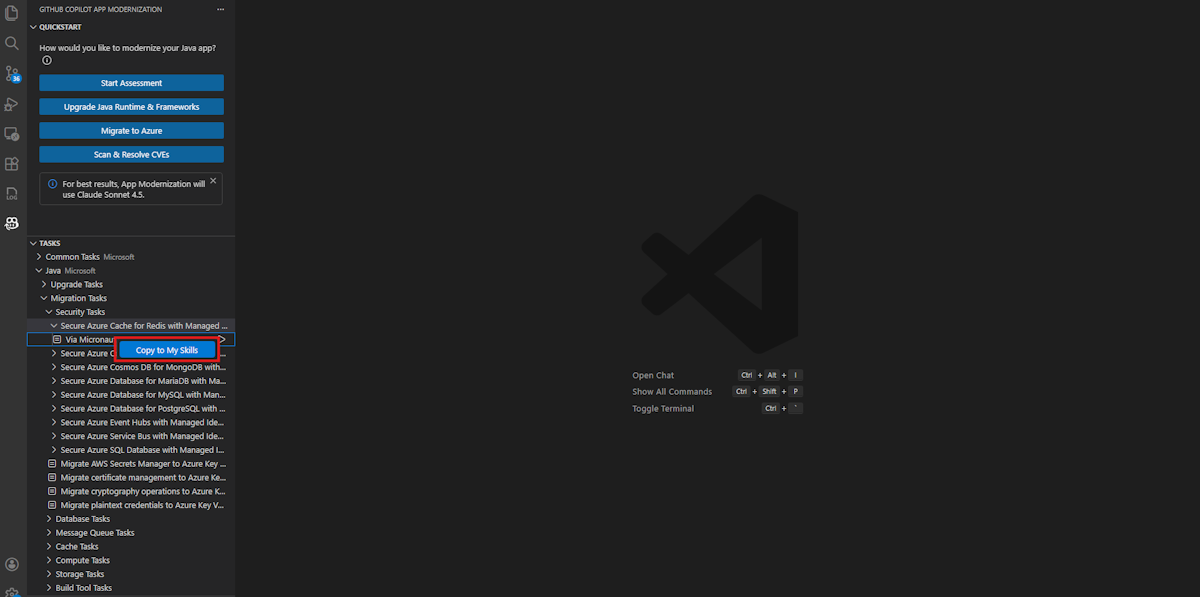
Otevře se nový
SKILL.mdsoubor s předem vyplněným obsahem z vybrané položky. Podle potřeby upravte pole Název dovednosti, Popis, Obsah a Zdroje .Vyberte Uložit. Dovednost se zobrazí v části Moje dovednosti .
Aktualizujte nebo odstraňte vlastní dovednost
V části Moje dovednosti klikněte pravým tlačítkem na dovednost, kterou chcete upravit, a zvolte jednu z následujících možností:
- Upravte pro aktualizaci dovednosti.
- Odstranit pro odebrání dovednosti.
Nejčastější dotazy
Pokud ručně umístím složku dovedností do .github/skills/, rozšíření ji rozpozná?
Ano. Pokud umístíte platnou složku dovedností obsahující soubor SKILL.md do .github/skills/ kořenového adresáře projektu, rozšíření ji rozpozná po výběru Aktualizovat v podokně rozšíření. Dovednost se zobrazí v části Moje dovednosti na panelu ÚKOLY a můžete ji spustit, upravit nebo odstranit stejným způsobem jako jakoukoli jinou vlastní dovednost.
V uživatelském rozhraní rozšíření se ale zobrazí pouze soubory prostředků, které jsou explicitně odkazovány na SKILL.md. Když použijete tlačítko Přidat prostředky , rozšíření zkopíruje vybrané soubory do složky dovedností a přidá položku odkazu v SKILL.md části Zdroje , například:
**Resources:**
- file:///references.txt
Pokud ručně umístíte další soubory do složky dovedností bez přidání těchto položek odkazů, rozšíření je nezobrazí. Pokud chcete zajistit, aby se soubory prostředků zobrazovaly v uživatelském rozhraní a byly k dispozici pro Copilot, vždy je přidejte prostřednictvím tlačítka Přidat prostředky nebo ručně přidejte odpovídající položky odkazu v SKILL.md.