Poznámka:
Přístup k této stránce vyžaduje autorizaci. Můžete se zkusit přihlásit nebo změnit adresáře.
Přístup k této stránce vyžaduje autorizaci. Můžete zkusit změnit adresáře.
V tomto rychlém startu se dozvíte, jak nasadit projekt do Azure pomocí modernizace GitHub Copilot.
Během vývoje často potřebujete nasadit projekt do cloudového prostředí pro účely testování. Rozšíření modernizace Copilotu GitHubu automatizuje proces nasazení, nasazuje migrovaný projekt do Azure a opravuje všechny chyby nasazení.
Požadavky
- Účet Azure s aktivním předplatným. Vytvořte si ho zdarma.
- Účet GitHubu s aktivním předplatným GitHub Copilot v rámci libovolného plánu
- Některé z následujících IDE rozhraní:
- Nejnovější verze Visual Studio Code (verze 1.113 nebo novější) s následujícími rozšířeními:
- GitHub Copilot v editoru Visual Studio Code Pokyny k nastavení najdete v tématu Nastavení GitHub Copilotu v editoru Visual Studio Code. Nezapomeňte se přihlásit ke svému účtu GitHubu v editoru Visual Studio Code.
- Modernizace GitHub Copilotu Po instalaci restartujte Visual Studio Code.
- Nejnovější verze IntelliJ IDEA (verze 2023.3 nebo novější) s následujícími moduly plug-in:
- GitHub Copilot (verze 1.5.59 nebo novější) Nezapomeňte se přihlásit ke svému účtu GitHubu v IntelliJ IDEA.
- Modernizace GitHub Copilotu Po instalaci restartujte IntelliJ IDEA.
- Nejnovější verze Visual Studio Code (verze 1.113 nebo novější) s následujícími rozšířeními:
Nasazujte svůj projekt
Proces nasazení spustíte pomocí následujících kroků:
Otevřete projekt v Visual Studio Code.
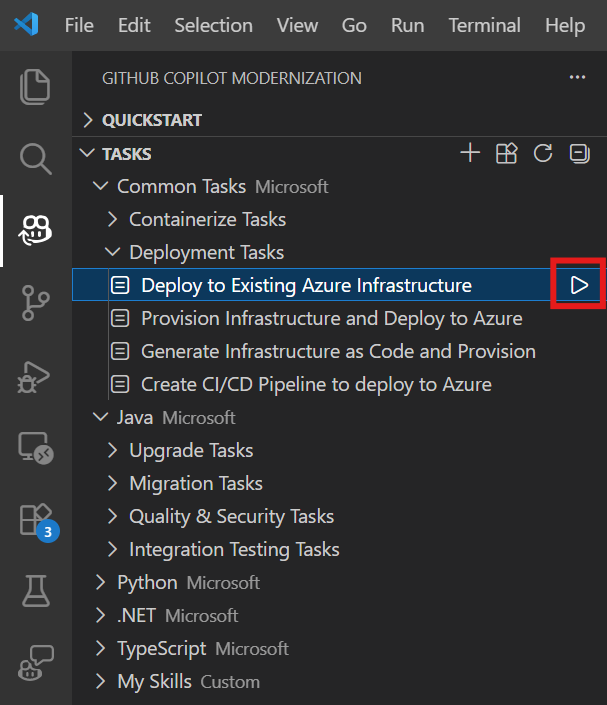
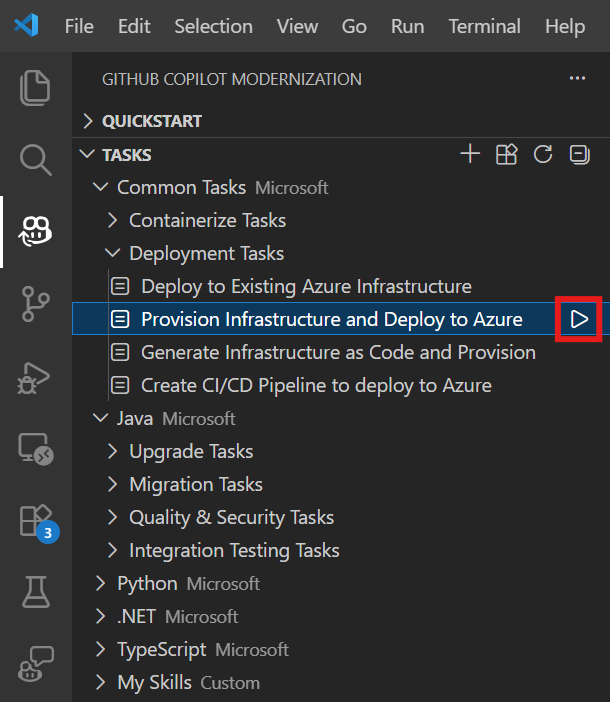
V postranním panelu Activity otevřete podokno rozšíření GitHub Copilot modernization. V části Tasks otevřete Java/Úlohy nasazení a vyberte jednu z následujících úloh:
Pokud už máte Azure infrastrukturu zřízenou, vyberte Deploy do existující infrastruktury Azure a vyberte Run.
Pokud ještě nemáte infrastrukturu, vyberte úlohu Provision Infrastructure and Deploy to Azure a vyberte Run.
Po výběru tlačítka se automaticky otevře okno chatu Copilot s režimem agenta.
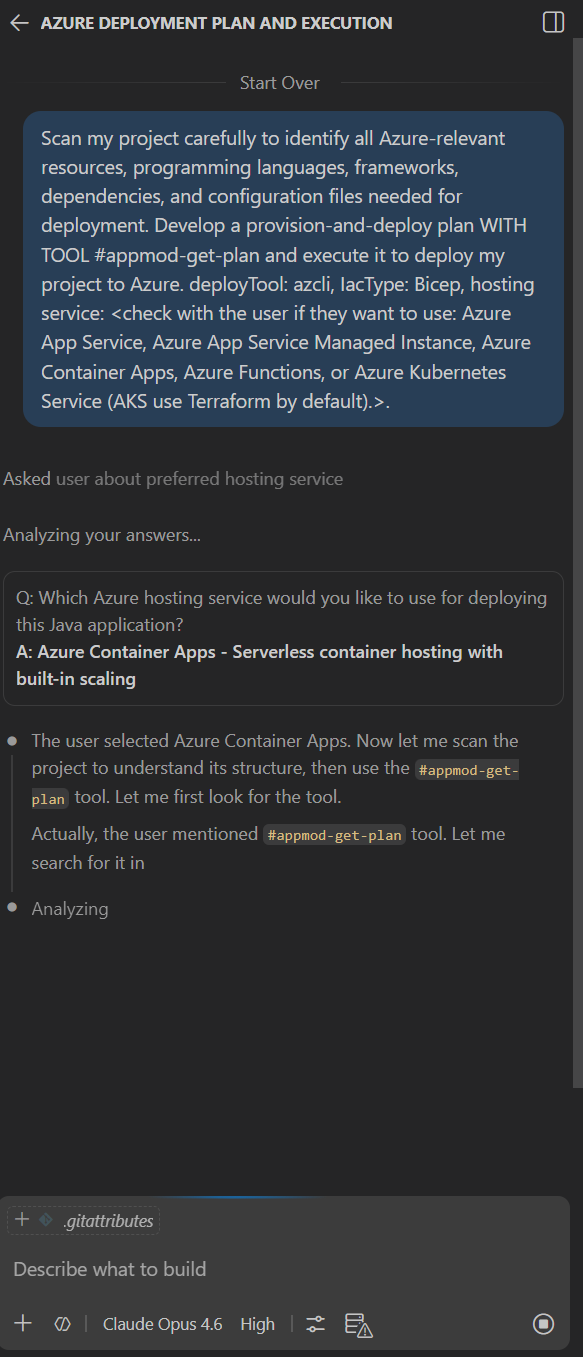
V okně Copilot Chat (otevře se automaticky v režimu agenta) vyberte možnost Pokračovat, čímž schválíte každou akci nástroje, a až k tomu budete vyzváni, zadejte podrobnosti, jako je předplatné a skupina prostředků.
Copilot obvykle prochází následujícími kroky pro nasazení projektu:
- Copilot vygeneruje soubor Markdown plánu nasazení s cílem nasazení, informacemi o projektu, architekturou prostředků Azure, prostředky Azure a kroky provádění.
- Copilot sleduje kroky provádění v tomto souboru.
- Copilot opravuje chyby nasazení.
- Copilot vygeneruje souhrnný soubor vysvětlující výsledky nasazení.
Poznámka:
K zajištění nejlepších výsledků použijte Claude Opus 4.5 nebo novější modely.
Odstranění chyb nasazení může Copilotu zabrat několik iterací.
Nasazujte svůj projekt
Proces nasazení spustíte pomocí následujících kroků:
Otevřete projekt v IntelliJ IDEA.
Na bočním panelu Aktivity otevřete panel rozšíření GitHub Copilot Modernization. V části Tasks otevřete Java/Úlohy nasazení a vyberte jednu z následujících úloh:
Pokud už máte Azure infrastrukturu zřízenou, vyberte Deploy do existující infrastruktury Azure a vyberte Run.
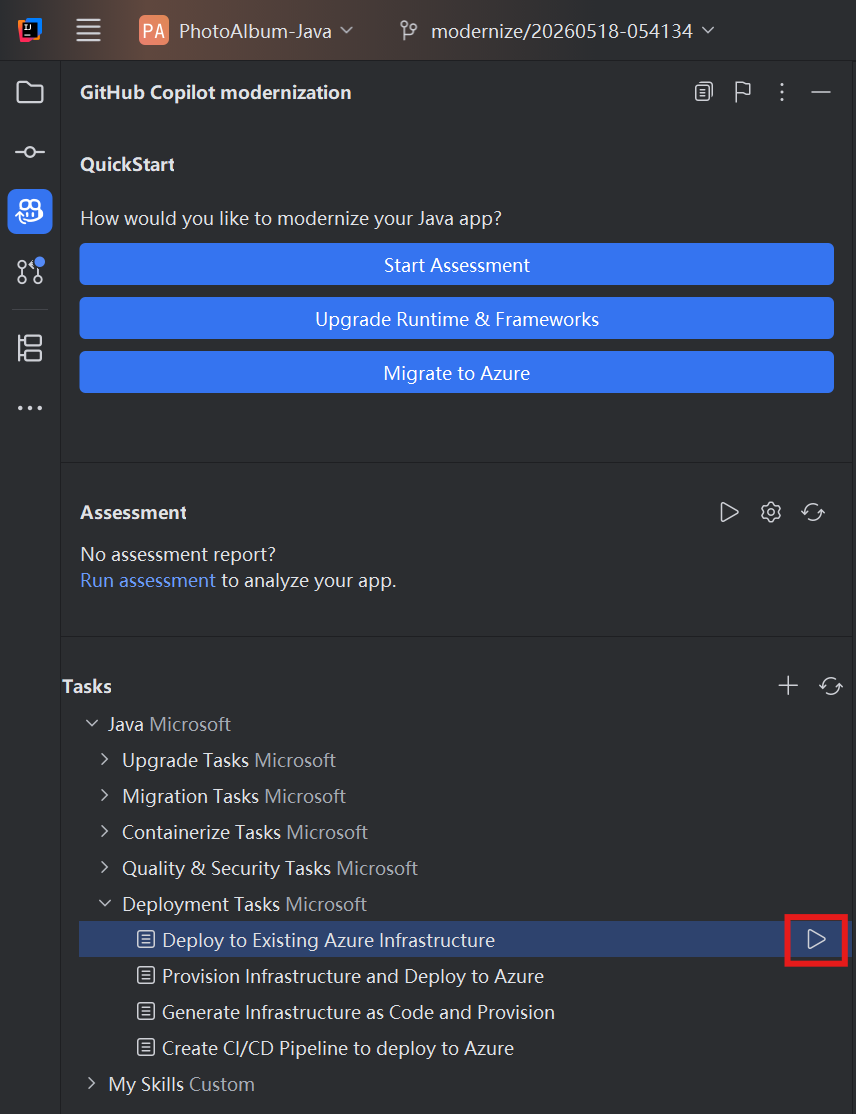
Pokud ještě nemáte infrastrukturu, vyberte úlohu Provision Infrastructure and Deploy to Azure a vyberte Run.
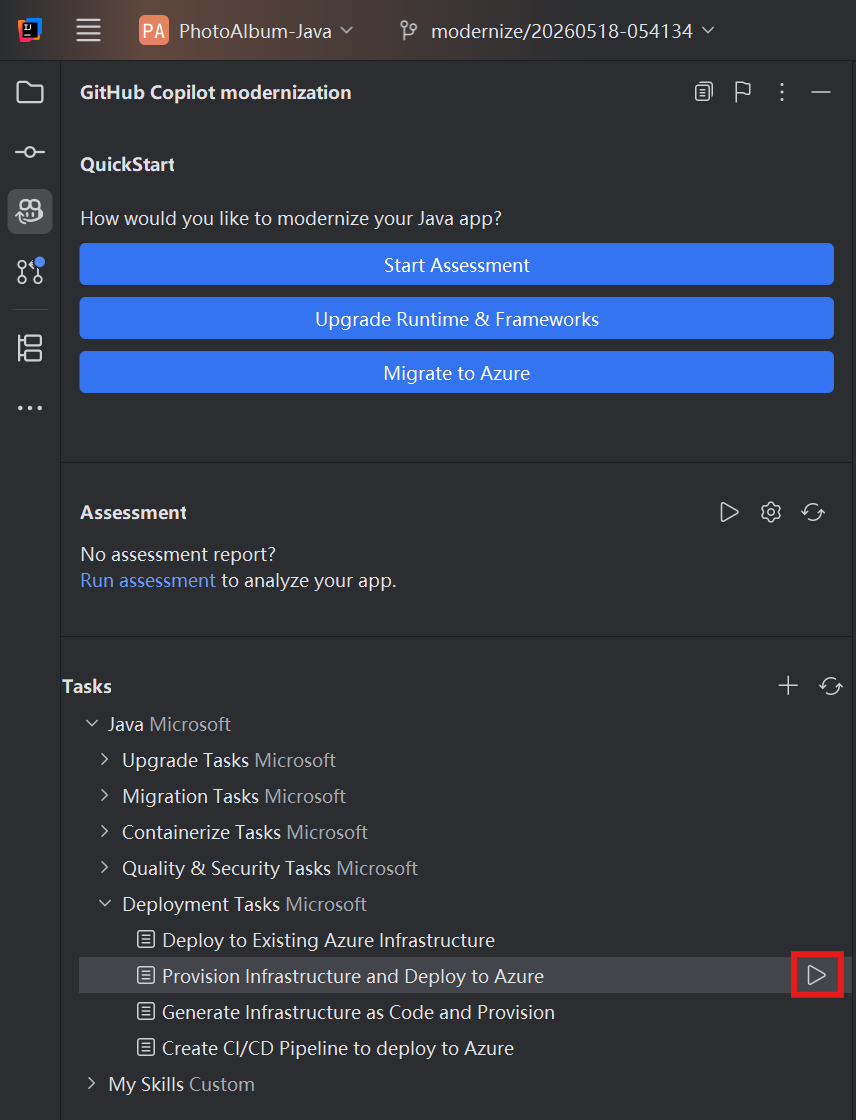
Po výběru tlačítka se automaticky otevře okno chatu Copilot s režimem agenta.
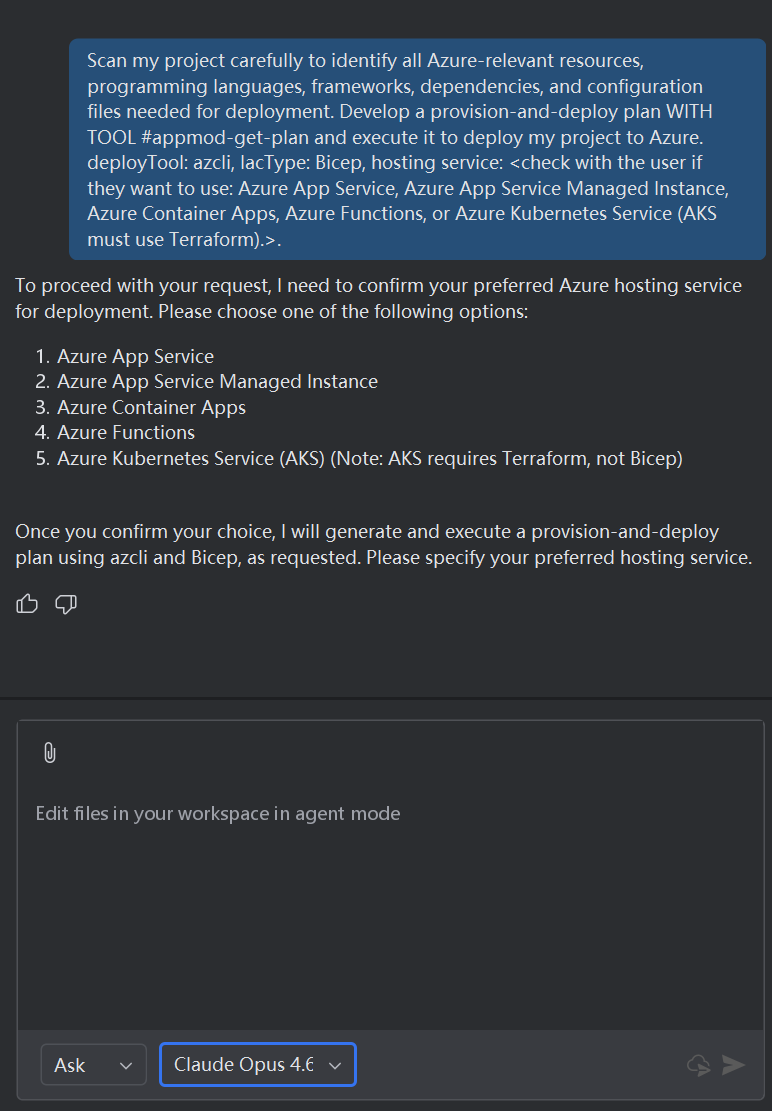
V okně Copilot Chat (otevře se automaticky v režimu agenta) vyberte možnost Pokračovat, schvalte tak každou akci nástroje a po výzvě zadejte údaje, jako je předplatné a skupina prostředků.
Copilot obvykle prochází následujícími kroky pro nasazení projektu:
- Copilot vygeneruje soubor Markdown plánu nasazení s cílem nasazení, informacemi o projektu, architekturou prostředků Azure, prostředky Azure a kroky provádění.
- Copilot sleduje kroky provádění v tomto souboru.
- Copilot opravuje chyby nasazení.
- Copilot vygeneruje souhrnný soubor vysvětlující výsledky nasazení.
Poznámka:
K zajištění nejlepších výsledků použijte Claude Opus 4.5 nebo novější modely.
Odstranění chyb nasazení může Copilotu zabrat několik iterací.
Přizpůsobte si pomocí vlastních podnětů
Tlačítka pro úlohy nasazení odesílají předdefinované prompty. Pokud chcete mít větší kontrolu, zadejte vlastní výzvu přímo do Copilot chatu s režimem agenta a zadejte cílový Azure prostředek, předplatné, skupinu prostředků, předvolby škálování nebo konfiguraci prostředí.
Návod
Příklady výzev:
-
"Deploy my app to the AKS cluster in subscription: <sub-id>, resource group: <rg-name>"– cílí na konkrétní cluster Kubernetes. -
"Deploy my containerized application to Azure Container Apps and configure auto-scaling with a minimum of 2 replicas"– určete předvolby škálování.