Poznámka:
Přístup k této stránce vyžaduje autorizaci. Můžete se zkusit přihlásit nebo změnit adresáře.
Přístup k této stránce vyžaduje autorizaci. Můžete zkusit změnit adresáře.
Poznámka:
Funkce Účty úložiště v Azure Exploreru je zastaralá. Pomocí webu Azure Portal můžete vytvářet a spravovat účty úložiště a kontejnery. Dokumentaci k Azure Storage, která obsahuje úvodní návody, jak spravovat účty úložiště, najdete zde.
Azure Explorer, který je součástí sady Azure Toolkit for IntelliJ, poskytuje vývojářům v Javě snadno použitelné řešení pro správu účtů úložiště v jejich účtu Azure v integrovaném vývojovém prostředí (IDE) IntelliJ.
Požadavky
- Podporovaná sada pro vývoj v Javě (JDK). Další informace o sadách JDK, které jsou k dispozici při vývoji v Azure, najdete v tématu podpora Javy v Azure a azure Stack.
- IntelliJ IDEA, Ultimate nebo Community Edition.
- Nástroj Azure Toolkit pro IntelliJ. Další informace najdete v tématu Instalace sady Azure Toolkit for IntelliJ. Budete se také muset přihlásit ke svému účtu Azure pro sadu Azure Toolkit for IntelliJ. Další informace najdete v přihlašovacích pokynech k Azure Toolkit for IntelliJ.
Zobrazení okna nástrojů Azure Exploreru
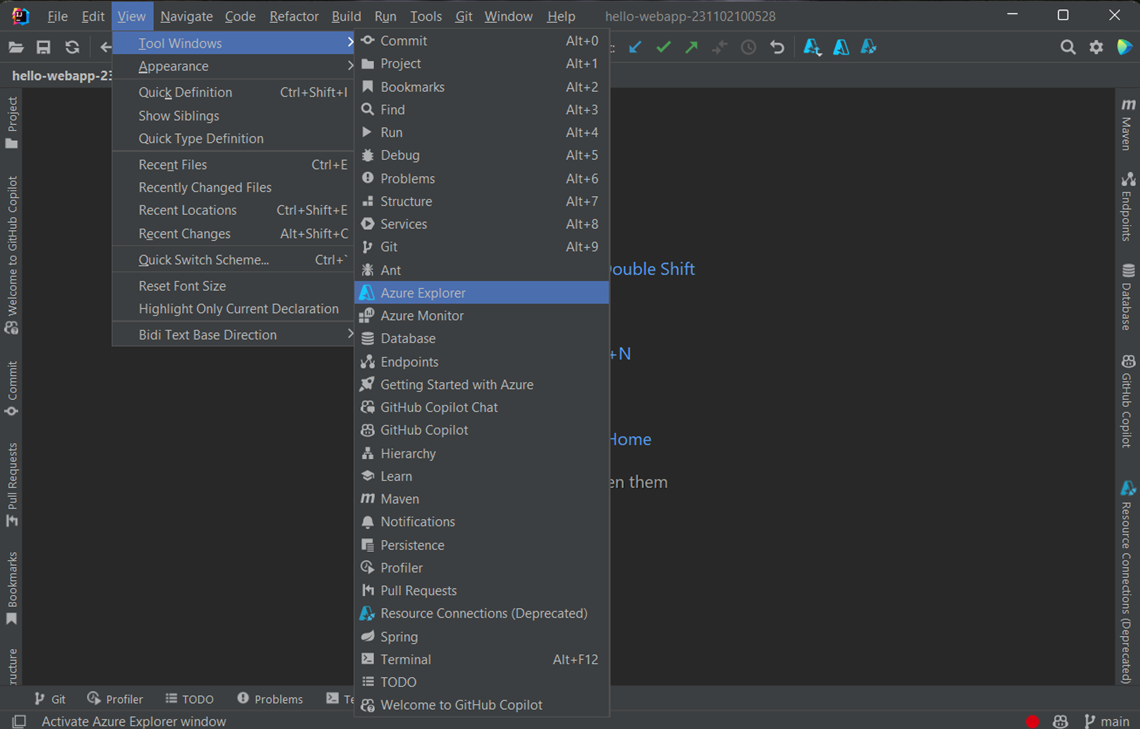
Pokud se v IntelliJ nezobrazuje okno nástroje Azure Explorer, klikněte na Zobrazit, poté klikněte na Tool Windowsa poté na Azure Explorer.
Vytvoření účtu úložiště
Pokud chcete vytvořit účet úložiště pomocí Azure Exploreru, postupujte následovně:
Přihlaste se ke svému účtu Azure pomocí pokynů v Přihlašovací instrukce pro sadu Azure Toolkit pro IntelliJ.
V zobrazení Azure Explorer rozbalte uzel Azure , klikněte pravým tlačítkem na účet úložiště a potom klikněte na Vytvořit.
V dialogovém okně Vytvořit účet úložiště zadejte následující možnosti:
Podrobnosti o projektu:
Předplatné: Určuje předplatné Azure, které chcete použít pro nový účet úložiště.
Skupina prostředků: Určuje skupinu prostředků pro váš účet úložiště. Vyberte jednu z následujících možností:
Vytvořit novou: Určuje, že chcete vytvořit novou skupinu prostředků kliknutím na + dokončit.
Použít existující: Určuje, že vyberete z rozevíracího seznamu skupin prostředků přidružených k vašemu účtu Azure.
Podrobnosti o instanci:
Název účtu: Určuje název nového účtu úložiště, který musí mít délku 3 až 24 znaků, začíná písmenem a obsahuje jenom malá písmena a číslice.
Umístění účtu: Určuje umístění, kde se vytvoří váš účet úložiště – například USA – západ.
Výkon: Určuje, který účet úložiště se má použít od vybraného vydavatele – například Premium. Další informace najdete v tématu škálovatelnosti a výkonnostních cílů úložiště Azure.
Redundance: Určuje replikaci pro účet úložiště – například zónově redundantní. Další informace najdete v tématu replikace úložiště Azure.
Druh: Určuje typ účtu úložiště, který se má vytvořit – například úložiště blokových blobů. Tato možnost se zobrazí jenom v případě, že v části Výkon zvolíte Premium. Další informace najdete v tématu O účtech úložiště Azure.
Po zadání všech předchozích možností klikněte na tlačítko OK.
Smazat účet úložiště
Pokud chcete odstranit účet úložiště pomocí Azure Exploreru, postupujte následovně:
V zobrazení Azure Exploreru klikněte pravým tlačítkem na účet úložiště a pak vyberte Odstranit.
V potvrzovací okně klikněte na tlačítko Ano.
Další kroky
Další informace o účtech, velikostech a cenách Azure Storage najdete v následujících zdrojích informací:
- Úvod do služby Microsoft Azure Storage
- o účtech úložiště Azure
- Velikosti účtů úložiště Azure
- Ceny účtů úložiště Azure
Pokud chcete nahlásit chyby nebo požádat o nové funkce, vytvořte hlášení v našem úložišti GitHubnebo položte otázky na Stack Overflow s tagem azure-java-tools.
Další informace o používání Javy s Azure najdete na následujících odkazech: