Poznámka:
Přístup k této stránce vyžaduje autorizaci. Můžete se zkusit přihlásit nebo změnit adresáře.
Přístup k této stránce vyžaduje autorizaci. Můžete zkusit změnit adresáře.
Visual Studio Code poskytuje komplexní integraci Gitu a GitHubu pro vývojáře v JavaScriptu. Tato příručka vás naučí, jak spravovat úložiště GitHub přímo z vašeho vývojového prostředí, čímž zjednoduší pracovní tok od vytvoření kódu až po nasazení.
Naučíte se otevírat existující úložiště, inicializovat nové projekty, vytvářet větve funkcí, potvrdit změny a odesílat změny do GitHub-all bez opuštění VS Code. Tato příručka popisuje více přístupů pro jednotlivé úlohy, včetně panelu aktivit, palety příkazů, stavového řádku a integrovaného terminálu, abyste mohli zvolit metody, které nejlépe vyhovují vašemu stylu vývoje.
Požadavky
- Git nainstalovaný na místním počítači
- Visual Studio Kód nainstalován
- Účet GitHubu
Otevření vzdáleného úložiště
Otevřete vzdálené úložiště na místním počítači.
- Instalace rozšíření vzdáleného úložiště
- Vyberte vzdálený indikátor v levém dolním rohu editoru Visual Studio Code.
- Postupujte podle pokynů.
Visual Studio Code používá ověřování Git poskytované operačním systémem (například správce klíčů macOS nebo Správce přihlašovacích údajů systému Windows) s libovolnou funkcí Gitu. Výstup je viditelný v paletě příkazů > Git: Zobrazit výstup.
Připojení k vlastním doménám GitHubu
Visual Studio Code ve výchozím nastavení předpokládá, že vaše úložiště jsou hostovaná v github.com. Pokud se potřebujete připojit k úložišti v jiné doméně (například podnikový GitHub, jako je github.<company_name>.com), budete muset odpovídajícím způsobem nakonfigurovat cestu Gitu.
Pokud chcete aktualizovat cestu Gitu ve VS Code, otevřete Soubor → Předvolby → Nastavení a vyhledejte Git: Path. Toto nastavení umožňuje zadat absolutní cestu ke spustitelnému souboru Gitu, který funguje s vlastní doménou GitHubu.
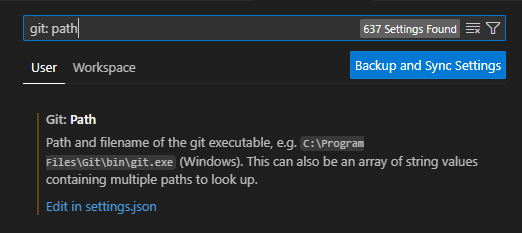
Alternativně můžete přidat nebo aktualizovat nastavení git.path přímo do souboru settings.json, abyste zajistili, že VS Code pro všechny operace úložiště používá správný binární soubor Gitu.
Otevření místního úložiště
Pokud máte na místním počítači existující úložiště a chcete ho otevřít v editoru Visual Studio Code, stačí otevřít složku. Visual Studio Code rozpozná .git podsložku a zobrazí příslušné informace.
- Vyberte Ctrl + K + O.
- Vyberte složku.
Inicializace nového úložiště
Pomocí následujícího postupu vytvořte místní úložiště zdrojového kódu s git.
Na panelu aktivit vyberte správu zdrojového kódu nebo použijte kombinaci kláves Ctrl + +
Vyberte Inicializovat úložiště.
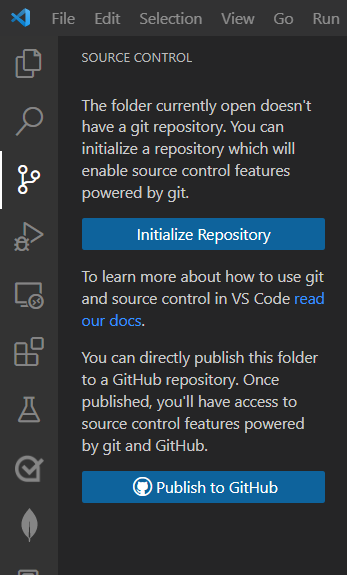
Po inicializaci úložiště vytvořte úložiště na GitHubu. Pak přidejte toto úložiště jako vzdálené do místního projektu z palety příkazů: vyhledejte Git: Add remote.
Vytvoření větve pro změny
Vytvořte novou větev, která bude zachytávat změny a izolovat od hlavní nebo výchozí větve.
- Na panelu aktivit vyberte správu zdrojového kódu.
- Vyberte tři tečky (...) vedle Správa verzí.
- Vyberte Větev ->Create Branch.
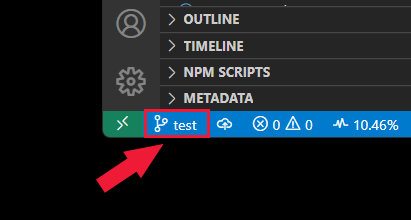
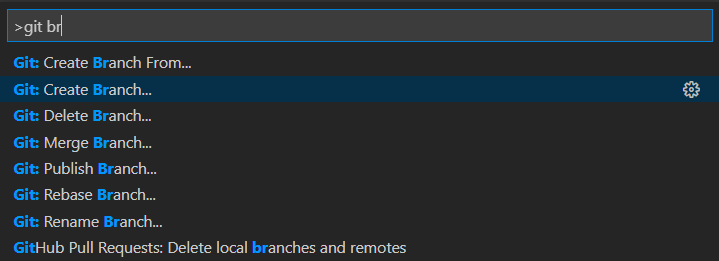
Změny potvrdit lokálně
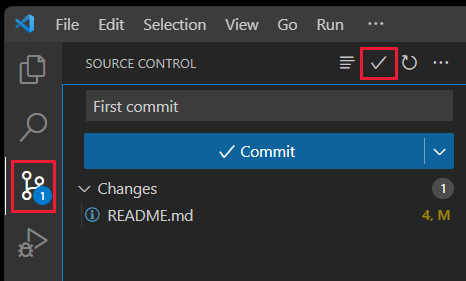
Jakmile provedete změny souborů ve větvi, potvrďte změny.
Na panelu aktivit vyberte správu zdrojového kódu.
Zadejte zprávu potvrzení a pak vyberte Potvrdit.
Odeslat místní větev na GitHub
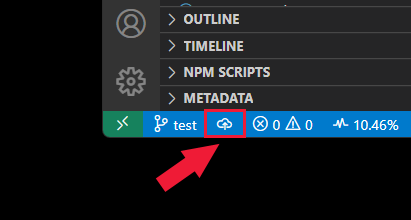
- V panelu aktivit vyberte ikonu Řízení zdrojů.
- Vyberte Publikovat pobočku. Pokud úložiště na GitHubu neexistuje, vytvoří úložiště za vás.
Zobrazení výstupu Gitu
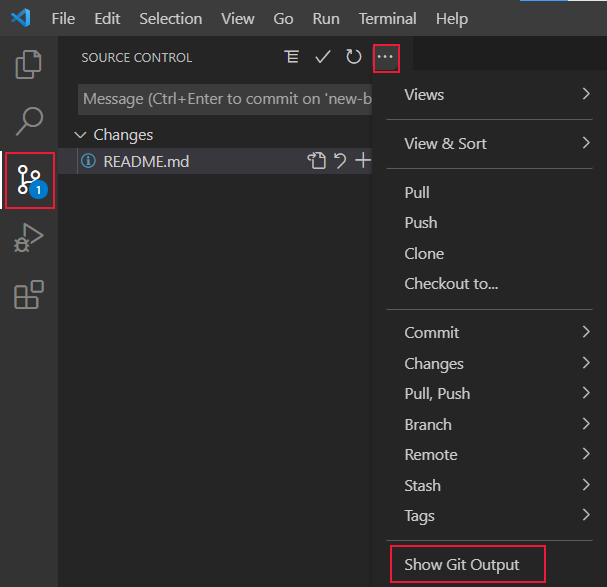
Výstup příkazů Gitu můžete zobrazit při použití rozšíření Správy zdrojového kódu. Tento výstup pomáhá ladit, když příkaz selže.
V panelu aktivit vyberte ikonu Řízení zdrojů.
Vyberte tři tečky (...), a poté vyberte Zobrazit Git výstup.
Nástroje editoru Visual Studio Code pro práci s Gitem a GitHubem
Práce v editoru Visual Studio Code s úložištěm používá samostatné nástroje.
| Ikona | Informace | Přístup z |
|---|---|---|
| Git příkazy na paletě příkazů | F1 | |

|
Rozšíření správy zdrojového kódu | Panel aktivit |

|
Rozšíření GitHub Pull Requests a Issues | Panel aktivit |
| Rozšíření GitHub repozitářů | Úložiště GitHub můžete rychle a snadno otevřít tak, že vyhledáte úložiště GitHub: Open Repository... z palety příkazů, F1 nebo výběrem možnosti Otevřít úložiště GitHub... ze vzdáleného indikátoru (zelené tlačítko v levém dolním rohu stavového řádku). |