Poznámka:
Přístup k této stránce vyžaduje autorizaci. Můžete se zkusit přihlásit nebo změnit adresáře.
Přístup k této stránce vyžaduje autorizaci. Můžete zkusit změnit adresáře.
Tento rychlý start vás provede nejjednodušším a nejrychlejším způsobem, jak vytvořit a nasadit Python webové a databázové řešení pro Azure. Podle pokynů v tomto rychlém startu:
- Zvolte šablonu
azdna základě webové architektury Python, databázové platformy Azure a Azure platformy pro hostování webů, na které chcete stavět. - Pomocí příkazů rozhraní příkazového řádku spusťte šablonu
azdk vytvoření ukázkové webové aplikace a databáze a vytvoření a konfiguraci potřebných Azure prostředků. Pak nasaďte ukázkovou webovou aplikaci do Azure. - Upravte webovou aplikaci na místním počítači a použijte
azdpříkaz k opětovnému nasazení. - K vyčištění Azure prostředků použijte příkaz
azd.
Dokončení tohoto kurzu by mělo trvat méně než 15 minut. Po dokončení můžete začít upravovat nový projekt pomocí vlastního kódu.
Další informace o těchto šablonách azd pro vývoj webových aplikací Python najdete tady:
- Co jsou tyto šablony?
- Jak šablony fungují?
- Proč bych to chtěl(a) použít?
- Jaké jsou moje další možnosti?
Požadavky
Předplatné Azure – Kreate si ho zdarma
Na místní počítač nainstalujte následující nástroje:
Vyberte šablonu
Zvolte šablonu azd na základě webové architektury Python, Azure platformy pro hostování webů a Azure databázové platformy, na které chcete stavět.
V následujícím seznamu šablon v následujících tabulkách vyberte název šablony (první sloupec). Název šablony použijte během
azd initkroku v další části.Šablona Webová architektura Databáze Platforma hostování GitHub repo azure-django-postgres-flexible-aca Django Flexibilní server PostgreSQL Azure Container Apps repo azure-django-postgres-flexible-appservice Django Flexibilní server PostgreSQL Azure App Service repo azure-django-cosmos-postgres-aca Django Cosmos DB (adaptér PostgreSQL) Azure Container Apps repo azure-django-cosmos-postgres-appservice Django Cosmos DB (adaptér PostgreSQL) Azure App Service repo Azure Django Postgres Addon ACA Django PostgreSQL doplněk Azure Container Apps Azure Container Apps repo
Spusťte šablonu
azd Spuštění šablony je stejné napříč jazyky a architekturami. Stejný základní postup platí pro všechny šablony. Postupujte takto:
V terminálu přejděte do složky na místním počítači, kde obvykle ukládáte místní úložiště Git. Vytvořte novou složku s názvem azdtest. Potom pomocí příkazu přejděte do daného
cdadresáře.mkdir azdtest cd azdtestPro účely tohoto rychlého startu nepoužívejte terminál Visual Studio Code.
Pokud chcete nastavit místní vývojové prostředí, zadejte do terminálu následující příkazy a odpovězte na všechny výzvy:
azd init --template <template name>Nahraďte
<template name>některou ze šablon z tabulek , které jste vybrali v předchozím kroku, například azure-django-postgres-aca .Po zobrazení výzvy k zadání názvu prostředí použijte azdtest nebo jiný název. Název prostředí se používá při pojmenování skupin prostředků Azure a jednotlivých prostředků. Nejlepších výsledků dosáhnete tak, že použijete krátký název, malá písmena, žádné speciální znaky.
Pokud chcete ověřit
azdúčtu Azure, zadejte v terminálu následující příkazy a postupujte podle pokynů:azd auth loginPostupujte podle pokynů po zobrazení výzvy k výběru účtu nebo se přihlaste ke svému Azure účtu. Po úspěšném ověření se na webové stránce zobrazí následující zpráva: "Ověřování je dokončeno. Můžete se vrátit do aplikace. Nebojte se zavřít tuto kartu prohlížeče."
Po zavření záložky příkazový řádek zobrazí zprávu:
Logged in to Azure.Než se pokusíte o další krok, ujistěte se, že je Desktop Dockeru otevřený a spuštěný na pozadí.
Pokud chcete vytvořit potřebné Azure prostředky, zadejte do terminálu následující příkazy a odpovězte na všechny výzvy:
azd upDůležité
Po úspěšném dokončení
azd upje ukázková webová aplikace dostupná na veřejném internetu a vaše předplatné Azure začne účtovat poplatky za všechny vytvořené prostředky. Tvůrciazdšablon záměrně zvolili levné úrovně, ale ne nutně úrovně Free , protože úrovně Free mají často omezenou dostupnost.Postupujte podle pokynů po zobrazení výzvy, abyste zvolili předplatné Azure pro platby a pak vyberte umístění Azure k použití. Zvolte oblast, která je blízko vás geograficky.
Provádění
azd upmůže trvat několik minut, protože zřizuje a nasazuje několik služeb Azure. Jak se zobrazuje průběh, sledujte chyby. Pokud se zobrazí chyby, zkuste problém vyřešit následujícím postupem:- Odstraňte složku azd-quickstart a pokyny pro rychlý start od začátku.
- Po zobrazení výzvy zvolte pro vaše prostředí jednodušší název. Používejte pouze malá písmena a pomlčky. Žádná čísla, velká písmena ani speciální znaky.
- Zvolte jiné umístění.
Pokud máte stále problémy, přečtěte si část Řešení potíží v dolní části tohoto dokumentu.
Důležité
Po dokončení práce s ukázkovou webovou aplikací odeberte všechny služby, které
azd upvytvořil, pomocíazd down.Po
azd upúspěšném dokončení se zobrazí následující výstup: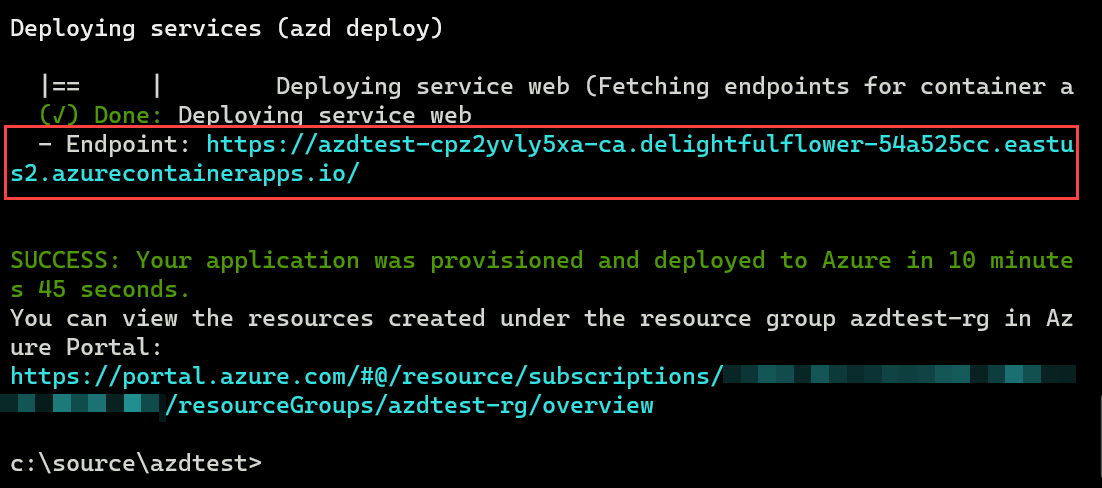
Zkopírujte první adresu URL za slovem
- Endpoint:a vložte ji do panelu umístění webového prohlížeče, abyste viděli projekt ukázkové webové aplikace spuštěný živě v Azure.Otevřete novou kartu ve webovém prohlížeči.
- Zkopírujte druhou adresu URL z předchozího kroku a vložte ji do panelu umístění.
- Portál Azure zobrazí všechny služby ve vaší nové skupině prostředků nasazené pro hostování projektu ukázkové webové aplikace.
Úpravy a opětovné nasazení
V dalším kroku proveďte malou změnu webové aplikace a pak ji znovu nasaďte.
Otevřete Visual Studio Code a otevřete složku azdtest.
Tato šablona je nakonfigurovaná tak, aby volitelně používala Dev Containers. Když se v Visual Studio Code zobrazí oznámení o vývojovém kontejneru, vyberte tlačítko Reopen v kontejneru.
V zobrazení Průzkumníka Visual Studio Code přejděte do složky src/templates a otevřete soubor index.html. Vyhledejte následující řádek kódu:
<h1 id="pagte-title">Welcome to ReleCloud</h1>Změňte text uvnitř H1:
<h1 id="pagte-title">Welcome to ReleCloud - UPDATED</h1>Uložte změny.
Pokud chcete aplikaci znovu nasadit se změnou, spusťte v terminálu následující příkaz:
azd deployVzhledem k tomu, že používáte Dev Containers a připojujete se vzdáleně k prostředí kontejneru, nepoužívejte podokno terminálu Visual Studio Code ke spouštění příkazů
azd.Po dokončení příkazu aktualizujte webový prohlížeč, aby se aktualizace zobrazila. V závislosti na platformě pro hostování webu, kterou používáte, může trvat několik minut, než se změny zobrazí.
Teď jste připraveni upravovat a odstraňovat soubory v šabloně. Další informace najdete v tématu Co můžu v šabloně upravit nebo odstranit?
Vyčistěte zdroje
Vyčistíte prostředky vytvořené šablonou spuštěním
azd downpříkazu.azd downPříkaz
azd downodstraní prostředky Azure a pracovní postup GitHub Actions. Po zobrazení výzvy přijměte souhlas s odstraněním všech prostředků přidružených ke skupině prostředků.Složku azdtest můžete také odstranit nebo ji použít jako základ pro vlastní aplikaci úpravou souborů projektu.
Řešení problémů
Pokud se během azd up zobrazí chyby, vyzkoušejte následující kroky:
- Spusťte
azd down, abyste odstranili všechny prostředky vytvořené příkazem. Případně můžete odstranit skupinu prostředků, kterou jste vytvořili na portálu Azure. - Odstraňte složku azdtest v místním počítači.
- Na portálu Azure vyhledejte trezory klíčů. Vyberte Spravovat odstraněné trezory, zvolte své předplatné, vyberte všechny trezory klíčů, které obsahují název azdtest nebo cokoli, co jste pojmenovali své prostředí, a vyberte Vyprázdnit.
- Zopakujte kroky v tomto krátkém návodu. Tentokrát po zobrazení výzvy zvolte pro vaše prostředí jednodušší název. Zkuste krátký název, malá písmena, žádná čísla, velká písmena a žádné speciální znaky.
- Při opakování kroků rychlého startu zvolte jiné umístění.
Podrobnější seznam možných problémů a řešení najdete v nejčastějších dotazech.
Související obsah
-
Vyučte další informace o Python webových
azdšablonách. -
Přečtěte si další informace o
azdpříkazech. - Zjistěte, co jednotlivé složky a soubory v projektu dělají a co můžete upravovat nebo odstraňovat.
- Další informace o službě Dev Containers
- Aktualizace šablon Bicep pro přidání nebo odebrání služeb Azure Neznáte Bicep? Zkuste tuto cestu Uučna: Základy Bicep.
-
Použijte
azdk nastavení CI/CD potrubí GitHub Actions pro opětovné nasazení při sloučení do hlavní větve. - Nastavte monitorování, abyste mohli aplikaci Monitorovat pomocí rozhraní příkazového řádku pro vývojáře Azure.