Poznámka:
Přístup k této stránce vyžaduje autorizaci. Můžete se zkusit přihlásit nebo změnit adresáře.
Přístup k této stránce vyžaduje autorizaci. Můžete zkusit změnit adresáře.
Azure Copilot vám může pomoct generovat konfigurace Terraformu, které definují vaši infrastrukturu Azure. Popište infrastrukturu, kterou chcete nasadit, a Copilot vygeneruje konfiguraci Terraformu pomocí zprostředkovatele AzureRM. Konfigurace automaticky zahrnuje hlavní prostředky i všechny požadované závislosti, aby se zajistilo, že je konfigurace nasaditelná. Výstup můžete definovat iterativním provedením následných výzev.
V tomto článku se dozvíte, jak používat Azure Copilot na webu Azure Portal a GitHub Copilot pro Azure v editoru Visual Studio Code. Nabízíme také ukázkové příklady Terraformu k použití tak, jak jsou, nebo k úpravám podle potřeby.
Tip
Pro dosažení nejlepších výsledků udržujte počet primárních typů prostředků Terraformu pod osmi. Copilot funguje dobře s běžnými konfiguracemi. Komplexní nebo rozsáhlé architektury můžou vést k neúplným nebo méně přesným výsledkům.
Note
Copilot v současné době výrazně podporuje prostředky poskytovatele AzureRM. Podpora poskytovatele AzAPI se vyvíjí a možná ještě není plně dostupná. Pokud požadovaný typ prostředku není podporovaný, copilot se buď vrátí do ukázkové struktury, nebo vysvětluje omezení.
Použití Azure Copilotu na webu Azure Portal
Otevřete Azure Portal.
Vyberte ikonu Copilot v pravém horním rohu.

Zadejte výzvu související s Terraformem, například následující příklad.
Create a Terraform configuration for a Cognitive Services instance
named "mycognitiveservice" and the S0 pricing tier
Stiskněte <Enter>.

Jakmile Azure Copilot odpoví, můžete výběrem možnosti Otevřít úplné zobrazení zobrazit blok konfiguračního kódu v režimu celé obrazovky.

Výběrem ikony Kopírovat zkopírujte novou konfiguraci do schránky.

Vložte kód do editoru.

Použití GitHub Copilotu pro Azure z editoru Visual Studio Code
Otevřete Visual Studio Code.
Na panelu aktivit vyberte Rozšíření a vyhledejte
copilot.
Ujistěte se, že je nainstalované rozšíření GitHub Copilot . Pokud není, nainstalujte ho.
Ujistěte se, že je nainstalované rozšíření GitHub Copilot Chat . Pokud není, nainstalujte ho.
Vyberte Přepnout chat.

Zadejte výzvu k zadání konfigurace Terraformu, která začíná na
@azure. Například následující výzva vytvoří prostředek služby Content Delivery Network (CDN) s různými nastaveními.@azure Use Terraform to create an Azure CDN Front Door profile named "myCDN profile" with a custom domain association for "example.com". Configure a CDN Front Door route that links to the default domain, and create a CDN endpoint named "myEndpoint" associated with the custom domain. Ensure that a security policy is applied for enhanced protection in production, and verify that the route is correctly configured with the appropriate origin group.Stiskněte <Enter>.

GitHub Copilot pro Azure vás interaktivně provede procesem a vytvoří požadované soubory pro vaši konfiguraci.

Po vytvoření nebo aktualizaci souborů nabízí GitHub Copilot pro Azure spouštění
terraform initpříkazů aterraform validatepříkazů proti vygenerované konfiguraci.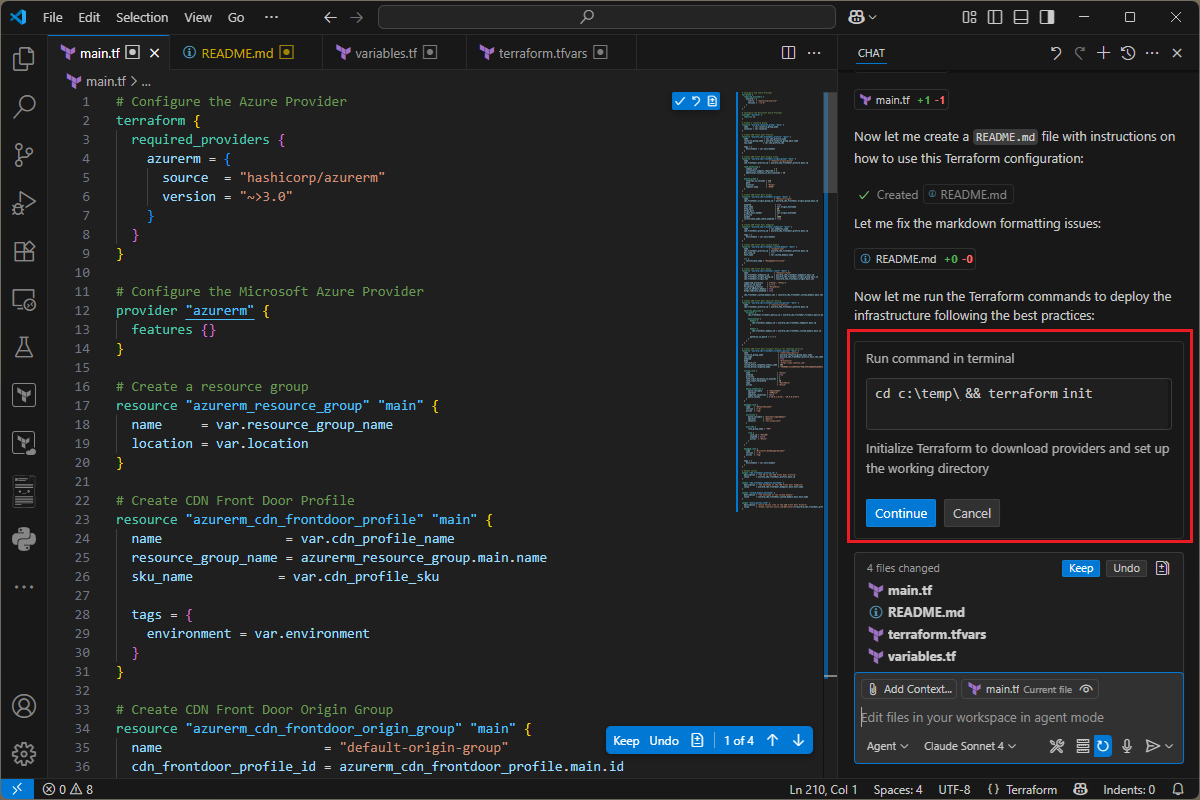
Kontrola a použití ukázkových výzev Terraformu
Tato část obsahuje několik ukázkových výzev, které můžete použít ke generování konfigurací Terraformu. Upravte tyto výzvy na základě vašich scénářů nebo zkuste jiné výzvy k vytvoření různých typů dotazů.
Create a Terraform configuration for a Cognitive Services instance with
name "mycognitiveservice" and S0 pricing tier.
Create a Terraform configuration that deploys a Linux virtual machine
running Ubuntu 22.04 LTS, with 8 GB of RAM. The virtual machine should
be located in the West US region and assigned a public IP address.
It must be connected to a virtual network that includes a subnet and is
secured by a network security group.
Create a Terraform configuration for a Container App resource named
"myApp" using the quick start image. Set the container app environment name
to "awesomeAzureEnv" and the container name to "myQuickStartContainer".
Create a Terraform configuration for an Azure Databricks workspace named
"myworkspace" with the premium SKU. The workspace should be deployed in
the West US region.
Create a Terraform configuration for an Azure OpenAI deployment that uses
the "gpt-4" model. Specify the model version as "2024-05-01-preview" and
set the deployment name to "myOpenAIModel".
Tip
Další ukázkové výzvy najdete v části Generování konfigurací Terraformu a Bicep pomocí Azure Copilotu.