Poznámka:
Přístup k této stránce vyžaduje autorizaci. Můžete se zkusit přihlásit nebo změnit adresáře.
Přístup k této stránce vyžaduje autorizaci. Můžete zkusit změnit adresáře.
Nakonfigurujte kontinuální integraci (CI) a průběžné doručování (CD) pro vaše .NET Core nebo ASP.NET aplikaci pomocí DevOps Starteru. DevOps Starter zjednodušuje počáteční konfiguraci kanálu buildu a verze v Azure Pipelines.
Pokud nemáte předplatné Azure, můžete si ho zdarma získat prostřednictvím sady Visual Studio Dev Essentials.
Přihlaste se k portálu Azure Portal.
DevOps Starter vytvoří kanál CI/CD v Azure DevOps. Můžete vytvořit novou organizaci Azure DevOps nebo použít existující organizaci. DevOps Starter také vytvoří prostředky Azure v předplatném Azure podle vašeho výběru.
Přihlaste se k portálu Microsoft Azure.
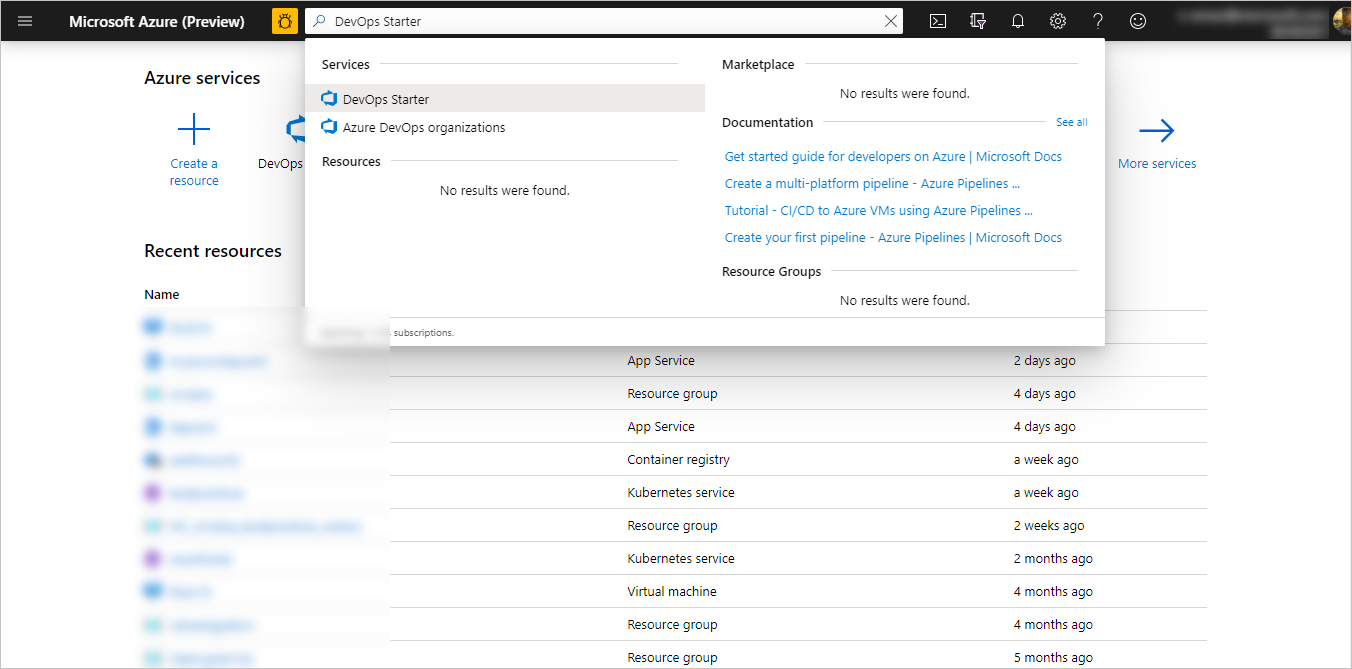
Do vyhledávacího pole zadejte devOps Startera pak vyberte. Kliknutím na Přidat vytvořte nový prvek.
Výběr ukázkové aplikace a služby Azure
Vyberte ukázkovou aplikaci .NET . Ukázky .NET zahrnují výběr opensourcové architektury ASP.NET nebo rozhraní .NET Core pro různé platformy.

Poznámka:
Výchozí možností nastavení úvodní sady DevOps je GitHub, ale toto nastavení můžete změnit v průvodci.
Tato ukázka je aplikace ASP.NET Core MVC. Vyberte aplikační rozhraní .NET Core a pak vyberte Další.
Jako cíl nasazení vyberte Web App pro Windows a pak vyberte Další. Volitelně můžete pro své nasazení zvolit další služby Azure. Aplikační architektura, kterou jste zvolili dříve, určuje typ cíle nasazení služby Azure, který je zde k dispozici.
Konfigurace Azure DevOps a předplatného Azure
Zadejte název projektu.
Vytvořte novou bezplatnou organizaci Azure DevOps nebo v rozevíracím seznamu zvolte existující organizaci.
Vyberte své předplatné Azure, zadejte název webové aplikace nebo použijte výchozí nastavení a pak vyberte Hotovo. Po několika minutách se na webu Azure Portal zobrazí přehled nasazení DevOps Starter.
Klikněte na Přejít k prostředku pro zobrazení řídicího panelu DevOps Starter. V pravém horním rohu připněte Project na řídicí panel a získejte tak rychlý přístup. Ukázková aplikace je nastavená v úložišti ve vaší organizaci Azure DevOps. Spustí se sestavení a vaše aplikace se nasadí do Azure.
Řídicí panel poskytuje přehled o úložišti kódu, kanálu CI/CD a vaší aplikaci v Azure. Napravo pod prostředky Azure vyberte Procházet a zobrazte spuštěnou aplikaci.
 Dashboard viewzobrazení řídicího panelu
Potvrzení změn kódu a spuštění CI/CD
DevOps Starter vytvořil úložiště Git v Azure Repos nebo GitHubu. Pokud chcete zobrazit úložiště a provést změny kódu v aplikaci, postupujte takto:
Na levé straně řídicího panelu DevOps Starter vyberte odkaz pro vaši hlavní větev. Tento odkaz otevře zobrazení nově vytvořeného úložiště Git.
V několika dalších krocích můžete pomocí webového prohlížeče provést a potvrdit změny kódu přímo do hlavní větve. Úložiště Git můžete také naklonovat ve svém oblíbeném integrovaném vývojovém prostředí výběrem Clone v pravém horním rohu stránky úložiště.
Vlevo přejděte do struktury souboru aplikace na Application/aspnet-core-dotnet-core/Pages/Index.cshtml.
Vyberte Upravit a potom změňte nadpis h2. Můžete například hned začít s Azure DevOps Starter nebo provést nějakou jinou změnu.

Vyberte Potvrdit, nechejte komentář a znovu vyberte Potvrdit .
V prohlížeči přejděte na řídicí panel Azure DevOps Starter. Teď byste měli vidět, že sestavení probíhá. Provedené změny se automaticky kompilují a nasadí prostřednictvím CI/CD pipeline.
Prozkoumejte pipelinu CI/CD
V předchozím kroku služba Azure DevOps Starter automaticky nakonfigurovala úplný kanál CI/CD. Prozkoumejte a upravte potrubí podle potřeby. Pomocí následujících kroků se seznamte se sestavovacími a vydávacími kanály Azure DevOps.
V horní části řídicího panelu DevOps Starter vyberte kanály buildu. Tento odkaz otevře kartu prohlížeče a kanál buildu Azure DevOps pro váš nový projekt.
Vyberte elipsu (...). Tato akce otevře nabídku, ve které můžete spustit několik aktivit, jako je zařazení nového sestavení do fronty, pozastavení sestavení a úprava kanálu sestavování.
Vyberte položku Upravit.
Sestavení kanálu
V tomto podokně můžete prozkoumat různé úlohy v pipelině buildu. Sestavení provádí různé úlohy, jako je načtení zdrojů z úložiště Git, obnovení závislostí a publikování výstupů používaných pro nasazení.
V horní části sestavovacího kanálu vyberte název sestavovacího kanálu.
Změňte název buildové sestavy na něco popisnějšího, vyberte Uložit & čekání, a pak vyberte Uložit.
Pod názvem vaší sestavovací linky vyberte Historie.
V podokně Historie vidíte auditní stopu vašich nedávných změn sestavení. Azure Pipelines sleduje všechny změny provedené v kanálu buildu a umožňuje porovnávat verze.Vyberte Spouštěče. DevOps Starter automaticky vytvořil CI spouštěč a každý commit do repozitáře spustí nové sestavení. Volitelně se můžete rozhodnout zahrnout nebo vyloučit větve z procesu CI.
Vyberte uchovávání. V závislosti na vašem scénáři můžete určit pravidla pro zachování nebo odstranění určitého počtu sestavení.
Vyberte Build and Release (Sestavení a vydání), poté vyberte Releases (Vydané verze).
DevOps Starter vytvoří kanál pro vydávání verzí ke správě nasazení do Azure.Vlevo vyberte tři tečky (...) vedle vydávacího potrubí a pak vyberte Upravit. Nasazovací potrubí obsahuje pipeline, která definuje proces vydání.
V části Artefaktyvyberte Drop. Sestavovací kanál, který jste prozkoumali v předchozích krocích, vytvoří výstup použitý pro artefakt.
Vedle ikony Drop vyberte spouštěč průběžného nasazování. Tento verzovací kanál má povolený trigger kontinuálního doručování (CD), který spouští nasazení pokaždé, když je k dispozici nový artefakt buildu. Volitelně můžete spouštěč zakázat, aby nasazení vyžadovala ruční spuštění.
Vlevo vyberte Úkoly. Úlohy jsou aktivity, které provádí váš proces nasazení. V tomto příkladu se vytvořila úloha, která se nasadí do služby Azure App Service.
Vpravo vyberte Zobrazit vydané verze. Toto zobrazení ukazuje historii vydaní.
Vyberte symbol tři tečky (...) vedle některé z vašich verzí a pak vyberte Otevřít. Existuje několik nabídek, které můžete prozkoumat, například souhrn vydané verze, přidružené pracovní položky a testy.
Vyberte potvrzení. Toto zobrazení ukazuje změny kódu spojené s konkrétním nasazením.
Vyberte Protokoly. Protokoly obsahují užitečné informace o procesu nasazení. Můžete je zobrazit jak během nasazení, tak i po nich.
Čištění zdrojů
Službu Azure App Service a další související prostředky, které jste vytvořili, můžete odstranit, když je už nepotřebujete. Na řídicím panelu DevOps Starter použijte funkci Odstranit.
Další kroky
Pro více informací o úpravě procesů sestavení a uvolnění tak, aby vyhovovaly potřebám vašeho týmu, se podívejte na tento návod.