Poznámka:
Přístup k této stránce vyžaduje autorizaci. Můžete se zkusit přihlásit nebo změnit adresáře.
Přístup k této stránce vyžaduje autorizaci. Můžete zkusit změnit adresáře.
Azure DevOps Starter představuje zjednodušené prostředí, ve kterém můžete přenést stávající kód a úložiště Git nebo zvolit ukázkovou aplikaci pro vytvoření kanálu kontinuální integrace (CI) a průběžného doručování (CD) do Azure.
DevOps Starter také:
- Automaticky vytváří prostředky Azure, jako je databáze ve službě Azure SQL Database.
- Vytvoří a nakonfiguruje kanál verze v Azure Pipelines, který obsahuje kanál buildu pro CI.
- Nastaví kanál verze pro disk CD.
- Vytvoří prostředek Azure Application Insights pro monitorování.
V tomto kurzu:
- Nasazení aplikace ASP.NET a kódu azure SQL Database pomocí Azure DevOps Starteru
- Konfigurace Azure DevOps a předplatného Azure
- Prozkoumejte CI proces
- Prozkoumání kanálu CD
- Potvrzení změn do Azure Repos a jejich automatické nasazení do Azure
- Připojení ke službě Azure SQL Database
- Uklidit zdroje
Požadavky
- Předplatné Azure. Bezplatnou verzi můžete získat prostřednictvím sady Visual Studio Dev Essentials.
Vytvoření projektu v DevOps Projects pro aplikaci ASP.NET a Azure SQL Database
DevOps Starter vytvoří kanál CI/CD ve službě Azure Pipelines. Můžete vytvořit novou organizaci Azure DevOps nebo použít existující organizaci. DevOps Starter také vytvoří prostředky Azure, jako je Azure SQL Database, v předplatném Azure podle vašeho výběru.
Přihlaste se k webu Azure Portal.
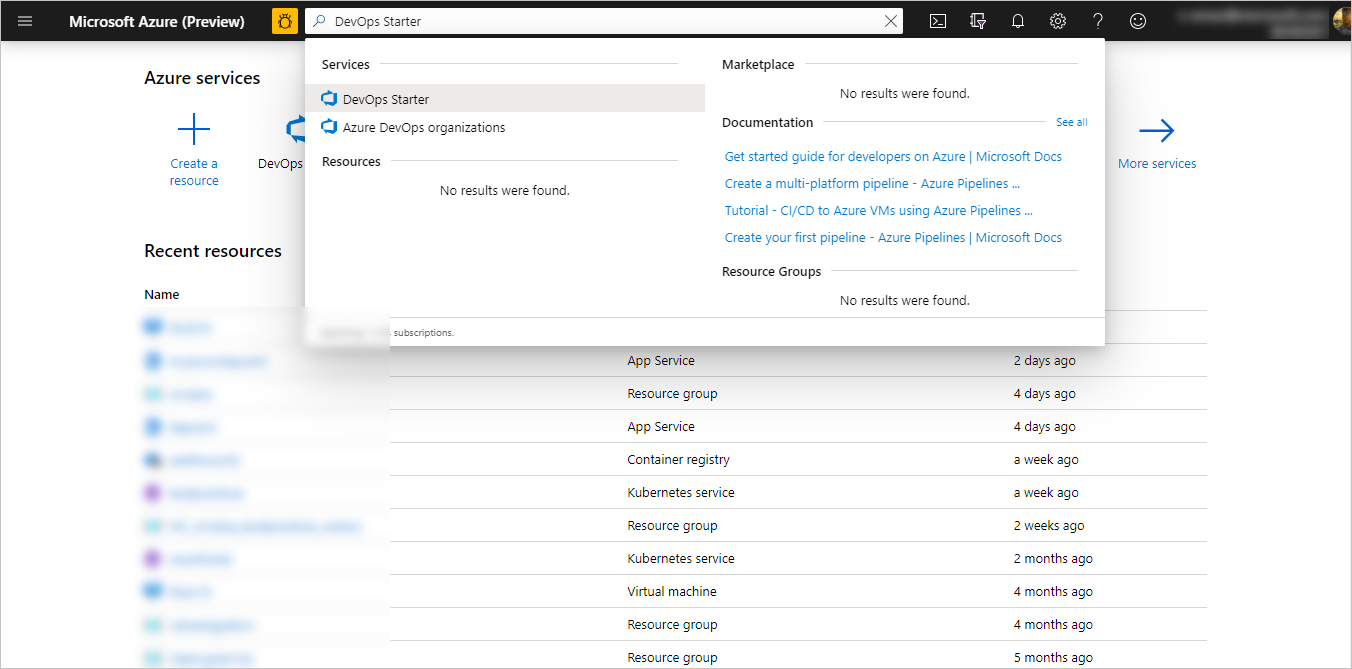
Do vyhledávacího pole zadejte DevOps Starter a pak vyberte. Kliknutím na Přidat vytvoříte nový.
Vyberte .NET a pak vyberte Další.
V části Zvolit aplikační architekturu vyberte ASP.NET.
Vyberte Přidat databázi a pak vyberte Další. Aplikační architektura, kterou jste zvolili v předchozím kroku, určuje typ cíle nasazení služby Azure, který je zde k dispozici.
Vyberte Další.
Konfigurace Azure DevOps a předplatného Azure
Vytvořte novou organizaci Azure DevOps nebo vyberte existující organizaci.
Zadejte název projektu Azure DevOps.
Vyberte své služby předplatného Azure. Pokud chcete zobrazit další nastavení konfigurace Azure a identifikovat uživatelské jméno v části Podrobnosti přihlášení k databázovému serveru , můžete vybrat možnost Změnit. Uložte uživatelské jméno pro budoucí kroky v tomto kurzu. Pokud provedete tento volitelný krok, ukončete oblast konfigurace Azure předtím, než vyberete Hotovo.
Vyberte Hotovo. Po několika minutách se proces dokončí a řídicí panel DevOps Starter se otevře na webu Azure Portal. Můžete také přejít na řídicí panel přímo ze všech prostředků na webu Azure Portal. Vpravo vyberte Procházet a zobrazte spuštěnou aplikaci.
Prozkoumejte CI proces
DevOps Starter automaticky nakonfiguruje úplný kanál CI/CD v Azure Repos. Kanál můžete prozkoumat a přizpůsobit. Pokud se chcete seznámit s kanálem buildu Azure DevOps, postupujte takto:
V horní části řídicího panelu DevOps Starter vyberte kanály buildu. Na kartě prohlížeče se zobrazí kanál buildu pro nový projekt.
Přejděte na pole Stav a pak vyberte možnost s třemi tečkami (...). Nabídka zobrazí několik možností, například zařadit nový build do fronty, pozastavit sestavení a upravit kanál sestavení.
Vyberte Upravit.
V tomto podokně můžete prozkoumat různé úlohy v pipelině buildu. Sestavení provádí různé úlohy, jako je načtení zdrojů z úložiště Git, obnovení závislostí a publikování výstupů používaných pro nasazení.
V horní části sestavovacího kanálu vyberte název sestavovacího kanálu.
Změňte název svého sestavovacího kanálu na něco popisnějšího, vyberte Uložit a zařadit do fronty a pak vyberte Uložit.
Pod názvem kanálu buildu vyberte Historie. V tomto podokně se zobrazí auditní záznam vašich nedávných změn sestavení. Azure Pipelines sleduje všechny změny provedené v kanálu buildu a umožňuje porovnávat verze.
Vyberte Spouštěče. DevOps Starter automaticky vytvoří spouštěč CI a každé odeslání do úložiště spustí nové sestavení. Volitelně můžete zahrnout nebo vyloučit větve z procesu CI.
Vyberte Uchování. V závislosti na vašem scénáři můžete určit pravidla pro zachování nebo odstranění určitého počtu sestavení.
Prozkoumání kanálu CD
DevOps Starter automaticky vytvoří a nakonfiguruje potřebné kroky pro nasazení z vaší organizace Azure DevOps do vašeho předplatného Azure. Mezi tyto kroky patří konfigurace připojení služby Azure pro ověření služby Azure DevOps ve vašem předplatném Azure. Automatizace také vytvoří kanál CD, který poskytuje disk CD virtuálnímu počítači Azure. Pro více informací o Azure DevOps CD pipeline postupujte následovně:
Vyberte Build and Release a pak vyberte Releases. DevOps Starter vytvoří kanál pro vydávání verzí ke správě nasazení do Azure.
Vyberte tři tečky (...) vedle publikačního kanálu a pak vyberte Upravit. Vydávací potrubí obsahuje pipeline, který definuje proces vydání.
V části Artefakty vyberte Drop. Sestavovací kanál, který jste zkoumali v předchozích krocích, produkuje výsledek, který se použije pro artefakt.
Na pravé straně ikony Drop vyberte trigger nepřetržitého nasazování. Tento vydavatelský kanál má povolený spouštěč CD, který spustí nasazení pokaždé, když je k dispozici nový výstup sestavení. Volitelně můžete spouštěč zakázat, aby nasazení vyžadovala ruční spuštění.
DevOps Starter nastaví náhodné heslo SQL a použije ho pro distribuční potrubí.
Vlevo vyberte Proměnné.
Poznámka:
Následující krok proveďte pouze v případě, že jste změnili heslo SQL Serveru. Existuje jedna proměnná hesla.
Vedle pole Hodnota vyberte ikonu visacího zámku, zadejte nové heslo a pak vyberte Uložit.
Vlevo vyberte Úkoly a pak vyberte své prostředí. Úlohy jsou aktivity, které proces nasazení spouští, a jsou seskupené ve fázích. Toto verzovací potrubí má jednu fázi, která obsahuje úlohu Azure App Service nasazení a Azure SQL Database nasazení.
Vyberte úlohu Spustit Azure SQL a prozkoumejte různé vlastnosti, které se používají pro nasazení SQL. V části Balíček pro nasazení úloha používá soubor SQL DACPAC .
Vpravo vyberte Zobrazit vydané verze a zobrazte historii vydaných verzí.
Vyberte tři tečky (...) vedle vydané verze a pak vyberte Otevřít. Můžete prozkoumat několik menu, jako je souhrn vydané verze, přidružené pracovní položky a testy.
Vyberte Potvrzení. Toto zobrazení ukazuje změny v kódu přidružené k tomuto nasazení. Porovnejte verze a zobrazte rozdíly v commitech mezi nasazeními.
Vyberte Protokoly. Protokoly obsahují užitečné informace o procesu nasazení. Můžete je zobrazit jak během nasazení, tak i po nich.
Potvrzení změn do Azure Repos a jejich automatické nasazení do Azure
Poznámka:
Následující postup testuje kanál CI/CD s jednoduchou změnou textu. Pokud chcete otestovat proces nasazení SQL, můžete volitelně provést změnu schématu SQL Serveru v tabulce.
Teď jste připraveni spolupracovat s týmem v aplikaci pomocí procesu CI/CD, který automaticky nasadí nejnovější práci na váš web. Každá změna úložiště Git spustí sestavení v Azure DevOps a kanál CD provede nasazení do Azure. Postupujte podle pokynů v této části nebo použijte jinou techniku k potvrzení změn do úložiště. Změny kódu zahájí proces CI/CD a automaticky nasadí vaše změny do Azure.
V levém podokně vyberte Kód a pak přejděte do úložiště.
Přejděte do adresáře SampleWebApplication\Views\Home , vyberte tři tečky (...) vedle souboru Index.cshtml a pak vyberte Upravit.
Změňte soubor, například přidejte nějaký text do jedné ze značek div.
V pravém horním rohu vyberte Commit (Potvrdit) a pak znovu vyberte Commit (Potvrdit) a potvrďte změny. Po chvíli se v Azure DevOps spustí sestavení a poté se provede uvolnění pro nasazení změn. Sledujte stav sestavení na řídicím panelu DevOps Starter nebo v prohlížeči ve vaší organizaci Azure DevOps.
Po dokončení vydání aktualizujte aplikaci a ověřte změny.
Připojení ke službě Azure SQL Database
K připojení ke službě Azure SQL Database potřebujete odpovídající oprávnění.
Na řídicím panelu DevOps Starter vyberte SQL Database a přejděte na stránku správy pro SLUŽBU SQL Database.
Vyberte Nastavit bránu firewall serveru a pak vyberte Přidat IP adresu klienta.
Vyberte Uložit. Vaše IP adresa klienta teď má přístup k prostředku Azure SQL Serveru.
Vraťte se do podokna DATABÁZE SQL .
Vpravo vyberte název serveru a přejděte na stránku konfigurace pro SQL Server.
Vyberte Resetovat heslo, zadejte heslo pro přihlášení správce SQL Serveru a pak vyberte Uložit. Nezapomeňte si toto heslo ponechat, abyste ho mohli použít později v tomto kurzu.
K připojení k SQL Serveru a Azure SQL Database teď můžete volitelně použít klientské nástroje, jako je SQL Server Management Studio nebo Visual Studio. K připojení použijte vlastnost Název serveru .
Pokud jste při počáteční konfiguraci projektu v DevOps Projects nezměnili uživatelské jméno databáze, vaše uživatelské jméno je místní součástí vaší e-mailové adresy. Pokud je johndoe@microsoft.comvaše e-mailová adresa například , vaše uživatelské jméno je johndoe.
Poznámka:
Pokud změníte heslo pro přihlášení k SQL, musíte změnit heslo v proměnné kanálu verze, jak je popsáno v části Prozkoumání kanálu CD .
Uklidit zdroje
Pokud testujete, můžete se vyhnout poplatkům za účtování tím, že vyčistíte své zdroje. Pokud už je nepotřebujete, můžete odstranit Službu Azure SQL Database a související prostředky, které jste vytvořili v tomto kurzu. K tomu použijte funkci Odstranit na řídicím panelu DevOps Starter.
Důležité
Následující postup trvale odstraní zdroje. Funkce Delete zničí data vytvořená projektem v DevOps Starter v Azure i Azure DevOps a nebudete je moct načíst. Tento postup použijte až po pečlivém přečtení výzev.
- Na webu Azure Portal přejděte na řídicí panel DevOps Starter.
- V pravém horním rohu vyberte Odstranit.
- Na příkazovém řádku vyberte Ano , pokud chcete prostředky trvale odstranit .
Další kroky
Volitelně můžete tyto sestavovací a nasazovací potrubí upravit tak, aby vyhovovaly potřebám vašeho týmu. Tento vzor CI/CD můžete použít také jako šablonu pro ostatní kanály. V tomto kurzu jste se naučili:
- Nasazení aplikace ASP.NET a kódu azure SQL Database pomocí Azure DevOps Starteru
- Konfigurace Azure DevOps a předplatného Azure
- Prozkoumejte CI proces
- Prozkoumání kanálu CD
- Potvrzení změn do Azure Repos a jejich automatické nasazení do Azure
- Připojení ke službě Azure SQL Database
- Uklidit zdroje
Další informace o CI/CD pipelině viz: