Poznámka:
Přístup k této stránce vyžaduje autorizaci. Můžete se zkusit přihlásit nebo změnit adresáře.
Přístup k této stránce vyžaduje autorizaci. Můžete zkusit změnit adresáře.
služby Azure DevOps | Azure DevOps Server | Azure DevOps Server 2022
Důležité
Veřejné projekty v Azure DevOps jsou vyřazeny. Od roku 2027 se stávající veřejné projekty převedou na soukromé. Další informace najdete v tématu Vyřazení veřejných projektů a Migrace z veřejného projektu do GitHub.
Informační kanály Azure Artifacts jsou organizační prvky, které umožňují ukládat, spravovat a sdílet balíčky s možností řízení přístupu. Jeden informační kanál může hostovat více typů balíčků, včetně balíčků npm, NuGet, Maven, Python, Cargo a Universal Packages. Informační kanály Azure Artifacts také podporují ukládání balíčků z veřejných registrů, jako nuget.org prostřednictvím vstupních zdrojů, a zajišťují tak nepřetržitý přístup k vašim balíčkům, i když je veřejný zdroj dočasně nedostupný.
Typy informačních kanálů
Můžete nastavit rozsah informačních kanálů Azure Artifacts pro organizaci nebo projekt. Informační kanál může být také veřejný, pokud je vymezený na existující veřejný projekt:
Informační kanály v rámci projektu: Informační kanály vymezené pro projekt Dají se zobrazit jenom v rámci hostitelského projektu. Pouze zdroje omezené na projekt hostované ve stávajícím veřejném projektu mohou fungovat jako veřejné zdroje.
Kanály na úrovni organizace: Kanály vymezené pro organizaci. Dají se zobrazit z libovolného projektu v organizaci. Informační kanály s oborem organizace nelze převést na kanály s oborem projektu.
Soukromé informační kanály: Může být vymezený projektem (soukromý projekt) nebo oborem organizace. Balíčky v privátním informačním kanálu jsou k dispozici pouze ověřeným uživatelům s alespoň oprávněním čtenáře informačního kanálu .
Veřejné informační kanály: Informační kanály vymezené na existující veřejný projekt. Přihlášení i anonymní uživatelé mohou přistupovat k balíčkům ve veřejném zdroji, dokud je hostitelský projekt veřejný. Od roku 2027 se stávající veřejné projekty automaticky převedou na soukromé a veřejné informační kanály už nebudou veřejně přístupné.
Další informace o rozdílech mezi kanály vymezenými na projekt a kanály vymezenými na organizaci najdete v Informační kanály s definovaným oborem.
Vytvoření nového informačního kanálu
Postupujte podle těchto kroků a zvolte příslušný obor pro vytvoření informačního kanálu s vymezeným oborem projektu nebo organizace:
Přihlaste se ke své organizaci Azure DevOps a přejděte k projektu.
Vyberte Artefakty, poté vyberte Vytvořit informační kanál.
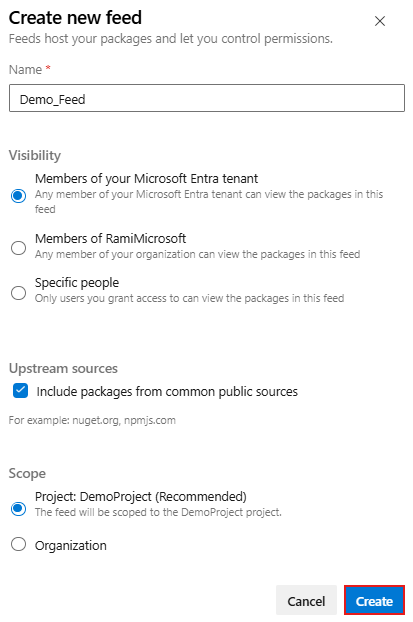
Zadejte název informačního kanálu, definujte jeho viditelnost (kdo může zobrazit balíčky v informačním kanálu) a zadejte obor informačního kanálu (obor projektu nebo obor organizace). Pokud chcete povolit nadřazené zdroje a zahrnout balíčky z veřejných zdrojů, zaškrtněte políčko Nadřazené zdroje.
Až budete hotovi, vyberte Vytvořit .
Přihlaste se ke své kolekci Azure DevOps a přejděte do svého projektu.
Vyberte Artefakty a poté vyberte Vytvořit informační kanál.
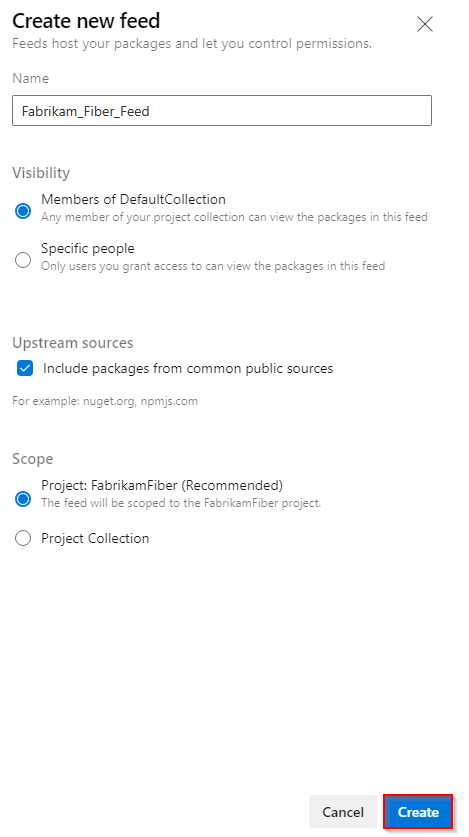
Zadejte název informačního kanálu, definujte jeho viditelnost (kdo může zobrazit balíčky v informačním kanálu) a zadejte obor informačního kanálu (obor projektu nebo obor organizace). Pokud chcete povolit nadřazené zdroje a zahrnout balíčky z veřejných zdrojů, zaškrtněte políčko Nadřazené zdroje.
Až budete hotovi, vyberte Vytvořit .
Veřejné informační kanály
Veřejné informační kanály umožňují sdílet vaše balíčky s kýmkoli na internetu. Uživatelé nemusí být členy vaší organizace nebo se při přístupu k balíčkům ve veřejném informačním kanálu nemusí přihlásit k portálu Azure DevOps.
Veřejné informační kanály jsou kontextově spojeny s projektem a dědí nastavení viditelnosti hostitelského projektu. Tady je několik důležitých klíčových bodů:
Veřejné informační kanály můžete vytvářet jenom v rámci existujících veřejných projektů.
Od roku 2027 Azure DevOps automaticky převede stávající veřejné projekty na soukromé. Když k této změně dojde, přidružené veřejné informační kanály už nebudou veřejně přístupné.
Veřejné informační kanály nejsou určeny k nahrazení stávajících veřejných registrů, jako jsou NuGet.org, npmjs.com atd.
Veřejné uživatele nemůžou stahovat univerzální balíčky, ale pro veřejný přístup jsou podporované všechny ostatní typy balíčků.
Poznámka:
Kdokoli na internetu má přístup ke všem zobrazením kanálu ve veřejném kanálu, dokud je hostitelský projekt veřejný. Od roku 2027 Azure DevOps automaticky převede stávající veřejné projekty na soukromé a veřejné informační kanály už nebudou veřejně přístupné.
Vytvoření veřejného informačního kanálu
Důležité
Pouze organizace s povolenou zásadou Povolit veřejný projekt můžou vytvářet projekty nebo měnit viditelnost projektu na veřejný. Zásady už nejsou dostupné pro organizace, které ji ještě nepoužívají. Microsoft doporučuje používat GitHub pro všechny potřeby vašeho veřejného projektu.
Veřejné kanály jsou kanály omezené na konkrétní projekt v existujícím veřejném projektu. Pokud chcete vytvořit nový veřejný informační kanál, postupujte takto:
Přihlaste se ke své Azure DevOps organizaci a přejděte k existujícímu veřejnému projektu.
VyberteVytvořit informační kanál>.
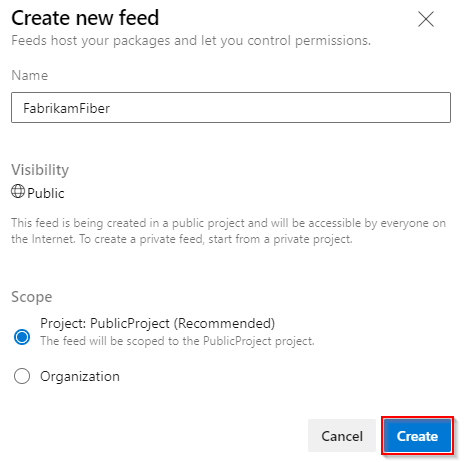
Zadejte název informačního kanálu a pak vyberte Project pro obor informačního kanálu.
Až budete hotovi, vyberte Vytvořit .
Odstranit informační kanál
Poznámka:
Pokud chcete informační kanál odstranit, musíte být vlastníkem informačního kanálu .
Přihlaste se ke své organizaci Azure DevOps a přejděte k projektu.
Vyberte Artefakty a pak v rozevírací nabídce vyberte svůj informační kanál.
Výběrem
 přejděte do Nastavení informačního kanálu.
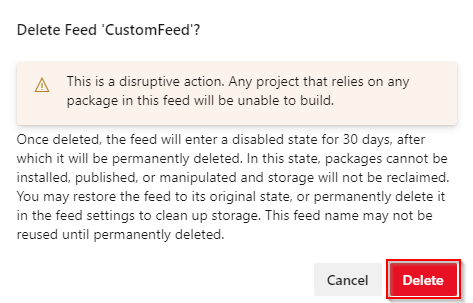
Vyberte Odstranit informační kanál a pak znovu vyberte Odstranit a potvrďte to.
Obnovení odstraněných informačních kanálů
Pokud omylem odstraníte feed, Azure Artifacts nabízí 30 dní na obnovení do původního stavu. Po uplynutí této doby se informační kanál trvale odstraní. Během okna obnovení:
Název kanálu zůstává rezervovaný.
Balíčky nejsou k dispozici ke stažení.
Přístup k zápisu je pozastavený.
Obnovení kanálu čekajícího na trvalé odstranění:
Přihlaste se ke své organizaci Azure DevOps a přejděte k projektu.
Vyberte Artefakty, otevřete rozevírací nabídku pro výběr zdroje a vyberte záložku Odstraněné zdroje.
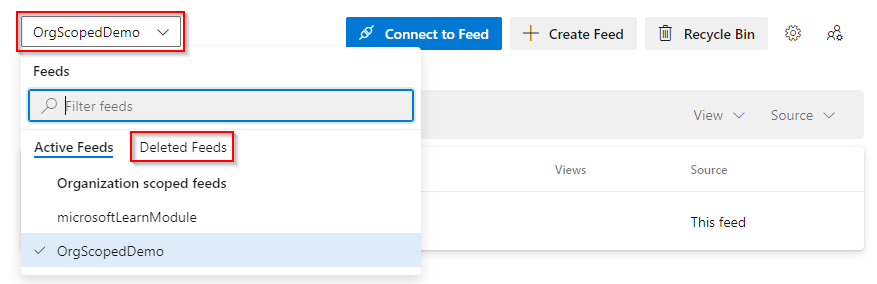
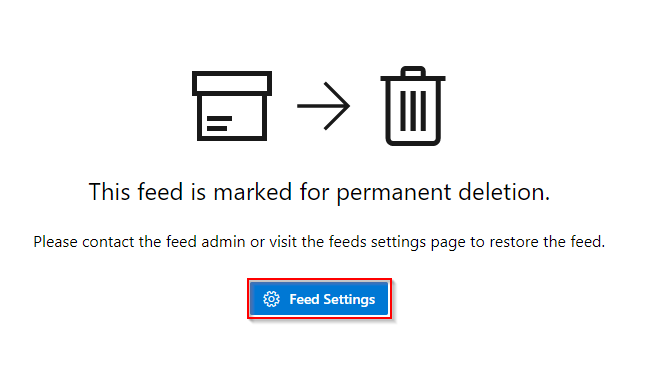
Vyberte informační kanál, který chcete obnovit, a pak vyberte Nastavení informačního kanálu a až budete připraveni k obnovení informačního kanálu, vyberte Obnovit informační kanál .
Trvale odstranit kanál
Nevyřízené odstranění informačního kanálu nadále využívá prostor úložiště. Abyste mohli natrvalo odstranit informační kanál, musíte být vlastníkem informačního kanálu. Pokud chcete informační kanál odstranit před uplynutím 30denního období, postupujte takto:
Přihlaste se ke své organizaci Azure DevOps a přejděte k projektu.
Vyberte Artefakty, otevřete rozevírací nabídku pro výběr zdroje a vyberte záložku Odstraněné zdroje.
Vyberte informační kanál, který chcete odstranit, a pak vyberte Nastavení informačního kanálu.
Vyberte Trvale odstranit informační kanál a pak akci Potvrďte výběrem možnosti Odstranit .
Poznámka:
Po trvalém odstranění informačního kanálu už uživatelé nebudou mít přístup k zobrazení nebo obnovení jeho balíčků. Název informačního kanálu bude k dispozici pro opakované použití přibližně 15 minut po odstranění.