Poznámka:
Přístup k této stránce vyžaduje autorizaci. Můžete se zkusit přihlásit nebo změnit adresáře.
Přístup k této stránce vyžaduje autorizaci. Můžete zkusit změnit adresáře.
Azure DevOps Services | Azure DevOps Server | Azure DevOps Server 2022
Tento článek vás provede instalací balíčků Pythonu z informačního kanálu Azure Artifacts pomocí rozhraní příkazového řádku NuGet.
Požadavky
| Produkt | požadavky |
|---|---|
| Azure DevOps | - Organizace Azure DevOps . – projekt Azure DevOps . - Stáhněte a nainstalujte Python. |
Vytvoření informačního kanálu
Přihlaste se ke své organizaci Azure DevOps a přejděte k projektu.
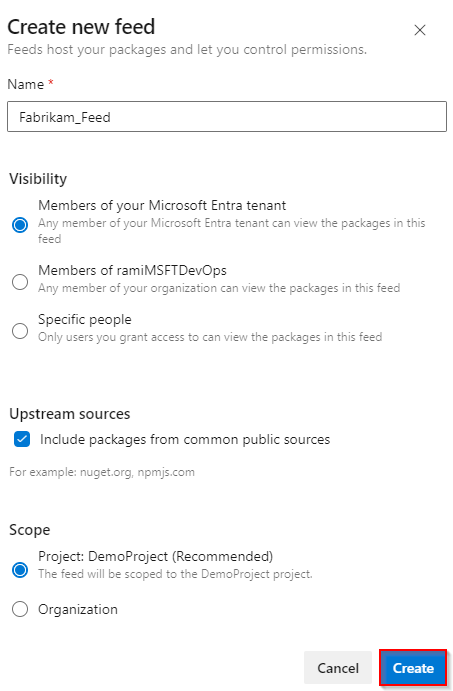
Vyberte Artefaktya pak vyberte Vytvořit informační kanál.
Zadejte Název informačního kanálu, zvolte možnost Viditelnost, která definuje, kdo může balíčky zobrazit, zaškrtněte Zahrnout balíčky z běžných veřejných zdrojů,, pokud chcete zahrnout balíčky ze zdrojů, jako jsou nuget.org nebo npmjs.com, a pro Rozsah, rozhodněte, jestli má být informační kanál vymezen pro váš projekt nebo celou organizaci.
Až budete hotovi, vyberte Vytvořit.
Přihlaste se k serveru Azure DevOps a přejděte do projektu.
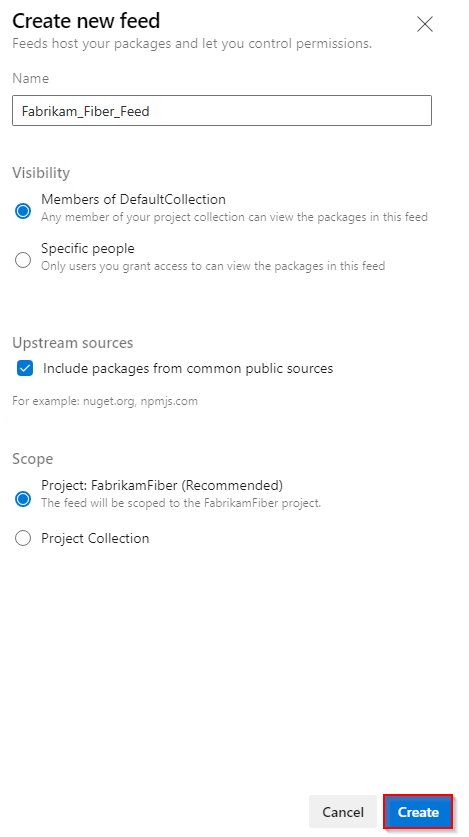
Vyberte Artefaktya pak vyberte Vytvořit informační kanál.
Zadejte Název informačního kanálu, zvolte možnost Viditelnost, která definuje, kdo může balíčky zobrazit, zaškrtněte Zahrnout balíčky z běžných veřejných zdrojů,, pokud chcete zahrnout balíčky ze zdrojů, jako jsou nuget.org nebo npmjs.com, a pro Rozsah, rozhodněte, jestli má být informační kanál vymezen pro váš projekt nebo celou organizaci.
Až budete hotovi, vyberte Vytvořit.
Poznámka
Ve výchozím nastavení má služba sestavení pro projekt (například projectName Build Service (orgName)) přiřazenou roli Čtenář informačních kanálů a upstreamu (Spolupracovník), když je vytvořen nový informační kanál.
Instalace balíčků
Pokud jste to ještě neudělali, postupujte podle pokynů v nastavení Project k přihlášení k informačnímu kanálu a pak pokračujte dalším krokem.
Přihlaste se ke své organizaci Azure DevOps a přejděte k projektu.
Vyberte Artefakty, a pak vyberte Připojit k kanálu.
V levé navigační oblasti vyberte pip. Pokud používáte Azure Artifacts s pipem poprvé, nezapomeňte nainstalovat požadavky tak, že vyberete Získat nástroje a postupujte podle uvedených kroků.
Přidejte do virtuálního počítače soubor pip.ini (Windows) nebo pip.conf (Mac/Linux) a vložte do něj zadaný fragment kódu. Soubor by měl vypadat podobně jako v následujícím fragmentu kódu:
[global]
index-url=https://pkgs.dev.azure.com/ORGANIZATION_NAME/PROJECT_NAME/_packaging/FEED_NAME/pypi/simple/
Spuštěním tohoto příkazu v adresáři projektu nainstalujte balíčky:
pip install
Důležitý
Abyste mohli použít artifacts-keyring, musíte mít pip verze 19.2 nebo vyšší. Další podrobnosti najdete v tématu Požadavky na využití.