Poznámka:
Přístup k této stránce vyžaduje autorizaci. Můžete se zkusit přihlásit nebo změnit adresáře.
Přístup k této stránce vyžaduje autorizaci. Můžete zkusit změnit adresáře.
Azure DevOps Server | Azure DevOps Server 2022
Když připojíte projekt Azure DevOps Server k úložištím GitHub, podporujete propojení mezi potvrzeními GitHub a žádostmi o přijetí změn s pracovními položkami. K plánování a sledování práce můžete použít GitHub pro vývoj softwaru při použití Azure Boards.
Note
Azure DevOps Server podporuje integraci s úložišti GitHub.com a GitHub Enterprise Server. Informace o připojení ze služeb Azure DevOps najdete v tématu Pojení Azure Boards k GitHub.
Prerequisites
| Category | Requirements |
|---|---|
| Povolení | - Člen skupiny správců kolekce projektů v rámci a skupiny přispěvatelů projektu. Pokud jste projekt vytvořili, máte oprávnění. - Administrator serveru GitHub Enterprise, ke kterému se připojujete. |
| Členství v projectu | projektu člen. |
| Integrace s GitHub | - Azure DevOps Server 2020.1.1 Patch 2. Bez této opravy se můžete připojit jenom k úložištím GitHub Enterprise Server. - Aplikace Azure Boards pro GitHub nainstalovaná v organizacích nebo účtech na GitHubu. |
Možnosti ověřování
Podporují se následující možnosti ověřování:
Note
OAuth se pro Azure DevOps Server 2020 nepodporuje.
Připojení Azure DevOps Server k GitHub Enterprise Serveru
K projektu Azure Boards můžete připojit až 250 úložišť GitHub.
Otevřete webový portál pro svůj Azure DevOps Server.
Výběrem loga
 Azure DevOps otevřete Projekty a pak zvolte projekt Azure Boards, který chcete nakonfigurovat pro připojení k úložištím GitHub Enterprise.
Vyberte nastavení projektu >GitHub připojení.
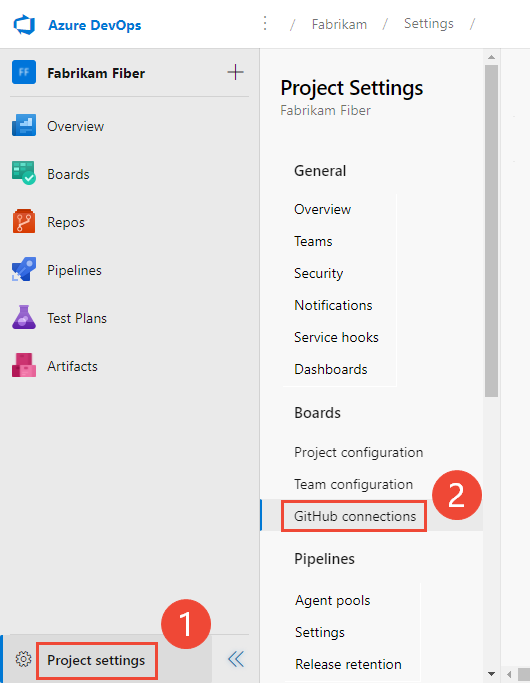
Pokud připojení z projektu vytváříte poprvé, zvolte metodu ověřování, kterou chcete použít k vytvoření připojení:
- GitHub Personal Access Token: Podrobnosti najdete v tématu Připojení pomocí GitHub PAT.
- GitHub přihlašovací údaje: Podrobnosti najdete v tématu Pojení pomocí přihlašovacích údajů GitHub.
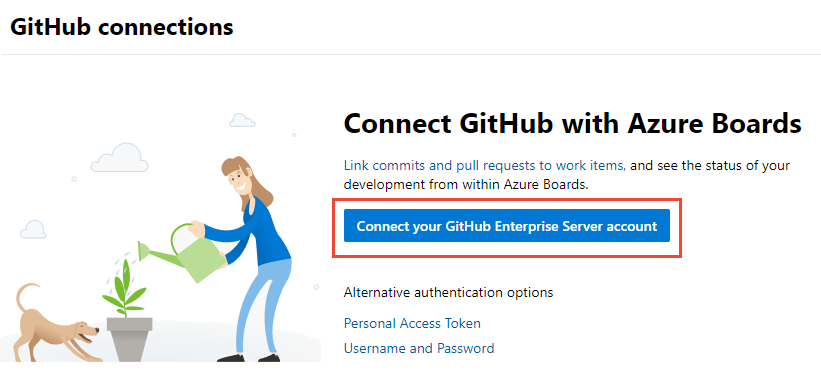
V opačném případě vyberte
 Nové připojení a v dialogovém okně Nové připojení vyberte metodu ověřování.
Připojení Azure DevOps Server pomocí osobního přístupového tokenu GitHub
Pokud chcete vytvořit GitHub PAT, přečtěte si téma Vytvoření GitHub PAT.
Tip
Při vytváření GitHub PAT nezapomeňte zahrnout tyto obory:
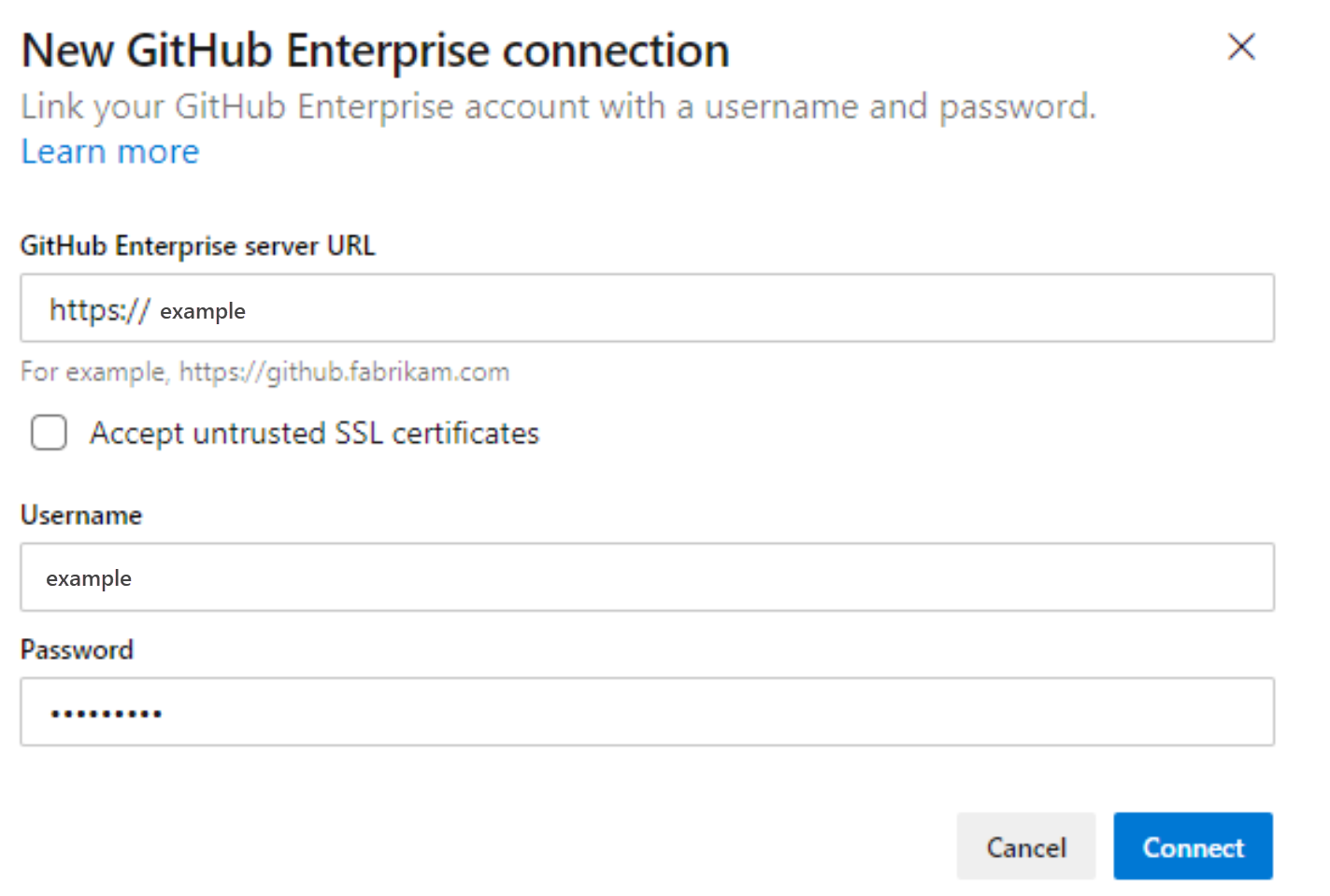
repo, admin:repo_hook, read:user, user:email.Zadejte adresu URL vašeho serveru GitHub Enterprise a přihlašovací údaje Personal access token rozpoznané daným serverem. A pak vyberte Připojit.

Připojení Azure DevOps Server pomocí přihlašovacích údajů GitHub
Zadejte adresu URL serveru GitHub Enterprise a přihlašovací údaje účtu správce rozpoznané tímto serverem. A pak zvolte Připojit.
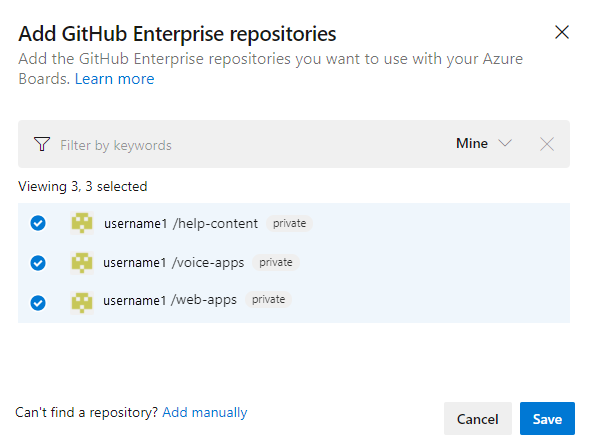
V dialogovém okně jsou uvedena všechna úložiště, pro která máte práva pro správu GitHub. Mezi možnostmi Moje a Vše můžete určit, jestli se zobrazí ostatní, a pak zaškrtnout ty, které chcete přidat. Po dokončení zvolte Uložit .
Pokud se chcete poprvé připojit k účtu GitHub nebo organizaci z Azure Boards, nainstalujte si také aplikaci Azure Boards pro GitHub. Dokončete integraci podle postupů popsaných v části Potvrzení připojení.
řešení problémů s připojením
Integrace Azure Boards-GitHub spoléhá na různé ověřovací protokoly pro podporu připojení. Změny oboru oprávnění nebo přihlašovacích údajů pro ověřování uživatele můžou způsobit odvolání GitHub úložišť připojených k Azure Boards.
Přehled integrace, kterou aplikace Azure Boards pro GitHub podporuje, najdete v tématu Azure Boards-GitHub integrace.
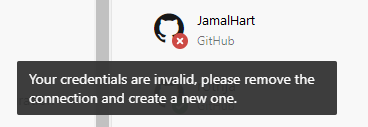
Pokud připojení Azure Boards ke GitHubu už nemá přístup, zobrazí se v uživatelském rozhraní upozornění na stav s červeným x. Najeďte myší na výstrahu a ukáže se, že přihlašovací údaje již nejsou platné. Problém opravíte tak, že odeberete připojení a znovu vytvoříte nové připojení.
Zvažte následující řešení:
Pokud připojení používá OAuth:
Aplikace Azure Boards měla odepřený přístup pro jedno z úložišť.
GitHub může být nedostupný nebo nepřístupný. Tato nedostupnost může být způsobená výpadkem služby nebo místního problému s infrastrukturou nebo sítí. Stav služby můžete zkontrolovat na následujících odkazech:
Odstraňte a znovu vytvořte připojení k úložišti GitHub. Obnovené připojení způsobí, že GitHub vyzve k opětovnému ověření Azure Boards.
Pokud připojení používá GitHub PAT:
GitHub PAT byl odvolán nebo došlo ke změně požadovaných oborů oprávnění a nejsou dostatečné.
Uživatel možná ztratil oprávnění správce v úložišti GitHub.
Znovu vytvořte GitHub PAT a ujistěte se, že obor tokenu zahrnuje požadovaná oprávnění:
repo, read:user, user:email, admin:repo_hook.
Aktualizace definic XML pro vybrané typy pracovních položek
Pokud vaše organizace přizpůsobí sledování práce pomocí hostovaného xml nebo místního modelu procesu XML a chce integrovat typy propojení GitHub do části Vývoj formulářů pracovních položek, musíte aktualizovat definice XML pro odpovídající typy pracovních položek.
Pokud chcete například propojit uživatelské příběhy a chyby s GitHub commity a pull requesty v části Development formulářů pracovních položek, je nutné aktualizovat definice XML pro tyto typy pracovních položek.
Chcete-li upravit definice XML, proveďte kroky popsané v modelu hostovaného procesu XML. Pro každý typ pracovní položky:
- Vyhledejte sekci
Group Label="Development". - Pokud chcete podporovat typy externích odkazů, GitHub Commit a GitHub Pull Request, přidejte následující řádky kódu:
Tato integrace umožňuje bezproblémové sledování aktivit GitHub přímo z pracovních položek v Azure Boards.
             <ExternalLinkFilter Type="GitHub Pull Request" />
             <ExternalLinkFilter Type="GitHub Commit" />
Když se aktualizuje, měl by se oddíl zobrazit následujícím způsobem.
<Group Label="Development">
   <Control Type="LinksControl" Name="Development">
      <LinksControlOptions ViewMode="Dynamic" ZeroDataExperience="Development" ShowCallToAction="true">
         <ListViewOptions GroupLinks="false">
         </ListViewOptions>
         <LinkFilters>
             <ExternalLinkFilter Type="Build" />
             <ExternalLinkFilter Type="Integrated in build" />
             <ExternalLinkFilter Type="Pull Request" />
             <ExternalLinkFilter Type="Branch" />
             <ExternalLinkFilter Type="Fixed in Commit" />
             <ExternalLinkFilter Type="Fixed in Changeset" />
             <ExternalLinkFilter Type="Source Code File" />
             <ExternalLinkFilter Type="Found in build" />
             <ExternalLinkFilter Type="GitHub Pull Request" />
             <ExternalLinkFilter Type="GitHub Commit" />
         </LinkFilters>
      </LinksControlOptions>
   </Control>
</Group>
Další kroky
Související obsah
- Uučte se o Azure Boards
Řešení problémů s integrací GitHub & Azure Boards - Sestavte úložiště GitHub Enterprise Server