Poznámka:
Přístup k této stránce vyžaduje autorizaci. Můžete se zkusit přihlásit nebo změnit adresáře.
Přístup k této stránce vyžaduje autorizaci. Můžete zkusit změnit adresáře.
Tento článek ukazuje, jak vytvořit spravovaný fond DevOps pomocí šablony Bicep a spustit kanál v novém fondu.
Požadavky
Před dokončením kroků v tomto článku nakonfigurujte předplatné Azure a organizaci Azure DevOps pro použití se spravovanými fondy DevOps, jak je popsáno v článku Požadavky. Tyto kroky je potřeba provést jenom jednou pro každé předplatné Azure a organizaci Azure DevOps.
Přihlášení k Azure CLI
Otevřete příkazový řádek (ve Windows, použijte Příkazový řádek windows nebo PowerShell) a spusťte následující příkazy.
Přihlaste se k Azure CLI.
az loginPokud máte více než jedno předplatné Azure, nastavte výchozí předplatné Azure.
az account set --subscription "My subscription name"Pokud chcete získat seznam předplatných, můžete spustit následující příkaz.
az account list -o tablePokud máte více tenantů nebo chcete zobrazit další informace o práci s předplatným Azure pomocí Azure CLI, přečtěte si téma Správa předplatných Azure pomocí Azure CLI.
Vytvoření skupiny zdrojů
Vytvořte skupinu prostředků, která bude obsahovat spravovaný fond DevOps a další prostředky. Nahraďte
<resourceGroupName>názvem, který chcete použít pro skupinu prostředků, a<location>oblastí Azure, ve které chcete skupinu prostředků vytvořit.az group create --name <resourceGroupName> --location <location>
Kontrola a uložení šablony
Vytvořte místní název souboru mdp-azure-deploy.bicep s následujícím obsahem. Tento soubor je parametrizovaná šablona Bicep, která vytvoří
Microsoft.DevOpsInfrastructure/poolsprostředek, včetně prostředků závislostíMicrosoft.DevCenter/devcentersaMicrosoft.DevCenter/projectsprostředku.@minLength(3) @maxLength(44) param poolName string @maxLength(26) param devCenterName string param devCenterProjectName string param adoOrg string param imageName string param poolSize int param location string = 'eastus' resource devCenter 'Microsoft.DevCenter/devcenters@2025-02-01' = { name: devCenterName location: location } resource devCenterProject 'Microsoft.DevCenter/projects@2025-02-01' = { name: devCenterProjectName location: location properties: { devCenterId: devCenter.id } } resource pool 'microsoft.devopsinfrastructure/pools@2025-09-20' = { name: poolName location: location properties: { organizationProfile: { organizations: [ { url: adoOrg parallelism: 1 } ] permissionProfile: { kind: 'CreatorOnly' } kind: 'AzureDevOps' } devCenterProjectResourceId: devCenterProject.id maximumConcurrency: poolSize agentProfile: { kind: 'Stateless' } fabricProfile: { sku: { name: 'Standard_D2ads_v5' } images: [ { wellKnownImageName: imageName buffer: '*' } ] kind: 'Vmss' } } }Vytvořte další místní soubor s názvem mdp-azure-deploy-parameters.bicepparam a uložte ho do stejné složky jako první soubor. Aktualizujte následující vlastnosti tak, aby odpovídaly podrobnostem vašeho prostředí.
Parameter Hodnota poolNameAktualizujte valuena požadovaný název vašeho fondu. Název se musí skládat z alfanumerických znaků,.,-nebo a_musí mít délku 3 až 44 znaků. Název musí být globálně jedinečný v Azure.devCenterNameAktualizujte valueho požadovaným názvem webu Dev Center.devCenterProjectNameAktualizujte valuepožadovaným názvem projektu Dev Center.adoOrgAktualizujte valuea nahraďteyour-organizationnázvem vaší organizace Azure DevOps.imageNameTento příklad je nakonfigurovaný tak, aby používal Azure Pipelines image, a používá Windows Server 2022 image. Pokud ho chcete změnit, vyberte si z předdefinovaných aliasů pro image Azure Pipelines. Spravované fondy DevOps také podporují image galerie výpočetních prostředků Azure a vybrané image z marketplace. Informace o konfiguraci zdroje spravovaných fondů DevOps pro tyto image naleznete v části Konfigurace imagí spravovaných fondů DevOps. poolSizeAktualizujte valuena maximální počet agentů, které chcete mít možnost pro souběžné spouštění úloh. V tomto příkladu jepoolSize1.locationOblast Azure pro fond. V tomto příkladu je oblast eastus.using './mdp-azure-deploy.bicep' param poolName = '<pool-name>' param devCenterName = '<dev-center-name>' param devCenterProjectName = '<dev-center-project-name>' param adoOrg = 'https://dev.azure.com/fabrikam' param location = 'eastus' param imageName = 'windows-2022' param poolSize = 1
Vytvoření spravovaného fondu DevOps
Otevřete příkazový řádek (ve Windows, použijte Příkazový řádek windows nebo PowerShell) a spusťte následující příkazy. První dva příkazy můžete přeskočit, pokud vaše relace Azure CLI z první procedury je stále aktivní.
Přihlaste se k Azure CLI.
az loginPokud máte více než jedno předplatné Azure, nastavte výchozí předplatné Azure.
az account set --subscription "My subscription name"Pokud chcete získat seznam předplatných, můžete spustit následující příkaz.
az account list -o tablePokud máte více tenantů nebo chcete zobrazit další informace o práci s předplatným Azure pomocí Azure CLI, přečtěte si téma Správa předplatných Azure pomocí Azure CLI.
Přejděte do složky, když jste uložili soubory mdp-azure-deploy.bicep a mdp-azure-deploy-parameters.bicepparam z předchozího kroku. V tomto příkladu jsou soubory uloženy do
C:\examples.cd c:\examplesVytvořte spravovaný fond DevOps. Nahraďte
<resourceGroupName>skupinou prostředků vytvořenou v prvním kroku.az deployment group create --resource-group <resourceGroupName> --template-file mdp-azure-deploy.bicep --parameters mdp-azure-deploy-parameters.bicepparamPokud vaše předplatné nemá kapacitu ke konfiguraci fondu s požadovanou SKU virtuálního počítače Azure a maximálním počtem agentů, vytvoření fondu selže a zobrazí se chybová zpráva podobná té následující.
Cores needed to complete this request is 8, which exceeds the current limit of 0 for SKU family standardDDSv4Family in region eastus. Please choose a different region if possible, or request additional quota at https://portal.azure.com/#view/Microsoft_Azure_Support/NewSupportRequestV3Blade/issueType/quota/subscriptionId/subscription_id_placeholder/topicId/3eadc5d3-b59a-3658-d8c6-9c729ba35b97. Pokud chcete tento problém vyřešit, přečtěte si téma Kontrola kvót spravovaných fondů DevOps.
Zobrazení vytvořeného fondu na webu Azure Portal
- Přihlaste se do Azure Portalu.
- Vyhledejte Managed DevOps Pools a vyberte je z dostupných možností.
- Vyberte si nový spravovaný fond DevOps ze seznamu.
Zobrazení fondu agentů v Azure DevOps
Přejděte na portál Azure DevOps a přihlaste se k organizaci Azure DevOps.
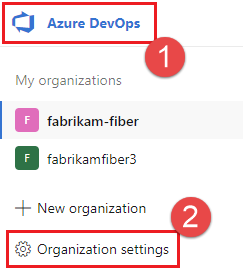
https://dev.azure.com/{your-organization}Přejděte do Azure DevOps>Nastavení organizace.
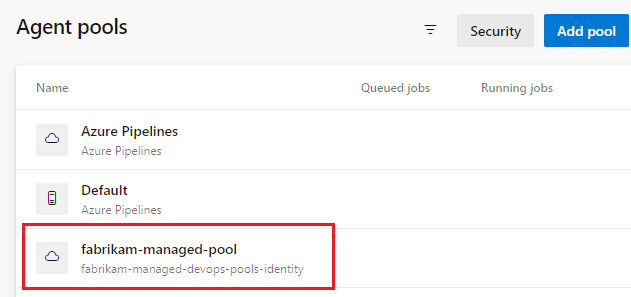
Přejděte do Pipelines>Agent pools a ověřte, že je váš nový fond v seznamu. Pokud jste právě vytvořili spravovaný fond DevOps, může chvíli trvat, než se nový fond zobrazí v seznamu agentů.
Spusťte pipeline ve vašem novém fondu
V tomto kroku vytvoříme jednoduchý kanál ve výchozím úložišti projektu Azure DevOps a spustíme ho ve vašem novém spravovaném fondu DevOps.
Přejděte na portál Azure DevOps a přihlaste se k organizaci Azure DevOps.
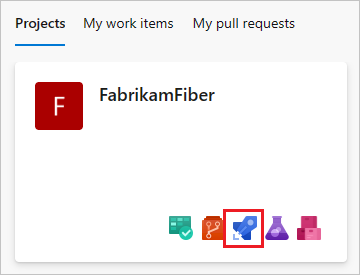
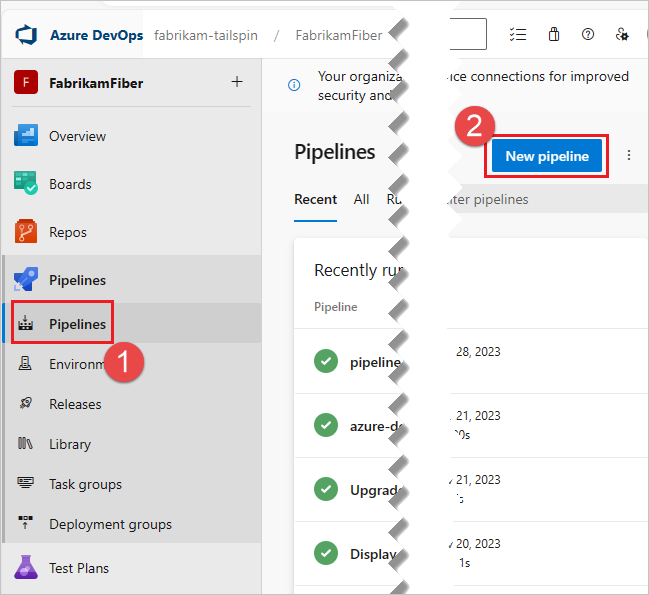
https://dev.azure.com/{your-organization}Přejděte do projektu, ve kterém chcete kanál spustit, a zvolte Kanály.
Zvolte Nový kanál (nebo vytvořte kanál, pokud se jedná o první kanál).
Zvolte Azure Repos Git.

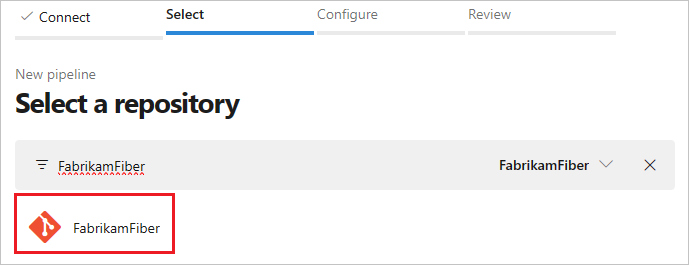
Zvolte úložiště, které má stejný název jako váš projekt. V tomto příkladu má projekt název FabrikamFiber, proto zvolíme úložiště se stejným názvem.
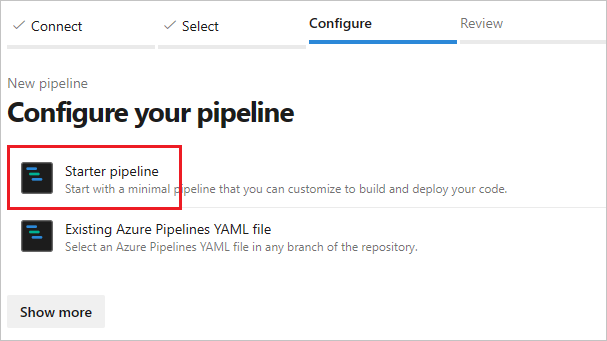
Zvolte počáteční kanál.
Ve výchozím nastavení úvodní šablona používá agenta Microsoftu hostovaného v Linuxu. Upravte šablonu kanálu a změňte
pooloddíl tak, aby odkazoval na fond, který jste vytvořili v předchozích krocích.# Change these two lines as shown in the following example. pool: vmImage: ubuntu-latestV tomto příkladu se spravovaný fond DevOps nazývá
fabrikam-managed-pool, takže nahraďtevmImage: ubuntu-latestsname: fabrikam-managed-poolsa uveďte název vašeho spravovaného fondu DevOps.# Replace fabrikam-managed-pools with the name # of your Managed DevOps Pool. pool: name: fabrikam-managed-poolZvolte Uložit a spustit a zvolte Uložit a spusťte podruhé, abyste to potvrdili.
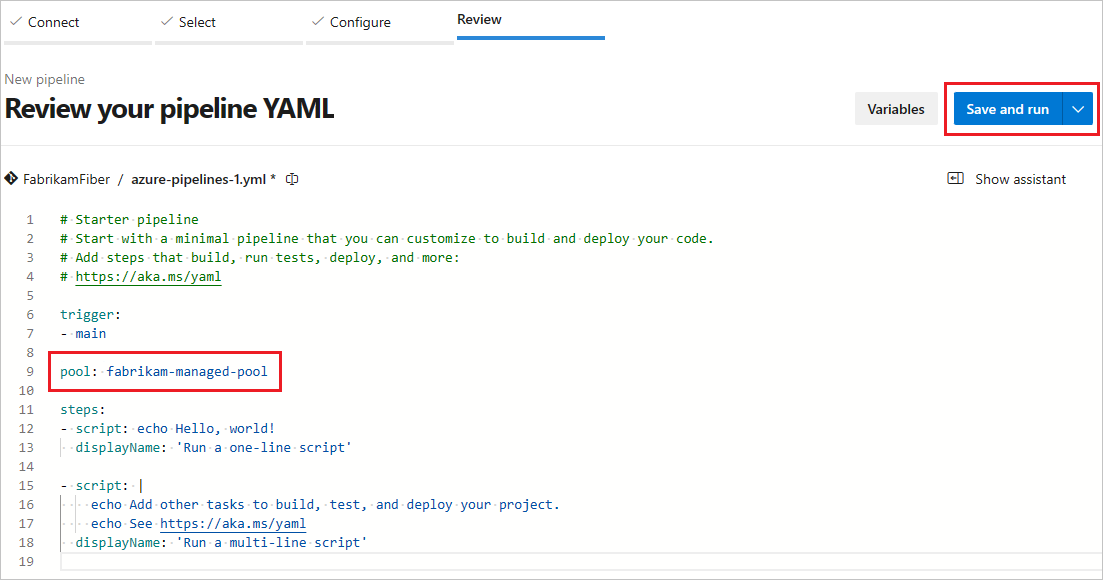
Pokud se jedná o první spuštění potrubí v tomto fondu, pravděpodobně budete požádáni o udělení oprávnění před spuštěním potrubí. Další informace najdete v tématu Toto potrubí potřebuje oprávnění k přístupu k prostředku, aby tento proces mohl pokračovat.
Sledujte spuštění pipeline v Azure DevOps a můžete přepnout na Azure Portal a zobrazit spuštěného agenta v zobrazení Agentů.
Vyčistěte zdroje
Po dokončení rychlého startu odstraňte vytvořené prostředky, pokud je nechcete dál používat.
Pokud chcete odstranit spravovaný fond DevOps, Dev Center a projekt Dev Center, můžete je odstranit odstraněním skupiny prostředků, která je obsahuje.