Poznámka:
Přístup k této stránce vyžaduje autorizaci. Můžete se zkusit přihlásit nebo změnit adresáře.
Přístup k této stránce vyžaduje autorizaci. Můžete zkusit změnit adresáře.
Azure DevOps Services | Azure DevOps Server | Azure DevOps Server 2022
Pokud chcete získat přístup k určitým úkolům, budete možná muset požádat o vyšší oprávnění nebo je přiřadit ke konkrétní roli zabezpečení. K tomuto scénáři obvykle dochází v případě, že narazíte na informační nebo chybovou zprávu označující nedostatečná oprávnění, která určují požadované úrovně oprávnění.
Běžná oprávnění k vyžádání
Většina členů skupiny přispěvatelů mají oprávnění, která potřebují k provádění většiny úloh. Následující úkoly však vyžadují členství ve skupině Správci projektu nebo změnu oprávnění.
sledování práce:
- Přidání nebo změna cest oblasti nebo cest iterace: Vyžaduje zvýšená přístupová práva k uzlu oblasti nebo uzlu iterace. Další informace naleznete v tématu Nastavení oprávnění pro sledování práce, vytvoření podřízených uzlů.
- Vytváření sdílených dotazů nebo složek dotazů: Vyžaduje zvýšená oprávnění nastavená pro složku sdíleného dotazu. Další informace naleznete v tématu Nastavení oprávnění sledování práce, Nastavení oprávnění pro dotazy nebo dotazové složky.
- Změňte nastavení týmu, například nastavení panelu: Vyžaduje přidání jako správce týmu. Další informace najdete v tématu Přidání nebo odebrání správce týmu.
zdrojový kód, úložiště Git: Následující úlohy vyžadují zvýšená oprávnění pro úložiště Git nebo pro konkrétní úložiště. Další informace najdete v tématu Nastavení oprávnění úložiště Git.
- Vytvoření, odstranění nebo přejmenování úložiště Git
- Správa oprávnění úložiště
- Zásady obejití
Následující úkoly vyžadují členství ve skupině Správci kolekce projektů nebo změnu oprávnění na úrovni kolekce nebo přidání ke konkrétní roli.
-
Konfigurace úrovně kolekce:
- Vytváření projektů: Vyžaduje zvýšená oprávnění na úrovni kolekce .
- Přidání, úprava nebo správa procesu: Vyžaduje zvýšená oprávnění na úrovni kolekce nebo oprávnění na úrovni procesu.
Instalace, odinstalace nebo zakázání rozšíření : Vyžaduje přidání role správcepro rozšíření.
Přehled předdefinovaných skupin zabezpečení a výchozích přiřazení oprávnění najdete v tématu Výchozí oprávnění a přístup.
Požadavky
| Kategorie | Požadavky |
|---|---|
| Povolení | Pro zobrazení oprávnění a vyhledání správce projektu: člen skupiny Platní uživatelé projektu. Členové projektu jsou automaticky součástí této skupiny zabezpečení. Další informace najdete v tématu Zobrazení oprávnění pro sebe nebo jiné uživatele. |
| Znalosti | Než požádáte o změnu oprávnění, ujistěte se, že znáte základy tím, že si prohlédnete Začínáme s oprávněními, přístupem a skupinami zabezpečení. |
Poznámka:
Pokud přidáte uživatele do skupiny uživatelů s vymezeným projektem a povolíte funkci Omezit viditelnost uživatelů a spolupráci na konkrétních projektech ve verzi Preview pro organizaci, nebudou mít tito uživatelé přístup k jiným nastavením organizace než v části Přehled . Další informace, včetně důležitých popisků souvisejících se zabezpečením, najdete v článcích věnovaných tématům správy organizace, omezení viditelnosti uživatelů pro projekty a dalším.
Kontrola přiřazení oprávnění
Než požádáte o změnu úrovní oprávnění, zkontrolujte svá přiřazení oprávnění, jak je popsáno v tématu Zobrazení oprávnění pro sebe nebo jiné uživatele.
Ověřte, že přiřazení oprávnění vám brání v provádění úkolu, který potřebujete provést.
Žádost o změnu na úroveň oprávnění nebo změnu role
Pokud chcete požádat o změnu nebo zvýšit úroveň oprávnění, proveďte následující akce:
Identifikujte potřebná oprávnění a na jaké úrovni. Nastavte oprávnění na úrovni objektu, projektu a kolekce projektů. Také udělte oprávnění prostřednictvím různých rolí. Pokud chcete zjistit požadovanou úroveň a oprávnění, projděte si průvodce vyhledáváním oprávnění.
Identifikujte osobu ve vaší organizaci, která vám může udělit potřebná oprávnění. Příklad:
- Pokud chcete získat oprávnění ke správě nastavení týmu, identifikujte správce týmu pro váš tým nebo člena skupiny Správci projektu.
- Pokud chcete změnit oprávnění na úrovni objektu, identifikujte vlastníka objektu nebo člena skupiny Správci projektu. Postup najdete v tématu Nastavení oprávnění na úrovni objektu.
- Pokud chcete změnit oprávnění na úrovni projektu, identifikujte člena skupiny Správci projektu. Viz Vyhledání správce projektu.
- Pokud chcete změnit oprávnění na úrovni kolekce projektů, identifikujte člena skupiny Správci kolekcí projektů. Podívejte se na vyhledání správce kolekce projektů.
Obraťte se na osobu, kterou jste identifikovali v kroku 2, a požádejte ho. Ujistěte se, že jste zadali oprávnění, které chcete změnit.
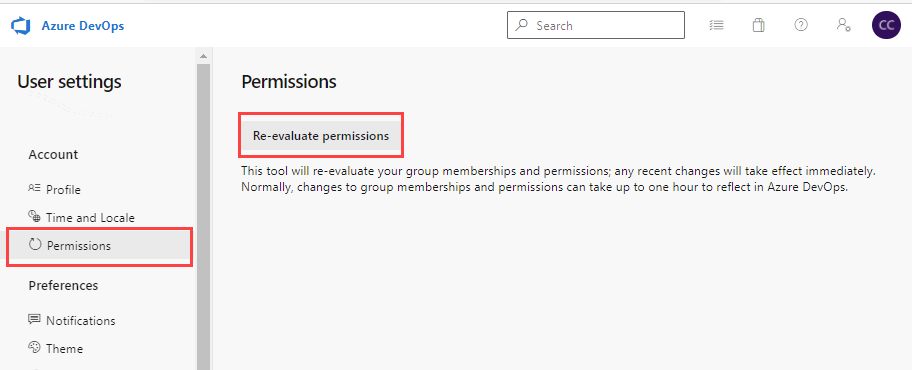
Aktualizace nebo opětovné hodnocení oprávnění
Po změně úrovní oprávnění možná budete muset aktualizovat oprávnění pro Azure DevOps, abyste aktualizace rozpoznali. Aktualizujte svá oprávnění v případech, kdy:
- Změny oprávnění nebo role: Upravíte úroveň oprávnění nebo roli.
- Úpravy skupin zabezpečení: Přidáte se do nové nebo jiné skupiny zabezpečení v Azure DevOps, Microsoft Entra ID nebo služba Active Directory.
Přidání do nové skupiny zabezpečení může změnit zděděná oprávnění.
Aktualizujte svá oprávnění a vyzvete Azure DevOps k okamžitému hodnocení přiřazení oprávnění. Pokud se neaktualizujete, vaše přiřazení oprávnění se neaktualizují, dokud se neodhlásíte, zavřete prohlížeč a znovu se přihlásíte.