Poznámka:
Přístup k této stránce vyžaduje autorizaci. Můžete se zkusit přihlásit nebo změnit adresáře.
Přístup k této stránce vyžaduje autorizaci. Můžete zkusit změnit adresáře.
Azure DevOps Services | Azure DevOps Server | Azure DevOps Server 2022
Tento článek vysvětluje, jak vytvářet nové týmy, přidávat členy, konfigurovat nastavení týmu a dodržovat osvědčené postupy pro správu týmů v Azure DevOps.
Jak vaše organizace roste, přidejte týmy ke správě konkrétních produktů, služeb nebo oblastí funkcí. Každý nový projekt obsahuje výchozí tým pojmenovaný po projektu. Každý tým získá vlastní sadu konfigurovatelných nástrojů:
- Zbývající úkoly a nástěnky
- Plánování sprintu a kapacita týmu
- Řídicí panely a upozornění
- Oblíbené týmu
Pokyny k škálování najdete v tématu Agilní škálování pro velké týmy. Další informace o týmových nástrojích najdete v tématu O týmech a agilních nástrojích.
Poznámka:
Tento článek popisuje týmy Azure DevOps, ne Microsoft Teams. Informace o integraci Microsoft Teams najdete v tématu Použití aplikace Azure Boards v Microsoft Teams.
Tip
Můžete použít AI k pomoci s tímto úkolem dále v tomto článku, nebo si můžete prostudovat Povolit asistenci AI s Azure DevOps MCP Serverem pro začátek.
Požadavky
| Kategorie | Požadavky |
|---|---|
| Oprávnění |
-
Vytvořte tým: Člen skupiny Správci projektů . - Přidejte členy nebo nakonfigurujte tým: správce týmu nebo člen skupiny Správci projektu . |
| Nástroje | Použití příkazů Azure CLI: Azure DevOps CLI. |
| Kategorie | Požadavky |
|---|---|
| Oprávnění |
-
Vytvořte tým: Člen skupiny Správci projektů . - Přidejte členy nebo nakonfigurujte tým: správce týmu nebo člen skupiny Správci projektu . |
Vytvoření týmu a přidání členů týmu
Tip
Když vytvoříte tým, můžete automaticky vygenerovat oblastní cestu jako podřízený uzel. Pokud chcete nastavit hierarchickou strukturu týmu, definujte nejprve cesty oblastí na úrovni projektu a pak je přiřaďte týmům. Další informace najdete v tématu Konfigurace hierarchie týmů.
K vytvoření, výpisu a odstranění týmů můžete použít také Azure DevOps CLI .
- Nová stránka Teams
- Stránka Classic Teams
- rozhraní příkazového řádku Azure DevOps
Přihlaste se ke své organizaci (
https://dev.azure.com/{Your_Organization}).Vyberte Project settings>Teams.
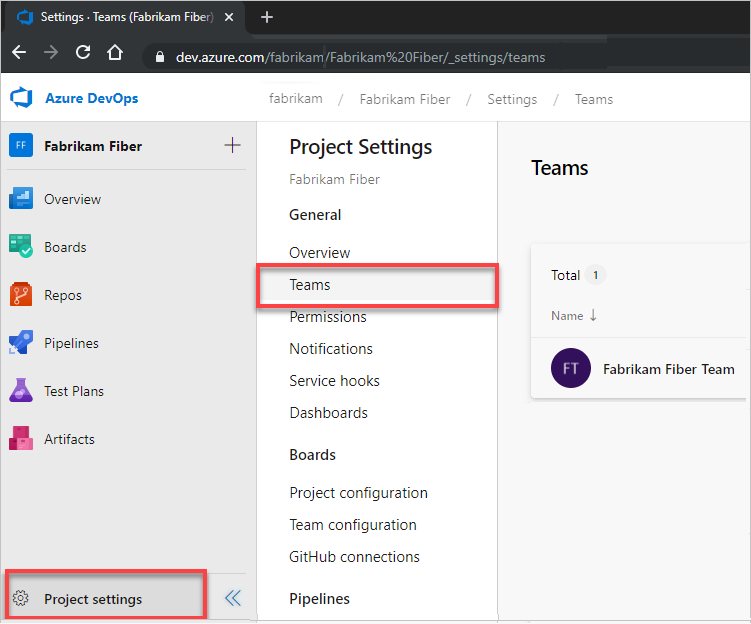
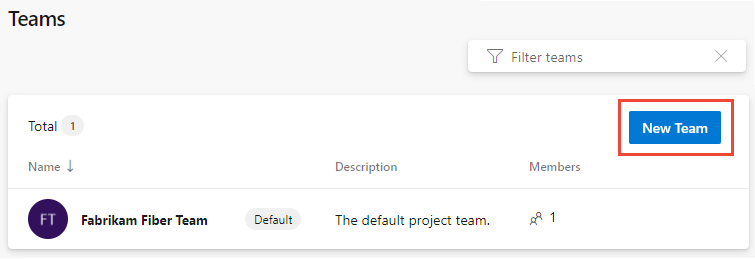
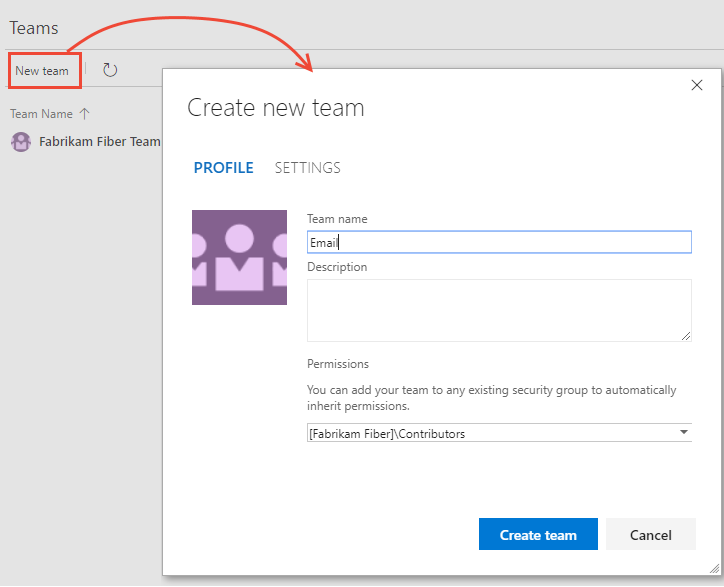
Vyberte Nový tým.
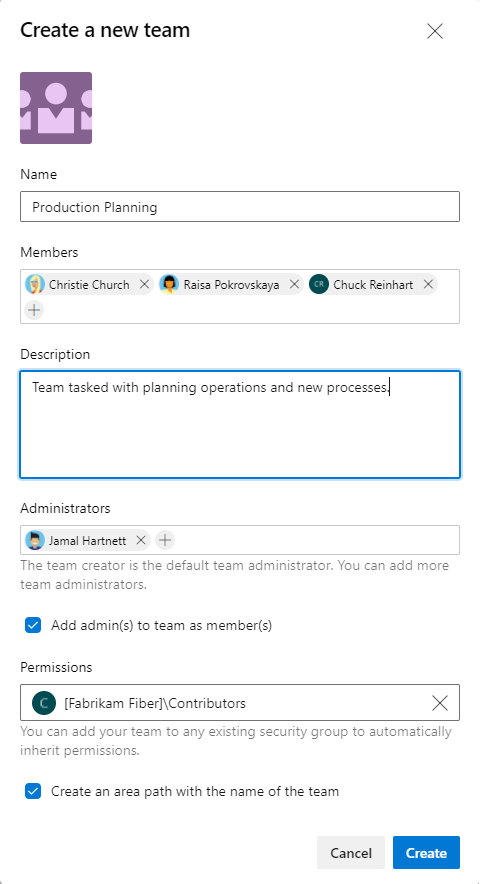
Zadejte podrobnosti o týmu:
- Název: Zadejte název týmu.
- Členové: Přidejte členy projektu do týmu.
- Popis: Volitelně zadejte popis.
- Správce: Přidejte aspoň jednoho správce týmu.
- Oblastní cesta: Vyberte možnost Vytvořit oblastní cestu s názvem týmu, nebo tuto možnost ponechte nezaškrtnutou a oblastní cestu přiřaďte později.
Poznámka:
Zvažte přidání jednoho nebo více uživatelů jako správců týmu. Správci týmu mají potřebná oprávnění k přidání členů týmu a konfiguraci všech nastavení týmu, včetně backlogů, panelů a úloh. Další informace najdete v tématu Správa a konfigurace týmových nástrojů.
Až budete připraveni, vyberte Vytvořit.
Vyberte tým, který chcete přidat obrázek týmu, nebo nakonfigurujte další prvky týmu.
Vyberte Nastavení pro nahrání obrázku, změnu názvu týmu, přidání správce týmu nebo odstranění týmu.
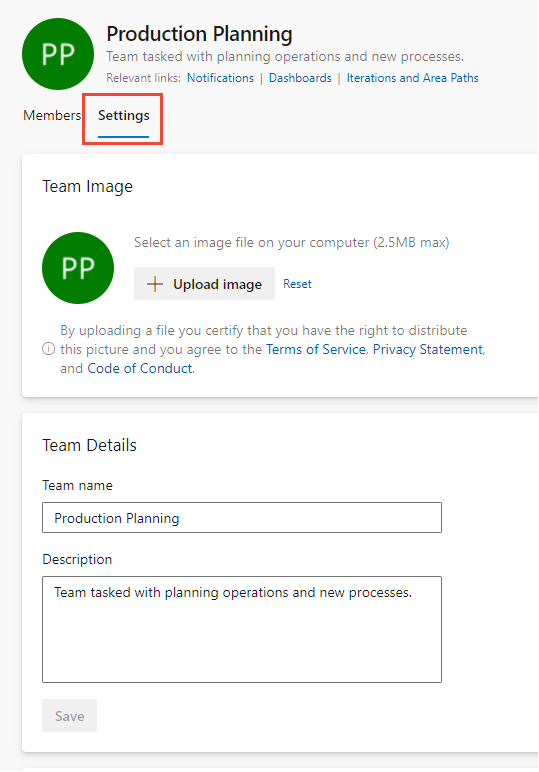
Vyberte Uložit.
Výběrem iterací a oblastí nastavte cesty oblasti a cesty iterace, které má tým použít.
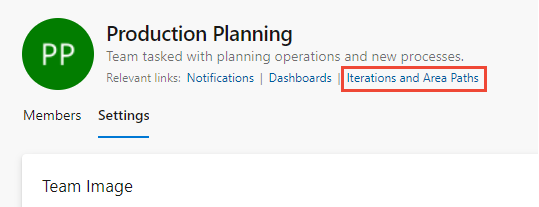
Další informace najdete v následujících článcích:
Vyberte kartu klasické stránky Teams . Stránka Nová teams je dostupná jenom pro Azure DevOps Services.
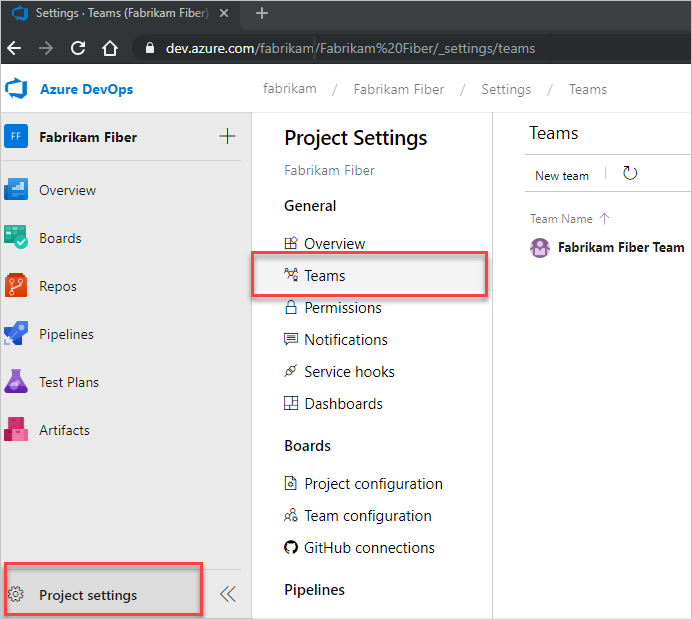
Při vytváření týmu se automaticky nakonfigurují následující položky:
- Bezpečnostní skupina s názvem týmu, obsahující členy přiřazené tomuto týmu, například [Fabrikam Fiber]\Plánování výroby. Tento název můžete použít k filtrování dotazů nebo k @mention všem členům týmu.
- Výchozí oznámení určená týmu Další informace najdete v tématu Správa oznámení pro tým, projekt nebo organizaci.
- Výchozí řídicí panel s názvem Přehled přiřazený týmu Pokud chcete řídicí panel nakonfigurovat, přečtěte si téma Přidání widgetů na řídicí panel.
Důležité
Pokud chcete použít mnoho nástrojů Azure Board, jako jsou backlogy, panely, sprinty a plány doručení, musíte nakonfigurovat cesty oblastí a iterační cesty, které tým používá. Nemáte přístup k nástrojům týmu, dokud nenastavíte výchozí cestu k oblasti týmu. Nejprve nakonfigurujete cesty oblasti a iterační cesty pro projekt a pak je tým přiřadí nebo vybere.
Pokud přecházíte z jednoho týmu na dva nebo více týmů, zvažte kontrolu a revizi cest oblastí přiřazených výchozímu projektovém týmu.
Pokud chcete nakonfigurovat další funkce týmu, přečtěte si téma Správa týmů a konfigurace týmových nástrojů.
Nastavení výchozího projektového týmu
Každý projekt má přiřazený výchozí tým. Pomocí následujících postupů změňte výchozí tým.
- Nová stránka Teams
- Stránka Classic Teams
- rozhraní příkazového řádku Azure DevOps
Otevřete Project settings>Teams , jak je popsáno v předchozí části.
Zvolte
 Další možnosti pro tým, který chcete určit jako výchozí, a zvolte Nastavit tým jako výchozí.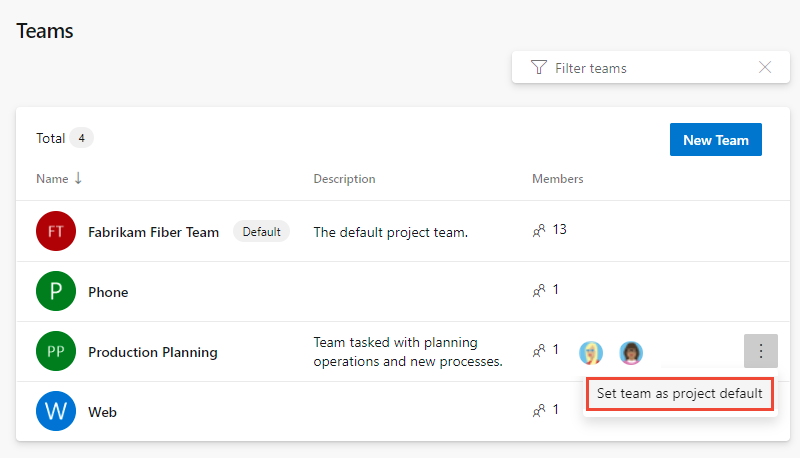
Vyberte kartu klasické stránky Teams . Stránka Nová teams je dostupná jenom pro Azure DevOps Services.
 pro otevření kontextové nabídky pro tým, který chcete určit jako výchozí pro projekt, a zvolte Nastavit tým jako výchozí pro projekt.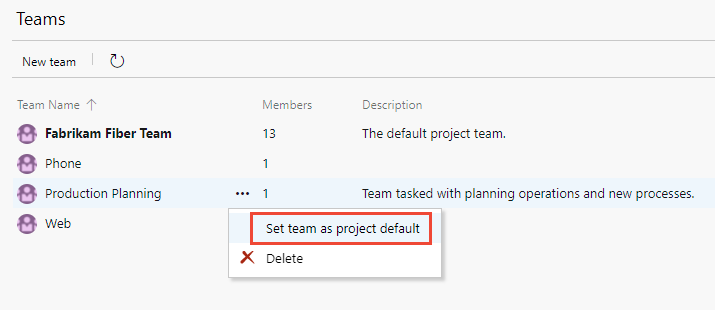
Zobrazení seznamu týmů pomocí Azure CLI
K výpisu týmů použijte seznam týmů Azure DevOps . Informace o tom, jak zobrazit seznam členů týmu, naleznete v tématu Seznam členů týmu.
az devops team list [--project]
                    [--skip]
                    [--top]
Tip
Pokud nezadáte nejvyšší číslo, příkaz vrátí 100 týmů. Pokud chcete zobrazit seznam všech týmů v projektu, zadejte číslo pro nejvyšší počet, který je větší než aktuální počet definovaných týmů.
Parametry
-
project: Volitelné. Název nebo ID projektu. Příklad:--project "Fabrikam Fiber."Nakonfigurujte výchozí projekt pomocí .az devops configure -d project=NAME_OR_IDPokud nenakonfigurujete výchozí projekt nebo pokud konfigurace Gitu nenabídne projekt, musíte zadat tento parametr. -
skip: Volitelné. Počet týmů, které se mají přeskočit -
top: Volitelné. Maximální počet týmů, které se mají vrátit.
Příklad
Následující příkaz vrátí 11 týmů definovaných v projektu Fabrikam Fiber. Další formáty výstupu najdete v tématu Výstupové formáty příkazů Azure CLI.
Každý tým má jedinečné ID.
az devops team list --project "Fabrikam Fiber" --output table
Následující výstup tabulky obsahuje informace o jednotlivých atributech definovaných pro tým.
ID                                    Name                Description
------------------------------------  ------------------  ----------------------------------------------------------------------------
a0a0a0a0-bbbb-cccc-dddd-e1e1e1e1e1e1  Account Management  Management team focused on creating and maintaining customer services
b1b1b1b1-cccc-dddd-eeee-f2f2f2f2f2f2  Customer Profile    Feature team focused on securing account data
c2c2c2c2-dddd-eeee-ffff-a3a3a3a3a3a3  Email               Feature team delivering email apps
d3d3d3d3-eeee-ffff-aaaa-b4b4b4b4b4b4  Fabrikam Team       The default project team. Was Fabrikam Fiber Team
e4e4e4e4-ffff-aaaa-bbbb-c5c5c5c5c5c5  Internet            Feature team developing web apps
f5f5f5f5-aaaa-bbbb-cccc-d6d6d6d6d6d6  Phone               Feature team delivering phone apps
0a0a0a0a-1111-bbbb-2222-3c3c3c3c3c3c  Service Delivery    Management team responsible for ensure high performance delivery of services
1b1b1b1b-2222-cccc-3333-4d4d4d4d4d4d  Service Status      Feature team focused on monitoring and addressing service issues
2c2c2c2c-3333-dddd-4444-5e5e5e5e5e5e  Shopping Cart       Feature team managing shopping cart apps
3d3d3d3d-4444-eeee-5555-6f6f6f6f6f6f  TV                  Feature team developing TV apps
4e4e4e4e-5555-ffff-6666-7a7a7a7a7a7a  Voice               Feature team focused on voice communications
Udělení oprávnění členům týmu
Aby týmy fungovaly samostatně, udělte jim oprávnění, která nemají ve výchozím nastavení. Mezi navrhované úkoly patří poskytování správcům týmu nebo vedoucím týmu oprávnění k udělení oprávnění:
- Vytvářet a upravovat podřízené uzly pod jejich výchozí oblastní cestou
- Vytváření sdílených dotazů a složek ve složce Sdílené dotazy
Další informace o nastavení oprávnění a přístupu pro vybrané uživatele naleznete v tématu Nastavení oprávnění a přístupu pro sledování práce.
Použití AI k vytváření a správě týmů
Tip
Můžete použít AI k pomoci s tímto úkolem dále v tomto článku, nebo si můžete prostudovat Povolit asistenci AI s Azure DevOps MCP Serverem pro začátek.
Pokud používáte GitHub Copilot, azure DevOps MCP Server vám může pomoct vytvářet týmy, konfigurovat jejich nastavení a spravovat členství v týmu prostřednictvím výzev v přirozeném jazyce.
Příklady výzev ke správě týmu
| Úkol | Příklad výzvy |
|---|---|
| Sestavit týmy pro nový projekt | I'm setting up a new project with three Scrum teams — API, Frontend, and QA. Create each team, assign a team administrator, set up their area paths, and configure 2-week sprint iterations starting next Monday |
| Škálování z jednoho týmu na mnoho týmů | Our single default team has grown to 30 people working on different features. Help me split into three feature teams, redistribute existing work items based on area paths, and set up independent backlogs for each team |
| Auditování členství v týmu | List all teams in my project with their members and administrators. Identify any teams with no administrator, teams with members who left the organization, or teams with overlapping membership that might cause confusion |
| Nastavení virtuálního týmu pro průřezovou práci | Create a DevOps team that spans Backend and Frontend teams for infrastructure and deployment work. Configure their area path to include sub-areas from both teams so they can track cross-cutting concerns |
| Automatizace vytváření týmů prostřednictvím rozhraní příkazového řádku | Generate Azure DevOps CLI commands to create 5 teams from a list of names, add specific members to each, and set the default team for our project |
| Konfigurace výchozích hodnot a oprávnění týmu | I just created a new Platform team. Walk me through setting their default area path, backlog iteration, sprint iterations, working days, and granting the team lead permissions to manage the team settings |
Tip
Pokud chcete dosáhnout nejlepších výsledků, použijte tyto výzvy v režimu agenta s připojeným serverem Azure DevOps MCP. Přizpůsobte si výzvy pomocí konkrétních názvů týmů, seznamů členů nebo struktury projektu.
Další kroky
Související obsah
- Přejmenování nebo odebrání týmu
- Informace o týmech a agilních nástrojích
- Přidání uživatelů do týmu nebo projektu
Prostředky rozhraní REST API