Poznámka:
Přístup k této stránce vyžaduje autorizaci. Můžete se zkusit přihlásit nebo změnit adresáře.
Přístup k této stránce vyžaduje autorizaci. Můžete zkusit změnit adresáře.
Služby Azure DevOps
Pomocí kanálu můžete automaticky sestavovat a testovat projekty Go.
Vytvořte svůj první datový tok
Začínáte se službou Azure Pipelines? Pokud ano, doporučujeme vyzkoušet tento oddíl před přechodem na jiné oddíly.
Fork následující úložiště na GitHubu:
https://github.com/MicrosoftDocs/pipelines-go
Přihlášení ke službě Azure Pipelines
Přihlaste se ke službě Azure Pipelines. Po přihlášení přejde váš prohlížeč na https://dev.azure.com/my-organization-name řídicí panel Azure DevOps a zobrazí ho.
- V prohlížeči přejděte na dev.azure.com a přihlaste se.
- Vyberte svoji organizaci.
- Pokud vytváříte první projekt v organizaci, vytvořte nový projekt výběrem možnosti Nový projekt nebo Vytvořit projekt .
- Zadejte název projektu.
- Vyberte viditelnost projektu.
- Vyberte Vytvořit.
Vytvoř potrubí
V projektu Azure DevOps vyberte kanály z levé navigační nabídky.
Vyberte Nový kanál nebo Vytvořit kanál , pokud je tento kanál první v projektu.
Na obrazovce Kde je váš kód , vyberte GitHub.
Můžete být přesměrováni na GitHub kvůli přihlášení. Pokud ano, zadejte svoje přihlašovací údaje GitHubu.
Na obrazovce Vybrat úložiště vyberte úložiště, ve které je vaše aplikace .NET.
K instalaci aplikace Azure Pipelines můžete být přesměrováni na GitHub. Pokud ano, vyberte Schválit a nainstalovat.
Jakmile se zobrazí karta Konfigurovat , vyberte Přejít. Zobrazí se nový kanál se souborem azure-pipelines.yml YAML připraveným ke konfiguraci. V následujících částech najdete některé z nejběžnějších způsobů přizpůsobení kanálu.
Sestavení prostředí
Azure Pipelines můžete použít k sestavení projektů Go bez nastavení vlastní infrastruktury. Ke spouštění sestavení můžete použít agenty pro Linux, macOS nebo Windows.
Aktualizujte azure-pipelines.yml následující fragment kódu v souboru, abyste vybrali příslušný obrázek.
pool:
  vmImage: 'ubuntu-latest'
Moderní verze Go jsou předinstalované na agentech hostovaných Microsoftem. Přesné verze předinstalovaného jazyka Go najdete v agentech hostovaných Microsoftem v Azure Pipelines.
Nastavení Go
Od Verze Go 1.11 už nemusíte definovat $GOPATH prostředí, nastavit rozložení pracovního prostoru nebo použít dep modul. Správa závislostí je teď integrovaná.
Tento YAML implementuje go get příkaz ke stažení balíčků Go a jejich závislostí. Potom použije go build k vygenerování obsahu publikovaného s PublishBuildArtifacts@1 úkolem.
trigger:
 - main

pool:
   vmImage: 'ubuntu-latest'

steps:
- task: GoTool@0
  inputs:
    version: '1.13.5'
- task: Go@0
  inputs:
    command: 'get'
    arguments: '-d'
    workingDirectory: '$(System.DefaultWorkingDirectory)'
- task: Go@0
  inputs:
    command: 'build'
    workingDirectory: '$(System.DefaultWorkingDirectory)'
- task: CopyFiles@2
  inputs:
    TargetFolder: '$(Build.ArtifactStagingDirectory)'
- task: PublishBuildArtifacts@1
  inputs:
     artifactName: drop
Build
Slouží go build k sestavení projektu Go. Do souboru přidejte následující fragment kódu azure-pipelines.yml :
- task: Go@0
  inputs:
    command: 'build'
    workingDirectory: '$(System.DefaultWorkingDirectory)'
Zkouška
Slouží go test k otestování modulu Go a jeho podadresářů (./...). Do souboru přidejte následující fragment kódu azure-pipelines.yml :
- task: Go@0
  inputs:
    command: 'test'
    arguments: '-v'
    workingDirectory: '$(System.DefaultWorkingDirectory)'
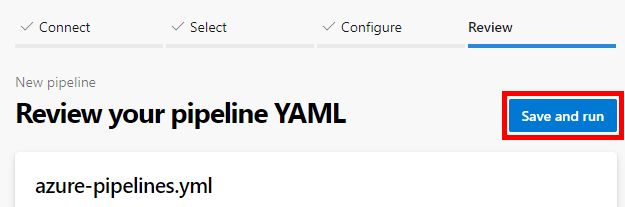
Až budete připraveni, potvrďte do úložiště nový soubor azure-pipelines.yml a aktualizujte zprávu potvrzení. Vyberte Uložit a spusťte.
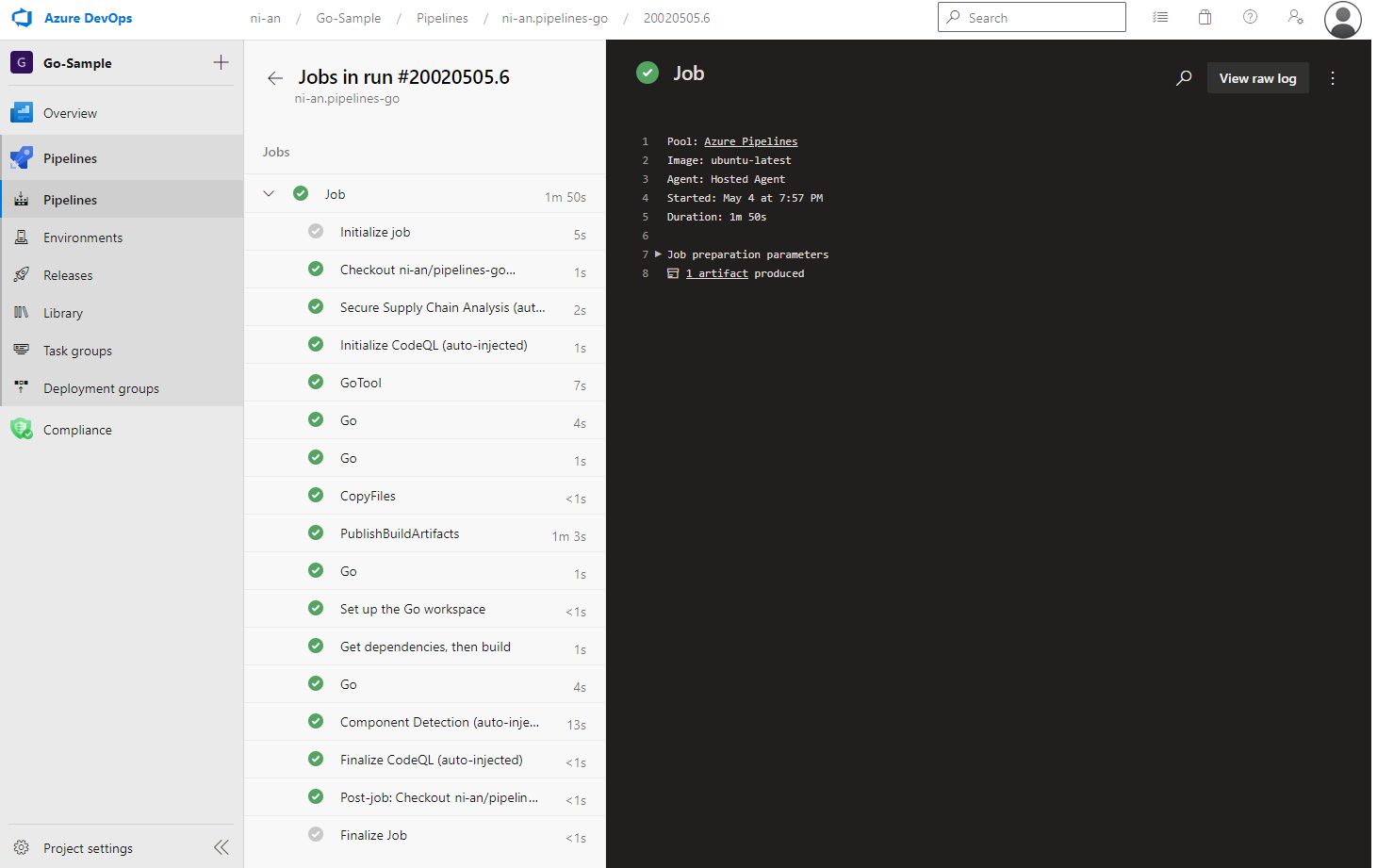
Pokud chcete sledovat kanál v akci, vyberte build v možnosti Úlohy na řídicím panelu Azure Pipelines.
Vzhledem k tomu, že se zdá, že váš kód odpovídá šabloně Go , automaticky jsme vytvořili váš kanál.
Teď máte v úložišti funkční YAML sestavu azure-pipelines.yml, která je připravená k přizpůsobení.
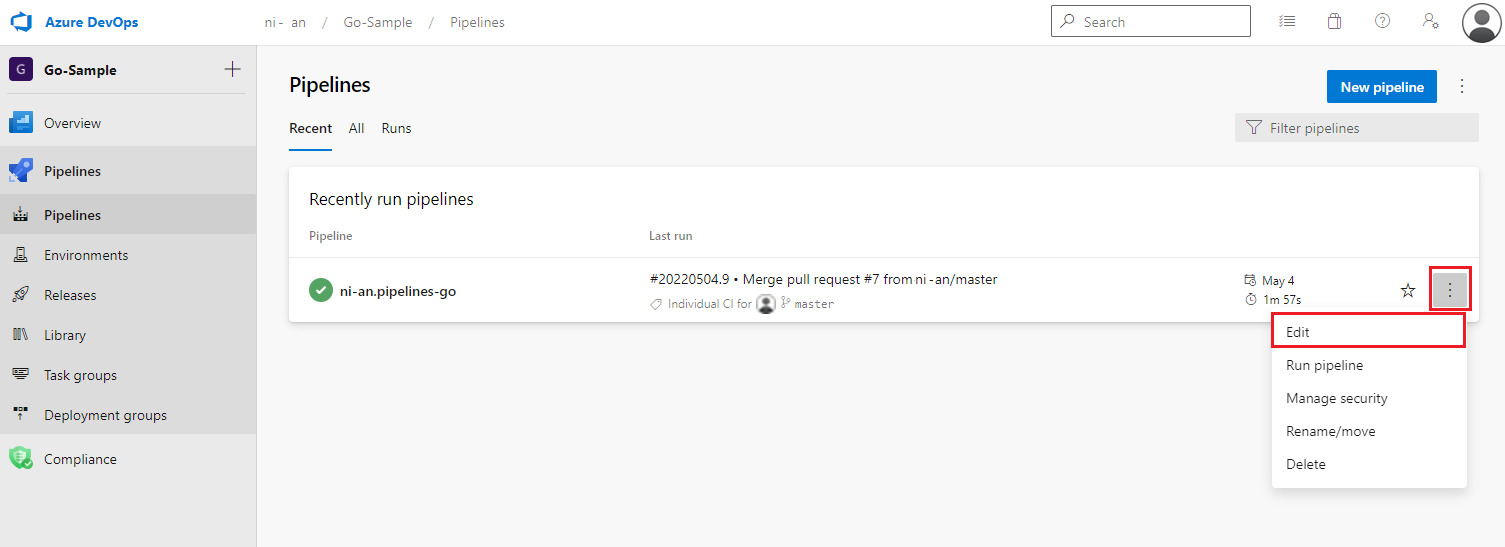
Až budete chtít kanál změnit, vyberte ho na stránce Pipelines a pak upravteazure-pipelines.yml soubor.
Návod
Pokud chcete provést změny v souboru YAML, jak je popsáno v tomto článku, vyberte kanál na stránce Pipelines a pak výběrem možnosti Upravit otevřete editor souboru azure-pipelines.yml .
Sestavení obrazu a nahrání do registru kontejneru
Pro aplikaci Go můžete také vytvořit image a odeslat ji do registru kontejneru.