Poznámka:
Přístup k této stránce vyžaduje autorizaci. Můžete se zkusit přihlásit nebo změnit adresáře.
Přístup k této stránce vyžaduje autorizaci. Můžete zkusit změnit adresáře.
Azure DevOps Services | Azure DevOps Server | Azure DevOps Server 2022 | Azure DevOps Server 2020
Tento článek vysvětluje, jak vytvořit kanál ve službě Azure Pipelines pomocí existujícího kanálu jako výchozího bodu.
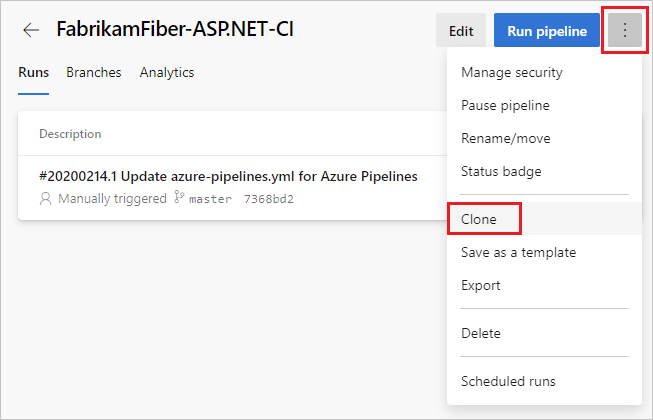
U kanálů YAML můžete zkopírovat soubor kanálu YAML nebo kód z jednoho kanálu do druhého. Klonování kanálu YAML kopíruje pouze kód YAML. V novém pipeline je potřeba překonfigurovat jakákoliv další nastavení, jako jsou proměnné, možnosti, triggery a zabezpečení.
V případě klasických kanálů je zdrojový kanál ve stejném projektu jako nový kanál, můžete ho naklonovat. Pokud je v jiném projektu, můžete ho z něj exportovat a importovat ho do projektu. Klonování klasického kanálu také klonuje jeho nastavení s výjimkou zabezpečení.
Pokud chcete migrovat klasický kanál buildu do kanálu YAML pomocí exportu do YAML, přečtěte si téma Migrace z klasických kanálů.
Požadavky
- Projekt Azure DevOps, ve kterém máte oprávnění vytvářet a upravovat kanály.
- Existující kanál Azure Pipelines pro vytvoření nového kanálu.
Klonování nebo kopírování potrubí
U kanálů YAML zkopírujete YAML z kanálu, který chcete naklonovat do nového kanálu. Zkopíruje se pouze YAML. Musíte překonfigurovat všechna další nastavení definovaná mimo YAML, jako jsou proměnné, triggery, zabezpečení a další možnosti.
Pokud zdrojový kanál a nový kanál používají stejné úložiště zdrojového kódu, můžete do nového kanálu zkopírovat zdrojový definiční soubor kanálu YAML. Pokud jsou dva kanály v různých úložištích nebo chcete začít s novým souborem, můžete zkopírovat kód YAML ze zdrojového kanálu do nového.
Chcete-li klonovat existující soubor definice potrubí:
- Vytvořte nový kanál v projektu Azure DevOps.
- Na stránce Konfigurace kanálu vyberte Existující soubor YAML služby Azure Pipelines, zadejte cestu a název souboru existujícího kanálu a vyberte Pokračovat.
- Přejmenujte a upravte nový kanál podle potřeby a pak vyberte Uložit a spustit.
Kopírování kódu YAML ze zdrojového kanálu do nového kanálu:
Vyberte kanál, který chcete naklonovat, ze seznamu na stránce Kanály .
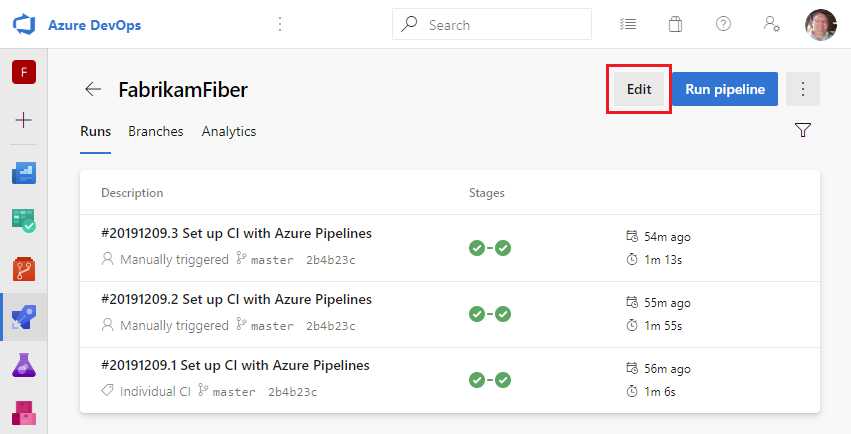
Na stránce kanálu potrubí vyberte Upravit v pravém horním rohu.
Zkopírujte kód YAML pipeline z editoru.
Vytvořte v projektu nový kanál .
Na stránce Konfigurace kanálu vyberte Počáteční kanál.
Na nové stránce kanálu nahraďte obsah úvodního souboru zkopírovaným YAML kanálu.
Pojmenujte nový kanál a upravte ho podle potřeby a pak vyberte Uložit a spustit.
Poznámka:
Pokud chcete zkopírovat z klasického zdrojového kanálu do nového kanálu YAML, vyberte Zobrazit YAML v úloze agenta zdrojového kanálu a pak vyberte Kopírovat do schránky. Vložte kód YAML do nového kanálu. Opakujte tyto činnosti pro každou úlohu agenta v řetězci.
Export a import klasického kanálu
Nový klasický kanál můžete vytvořit exportem existujícího klasického kanálu a jeho importem do nového kanálu. Tento proces použijte v případě, že zdrojový kanál a nový kanál jsou v různých projektech.
Pipeline sestavení
Existující definici sestavení můžete exportovat z projektu a pak ji importovat do jiného projektu.
Vyberte kanál, který chcete naklonovat, ze seznamu na stránce Kanály .
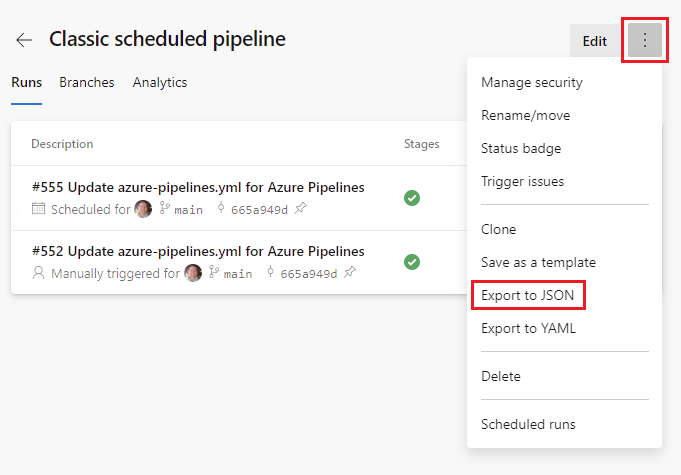
Na stránce sestavy vyberte ikonu Další akce v pravém horním rohu a pak vyberte Exportovat do JSON. Export do FORMÁTU JSON je dostupný jenom pro klasické kanály.
Soubor JSON se stáhne do adresáře pro stahování místního počítače podle nastavení prohlížeče.
V projektu, kde chcete nový kanál, vyberte Kanály, vyberte ikonu Další akce v pravém horním rohu na stránce Kanály a pak vyberte Importovat kanál.
Přejděte do exportovaného souboru JSON a vyberte ho v adresáři pro stahování a pak vyberte Importovat.
Otevře se nový kanál s připojeným parametrem -import k názvu. Přejmenujte a nakonfigurujte potrubí podle potřeby a poté vyberte Uložit nebo Uložit a zařadit do fronty k uložení importovaného potrubí.
Důležitý
Export kanálu odstraní všechna data specifická pro projekt, jako jsou fondy agentů a připojení služeb. Tyto podrobnosti musíte nakonfigurovat pro nový importovaný kanál.
Nasazovací linka
Postup exportu a importu kanálů verze Classic se podobá postupu kanálu buildu Classic, ale nabídky a uživatelské rozhraní se mírně liší.
Pokud chcete exportovat sestavu vydání Classic, přejděte na Vydání, zvolte ikonu Další akce a vyberte Exportovat. Položka Export je k dispozici pouze pro kanály verze Classic.
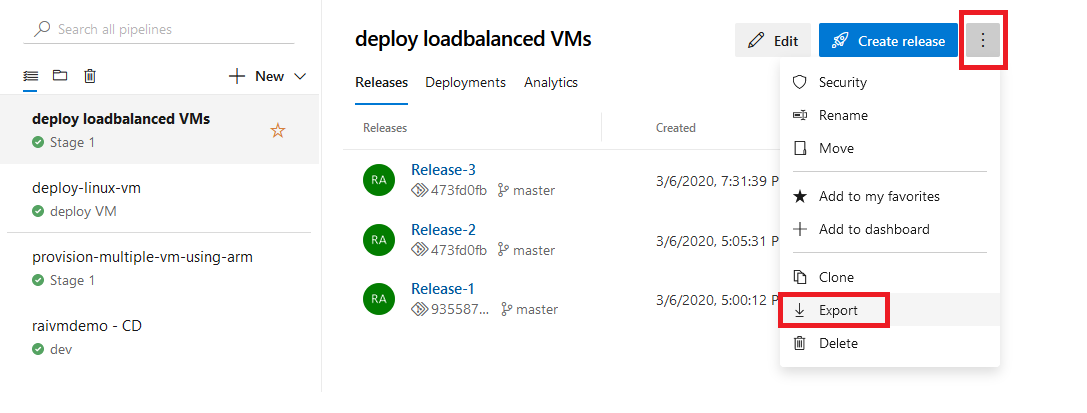
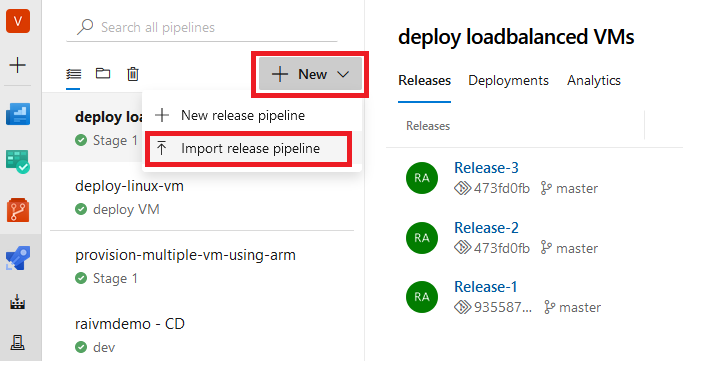
Pokud chcete importovat kanál nasazení Classic, přejděte na Verze, zvolte Nový a vyberte Importovat kanál nasazení.