Konfigurace a placení paralelních úloh
Azure DevOps Services | Azure DevOps Server 2022 – Azure DevOps Server 2019
Důležité
Od Azure DevOps Serveru 2019 nemusíte platit za souběžné úlohy v místních verzích. Jste omezeni pouze počtem agentů, které máte.
Zjistěte, jak odhadnout, kolik paralelních úloh potřebujete, a koupit pro vaši organizaci další paralelní úlohy.
Poznámka:
Dočasně jsme zakázali bezplatný grant paralelních úloh pro veřejné projekty a pro určité privátní projekty v nových organizacích. O tento grant však můžete požádat odesláním žádosti. Stávajících organizací a projektů se to netýká. Upozorňujeme, že odpověď na vaši žádost o bezplatnou úroveň nám bude trvat 2 až 3 pracovní dny.
Co je paralelní úloha?
Když definujete kanál, můžete ho definovat jako kolekci úloh. Když se kanál spustí, můžete v rámci tohoto kanálu spustit více úloh. Každá spuštěná úloha využívá paralelní úlohu, která běží na agentu. Pokud pro vaši organizaci není k dispozici dostatek paralelních úloh, úlohy se zařadí do fronty a spouští se jedna za druhou.
Ve službě Azure Pipelines můžete spouštět paralelní úlohy v infrastruktuře hostované Microsoftem nebo ve vlastní (hostované) infrastruktuře. Každá paralelní úloha umožňuje spustit jednu úlohu najednou ve vaší organizaci. Pokud používáte místní server, nemusíte platit za paralelní úlohy. Koncept paralelních úloh platí jenom pro Azure DevOps Services.
Paralelní úlohy hostované Microsoftem vs. místní paralelní úlohy
Pokud chcete úlohy spouštět na počítačích spravovaných Microsoftem, použijte paralelní úlohy hostované Microsoftem. Vaše úlohy se budou spouštět na agentech hostovaných Microsoftem.
Pokud chcete, aby služba Azure Pipelines orchestrovala sestavení a vydané verze, ale ke spouštění vlastních počítačů použijte místní paralelní úlohy. V případě paralelních úloh v místním prostředí začnete nasazením našich agentů v místním prostředí na vaše počítače. V organizaci můžete zaregistrovat libovolný počet těchto agentů v místním prostředí.
Kolik stojí paralelní úlohy?
Ve všech organizacích poskytujeme bezplatnou úroveň služby pro hostované i místní paralelní úlohy. Paralelní úlohy se kupují na úrovni organizace a sdílí je všechny projekty v organizaci.
U paralelních úloh hostovaných Microsoftem můžete pro veřejné projekty získat až 10 bezplatných paralelních úloh hostovaných Microsoftem, které můžou běžet až 360 minut (6 hodin). Když vytvoříte novou organizaci Azure DevOps, toto bezplatné udělení vám ve výchozím nastavení neudělíte.
U soukromých projektů můžete získat jednu bezplatnou úlohu, která může běžet až 60 minut pokaždé. Když vytvoříte novou organizaci Azure DevOps, nemusí vám být ve výchozím nastavení vždy uděleno toto bezplatné udělení.
Pokud chcete požádat o bezplatné granty pro veřejné nebo soukromé projekty, odešlete žádost.
Poznámka:
Odpověď na vaši žádost o úroveň Free trvá 2 až 3 pracovní dny.
U veřejných projektů neexistuje žádný časový limit pro paralelní úlohy a 30hodinový časový limit za měsíc pro soukromé projekty.
| Počet paralelních úloh | Lhůta | |
|---|---|---|
| Veřejný projekt | Až 10 bezplatných paralelních úloh hostovaných Microsoftem, které můžou běžet až 360 minut (6 hodin) pokaždé | Žádný celkový časový limit za měsíc |
| Soukromý projekt | Jedna bezplatná úloha, která může běžet až 60 minut pokaždé | 1 800 minut (30 hodin) za měsíc |
Pokud už úroveň Free nestačí, můžete platit za další kapacitu na paralelní úlohu. Informace o cenách na každou paralelní úlohu najdete na stránce s cenami Azure DevOps. Placené paralelní úlohy odeberou měsíční časový limit a umožňují spustit každou úlohu po dobu až 360 minut (6 hodin).
Kupte si paralelní úlohy hostované Microsoftem.
Nové organizace mají maximální limit 25 paralelních úloh pro agenty hostované Microsoftem. Obraťte se na podporu a požádejte o navýšení limitu v závislosti na kapacitě v oblasti vaší organizace.
Při nákupu první paralelní úlohy hostované Microsoftem je počet paralelních úloh, které máte v organizaci, stále jeden. Abyste mohli souběžně spouštět dvě úlohy, budete si muset koupit dvě paralelní úlohy, pokud jste aktuálně na úrovni Free. První nákup odebere pouze časové limity pro první úlohu.
Tip
Pokud váš kanál překročí maximální časový limit úlohy, zkuste kanál rozdělit na několik úloh. Další informace o úlohách najdete v tématu Určení úloh v kanálu.
Kolik paralelních úloh potřebuji?
S tím, jak počet sestavení a vydaných verzí ve frontě překračuje počet paralelních úloh, které máte, se vaše fronty sestavení a vydané verze zvětší. Když zjistíte, že zpoždění fronty jsou příliš dlouhá, můžete podle potřeby zakoupit další paralelní úlohy. Existuje několik metod, které můžete použít ke kontrole limitů paralelních úloh a historie úloh.
Zobrazení historie úloh pomocí sestavy využití fondu
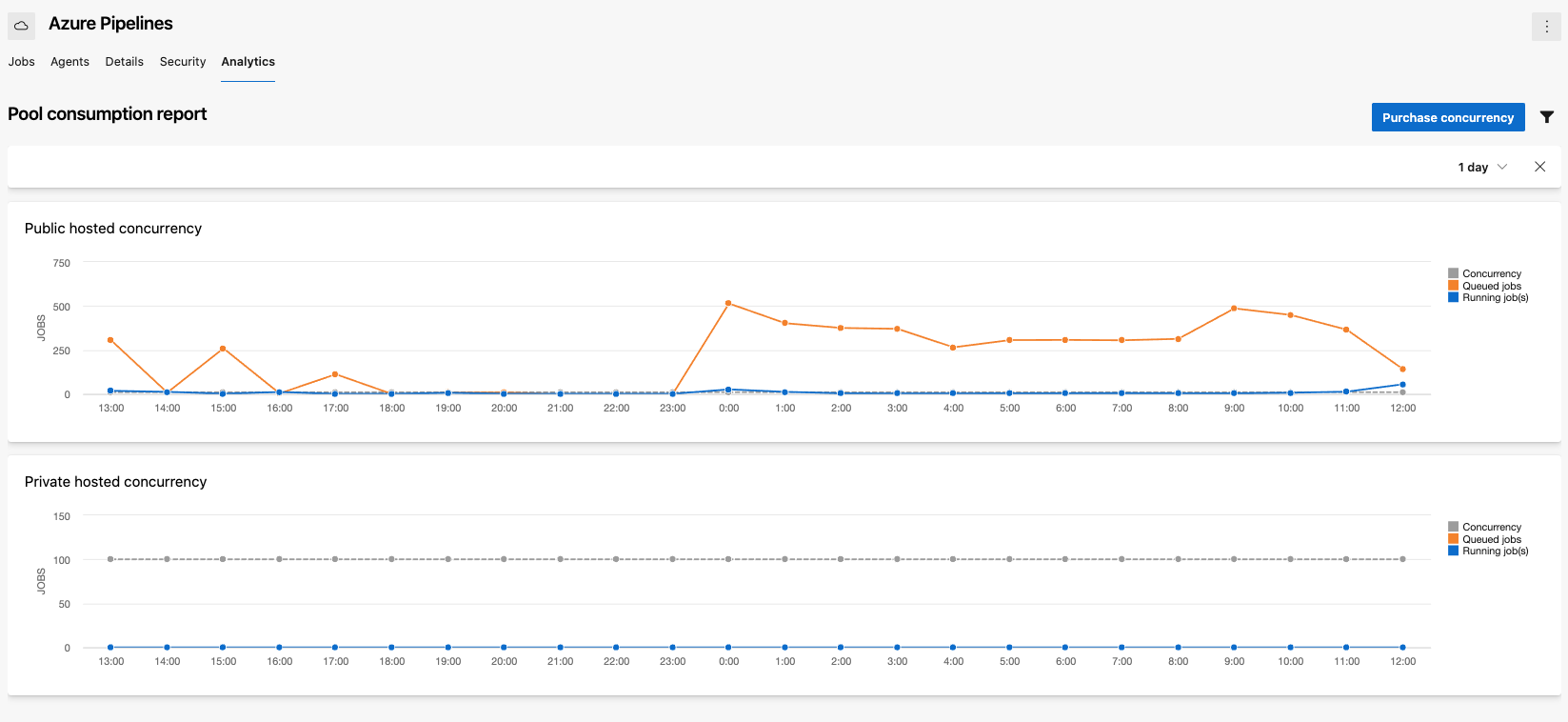
Sestavu Využití fondu, která je dostupná na kartě Analýza fondu agentů, můžete použít k zobrazení grafu spuštěných a zařazených úloh ve frontě s paralelními úlohami za posledních 30 dnů. Pokud máte backlog úloh ve frontě a spuštěné úlohy jsou na limitu souběžnosti, můžete si koupit další paralelní úlohy. Další informace najdete v tématu Sestava využití fondu.
Přímé kontrola nastavení paralelních úloh
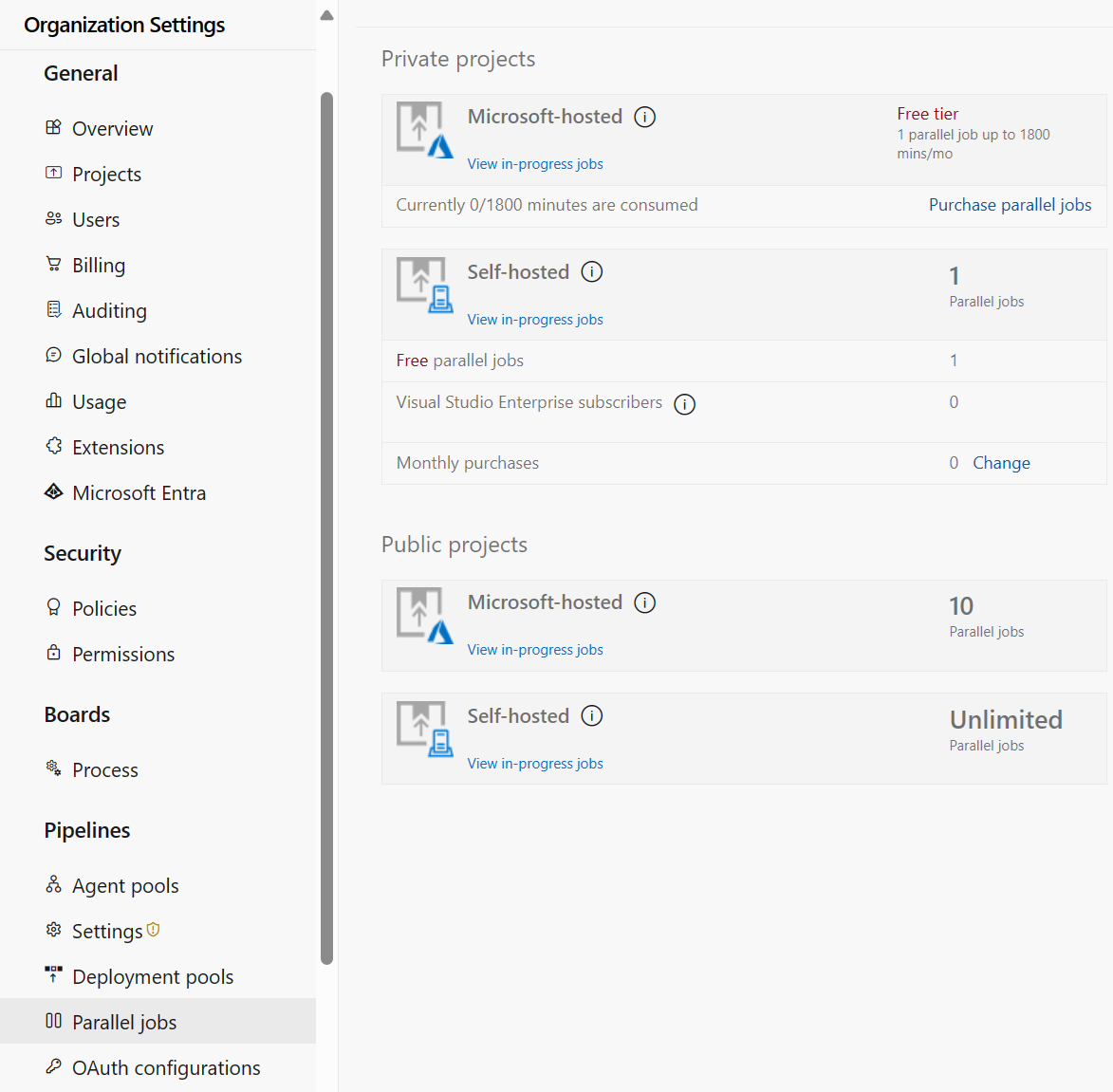
Zjistěte, kolik paralelních úloh potřebujete, a nejprve zjistíte, kolik paralelních úloh vaše organizace aktuálně používá:
Přejděte do nastavení>organizace – Paralelní úlohy Pipelines.>
Příklad adresy URL:
https://{your_organization}/_admin/_buildQueue?_a=resourceLimitsUmožňuje zobrazit maximální počet paralelních úloh, které jsou dostupné ve vaší organizaci.
Výběrem možnosti Zobrazit probíhající úlohy zobrazíte všechna sestavení a vydané verze, které aktivně využívají dostupnou paralelní úlohu nebo které jsou zařazené do fronty a čekají na dostupnost paralelní úlohy.
Odhadněte náklady
Jednoduché pravidlo: Odhad, že budete potřebovat jednu paralelní úlohu pro každé čtyři až pět uživatelů ve vaší organizaci.
V následujících scénářích můžete potřebovat několik paralelních úloh:
- Pokud máte více týmů a pokud každý z nich vyžaduje CI, budete pravděpodobně potřebovat paralelní práci pro každý tým.
- Pokud se trigger CI vztahuje na více větví, budete pravděpodobně potřebovat paralelní úlohu pro každou aktivní větev.
- Pokud vyvíjíte více aplikací pomocí jedné organizace nebo serveru, budete pravděpodobně potřebovat další paralelní úlohy: jednu pro nasazení každé aplikace najednou.
Návody koupit další paralelní úlohy?
Nákup dalších paralelních úloh:
- Fakturace musí být nastavená pro vaši organizaci.
- Musíte být členem skupiny Kolekce projektů Správa istrators.
Nákup paralelních úloh
Nákup dalších paralelních úloh v nastavení organizace:
Přihlaste se ke své organizaci (
https://dev.azure.com/{yourorganization}).Vyberte
 Nastavení organizace.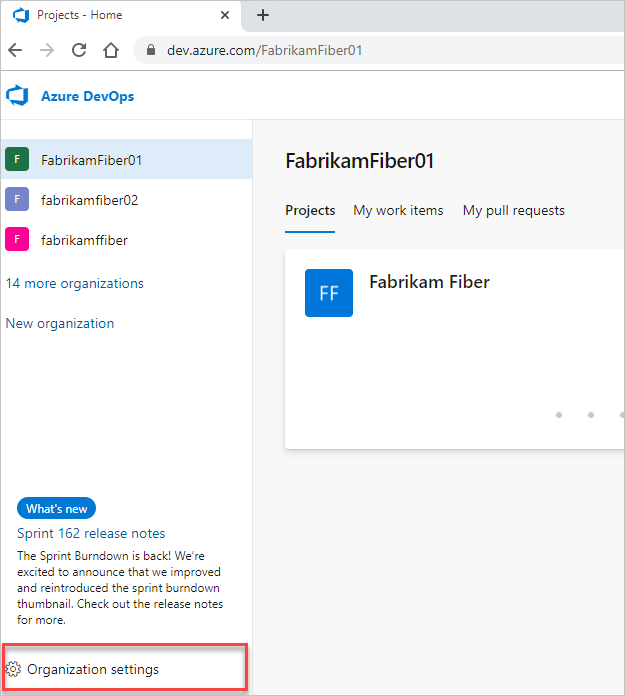
V části Pipelines (Kanály) vyberte Parallel jobs (Paralelní úlohy) a pak vyberte Change for Microsoft hosted jobs (Změnit pro úlohy hostované Microsoftem) nebo Change (Změnit pro úlohy v místním prostředí).
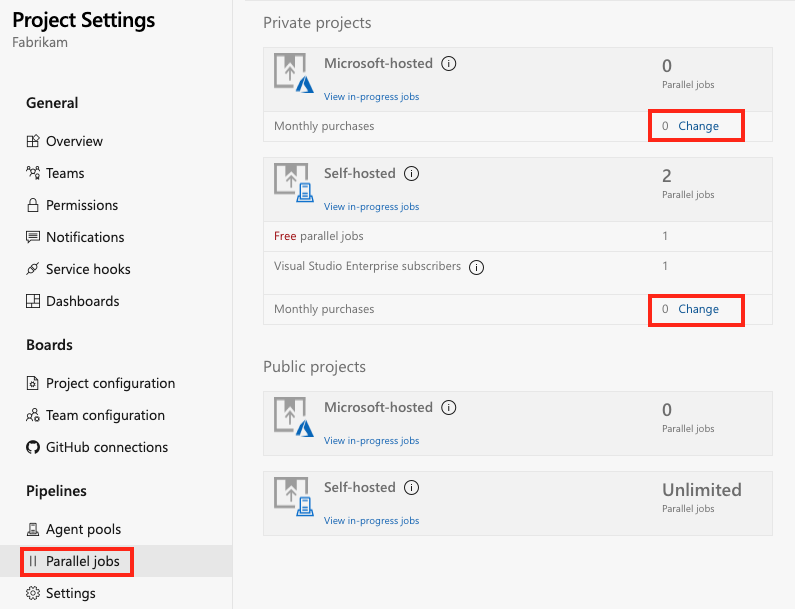
Zadejte požadovanou částku a pak uložte.
Zpřístupnění dalších paralelních úloh může trvat až 30 minut.
Informace o cenách na každou paralelní úlohu najdete na stránce s cenami Azure DevOps.
Návody změnit množství paralelních úloh pro moji organizaci?
Přihlaste se ke své organizaci (
https://dev.azure.com/{yourorganization}).Vyberte
Nastavení organizace.V části Pipelines (Kanály) vyberte Parallel jobs (Paralelní úlohy) a pak vyberte Purchase parallel jobs (Koupit paralelní úlohy) nebo Change for Microsoft hosted jobs (Změnit pro úlohy v místním prostředí).
Zadejte menší nebo větší množství úloh hostovaných Microsoftem nebo úloh v místním prostředí a pak vyberte Uložit.
Důležité
Hostovaný kontroler sestavení XAML se nepodporuje. Pokud máte organizaci, ve které potřebujete spouštět sestavení XAML, nastavte místní buildovací server a přepněte na místní kontroler sestavení. Další informace o hostovaném modelu XAML najdete v tématu Začínáme s XAML.
- Může trvat až 30 minut, než se nový počet paralelních úloh aktivuje.
Jak se v DevOps Services využívá paralelní úloha?
Vezměte v úvahu organizaci, která má pouze jednu paralelní úlohu hostované Microsoftem. Tato úloha umožňuje uživatelům v této organizaci hromadně spouštět jenom jednu úlohu najednou. Po aktivaci dalších úloh se zařadí do fronty a počká na dokončení předchozí úlohy.
Pokud používáte kanály verze nebo YAML, pak spuštění využívá paralelní úlohu pouze v případě, že je aktivně nasazená do fáze. Zatímco vydání čeká na schválení nebo ruční zásah, nevyužívají paralelní úlohu.
Když spustíte úlohu serveru nebo nasadíte do skupiny nasazení pomocí kanálů verze, nebudete využívat žádné paralelní úlohy.
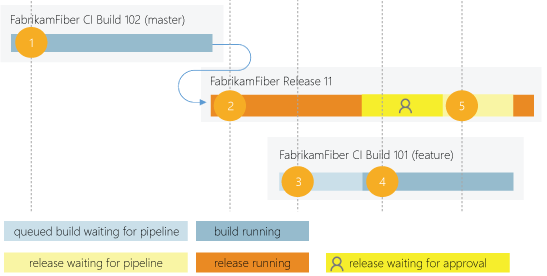
- Nejprve se spustí build FabrikamFiber CI 102 (hlavní větev).
- Nasazení verze FabrikamFiber verze 11 se aktivuje dokončením buildu FabrikamFiber CI 102.
- Aktivuje se FabrikamFiber CI Build 101 (větev funkcí). Sestavení se zatím nedá spustit, protože nasazení verze 11 je aktivní. Sestavení tedy zůstane ve frontě.
- Verze 11 čeká na schválení. Spustí se build Fabrikam CI 101, protože verze, která čeká na schválení, nevyužívají paralelní úlohu.
- Verze 11 je schválená. Obnoví se až po dokončení sestavení CI 101 společnosti Fabrikam.
Často kladené dotazy
Návody nárok na úroveň Free veřejných projektů?
Pokud splňujete obě tyto podmínky, nárok na limity úrovně Free pro veřejné projekty:
- Váš kanál je součástí veřejného projektu Azure Pipelines.
- Kanál sestaví veřejné úložiště z GitHubu nebo ze stejného veřejného projektu ve vaší organizaci Azure DevOps.
Informace o tom, jak požádat o udělení bezplatných paralelních úloh, najdete v tématu Kolik stojí paralelní úlohy (hostované Microsoftem)?
Můžu přiřadit paralelní úlohu konkrétnímu projektu nebo fondu agentů?
V současné době neexistuje způsob, jak rozdělit nebo vyhradit kapacitu paralelní úlohy konkrétnímu projektu nebo fondu agentů. Příklad:
- Ve vaší organizaci si koupíte dvě paralelní úlohy.
- Spustíte dvě spuštění v prvním projektu a obě paralelní úlohy se spotřebují.
- Spuštění spustíte v druhém projektu. Toto spuštění se nespustí, dokud se nedokončí jedno ze spuštění v prvním projektu.
Existují omezení, kdo může používat Azure Pipelines?
Pokud používáte Azure Pipelines, můžete mít tolik uživatelů, kolik potřebujete. Za používání Služby Azure Pipelines se neúčtují žádné poplatky za uživatele. Uživatelé, kteří mají základní přístup i přístup účastníků, můžou vytvářet tolik buildů a vydaných verzí, kolik chtějí.
Existují nějaká omezení počtu buildů a kanálů verzí, které můžu vytvořit?
Ne. Bez poplatků můžete vytvořit stovky nebo dokonce tisíce kanálů. Můžete zaregistrovat libovolný počet agentů v místním prostředí bez poplatků.
Jako předplatitel sady Visual Studio Enterprise získám další paralelní úlohy pro TFS a Azure Pipelines?
Ano. Předplatitelé sady Visual Studio Enterprise získají jednu paralelní úlohu v Team Foundation Serveru 2017 nebo novějším a jednu místní paralelní úlohu v každé organizaci Azure DevOps Services, kde jsou členy.
A co možnost platit za hostované agenty za minutu?
Někteří naši dřívější zákazníci stále využívají plán hostovaných agentů za minutu. V tomto plánu platíte prvních 20 hodin po úrovni Free 0,05 USD za minutu a 0,01 USD/minutu po 20 hodinách. Z důvodu následujících omezení v tomto plánu můžete zvážit přechod na model paralelních úloh:
- Pokud používáte plán za minutu, můžete současně spustit jenom jednu úlohu.
- Pokud spustíte sestavení po dobu delší než 14 placených hodin v měsíci, plán za minutu může být méně nákladově efektivní než model paralelních úloh.
V organizaci používám kontrolery sestavení XAML. Jak se za ně účtují poplatky?
Pro každou místní paralelní úlohu ve vaší organizaci můžete zaregistrovat jeden kontroler sestavení XAML. Vaše organizace získá alespoň jednu bezplatnou paralelní úlohu v místním prostředí, takže si můžete zaregistrovat jeden kontroler sestavení XAML bez dalších poplatků. Pro každý další kontroler sestavení XAML budete potřebovat další paralelní úlohu v místním prostředí.
Související články
Váš názor
Připravujeme: V průběhu roku 2024 budeme postupně vyřazovat problémy z GitHub coby mechanismus zpětné vazby pro obsah a nahrazovat ho novým systémem zpětné vazby. Další informace naleznete v tématu: https://aka.ms/ContentUserFeedback.
Odeslat a zobrazit názory pro