Zřizování skupin nasazení
Azure DevOps Services | Azure DevOps Server 2022 – Azure DevOps Server 2019
Skupina nasazení je logická sada cílových počítačů nasazení, které mají na každém z nich nainstalované agenty. Skupiny nasazení představují fyzická prostředí; Například "Vývoj", "Test" nebo "Produkční" prostředí. Ve skutečnosti je skupina nasazení jen další seskupení agentů, podobně jako fond agentů.
Skupiny nasazení jsou k dispozici pouze s kanály verze Classic a liší se od úloh nasazení. Úloha nasazení je kolekce kroků souvisejících s nasazením definovaných v souboru YAML, aby bylo možné provést konkrétní úlohu.
Pomocí skupin nasazení můžete:
Zadejte kontext zabezpečení a cíle modulu runtime pro agenty. Při vytváření skupiny nasazení přidáte uživatele a udělíte jim příslušná oprávnění ke správě, správě, zobrazení a používání skupiny.
Umožňuje zobrazit živé protokoly pro každý server jako nasazení a stahovat protokoly pro všechny servery, abyste mohli sledovat nasazení až do jednotlivých počítačů.
Pomocí značek počítačů můžete omezit nasazení na konkrétní sady cílových serverů.
Vytvoření skupiny nasazení
Skupina nasazení je sada virtuálních počítačů s agenty nasazení. Každý virtuální počítač skupiny nasazení komunikuje se službou Azure Pipelines a koordinuje úlohy nasazení.
V rámci projektu vyberte skupiny nasazení Pipelines>.
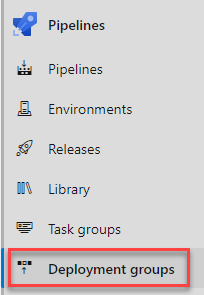
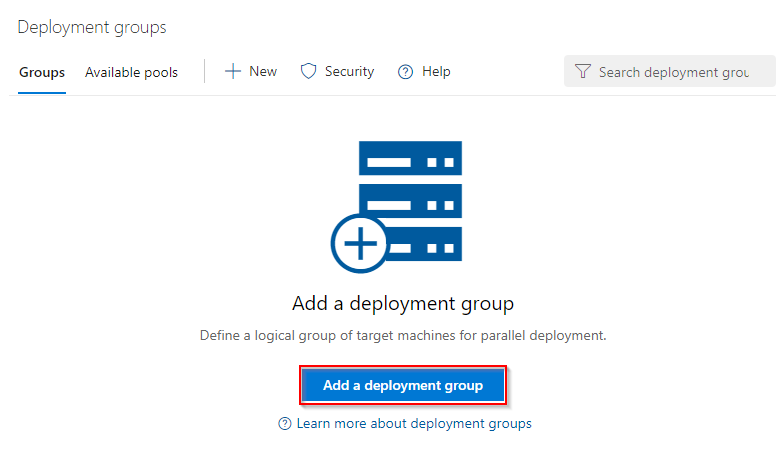
Vyberte Přidat skupinu nasazení.
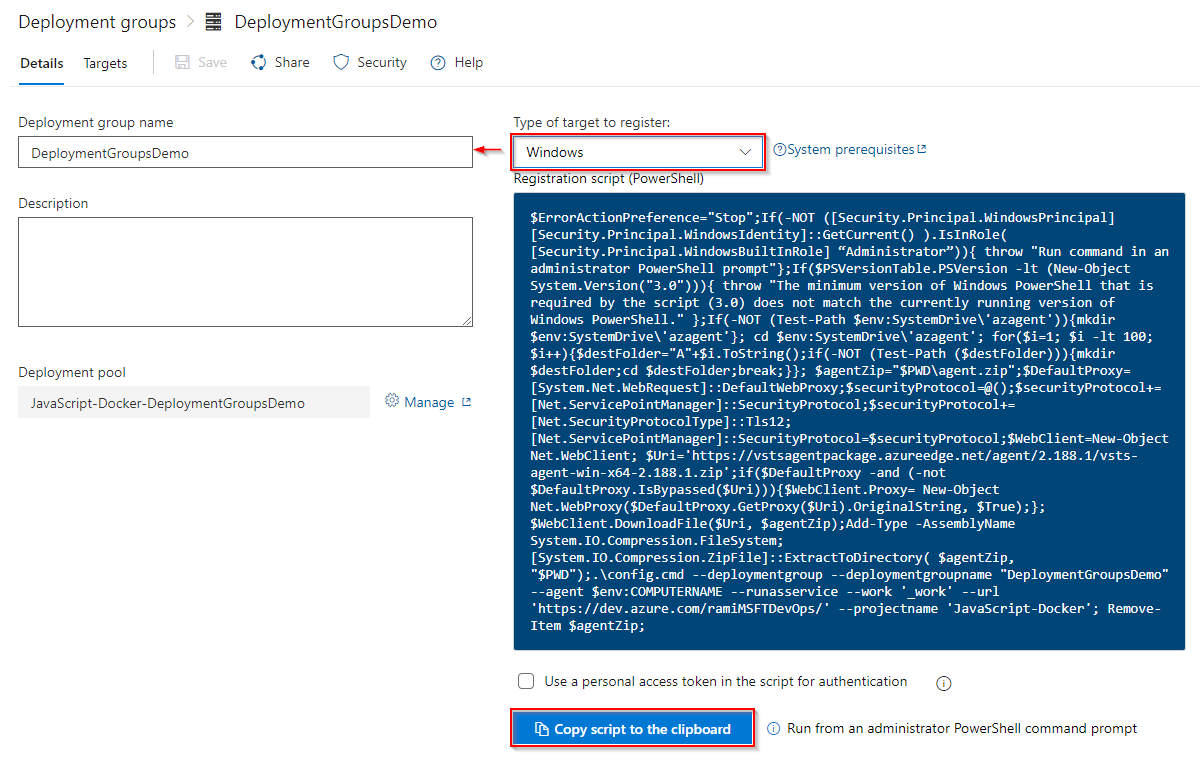
Zadejte název skupiny nasazení a pak vyberte Vytvořit. Vygeneruje se registrační skript. Vyberte typ cíle, který chcete zaregistrovat, a pak ve skriptu pro ověření vyberte Použít osobní přístupový token. Nakonec vyberte Kopírovat skript do schránky.
Přihlaste se ke každému z cílových počítačů a spusťte skript z příkazového řádku PowerShellu se zvýšenými oprávněními, abyste ho zaregistrovali jako cílový server. Po zobrazení výzvy k zadání značek pro agenta stiskněte Y a zadejte značky, které použijete k filtrování podmnožina serverů.
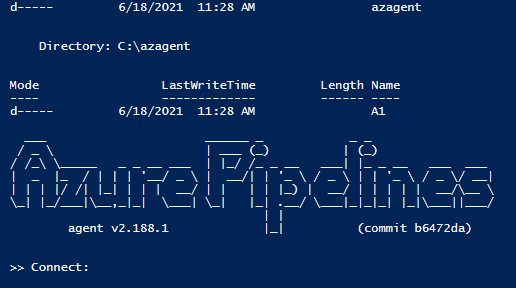
Po nastavení cílových serverů by měl skript vrátit následující zprávu: Service vstsagent.{organization-name}.{computer-name} started successfully.
Značky, které přiřadíte cílovým serverům, umožňují omezit nasazení na konkrétní servery v úloze skupiny nasazení. Značka je omezená na 256 znaků, ale počet značek, které můžete použít, není nijak omezený.
Poznámka:
Fond nasazení je sada cílových serverů dostupných pro organizaci (v rámci organizace). Když vytvoříte nový fond nasazení pro projekty ve vaší organizaci, pro každý projekt se automaticky zřídí odpovídající skupina nasazení. Skupiny nasazení budou mít stejné cílové servery jako fond nasazení. Upgrade verze agenta pro cílové servery můžete aktivovat ručně tak, že v fondech nasazení najedete myší na tři tečky (...) a vyberete cíle aktualizace. Další podrobnosti najdete v tématu Verze agenta a upgrady .
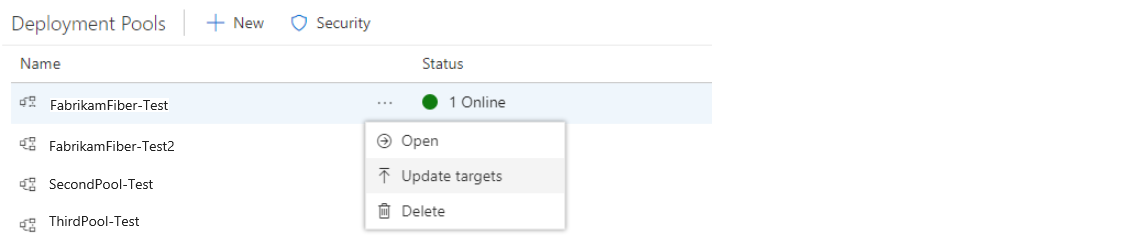
Nastavení agentů ve skupinách nasazení
Každý cílový server ve skupině nasazení vyžaduje agenta nasazení. Agenta můžete na cílové servery nainstalovat třemi různými způsoby:
Spuštěním vygenerovaného skriptu na kartě Skupiny nasazení.
Pokud jsou cílové servery virtuální počítače Azure, můžete servery snadno nastavit tak, že na každý z těchto virtuálních počítačů nainstalujete rozšíření agenta Azure Pipelines.
Pomocí úlohy nasazení šablony ARM v kanálu verze vytvořte dynamicky skupinu nasazení.
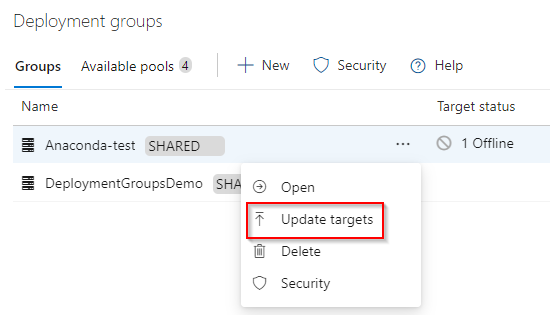
Agenty na cílových serverech můžete vynutit, aby se upgradovali na nejnovější verzi, aniž byste je museli znovu nasadit výběrem možnosti Aktualizovat cíle na stránce skupiny nasazení.
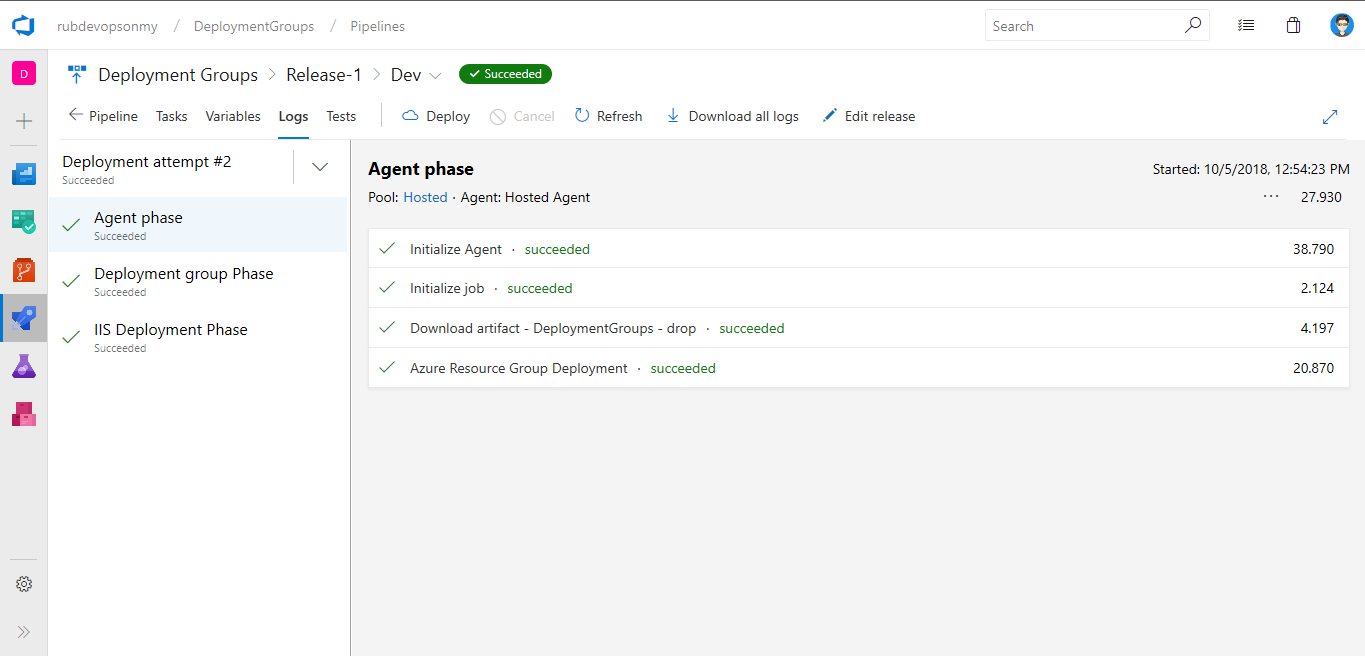
Monitorování stavu vydání pro skupiny nasazení
Při spouštění kanálu verze můžete zobrazit živé protokoly pro každý cílový server ve skupině nasazení. Po dokončení nasazení můžete stáhnout soubory protokolu pro každý server a prozkoumat nasazení a ladit případné problémy.
Sdílení skupiny nasazení s jinými projekty
Skupiny nasazení je možné sdílet s jinými projekty ve stejné organizaci. Pomocí následujícího postupu zřiďte skupinu nasazení pro jiné projekty:
V rámci projektu vyberte skupiny nasazení Pipelines>.
Vyberte skupinu nasazení a pak vyberte Spravovat.
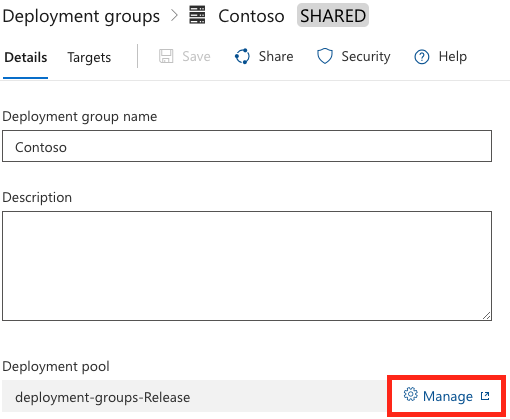
Ze seznamu vyberte projekt a pak vyberte Uložit.
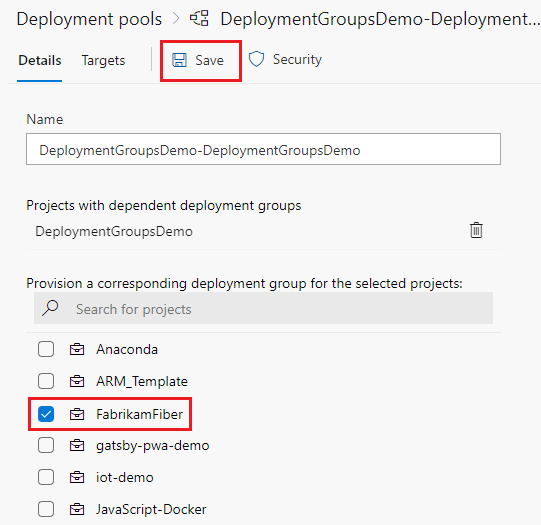
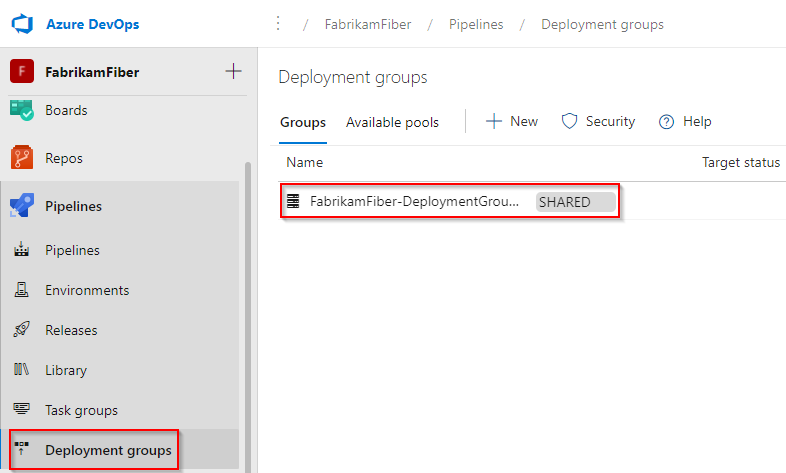
Teď si všimnete, že v projektu, který jste právě zahrnuli, existuje nová skupina nasazení.
Automatické nasazení na nové cílové servery
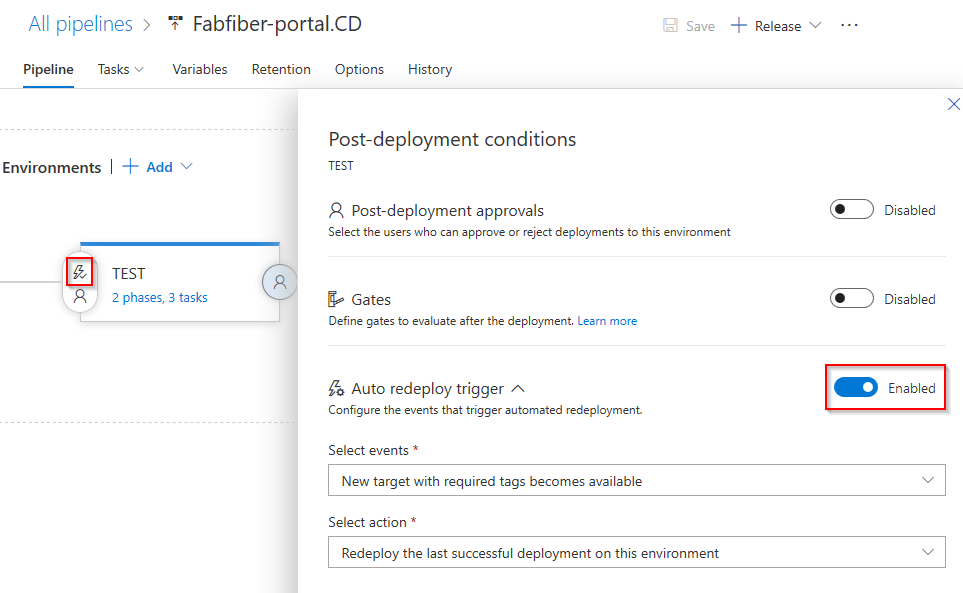
Když se do skupiny nasazení přidají nové cílové servery, můžete prostředí nakonfigurovat tak, aby automaticky nasadí poslední úspěšnou verzi do nových cílů.
V definici kanálu verze vyberte ikonu po nasazení a pak povolte trigger automatického opětovného nasazení. Vyberte události a akci, jak je znázorněno níže.
Související články
Váš názor
Připravujeme: V průběhu roku 2024 budeme postupně vyřazovat problémy z GitHub coby mechanismus zpětné vazby pro obsah a nahrazovat ho novým systémem zpětné vazby. Další informace naleznete v tématu: https://aka.ms/ContentUserFeedback.
Odeslat a zobrazit názory pro