Poznámka:
Přístup k této stránce vyžaduje autorizaci. Můžete se zkusit přihlásit nebo změnit adresáře.
Přístup k této stránce vyžaduje autorizaci. Můžete zkusit změnit adresáře.
Azure DevOps Services | Azure DevOps Server | Azure DevOps Server 2022 | Azure DevOps Server 2020
Important
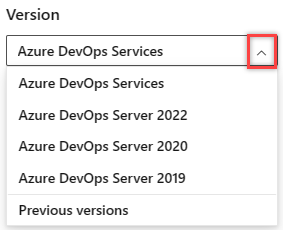
Vyberte verzi tohoto článku, která odpovídá vaší platformě a verzi. Selektor verzí je nad tabulkou obsahu. Vyhledejte platformu a verzi Azure DevOps.
Tento článek popisuje základní syntaxi pro použití formátu Markdown (.md) s funkcemi Azure DevOps, včetně stránek wikiwebu. Syntaxe Markdownu umožňuje přidat do obsahu stránky speciální formátování, jako jsou nadpisy, seznamy, tabulky a obrázky. Pomocí Markdownu můžete formátovat soubory README, řídicí panely, obsah žádosti o přijetí změn a další.
Existují dvě možnosti formátování: běžné konvence Markdownu a rozšíření Markdownu pro GitHub.
Podpora funkcí Azure DevOps
Syntaxe Markdownu umožňuje formátovat obsah pomocí záhlaví, odkazů na odkazy, tučného textu a příloh souborů. Ne všechny syntaxe Markdownu fungují s každou funkcí v Azure DevOps. Mezi klíčové funkce, které podporují syntaxi Markdownu, patří:
- Kritéria pro definici dokončeného projektu (panel) pro milníky projektu
- Týmové cíle a metriky pomocí widgetu Markdown
- Žádosti o přijetí změn pro soubory projektu v úložišti Git
- Soubory README v úložišti Git, které pomáhají přispěvatelům.
- Soubory wikiwebu pro obsah stránky ve wikiwebu týmového projektu
Note
Markdown v Azure DevOps nepodporuje JavaScript ani iframe. Nemůžete například vkládat interaktivní prvky, jako jsou časovače odpočítávání.
Následující seznam ukazuje, které prvky Markdownu jednotlivé funkce podporují, a odkazy na oddíly syntaxe v tomto článku:
| Typ Markdownu | Done | Widget | PR | README | Wiki |
|---|---|---|---|---|---|
| Headers | ✓ | ✓ | ✓ | ✓ | ✓ |
| Odstavce a konce řádků | ✓ | ✓ | ✓ | ✓ | ✓ |
| Blokové uvozovky | ✓ | ✓ | ✓ | ✓ | ✓ |
| Vodorovná pravidla | ✓ | ✓ | ✓ | ✓ | ✓ |
| Emphasis | ✓ | ✓ | ✓ | ✓ | ✓ |
| Zvýraznění kódu | ✓ | ✓ | ✓ | ||
| Navrhnout změnu | ✓ | ||||
| Tables | ✓ | ✓ | ✓ | ✓ | |
| Lists | ✓ | ✓ | ✓ | ✓ | ✓ |
| Links | ✓ | ✓ | ✓ | ✓ | ✓ |
| Images | ✓ | ✓ | ✓ | ✓ | |
| Kontrolní seznam nebo seznam úkolů | ✓ | ✓ | |||
| Emojis | ✓ | ✓ | |||
| Ignorovat nebo vyloučit značkování Markdown | ✓ | ✓ | ✓ | ✓ | ✓ |
| Attachments | ✓ | ✓ | |||
| Matematický zápis | ✓ | ✓ |
Headers
Strukturujte obsah pomocí hlaviček Markdownu. Záhlaví oddělují dlouhé části obsahu stránky do oddílů, které se snadněji čtou. Záhlaví můžete přidat do Definice Done (board), Markdown widgetu, pull requestů, souborů Readme a souborů wiki.
Pokud chcete definovat záhlaví nejvyšší úrovně, začněte řádek s jednou značkou hash # následovanou textem nadpisu, například # Get started on the project. Uspořádejte poznámky pomocí podsítě tak, že začnete řádek s více než jednou značkou hash, například ## Request permissions nebo ### Send feedback. K vytvoření úrovní velikosti záhlaví můžete použít až šest hodnot hash.
Příklad: Vytvoření hlaviček v Markdownu
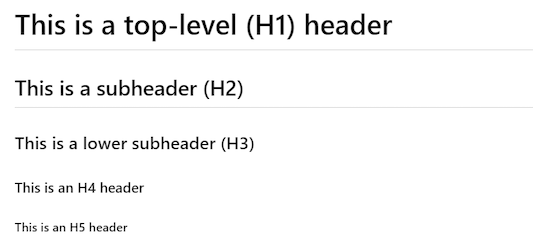
Následující Markdown vytvoří záhlaví nejvyšší úrovně (H1) a čtyři úrovně podnadpisů (H2, H3, H4 a H5):
# This is a top-level (H1) header
## This is a subheader (H2)
### This is a lower subheader (H3)
#### This is an H4 header
##### This is an H5 header
Následující obrázek znázorňuje publikované zobrazení Markdownu:
Odstavce a konce řádků
Important
Azure DevOps Markdown zpracovává konce řádků jinak než většina ostatních implementací Markdownu. Pokud chcete vytvořit konec řádku (měkký návrat) v odstavci, přidejte před stisknutím klávesy Enter na konec řádku dvě mezery. Pokud stisknete Enter bez dvou mezer, publikovaný výstup neobsahuje konec řádku.
Rozdělit dlouhé oddíly na menší odstavce nebo vložit konce řádků, aby byl text čitelnější.
Přidejte odstavce a konce řádků do definice Hotovo (panel),widget Markdown, žádosti o přijetí změn, soubory Readme a soubory wikiwebu.
Příklad: Přidání konců v Markdownu a žádostech o přijetí změn
Komentáře v žádosti o přijetí změn přijímají Markdown, například tučné písmo a kurzívu pro text. Pomocí klávesy Enter vložte konec řádku a začněte nový text na dalším řádku nebo přidejte mezery mezi řádky.
Pokud chcete v Azure DevOps vytvořit konec řádku v odstavci, přidejte před stisknutím klávesy Enter na konec řádku dvě mezery:
This is the first line with two spaces at the end.
This is the second line, which will appear directly below the first.
Zobrazí se takto:
Toto je první řádek se dvěma mezerami na konci.
Toto je druhý řádek, který se zobrazí přímo pod prvním řádkem.
Pokud stisknete Enter bez dvou koncových mezer, řádky se v publikovaném výstupu zkombinují do jednoho odstavce.
Pokud chcete vytvořit nový odstavec (s prázdným řádkem mezi), stiskněte dvakrát klávesu Enter :
This is the first paragraph.

This is the second paragraph.
Následující obrázek ukazuje publikované zobrazení Markdownu pro mezery v komentáři pull requestu:

Příklad: Přidání konců do souborů nebo widgetů Markdownu
Ve widgetu Markdown nebo Souboru Markdownu oddělte řádky textu a vytvořte nové odstavce. Před konec řádku přidejte dvě mezery (mezerník ) a stisknutím klávesy Enter začněte nový odstavec.
Add two **Space** characters before the end of the line and then press **Enter**.
The next paragraph starts on a new line. The two paragraphs are separated by a blank line.
Následující obrázek znázorňuje publikované zobrazení Markdownu pro mezery ve widgetu:

Blokové uvozovky
Citujte komentáře nebo text, abyste tak vytvořili kontext pro svůj nový komentář nebo text. Text v uvozováku se zobrazuje odsazený od levého okraje se svislou čárou podél uvozovaného oddílu.
Blokové citace můžete přidat do Definition of Done (tabule), widgetu Markdown, žádostí o přijetí změn, souborů Readme a souborů wiki.
Pokud chcete uvozovat jeden řádek textu nebo bloku odstavce, vložte před první text pravou závorku > .
Pokud chcete vytvořit vnořenou uvozovku, vložte před text dvě nebo více závorek. Vnořená citace je více odsazena od levého okraje a podél citované části jsou dvojité svislé čáry.
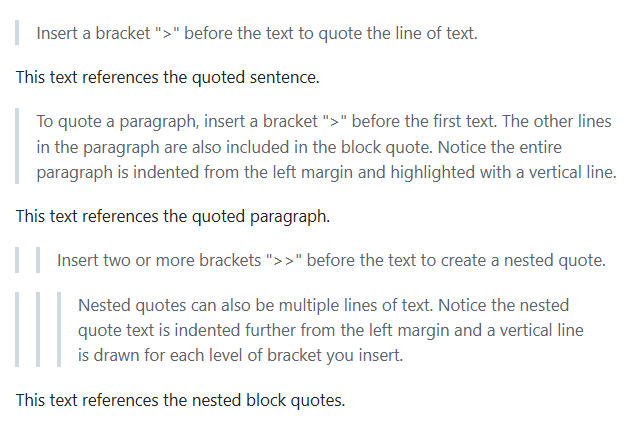
Příklad: Citujte text pomocí závorek
> Insert a bracket ">" before the text to quote the line of text.

This text references the quoted sentence.

> To quote a paragraph, insert a bracket ">" before the first text. The other lines in the paragraph are also included in the block quote. Notice the entire paragraph is indented from the left margin and highlighted with a vertical line.

This text references the quoted paragraph.

>> Insert two or more brackets ">>" before the text to create a nested quote.

>>> Nested quotes can also be multiple lines of text. Notice the nested quote text is indented further from the left margin and a vertical line is drawn for each level of bracket you insert.

This text references the nested block quotes.
Následující obrázek ukazuje publikované zobrazení Markdownu pro citovaný text:
Vodorovná pravidla
Podtržení nebo oddělení oddílů obsahu a stránek pomocí vodorovných pravidel Můžete přidat oddělovače do Definition of Done (tabule),Markdown widgetu, pull requestů, readme souborů a wiki souborů.
Pokud chcete přidat vodorovné pravidlo, zadejte prázdný řádek a pak další řádek se třemi spojovníky (pomlčky). ---
Příklad: Vložení vodorovných oddělovačů
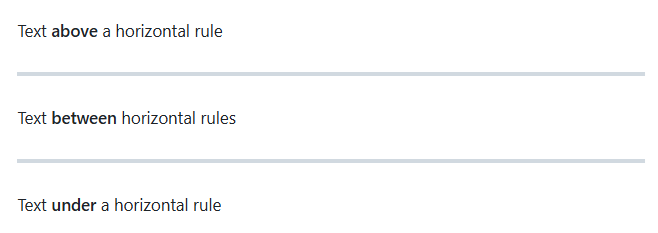
Následující Markdown vytvoří dvě vodorovná pravidla:
Text **above** a horizontal rule
<!-- Blank -->
---
Text **between** horizontal rules
<!-- Blank -->
---
Text **under** a horizontal rule
Následující obrázek znázorňuje publikované zobrazení Markdownu pro vodorovná pravidla.
Zvýraznění (tučné, kurzíva, přeškrtnutí)
Markdown umožňuje zdůraznit text několika způsoby:
| Style | Example | Markdown |
|---|---|---|
| Italics | Kurzíva | Uzavřete text do jednoho znaku hvězdičky * nebo podtržítka _ . |
| Tučné (silné) | Tučný text | Uzavřete text do dvojitých hvězdiček ** nebo podtržítek __. |
| Strikethrough |
|
Uzavřete text do dvojitých tild ~~. |
Zkombinujte tyto styly a zvýrazníte je. Styly zvýraznění můžete použít v Definition of Done (board),Markdown widgetu, pull requestech, souborech Readme a souborech wiki.
Note
Markdown nemá syntaxi pro podtržení textu. Na stránce wikiwebu můžete text podtrhnout pomocí elementu podtržení <u> HTML.
Příklad: Zvýraznění textu
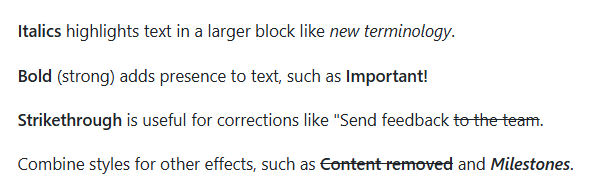
Tady je několik markdownů, které ukazují, jak zvýraznit text s různými a kombinovanými styly:
**Italics** highlights text in a larger block like _new terminology_.

**Bold** (strong) adds presence to text, such as **Important!**

**Strikethrough** is useful for corrections like "Send feedback ~~to the team~~."

Combine styles for other effects, such as ~~__Content removed__~~ and **_Milestones_**.
Následující obrázek ukazuje, jak styly zvýraznění textu Markdownu vypadají při publikování:
Zvýraznění kódu
Zvýrazněte textové bloky nebo text na řádku jako kód pomocí zvýraznění kódu. Zvýraznění kódu můžete přidat v žádostech o přijetí změn, souborech Readme a souborech wikiwebu.
Chcete-li formátovat blok textu jako kód, uzavřete blok do tří zpětných apostrofů (```). Backticks, které začínají a ukončují oddíl, musí být na samostatném řádku od bloku kódu, aby se zvýraznily.
Část textu můžete také naformátovat ve větším bloku textu jako vložený segment kódu. Pro tento styl uzavřete vložený kód do jednoduchých zpětných apostrofů. Zpětné uvozovky jsou součástí textu a nejsou na samostatných řádcích.
Zvýraznění kódu ve widgetu Markdown vykreslí kód jako prostý předem naformátovaný text.
Příklad: Zvýraznění bloku kódu ve widgetu Markdown
Tento příklad ukazuje, jak ve widgetu Markdown zvýraznit blok textu jako kód:
<!-- ```  Three backticks to start block " -->
sudo npm install vsoagent-installer -g
<!-- ```  Three backticks to end block -->
Tento příklad ukazuje publikované zobrazení Markdownu pro blok textu zvýrazněný jako kód:
sudo npm install vsoagent-installer -g
Příklad: Zvýraznění in-line kódu ve widgetu Markdown
Tento příklad ukazuje, jak zvýraznit část textu jako vložený segment kódu ve widgetu Markdown:
To install the Microsoft Cross Platform Build and Release Agent, run the following: <!-- ` - Single backtick --> $ sudo npm install vsoagent-installer -g <!-- ` - Single backtick -->
Tento obrázek ukazuje publikované zobrazení Markdownu pro část textu zvýrazněnou jako vložený segment kódu:

Příklad: Převod textu na kód, identifikace jazyka kódu
Existuje jiný způsob, jak převést blok textu na kód. Když řádek textu v Markdownu začíná čtyřmi mezerami na levém okraji, text se automaticky převede na blok kódu. Tento příklad ukazuje toto chování:
This article is a Markdown file (_.md_). This line of text automatically formats as code because the line starts with four spaces in the left margin.
Upřednostňovaným přístupem je uzavřít text do tří zpětných apostrofů, abyste mohli zadat identifikátor jazyka. Identifikátor použije pro kód zvýraznění syntaxe podle konvencí zadaného jazyka. Popisky identifikátorů jsou k dispozici pro většinu programovacích jazyků, jako je JavaScript (js), C# (csharp) a Markdown (md). Seznam podporovaných jazyků najdete ve zvýraznění úložiště GitHub.
Tyto příklady ukazují, jak identifikovat blok textu jako JavaScript nebo C#. Přidejte popisek identifikátoru jazyka za první tři backticks, jak je uvedeno v ```md.
JavaScript
<!-- ```js       - Three backticks and identifier 'js' -->
const count = records.length;
<!-- ```         - Three backticks -->
Toto je publikované zobrazení javascriptového kódu:
const count = records.length;
C#
<!-- ```csharp   - Three backticks and identifier 'csharp' -->
Console.WriteLine("Hello, World!");
<!-- ```         - Three backticks -->
Toto je publikované zobrazení kódu jazyka C#:
Console.WriteLine("Hello, World!");
Navrhnout změnu
Žádosti o přijetí změn Na GitHubu podporují funkci Komentář , která umožňuje přispěvatelům poskytovat vstupy a navrhovat změny. Přidejte komentář pro konkrétní řádek nebo více řádků v souboru. Autor žádosti o přijetí změn použije navrhované změny v komentáři výběrem možnosti Použít změnu. Tato akce potvrdí změny do pull requestu a spustí sestavení.
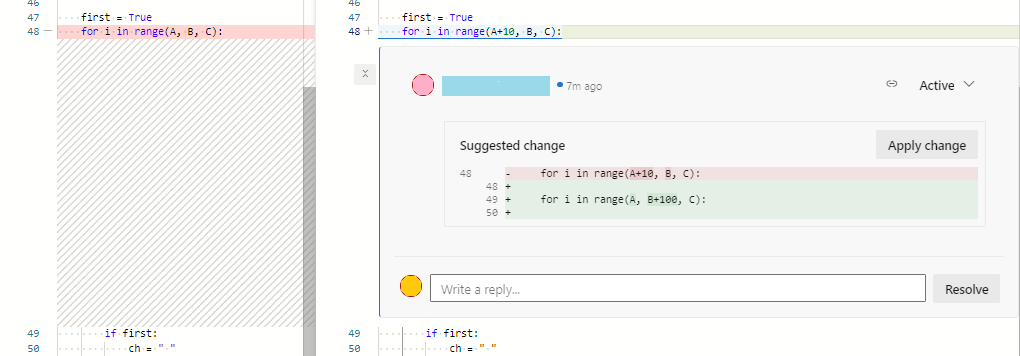
Když přidáte komentář, který obsahuje zvýraznění kódu ve widgetu Markdown, kód se zobrazí ve formátu rozdílů. Změny v upraveném řádku jsou opatřeny poznámkami, aby se zobrazily rozdíly. Symbol - mínus označuje odebraný obsah a symbol + plus zvýrazní nový obsah.
Příklad: Navrhnout změny v komentáři pull requestu
Tento příklad ukazuje, jak navrhnout změny kódu u žádosti o přijetí změn ve widgetu Markdown. V tomto scénáři používá blok kódu identifikátor suggestion:
<!-- ```suggestion   - Three backticks and identifier 'suggestion' -->
  for i in range(A, B+100, C):
<!-- ```         - Three backticks -->
Následující obrázek ukazuje rozdíly v zobrazení s návrhem komentáře.
Další informace najdete v tématu Návrh změn v komentářích.
Tables
Uspořádání strukturovaných dat pomocí tabulek Markdownu Přidejte tabulky do Markdown widgetu, pull requestů, souborů Readme a wiki souborů. Tabulky jsou užitečné zejména pro popis parametrů funkcí, metod objektů a dalších dat s jasným mapováním názvů na popis.
Tady je několik bodů práce s tabulkami v Markdownu:
- Vytvořte každý řádek na samostatném řádku a ukončete každý řádek návratem na začátek řádku (CR) nebo podáváním řádků (LF).
- Vytvořte sloupce se spojovníky
-a symbolem svislítka|, například|---|---|---|. - Definujte záhlaví sloupců v prvním řádku, například
| First | Middle | Last |. - Nastavte zarovnání sloupce (vlevo, na střed, vpravo) pomocí dvojtečky
:ve druhém řádku, například|:--|:--:|--:|. - Proveďte escapování symbolu svislé čáry zpětným lomítkem
\|, když jej použijete v textu tabulky, například| Describe the pipe \| symbol. | - Přidejte konce řádků v buňce pomocí HTML značky pro zalomení
<br/>. Tento přístup funguje na wikiwebu, ale ne jinde. - Přidejte prázdnou mezeru před a za zmíněnou pracovní položkou nebo žádostí o přijetí změn v textu tabulky.
Příklad: Vytvoření tabulky
Následující příklad ukazuje, jak vytvořit tabulku se třemi sloupci a pěti řádky v Markdownu:
| Feature | Prerelease | Release target |
|:---|:---:|---:|
| Calculator | No | 10/27/2025 |
| Graphs | Yes | 8/18/2025 |
| Mail | No | 2/16/2025 |
| Tables | Yes | 10/27/2025 |
| Search | No | 1/5/2026 |
Takto vypadá tabulka Markdown při publikování:
| Feature | Prerelease | Cíl vydání |
|---|---|---|
| Calculator | No | 10/27/2025 |
| Graphs | Yes | 8/18/2025 |
| No | 2/16/2025 | |
| Tables | Yes | 10/27/2025 |
| Search | No | 1/5/2026 |
Lists
Uspořádejte související položky pomocí různých typů seznamů. K zobrazení pořadí nebo posloupnosti položek použijte uspořádaný seznam. Pro související položky, které nemusí být v pořadí, použijte odrážky. Přidejte styly seznamu do Definition of Done (tabule),Markdown Widgetu, žádostí o přijetí změn, souborů Readme a souborů wiki.
Tady je několik bodů práce se seznamy v Markdownu:
- Zadejte jednotlivé položky seznamu na samostatný řádek.
- Zahajte každou položku v uspořádaném seznamu číslem následovaným tečkou, například
1. First item 1. Next item.systém publikování seznam automaticky čísluje. - Zahajte každou položku v neuspořádaném seznamu pomocí spojovníku
-nebo hvězdičky*, například- First point - Next point. - Zkontrolujte mezery před a za seznamy v souboru nebo widgetu Markdown:
- Pro první seznam přidejte před a za seznam prázdný řádek.
- Pro vnořené seznamy použijte správné odsazení. Nepotřebujete nadbytečné prázdné řádky ani před, ani za vnořenými seznamy.
Příklad: Vytvoření číslovaného (seřazeného) seznamu
Tento příklad ukazuje, jak vytvořit číslovaný seznam pro položky v posloupnosti pomocí Markdownu:
<!-- Blank -->
1. First step in the procedure.
1. Second step.
1. Third step.
<!-- Blank -->
Tady je publikované zobrazení seřazeného seznamu Markdownu:
- První krok v postupu
- Druhý krok.
- Třetí krok.
Příklad: Vytvoření seznamu s odrážkami (neuspořádaný)
Tento příklad ukazuje, jak vytvořit neuspořádaný seznam souvisejících položek pomocí Markdownu:
<!-- Blank -->
- First item in the list.
- Next item.
- Last item.
<!-- Blank -->
Tady je publikované zobrazení neuspořádaného seznamu Markdownu:
- První položka v seznamu
- Další položka
- Poslední položka
Příklad: Vnořené seznamy
Vytvářejte seznamy v seznamech a namíchejte styly.
Tento příklad ukazuje, jak vytvořit číslovaný seznam s vnořenými odrážkami v Markdownu:
<!-- Blank -->
1. First step in the procedure.
   - First item in a nested list.
   - Next item.
   - Last item.
1. Second step.
   - First item in a nested list.
      - First item in a subnested list.
      - Next item.
   - Last item.
1. Third step.
   1. First substep.
   1. Next substep.
   1. Last substep.
<!-- Blank -->
Tady je publikované zobrazení seznamu s vnořenými seznamy:
- První krok v postupu
- První položka ve vnořeném seznamu
- Další položka
- Poslední položka
- Druhý krok.
- První položka ve vnořeném seznamu
- První položka ve vnořeném seznamu
- Další položka
- Poslední položka
- První položka ve vnořeném seznamu
- Třetí krok.
- První dílčí krok.
- Další dílčí krok.
- Poslední dílčí krok.
Links
Propojte se s pracovními položkami zadáním symbolu mřížky #, následovaného ID pracovní položky, a poté výběrem pracovní položky ze seznamu. Přidejte různé typy odkazů do Definice Hotovo (board), widgetu Markdown, pull requesty, soubory Readme a soubory wiki.
Tady je několik bodů práce s odkazy v Markdownu:
Standardní syntaxe Markdownu pro odkaz je
[Link display text](Link path).V komentářích a wikiwebech žádostí o přijetí změn se adresy URL, které začínají protokolem HTTP nebo HTTPS, automaticky formátují jako odkazy.
Pokud používáte hash značku
#jinými způsoby, jako jsou hexadecimální kódy barev, můžete se vyhnout automatickým návrhům pro úkoly tak, že před hash značkou#umístíte zpětné lomítko\.V souborech a widgetech Markdownu vytvořte textové hypertextové odkazy pro adresu URL pomocí standardní syntaxe odkazu Markdown. Může
Link pathbýt relativní nebo absolutní.Následující příklad ukazuje, jak zadat relativní odkaz v Markdownu. Text se vykreslí jako hypertextový odkaz:
For more information, see the [C# language reference](/dotnet/csharp/language-reference/).Tady je publikované zobrazení odkazu:
Další informace najdete v referenční dokumentaci jazyka C#.
Podporované odkazy
Když propojujete na jinou stránku Markdownu ve stejném úložišti Git nebo Team Foundation Version Control (TFVC), zadejte cíl odkazu jako relativní nebo absolutní cestu.
Note
Odkazy na dokumenty ve sdílených složkách (file://...) nejsou z bezpečnostních důvodů podporované.
Následující části ukazují příklady pro různé scénáře Markdownu.
Příklad: Relativní odkazy na vítací stránce
Tady je několik příkladů relativních odkazů na úvodní stránce wikiwebu:
Relativní cesta:
[Display text](target.md)Absolutní cesta v Gitu:
[Display text](/folder/target.md)Absolutní cesta v TFVC:
[Display text]($/project/folder/target.md)Adresa URL:
[Display text](http://address.com)
Příklad: Relativní odkazy widgetu Markdown
Následující příklad ukazuje relativní odkaz ve widgetu Markdown:
- Adresa URL:
[Display text](http://address.com)
Příklad: Relativní odkazy na wikistráně
Tady je několik příkladů relativních odkazů na stránce wikiwebu:
- Absolutní cesta stránek wiki:
[Display text](/parent-page/child-page) - Adresa URL:
[Display text](http://address.com)
Relativní propojení správy zdrojového kódu
Relativní odkazy na soubory správy zdrojového kódu se interpretují odlišně na úvodní stránce a widgetu Markdown:
Příklad: Relativní odkazy na vítací stránce
Relativní odkazy na úvodní stránce jsou relativní vzhledem ke kořenovému adresáři úložiště správy zdrojového kódu, kde existuje úvodní stránka. Tady je několik příkladů:
- /BuildTemplates/AzureContinuousDeploy.11.xaml
- ./page-2.md
Příklad: Relativní odkazy widgetu Markdown
Relativní odkazy ve widgetu Markdown jsou vztaženy k základní adrese URL kolekce týmových projektů. Tady je několik příkladů:
- /DefaultCollection/Fabrikam/versionControl#path=$/TFVC-Welcome/BuildTemplates/AzureContinuousDeploy.11.xaml
- /DefaultCollection/Fabrikam/versionControl#path=$/TFVC-Welcome/page-2.md
Ukotvení odkazů
Když se soubor Markdown vykreslí jako HTML, systém přiřadí každému záhlaví na stránce ID ukotvení. ID je převedená forma textu záhlaví. Systém použije následující změny k vytvoření ID:
- Nahrazení mezer v textu záhlaví spojovníky
- - Změna velkých písmen na malá písmena
- Převést většinu speciálních znaků a interpunkce na pomlčky, včetně
:,",?,@, ,$# - Odeberte nebo převeďte jiné speciální znaky podle pravidel vykreslovacího modulu.
Pomocí značky # hash můžete vytvořit odkaz na záhlaví v dokumentu, jako v [Display text](#<header-anchor>).
Následující příklad ukazuje nadpis a odkaz k jeho ID kotvy.
#### Team #1 : Release Wiki!

Welcome to the Release wiki. For more information, [Visit the Project Wiki](#team-1--release-wiki).
Tady je publikované zobrazení:
Tým č. 1: Vydání wiki!
Vítejte na wiki o verzích. Další informace naleznete na wikiwebu projektu.
Návod
Pokud chcete určit přesné ID ukotvení hlavičky, zkontrolujte vykreslený kód HTML nebo pomocí vývojářských nástrojů prohlížeče vyhledejte skutečný id atribut přiřazený elementu header.
Odkaz na nadpis v jiném souboru Markdown zadáním názvu souboru s ID kotvy v odkazu:
[Set up a project wiki](about-readme-wiki.md#set-up-a-project-wiki).
Stránka wikiwebu je také soubor Markdownu. Odkaz na nadpis na jedné stránce wikiwebu z jiné stránky:
Welcome to the Wiki!

- [Get Started](/get-started-page)
- [Contribute content](/get-started-page#contribute)
- [Send Feedback](/contact-page#send-feedback)
Images
Pomocí obrázků a animovaných GIFů předveďte koncepty a přidejte do svého obsahu vizuální zájem. Přidejte obrázky do widgetu Markdown, pull requestů, souborů Readme a souborů wiki.
Pro obrázek nebo animovaný gif použijte standardní syntaxi Markdownu: . Tato syntaxe je podobná odkazu, ale řádek začíná symbolem vykřičníku !.
Image alt text popisuje obrázek a zobrazí, když uživatel najede myší na obrázek v publikovaném zobrazení.
Image path identifikuje umístění obrázku.
Tady je příklad, který přidá obrázek do souboru Markdownu:

Cesta k obrázku
Cesta k souboru obrázku může být relativní nebo absolutní cesta v Gitu nebo TFVC, stejně jako cesta k jinému souboru Markdownu v odkazu.
- Relativní cesta:
 - Absolutní cesta v Gitu:
 - Absolutní cesta v TFVC:

Velikost obrázku
Nastavte velikost obrázku Image-path =Image-widthxImage-height pomocí syntaxe:
-
xPísmeno představuje znak "by" ve výrazu width-by-height. - Nepřidávejte mezeru před ani za písmeno
x. - Zahrňte mezeru před znaménko rovná se
=. - Chcete-li zadat pouze šířku, použijte
Image-path =Image-widthx. Stále je nutné zahrnout písmenox.
Tady je příklad syntaxe Markdownu pro obrázek s šířkou 500 a výškou 250:

Kontrolní seznam nebo seznam úkolů
Sledujte průběh svých úkolů a akčních položek pomocí jednoduchých seznamů úkolů. Přidejte kontrolní seznamy nebo seznamy úkolů do pull requestů a wiki souborů. Tato funkce je užitečnou v popisu pull requestu ke sledování vstupu recenzentů nebo na stránce projektu wiki ke sledování stavu úkolu.
Příklad: Vytvoření kontrolního seznamu v Markdownu
Vytvořte kontrolní seznam přímo v Markdownu:
- K vytvoření nového úkolu použijte prázdné hranaté závorky
[<space>]. - Zobrazí úkol jako dokončený zahrnutím písmene
xuvnitř hranatých závorek[x]. - Před každým úkolem je spojovník a mezera
-<space>[<space>]nebo číslo a mezera1.<space>[<space>]. Použijte libovolnou číslici. - Nepoužívejte kontrolní seznam uvnitř tabulky Markdown.
Následující příklad vytvoří kontrolní seznam se čtyřmi položkami, kde je první položka označena jako dokončená:
- [x] Project plan
- [ ] Draft 1 code
- [ ] Draft 2 code
- [ ] Test plan
Tady je publikované zobrazení kontrolního seznamu:
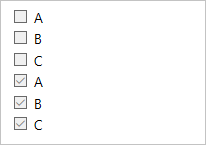
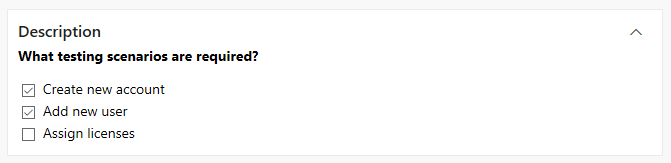
Po publikování kontrolního seznamu uživatelé označí položku jako dokončenou zaškrtnutím políčka položky v seznamu.
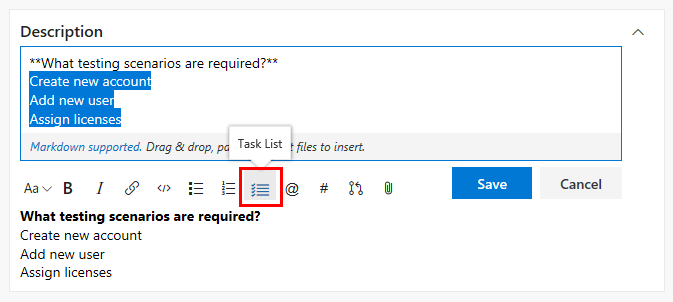
Příklad: Použití Markdownu seznamu úkolů u vybraného textu
Vyberte existující text na webovém portálu a pomocí akcí na panelu nástrojů Markdown použijte formát kontrolního seznamu. Po přidání kontrolního seznamu nebo úkolu tímto způsobem upravte seznam nebo úkol v Markdownu.
Následující obrázek ukazuje, jak použít styl seznamu úkolů na panelu nástrojů Markdown u vybraného textu:
Označte úkol jako dokončený zaškrtnutím políčka úkolu v seznamu:
Reakce emoji
Přidejte emoji reakce do pull requestů a souborů wiki. Pomocí reakcí emoji můžete přidat charakter a reagovat na komentáře v žádosti.
Zadejte název emoce nebo výrazu jako smile a uzavřete text do znaků dvojtečky :. V publikovaném zobrazení Markdownu se váš vstup převede na odpovídající obrázek emoji. Markdown v Azure DevOps podporuje většinu obrázků emoji GitHubu. Nepodporuje vlastní emoji jako :bowtie:.
Příklad: Přidání reakcí emoji do pull requestu
Tento příklad ukazuje, jak přidat reakce emoji pomocí Markdownu v komentáři k žádosti o přijetí změn:
The code review received :+1::+1: and the team is :smile:
Tento obrázek ukazuje publikované zobrazení reakcí emoji:

Příklad: Escapování syntaxe emoji v Markdownu
Tento příklad ukazuje, jak v Markdownu escapovat syntaxi emoji pomocí znaku zpětného lomítka \:
Markdown syntax for some emoji reactions:
- **Happy** \:smile:
- **Angry** \:angry:
- **Sad** \:cry:
Tento obrázek ukazuje publikované zobrazení Markdownu, které zobrazuje syntaxi emoji:
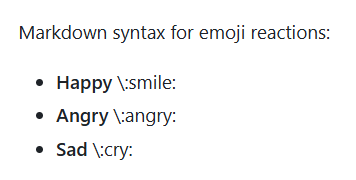
V komentáři k pull requestu použijte dvě zpětná lomítka \\ k zneškodnění převodu syntaxe emoji.
Speciální znaky jako doslovný text
Zpětné lomítko \ můžete použít jako řídicí znak v Markdownu k publikování speciálních znaků jako literálového textu. Zpětné lomítko instruuje publikační systém, aby zobrazil speciální znak jako doslovný text, a ne interpretoval ani převáděl.
Použijte ignorování a únikovou syntaxi v definici Hotovo (panelu), widgetu Markdown, pull requestech, souborech Readme a souborech wikistránek.
Příklad: Publikování speciálních znaků
Syntaxe Markdownu Uzavřený text v backticks se zobrazuje jako Enclose text in backticks v publikovaném zobrazení. Systém publikování použije inline code formát na text v záhlaví (``) a nezveřejní záhlaví.
Pokud předponu backtick (') použijete zpětné lomítko (\), textový formát v backtickách se nezmění a backticky se publikují. Toto chování funguje u většiny speciálních znaků, včetně závorek (), hranatých závorek [], podtržítka _, spojovníku -, značky #hash, hvězdičky *, zpětného apostrofu ` a samotného zpětného lomítka \.
Následující Markdown používá znak zpětného lomítka \ k zobrazení speciálních znaků jako literálového textu:
\\\ Code comment

Show the **\_\_**underscores**\_\_**

\# Code comment and not a **Heading**

**\(** Include the **parentheses \)**

Show the __\*__asterisks__\*__ and don't change to *italics*
Tady je publikované zobrazení Markdownu:
\\ Komentář ke kódu
Zobrazit __podtržítka__
# Komentář ke kódu, a ne nadpis
( Zahrnout závorky )
*Zobrazit hvězdičky* a nezměnit na kurzívu
Note
Pro některou syntaxi Markdown zadejte kód HTML \ pro zpětné lomítko místo symbolu znaku \.
Attachments
Připojte soubory v komentářích k žádostem o přijetí změn a na stránkách wikiwebu. Přílohy vám můžou pomoct ilustrovat váš bod nebo poskytnout podrobnosti o vašich návrzích. Přílohy podporují následující formáty souborů:
Typ přílohy
Formáty souborů
Code
C# (.cs), Extensible Markup Language (.xml), zápis objektů JavaScriptu (.json), Jazyk značek hypertextu (.html, .htm), vrstva (.lyr), skript Windows PowerShellu (.ps1), archiv roshal (.rar), připojení ke vzdálené ploše (RDP), structured Query Language (.sql)
Poznámka: Přílohy kódu se v komentářích žádostí o přijetí změn nepodporují.
Komprimované soubory
ZIP (.zip), GZIP (.gz)
Documents
Markdown (.md), Microsoft Office Message (.msg), Microsoft Project (.mpp), Word (.doc, .docx), Excel (.xls, .xlsx, .csv), PowerPoint (.ppt, .pptx), prostý text (.txt), Portable Document Format (.pdf)
Images
PNG (.png), GIF (.gif), JPEG (.jpeg, .jpg), ikony (.ico)
Visio
VSD (.vsd, .vsdx)
Video
MOV (.mov), MP4 (.mp4)
Note
Ne všechny formáty souborů jsou podporované jako přílohy v komentářích k žádostem o přijetí změn, jako jsou například soubory zprávy Microsoft Office (.msg).
Připojení obrázků nebo souborů
Obrázek nebo soubor můžete připojit v poli Komentář k žádosti o přijetí změn nebo na stránce wikiwebu v podokně Upravit několika způsoby:
Přetáhněte soubor do komentáře nebo na stránku wikiwebu.
Vložte obrázek ze schránky do komentáře nebo na stránku wikiwebu. Obrázek se zobrazuje přímo v komentáři nebo na stránce wikiwebu.
Vyberte ikonu Připojit (sponka) v komentáři nebo v podokně Formát na stránce wikiwebu a zvolte soubor, který chcete připojit:

Když připojíte neimageový soubor, systém vytvoří odkaz na soubor v komentáři nebo na stránce wikiwebu. Změňte zobrazovaný text odkazu v hranatých závorkách, jako v [Updated link display text](LINK URL). Když publikujete stránku nebo komentář, uživatel vybere odkaz pro přístup k příloze.
Matematická notace a znaky
V komentářích k žádostem o přijetí změn a souborech wikiwebu můžete použít matematickou notaci a znaky. Podporují se vložené i blokové zápisy KaTeX , které zahrnují následující prvky:
- Symbols
- Řecká písmena
- Matematické operátory
- Mocniny a exponenty
- Zlomky a binomy
- Další podporované prvky KaTeX
V souboru Markdownu je matematická notace uzavřena do znaků dolaru $ . Pokud chcete vytvořit výraz do řádku s jiným textem, uzavřete notaci s jednoduchými znameními dolaru $ A + B = C $. U blokového výrazu začněte a ukončete blok dvěma znaménkami dolaru. $$ A = 1 \ B = 2 \ C = A + B $$
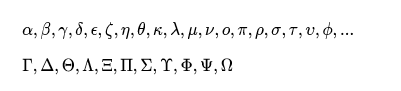
Příklad: Výpis řeckých znaků
Následující příklad uvádí řecké znaky používané v matematickém zápisu přidáním fragmentu kódu do souboru Markdown. Všimněte si, že identifikátor jazyka pro fragment kódu je KaTeX a nikoli Markdown md:
$
\alpha, \beta, \gamma, \delta, \epsilon, \zeta, \eta, \theta, \kappa, \lambda, \mu, \nu, \omicron, \pi, \rho, \sigma, \tau, \upsilon, \phi, ...
$

$\Gamma,  \Delta,  \Theta, \Lambda, \Xi, \Pi, \Sigma, \Upsilon, \Phi, \Psi, \Omega$
Tady je publikovaný pohled na řecké znaky:
Příklad: Použití algebraického zápisu
Následující příklad používá řádkovou notaci a algebraický blokový výraz.
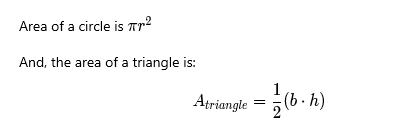
Area of a circle is $\pi r^2$

And, the area of a triangle is:

$$
A_{triangle}=\frac{1}{2}({b}\cdot{h})
$$
Tady je publikované zobrazení zápisu v souboru Markdown:
Příklad: Zobrazení součtů a integrálů
Následující příklad používá dva blokové výrazy k výpočtu součtů a integrálů:
$$
\sum_{i=1}^{10} t_i
$$

$$
\int_0^\infty \mathrm{e}^{-x}\,\mathrm{d}x
$$
Tady je publikované zobrazení výrazů v souboru Markdown:

Markdown na wikiwebu Azure DevOps
K vylepšení wikiwebu Azure DevOps můžete použít Markdown. Následující části obsahují příklady syntaxe pro různé úlohy:
- Přidání diagramů Mermaid, jako jsou sekvence, vývojové diagramy a uživatelské cesty
- Vytvoření obsahu pro stránky a podstránky
- Konfigurace sbalitelných oddílů stránky
- Vložení videí a výsledků dotazů Azure Boards
- Propojení pracovních položek se značkou hash
# - Použijte
@<alias>zmínky pro uživatele a skupiny - Zahrnout prvky HTML, jako je
<font>, pro bohatý text - Kontrola počtu návštěv stránky
Dostupnost těchto funkcí závisí na vaší verzi Azure DevOps.
Práce s diagramy Mermaid
Mermaid umožňuje vytvářet diagramy a vizualizace pomocí textu a kódu. Wikiweb Azure DevOps podporuje následující typy diagramů mermaid:
- Sekvenční diagramy
- Ganttův diagram
- Flowcharts
- Diagram tříd
- Stavový diagram
- Cesta uživatele
- Koláčový graf
- Diagram požadavků
- Diagramy Gitgraphu
- Diagramy vztahů entit
- Diagramy časové osy
Další informace najdete v poznámkách k vydání Mermaid.
Limitations
Při práci s diagramem mermaid v Azure DevOps mějte na paměti následující omezení:
Azure DevOps poskytuje omezenou podporu syntaxe pro typy diagramů mermaid. Nepodporovaná syntaxe zahrnuje většinu značek HTML, Font Awesome,
flowchartsyntaxe (místo toho použítgraphelement), LongArrow---->a další.Internet Explorer nepodporuje mermaid. Pokud ve wikiwebu používáte diagramy mermaid, diagramy se v Internet Exploreru nevykreslují.
Příklad: Přidání diagramu mermaid na stránku wikiwebu
Pokud chcete přidat diagram Mermaid na stránku wiki, začněte a ukončete poznámkový zápis třemi dvojtečkami :.
mermaid Zadejte klíčové slovo, typ diagramu, například sequenceDiagrama zadejte informace, které chcete ilustrovat. Informace k diagramu se v syntaxi zadává jako odsazený oddíl.
Následující příklad ukazuje, jak přidat diagram mermaid na stránku wikiwebu:
::: mermaid
<diagram type>
   <diagam information>
:::
Příklad: Sekvenční diagram
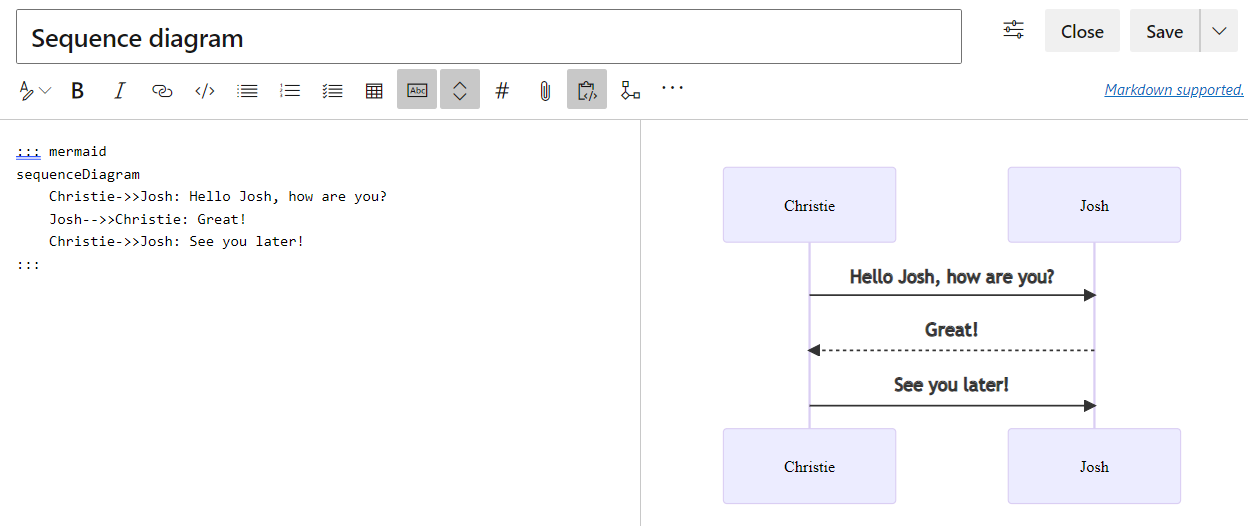
Sekvenční diagram (typ sequenceDiagram) je obrázek interakce, který znázorňuje, jak procesy vzájemně pracují a v jakém pořadí.
Následující příklad ukazuje, jak přidat sekvenční diagram na stránku wikiwebu:
::: mermaid
sequenceDiagram
    Christie->>Josh: Hello Josh, how are you?
    Josh-->>Christie: Great!
    Christie->>Josh: See you later!
:::
Tady je publikované zobrazení sekvenčního diagramu:
Příklad: Ganttův diagram
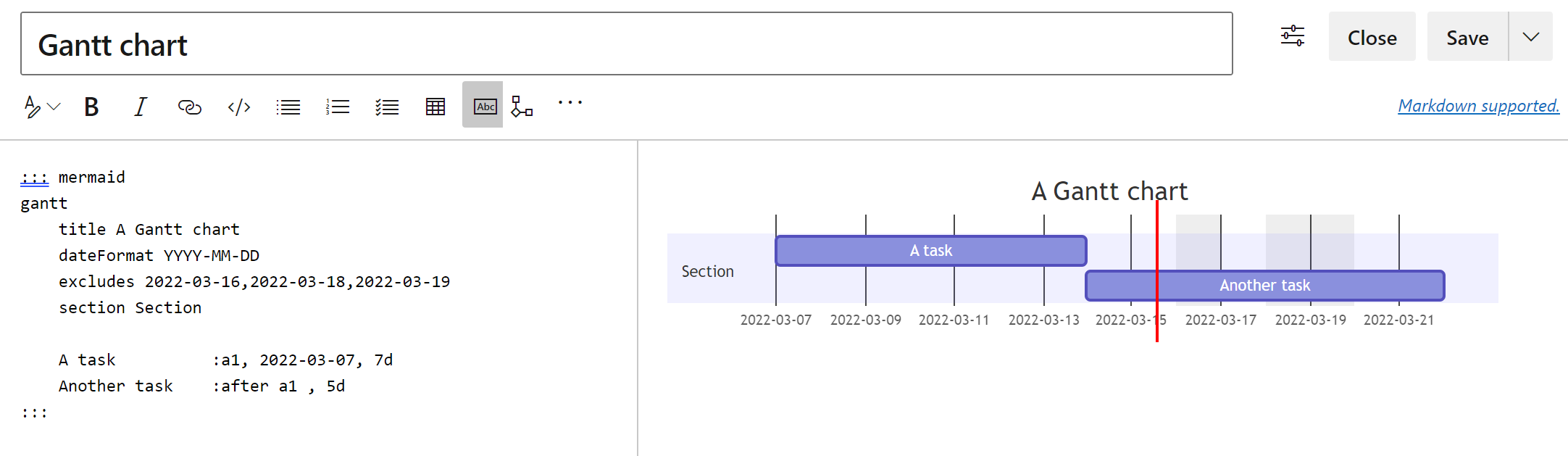
Ganttův diagram (typ gantt) zaznamenává každý naplánovaný úkol jako jeden souvislý pruh, který se rozšiřuje zleva doprava. Osa x představuje čas. Osa y zaznamenává úkoly a jejich pořadí dokončení.
Když vyloučíte datum, den nebo kolekci kalendářních dat specifických pro úkol, Ganttův diagram změny přizpůsobí. Graf se rozšiřuje o stejný počet dnů směrem doprava, aby se předešlo vzniku mezery uvnitř úkolu.
Následující příklad ukazuje, jak přidat Ganttův diagram na stránku wikiwebu:
::: mermaid
gantt
    title A Gantt chart
    dateFormat YYYY-MM-DD
    excludes 2022-03-16,2022-03-18,2022-03-19
    section Section

    A task          :a1, 2022-03-07, 7d
    Another task    :after a1 , 5d
:::
Tady je publikované zobrazení Ganttova diagramu:
Příklad: Vývojový diagram
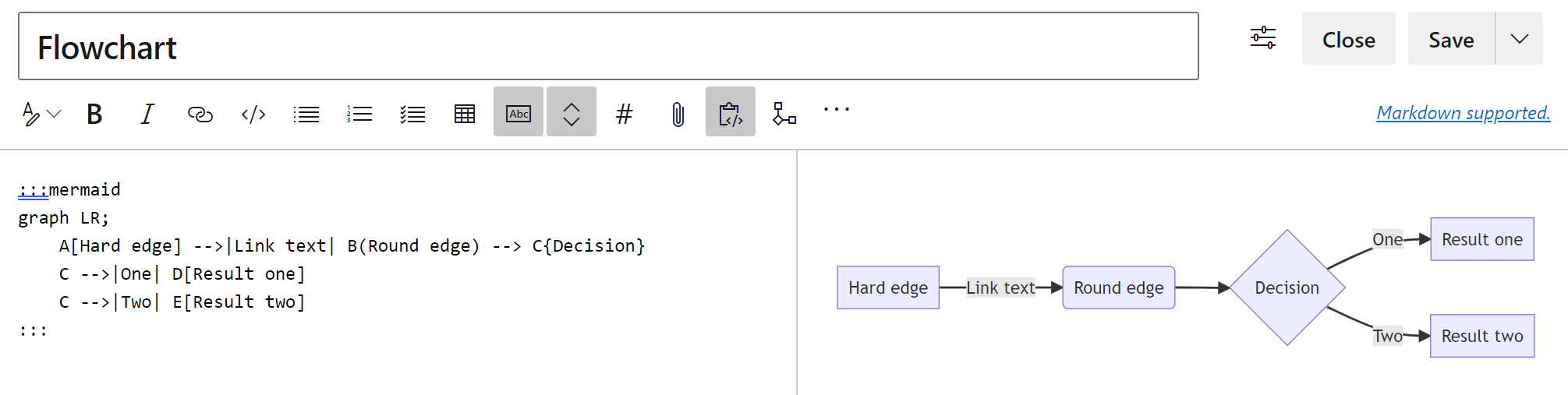
Vývojový diagram (typ graph) se skládá z uzlů, geometrických obrazců a hran a šipek nebo čar. Jakmile identifikujete typ diagramu graph , zadejte směr toku pro informace v grafu, například TB; pro shora dolů.
Následující příklad vytvoří vývojový diagram s typem graph . Informace o grafu se řídí směrem zleva doprava LR; .
Note
Azure DevOps nepodporuje typ diagramu flowchart , syntaxi šipky ----> ani odkazy na a z typu diagramu subgraph .
:::mermaid
graph LR;
    A[Hard edge] -->|Link text| B(Round edge) --> C{Decision}
    C -->|One| D[Result one]
    C -->|Two| E[Result two]
:::
Tady je publikované zobrazení vývojového diagramu:
Příklad: Diagram tříd
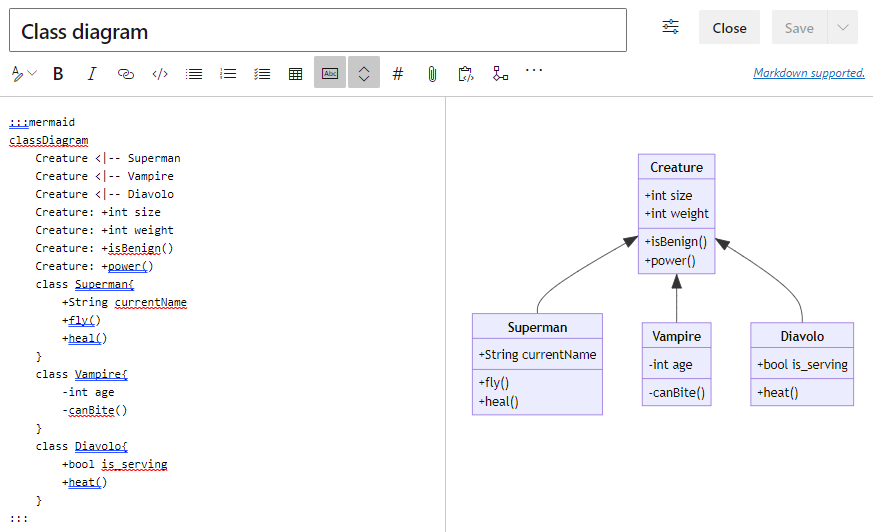
Diagram tříd (typ classDiagram) je základní součástí objektově orientovaného programovacího modelu. Diagram popisuje objekty s jejich atributy a metodami a dědičnost mezi objekty.
Následující příklad ukazuje, jak přidat diagram tříd na stránku wikiwebu:
:::mermaid
classDiagram
    Creature <|-- Superman
    Creature <|-- Vampire
    Creature <|-- Diavolo
    Creature: +int size
    Creature: +int weight
    Creature: +isBenign()
    Creature: +power()
    class Superman{
        +String currentName
        +fly()
        +heal()
    }
    class Vampire{
        -int age
        -canBite()
    }
    class Diavolo{
        +bool is_serving
        +heat()
    }
:::
Tady je publikované zobrazení diagramu tříd:
Příklad: Diagram stavu
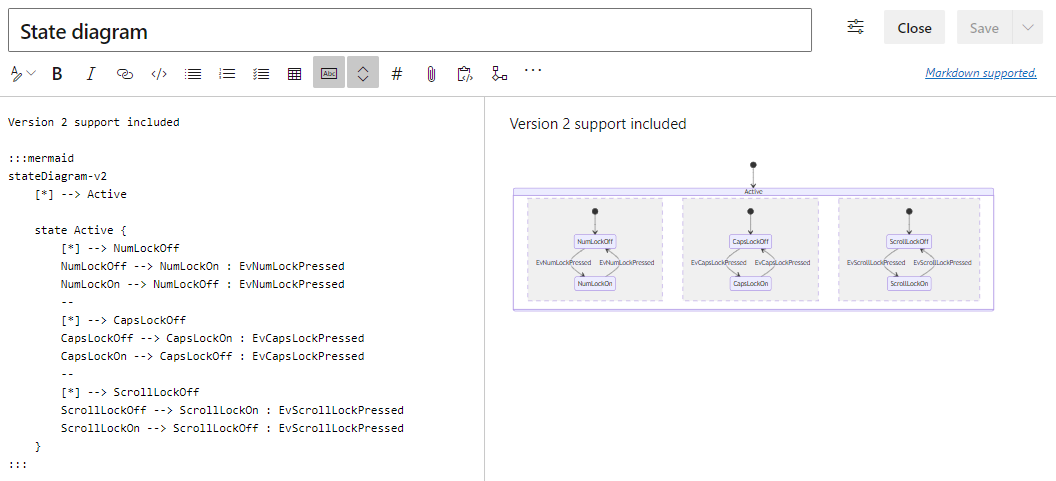
Stavový diagram (typ stateDiagram) popisuje, jak se můžou stavy systému měnit při přechodu z jednoho stavu do druhého.
Následující příklad ukazuje, jak přidat stavový diagram na stránku wikiwebu. Tento příklad používá verzi 2 typu diagramu stavu (typ stateDiagram-v2).
:::mermaid
stateDiagram-v2
    [*] --> Active
    state Active {
        [*] --> NumLockOff
        NumLockOff --> NumLockOn : EvNumLockPressed
        NumLockOn --> NumLockOff : EvNumLockPressed
        --
        [*] --> CapsLockOff
        CapsLockOff --> CapsLockOn : EvCapsLockPressed
        CapsLockOn --> CapsLockOff : EvCapsLockPressed
        --
        [*] --> ScrollLockOff
        ScrollLockOff --> ScrollLockOn : EvScrollLockPressed
        ScrollLockOn --> ScrollLockOff : EvScrollLockPressed
    }
:::
Tady je publikované zobrazení diagramu stavu:
Příklad: Diagram cesty uživatele
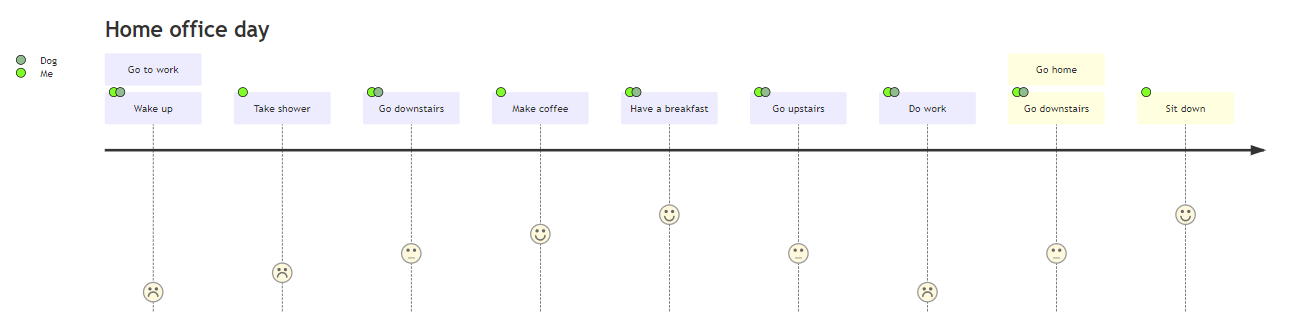
Diagram cesty uživatele (typu journey) popisuje, jaké kroky jsou potřeba k dokončení konkrétní akce nebo úkolu vyšší úrovně.
Následující příklad ukazuje, jak přidat diagram cesty uživatele na stránku wikiwebu:
:::mermaid
journey
    title Home office day
    section Go to work
      Wake up: 1: Me, Dog
      Take shower: 2: Me
      Go downstairs: 3: Me, Dog
      Make coffee: 4: Me
      Have a breakfast: 5: Me, Dog
      Go upstairs: 3: Me, Dog
      Do work: 1: Me, Dog
    section Go home
      Go downstairs: 3: Me, Dog
      Sit down: 5: Me
:::
Tady je publikované zobrazení diagramu cesty uživatele:
Příklad: Výsečový graf
Výsečový graf (typ pie) pomáhá vizualizovat procenta informací v kruhovém grafu. Po identifikaci typu diagramu pietitle zadejte klíčové slovo s názvem výsečového grafu.
Následující příklad vytvoří výsečový graf s názvem Fishermen in countries:
:::mermaid
pie title Fishermen in countries
    "Norway" : 684
    "Sweeden" : 234
    "Switzerland" : 10
:::
Tady je publikované zobrazení výsečového grafu:

Příklad: Diagram požadavků
Diagram požadavků (typ requirementDiagram) vytvoří vizualizaci požadavků a jejich připojení.
Následující příklad ukazuje, jak přidat diagram požadavků na stránku wikiwebu:
:::mermaid
requirementDiagram
    requirement development_req {
    id: 1
    text: requirements spec.
    risk: medium
    verifymethod: test
    }
    element test_suite {
    type: manual test
    }
    test_suite - verifies -> development_req
:::
Tady je publikované zobrazení diagramu požadavků:

Příklad: Diagram Gitgraphu
Diagram grafu Gitu (typ gitGraph) se používá k vizualizaci operací Gitu, jako jsou potvrzení, větve a sloučení.
Následující příklad ukazuje, jak přidat diagram grafu Git na stránku wikiwebu:
::: mermaid
gitGraph
  commit id: "Initial commit"
  branch develop
  commit id: "Develop commit 1"
  commit id: "Develop commit 2"
  checkout main
  commit id: "Main commit 1"
  merge develop id: "Merge develop into main"
  branch feature
  checkout feature
  commit id: "Feature commit 1"
  checkout develop
  commit id: "Develop commit 3"
  checkout feature
  merge develop id: "Merge develop into feature"
:::
Tady je publikované zobrazení diagramu grafu Git:

Příklad: Diagram vztahu entit
Diagram vztahů entit (typ erDiagram) slouží k modelování vztahů mezi entitami v systému, jako je databáze nebo aplikace. Tyto diagramy pomáhají pochopit a navrhnout strukturu dat a jejich vzájemné vztahy.
Následující příklad ukazuje, jak přidat diagram vztahů entit na stránku wikiwebu:
::: mermaid
erDiagram
  CUSTOMER {
    string name
    string address
  }
  ORDER {
    int orderNumber
    string product
  }
  CUSTOMER ||--o{ ORDER : places
:::
Tady je publikované zobrazení diagramu vztahů entit:

Příklad: Diagram časové osy
Diagram časové osy (typ timeline) slouží k vizualizaci událostí v chronologickém pořadí, což usnadňuje sledování průběhu nebo historických událostí.
Následující příklad ukazuje, jak přidat diagram časové osy na stránku wikiwebu:
::: mermaid
timeline
  title Project Development Timeline
  section Planning
    Project kickoff : 2025-01-01
    Requirements gathering : 2025-01-15
  section Development
    Initial development : 2025-02-01
    First prototype : 2025-03-01
  section Testing
    Alpha testing : 2025-04-01
    Beta testing : 2025-05-01
  section Release
    Public release : 2025-06-01
:::
Tady je publikované zobrazení diagramu časové osy:

Obsah wiki stránky
Pomocí značky syntaxe [[_TOC_]] vytvořte obsah (TOC) pro svou wiki stránku. Když systém publikování narazí na značku a potvrdí alespoň jeden nadpis na wiki stránce, vygeneruje pro stránku obsah stránky. Název obsahu na stránce je „Obsah“.
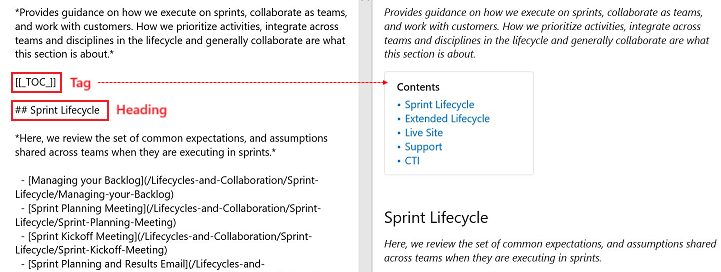
Pokud chcete vytvořit obsah, můžete [[_TOC_]] přidat značku syntaxe na stránku wikiwebu v Markdownu nebo vybrat Další možnosti (...) >Obsah v zobrazení pro úpravy stránky
Tady je několik bodů o přidání obsahu dokumentu:
- Syntaxe značky
[[_TOC_]]je citlivá na velikost písmen. Pokud syntaxi zadáte malými písmeny[[_toc_]], nemusí se obsah dokumentu zobrazit. - Systém publikování vykreslí obsah (TOC) pro první instanci značky
[[_TOC_]]na stránce v Markdownu. Ignoruje jiné instance značky na stejné stránce. - Značku můžete umístit
[[_TOC_]]kamkoli do Markdownu. Systém vykresluje obsah na stránce v umístění, kam jste značku umístili do Markdownu. - Systém potvrdí pouze nadpisy stylu Markdownu identifikované syntaxí značky
#hash. Ignoruje značky nadpisů stylu HTML. - Systém k vytvoření položky obsahu používá pouze text nadpisu. Ignoruje všechny další syntaxe HTML a Markdownu.
Následující příklad ukazuje, jak systém pro publikování ignoruje nadbytečné formátování nadpisu při vytváření položky pro tabulku obsahu. Nadpis formátuje slovo "Vlajková loď" kurzívou, ale položka OBSAHU pro nadpis odebere nadbytečný styl.

Tabulka podstránek pro stránku wikiwebu
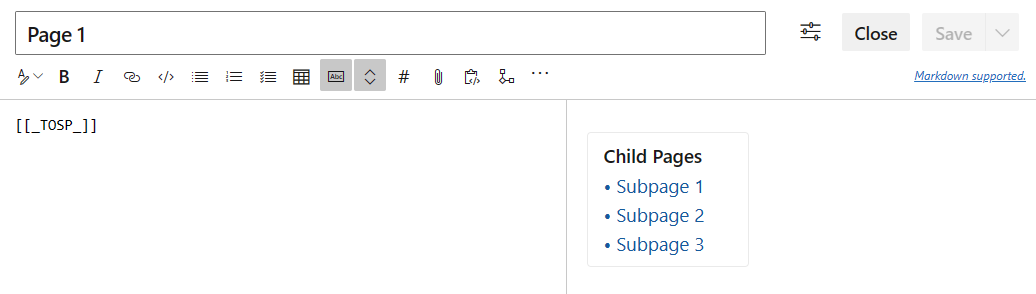
Přidejte podstránkovou tabulku pro wiki stránku pomocí značky syntaxe [[_TOSP_]]. Název tabulky na této stránce je "Podřízené stránky." Tabulka obsahuje položku pro každou podstránku wiki stránky.
Pokud chcete vytvořit tabulku podstránek, můžete [[_TOSP_]] přidat značku syntaxe na stránku wikiwebu v Markdownu nebo vybrat Další možnosti (...) >Tabulka podstránek v zobrazení pro úpravy stránky
Tady je několik bodů o přidání tabulky podstránek:
- Syntaxe značky
[[_TOSP_]]je citlivá na velikost písmen. Pokud syntaxi zadáte malými písmeny[[_tosp_]], nemusí se tabulka podstránek vykreslit. - Systém publikování vykreslí tabulku podstránek pro první instanci značky
[[_TOSP_]]na stránce Markdown. Ignoruje jiné instance značky na stejné stránce. - Značku můžete umístit
[[_TOSP_]]kamkoli do Markdownu. Systém vykreslí tabulku podstránek na stránce v umístění, kam jste značku umístili do Markdownu.
Sbalitelné oddíly na stránce wikiwebu
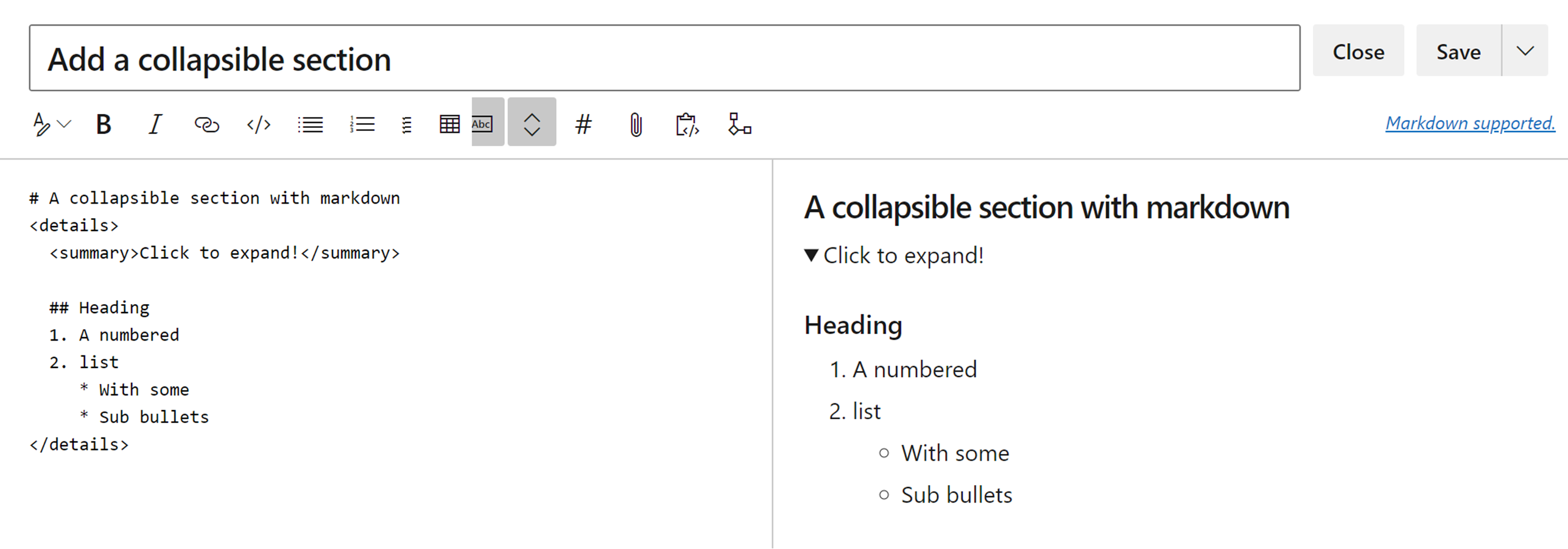
Přidejte na stránku wikiwebu sbalitelný oddíl se syntaxí HTML <details><summary> . Sbalitelný oddíl můžete použít k omezení viditelnosti konkrétního obsahu na stránce, jako jsou zastaralá nebo archivovaná data, nebo můžete nastavit scénář otázek a odpovědí.
Po otevření stránky wiki je skládací sekce zavřená, ale souhrn sekce je viditelný. Uživatelé mohou vybrat nadpis pro rozbalení (otevření) a podle potřeby sbalit oddíl.
Zde je několik bodů o přidání skládací sekce:
- Zadejte název pro oddíl v rámci značek
<summary>Title</summary>. Souhrn je vždy viditelný na stránce. - Za koncovou
</summary>značku přidejte prázdný řádek. Pokud prázdný řádek nepřidáte, oddíl se nevykreslí správně. - Zadejte hlavní obsah za prázdný řádek. K formátování hlavního obsahu můžete použít syntaxi Markdownu a HTML.
- Pokud na stránce vytvoříte více sbalitelných oddílů, přidejte za každou uzavírací značku
</details>jeden prázdný řádek.
Následující příklad vytvoří sbalitelný oddíl na stránce wikiwebu:
# A collapsible section with Markdown syntax
<details>
  <summary>Click to expand!</summary>

  ## Heading
  1. A numbered
  2. list
     * With some
     * Sub bullets
</details>
Vložená videa
Pomocí syntaxe ::: video ::: můžete vkládat videa z YouTube a Microsoft Stream na stránku wiki. Uvnitř deklarace video definujte blok pro video <iframe>. Zadejte odkaz na video a zadejte upřednostňovanou šířku a výšku. Můžete nastavit další atributy, jako jsou ohraničení a režim zobrazení na celé obrazovce. Aby se zabránilo přerušení stránky, je nutné zavřít dvojtečky ::: .
Následující příklad vloží video na stránku wikiwebu:
Watch the following video:

::: video
<iframe width="640" height="360" src="https://www.youtube.com/embed/OtqFyBA6Dbk" allowfullscreen style="border:none"></iframe>
:::
Tady je publikované zobrazení stránky wikiwebu s vloženým videem:

Vložené výsledky dotazů Azure Boards
Vložení výsledků dotazu Azure Boards na stránku wikiwebu jako tabulky pomocí query-table syntaxe s ID dotazu:
Results from the Azure Boards query:

:::
query-table 6ff7777e-8ca5-4f04-a7f6-9e63737dddf7
:::
Můžete také vybrat Další možnosti (...) >Výsledky dotazu na panelu nástrojů:
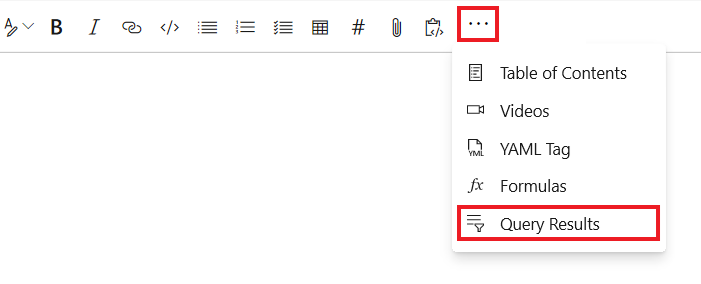
V dialogovém okně Výsledky dotazu vyberte výsledky dotazu a pak výběrem možnosti Vložit vložte výsledky jako tabulku na stránku wikiwebu.
Další informace o tom, jak zkopírovat adresu URL dotazu, která poskytuje identifikátor GUID pro dotaz, najdete v tématu Položky e-mailového dotazu nebo sdílení adresy URL dotazu.
Oznámení pomocí @zmínek
Vytváření zmínek pro uživatele nebo skupiny pomocí symbolu @ , jako v @<user-alias>. Po zadání symbolu at@ se otevře dialogové okno Automatické návrhy , ve kterém můžete vybrat uživatele nebo skupiny pro příjem e-mailových oznámení:
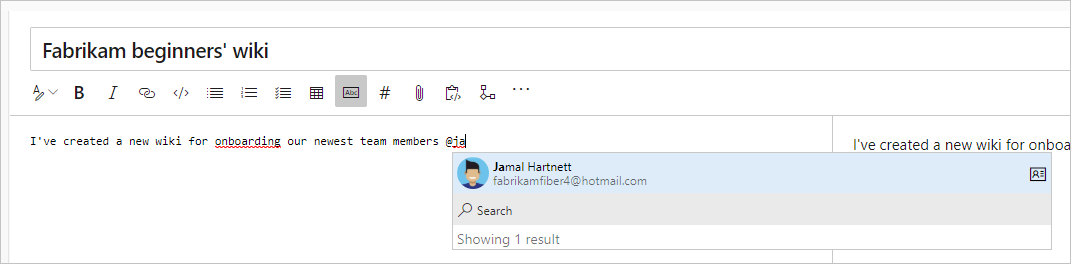
Můžete také vybrat Další možnosti (...) >@ Zmínka na panelu nástrojů:
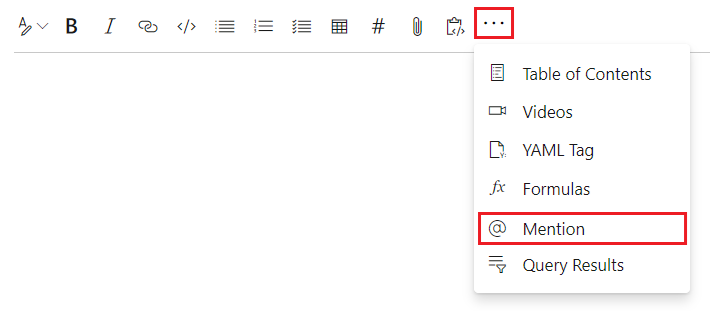
Při úpravě stránek přímo v kódu použijte následující vzor, @<{identity-guid}>.
Počet návštěv stránek pro stránku wikiwebu
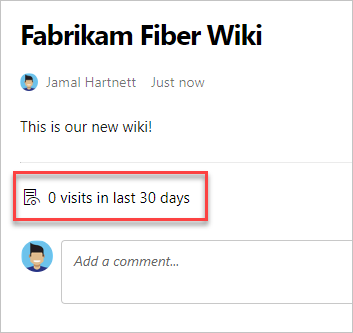
Přidejte automaticky agregovaný počet návštěv stránek za posledních 30 dnů na každé stránce wikiwebu. Návštěva stránky je zobrazení stránky zadaným uživatelem během 15minutového intervalu.
Pomocí rozhraní API pagesBatch služby Batch můžete zobrazit denní počet návštěv na všech stránkách ve stránkovaném zobrazení. Zobrazení není seřazené podle počtu návštěv.
U dat starších než 30 dnů použijte rozhraní REST API k získání seznamu všech návštěv stránek. Seřaďte stránky podle počtu návštěv a určete prvních 100. Návštěvy můžete uložit do řídicího panelu nebo databáze.
Následující obrázek ukazuje počet stránek na publikované wikistráně:
Značky HTML na stránkách wikiwebu
Vytvářejte bohatý obsah pomocí značek HTML na stránkách wikiwebu, například <font> a <span>. V Azure DevOps Serveru 2019.1 a novějším můžete také vložit bohatý obsah, jako jsou obrázky a video jako HTML.
Příklad: Použití syntaxe Markdownu v HTML
Následující příklad ukazuje, jak používat syntaxi Markdownu uvnitř elementu HTML na stránce wikiwebu. Přidejte prázdný řádek za otevírací element HTML a před elementem Markdownu.
<p>

This article describes how to **get started** with an Azure DevOps wiki.

For more information, see the [Wikis, search, & navigation documentation](https://learn.microsoft.com/azure/devops/project/) for Azure DevOps.
</p>
Příklad: Vložení videa pomocí HTML
Následující příklad ukazuje, jak vložit video na stránku wikiwebu pomocí elementu <video> HTML s adresou URL videa:
<video src="https://sec.ch9.ms/ch9/7247/7c8ddc1a-348b-4ba9-ab61-51fded6e7247/vstswiki_high.mp4" width=400 controls>
</video>
Příklad: Použití bohatého textového formátu
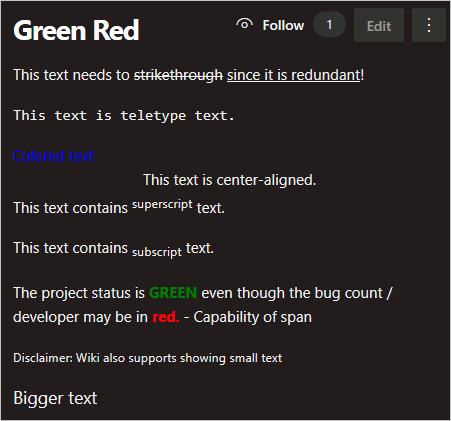
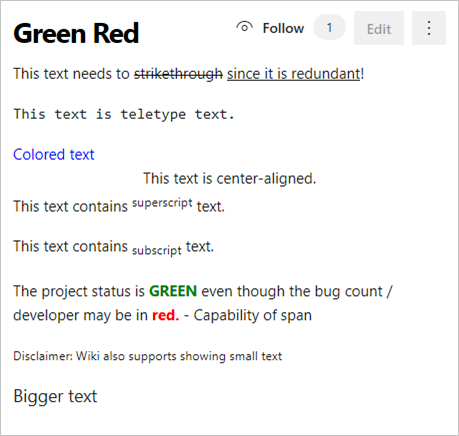
Následující příklad ukazuje, jak používat formát RTF HTML na stránce wikiwebu:
<p>This text needs to <del>strikethrough</del> <ins>since it is redundant</ins>!</p>
<p><tt>This text is teletype text.</tt></p>
<font color="blue">Colored text</font>
<center>This text is center-aligned.</center>
<p>This text contains <sup>superscript</sup> text.</p>
<p>This text contains <sub>subscript</sub> text.</p>
<p>The project status is <span style="color:green;font-weight:bold">GREEN</span> even though the bug count / developer might be shown as <span style="color:red;font-weight:bold">red.</span> - Capability of span
<p><small>Disclaimer: Wiki also supports showing small text</small></p>
<p><big>Bigger text</big></p>
Následující obrázek znázorňuje publikované zobrazení obsahu RTF HTML na stránce wikiwebu, jak je znázorněno ve standardním zobrazení motivu Light:
Tady je stejná publikovaná stránka v tmavém režimu.