Poznámka:
Přístup k této stránce vyžaduje autorizaci. Můžete se zkusit přihlásit nebo změnit adresáře.
Přístup k této stránce vyžaduje autorizaci. Můžete zkusit změnit adresáře.
Azure DevOps Server | Azure DevOps Server 2022
Tento článek se týká přizpůsobení, která můžete provést při použití modelu hostovaného procesu XML nebo místního modelu procesu XML pro místní Server Azure DevOps. Model procesu dědičnosti naleznete v tématu Přizpůsobení procesu. Přehled modelů procesů najdete v tématu Přizpůsobení prostředí pro sledování práce.
Import a export definičních souborů XML
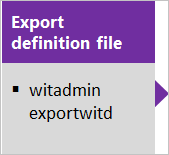
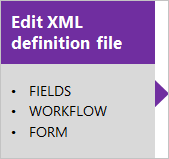
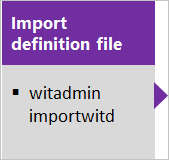
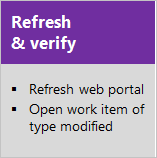
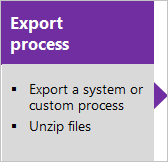
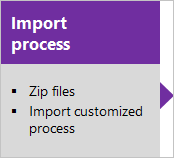
Tuto sekvenci použijte, když použijete místní model procesu XML a spravujete přizpůsobení sledování práce prostřednictvím importu jednotlivých definičních souborů XML.
Import a export souborů ZIP procesu
Tuto posloupnost použijte při použití modelu hostovaného procesu XML a správě přizpůsobení sledování práce importem procesu nebo šablony procesu.
Oddíl FORM
Hlavní rozdíl spočívá v tom, že uzel FORM má nyní dvě části hlavního rozložení. První část obsažená v elementu Layout definuje rozložení formuláře, když ho zobrazíte prostřednictvím klienta, jako je například Visual Studio. Druhá část obsažená v elementu WebLayout definuje rozložení formuláře při zobrazení ve webovém prohlížeči.
<FORM>
   <Layout HideReadOnlyEmptyFields="true" HideControlBorders="true">
       . . .
   </Layout>
   <WebLayout>
       . . .
   </WebLayout>
</FORM>
Pokud chcete provést uvedená přizpůsobení, projděte si následující témata:
- Chcete-li přizpůsobit formulář webového portálu (uzel WebLayout ), přečtěte si téma WebLayout a ovládací prvky XML.
- Chcete-li přidat ovládací prvek s odkazy s vymezeným oborem do formuláře webového portálu (LinksControlOptions), viz Prvky XML LinksControlOptions.
- Chcete-li přizpůsobit formulář klienta (uspořádání uzel), viz elementy XML uspořádání.
Import a export definičních souborů (místní proces XML)
Pokud nemáte oprávnění k administraci projektu, si je opatřete.
Otevřete okno příkazového řádku podle pokynů v nástroji witAdmin: Přizpůsobte a spravujte objekty pro sledování práce.
Například:
%programfiles(x86)%\Microsoft Visual Studio\2017\Community\Common7\IDE\CommonExtensions\Microsoft\TeamFoundation\Team ExplorerExportujte definiční soubor WIT tam, kde chcete upravit nebo přidat pole. Zadejte název wit a název souboru.
witadmin exportwitd /collection:CollectionURL /p:ProjectName /n:TypeName /f:"DirectoryPath/FileName.xml"Příkladem KolekceURL pro organizaci je https://dev.azure.com/Název organizace.
Upravte soubor. Podrobnosti viz XML elementy WebLayout.
Importujte definiční soubor WIT.
witadmin importwitd /collection:CollectionURL /p:ProjectName /f:"DirectoryPath/FileName.xml"Otevřete webový portál a zobrazte změny. Pokud je klient již otevřený, aktualizujte stránku.
Nejnovější aktualizace se stáhnou ze serveru, včetně změn, které jste právě naimportovali. Počkejte několik sekund, než se aktualizace dokončí.
Další informace o použití witadminnaleznete v tématu Import, export a správa typů pracovních položek.
Návod
Pomocí witadminu můžete importovat a exportovat definiční soubory. Mezi další nástroje, které můžete použít, patří Editor procesů (vyžaduje, abyste nainstalovali verzi sady Visual Studio). Nainstalujte editor šablon procesů ze sady Visual Studio Marketplace.
Rozložení a změna velikosti
Webový formulář změní velikost v závislosti na dostupné šířce a počtu definovaných oddílů. Při maximální šířce se ve většině webových prohlížečů každý oddíl na stránce zobrazí ve vlastním sloupci. Při zmenšení šířky zobrazení se velikost jednotlivých oddílů mění úměrně následujícím způsobem:
- Čtyři části: 40%, 20%, 20%a 20%
- Tři části: 50%, 25%a 25%
- Pro dvě části: 66% a 33%
- Pro jednu část: 100%
Pokud šířka zobrazení nemůže přizpůsobit sloupcové zobrazení jednotlivých oddílů, formulář naskládá oddíly ve sloupci.
Globální seznamy
Hostovaný XML spravuje globální seznamy odlišně než Azure DevOps Server. Nepodporuje witadmin příkaz ani samostatný soubor globálního seznamu. V hostovaném XML připojíte globální seznamy k existujícímu typu pracovní položky, jak je znázorněno v následujícím fragmentu kódu.
<?xml version="1.0" encoding="utf-8"?>
<witd:WITD xmlns:witd="http://schemas.microsoft.com/VisualStudio/2008/workitemtracking/typedef" application="Work item type editor" version="1.0">
  <WORKITEMTYPE name="Shared Steps" refname="Custom.SharedSteps">
    <DESCRIPTION>Server-side data for reusable set of test steps. Version: B.02</DESCRIPTION>
    <GLOBALLISTS>
      <GLOBALLIST name="Foo">
        <LISTITEM value="No" />
        <LISTITEM value="Yes" />
        <LISTITEM value="Maybe" />
        <LISTITEM value="Not Sure" />
      </GLOBALLIST>
      <GLOBALLIST name="Bar">
        <LISTITEM value="Open" />
        <LISTITEM value="Closed" />
      </GLOBALLIST>
     </GLOBALLISTS>
     ...
Globální seznamy se ve výchozím nastavení připojují k typu pracovní položky Shared Steps.
Upozornění a chyby importu
Když importujete upravenou definici wit, zobrazí se upozornění, pokud přidáte ovládací prvek pro požadované pole pouze v uzlu WebLayout nebo Layout , ale ne druhý.
Pokud povolíte nový formulář, zobrazí se chyba a pak upravíte definici WIT, ve které odstraníte uzel WebLayout .
Související obsah
- Přidat a upravit WIT