Poznámka:
Přístup k této stránce vyžaduje autorizaci. Můžete se zkusit přihlásit nebo změnit adresáře.
Přístup k této stránce vyžaduje autorizaci. Můžete zkusit změnit adresáře.
Features
- Oznámení pro zakázané upstreamové zdroje
- Licenční výrazy a vložené licence
- Jednoduché úlohy ověřování
Oznámení pro zablokované upstreamové zdroje
Webové rozhraní Azure Artifacts vás teď upozorní, když některý z upstreamových zdrojů vašeho kanálu nefunguje. Upstreamové zdroje umožňují nasměrovat informační kanál (informační kanál A) na jiný informační kanál (informační kanál B) a umožnit uživatelům informačního kanálu A přístup k balíčkům z informačního kanálu B, aniž by se k němu museli připojovat přímo. Další informace o upstreamových zdrojích najdete v dokumentaci k Azure Artifacts. Upstreamové zdroje nemusí fungovat, pokud jsou ve zdroji zakázané, například pokud je informační kanál B bezobslužně odstraněný, zákazníci z něj nebudou moct načítat balíčky prostřednictvím informačního kanálu A. V minulosti k této situaci mohlo dojít bez upozornění a vést k obtížné diagnostice provozních problémů, jako jsou náhlé přerušení sestavení kvůli chybějícím závislostem (tj. balíčkům zdrojovým z informačního kanálu B v předchozím příkladu). Azure Artifacts vám teď poskytne upozornění, když dojde k problémům se zdroji, na kterých jsou vaše kanály závislé. Pokud existuje problém, na stránce podrobností informačního kanálu Azure Artifacts se objeví banner (červená šipka níže).
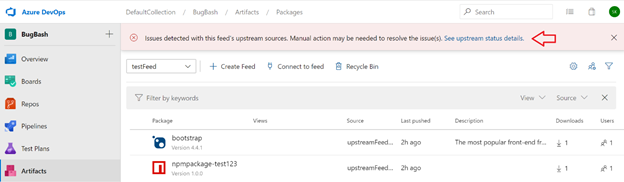
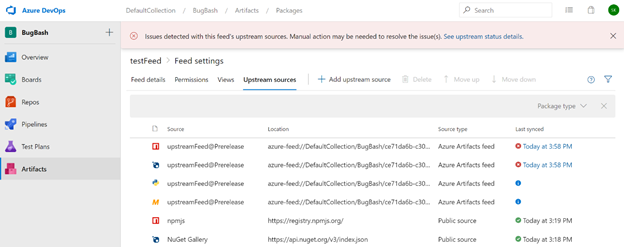
Kliknutím na odkaz v banneru se otevře stránka, která zobrazuje stav jednotlivých nadřazených zdrojů informačního kanálu. Kromě informací o jednotlivých nadřazených zdrojích pro aktuální informační kanál můžete zobrazit aktuální stav ve sloupci Poslední synchronizace. Upstreamové zdroje, které fungují správně, jsou označené zelenou fajfkou s údajem o posledním ověření stavu zdroje. Upstreamové zdroje, které jsou přerušeny, zobrazí červené X spolu s časem, kdy byla zkontrolována. Nadřazené zdroje čekající na ověření zobrazí modrou ikonu informací.
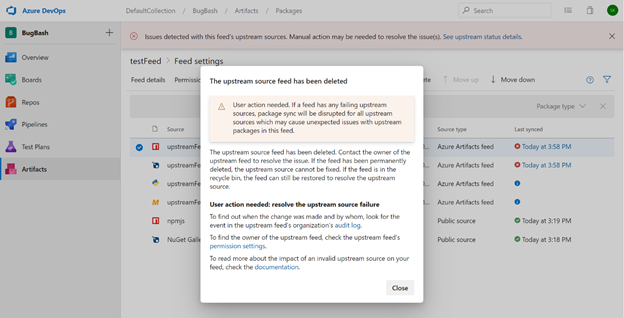
Když kliknete na čas poslední synchronizace pro přerušený nadřazený zdroj, otevře se dialogové okno se sdílením dalších podrobností o původní příčině problému (pokud je k dispozici). Například na obrázku níže nefunguje hlavní zdroj, protože cílový informační kanál byl odstraněn. Dialogové okno obsahuje také odkaz na protokol auditu, který vám pomůže pochopit, kdo v poslední době provedl relevantní změny. Odkazy na nastavení oprávnění a dokumentaci k Azure Artifacts můžete použít také k prozkoumání původní příčiny.
Licenční výrazy a vložené licence
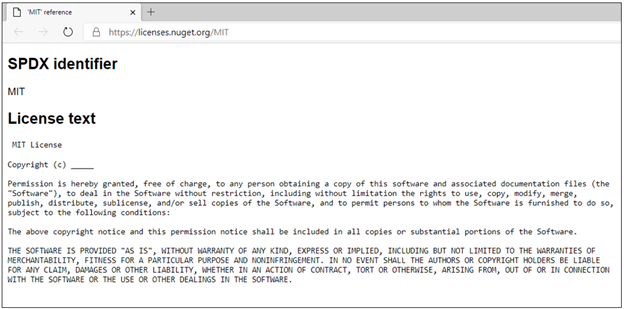
Teď můžete zobrazit podrobnosti o informacích o licencích pro balíčky NuGet uložené v Azure Artifacts při procházení balíčků v sadě Visual Studio. To platí pro licence, které jsou reprezentované pomocí licenčních výrazů nebo vložených licencí. Teď můžete na stránce s podrobnostmi balíčku sady Visual Studio zobrazit odkaz na informace o licenci (červená šipka na obrázku níže).
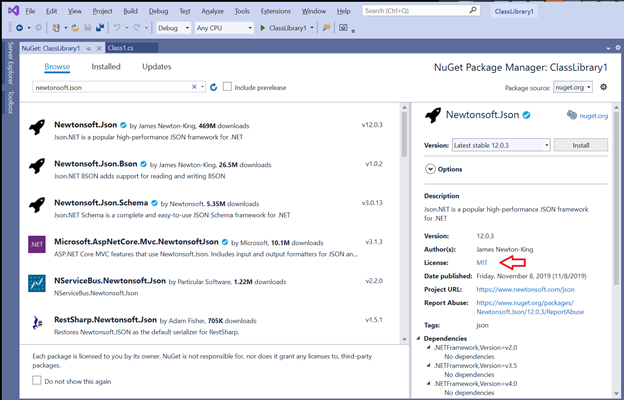
Kliknutím na odkaz přejdete na webovou stránku, kde můžete zobrazit podrobnosti o licenci. Toto prostředí je stejné pro výrazy licencí i vložené licence, takže můžete zobrazit podrobnosti o licencích pro balíčky uložené v Azure Artifacts na jednom místě (pro balíčky, které určují informace o licenci a jsou podporovány sadou Visual Studio).
Zjednodušené ověřovací úlohy
Nyní se můžete autentizovat pomocí oblíbených správců balíčků z Azure Pipelines pomocí jednoduchých autentizačních úloh. To zahrnuje NuGet, npm, PIP, Twine a Maven. Dříve jste se mohli ověřit u těchto správců balíčků pomocí úloh, které poskytovaly velké množství funkcí, včetně možnosti publikovat a stahovat balíčky. To však vyžaduje použití těchto úloh pro všechny aktivity, které komunikovaly se správci balíčků. Pokud byste měli vlastní skripty ke spouštění úloh, jako je publikování nebo stahování balíčků, nemohli byste je použít ve své Pipeline. Teď můžete v YAML kanálu použít skripty vlastního návrhu a provádět ověřování pomocí těchto nových jednoduchých úloh. Příklad použití npm:
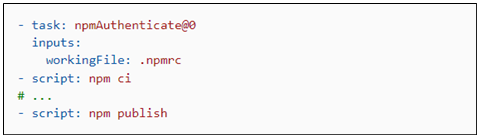
Použití příkazu ci a publish na tomto obrázku je libovolné. Můžete použít jakékoli příkazy podporované nástrojem Azure Pipelines YAML. Díky tomu můžete mít úplnou kontrolu nad vyvoláním příkazů a snadno používat sdílené skripty v konfiguraci kanálu. Další informace najdete v dokumentaci k úloze ověřování NuGet, npm, PIP, Twine a Maven .
Další kroky
Poznámka:
Tyto funkce se budou zavádět během následujících dvou až tří týdnů.
Přejděte na stránku Azure DevOps a podívejte se.
Jak poskytnout zpětnou vazbu
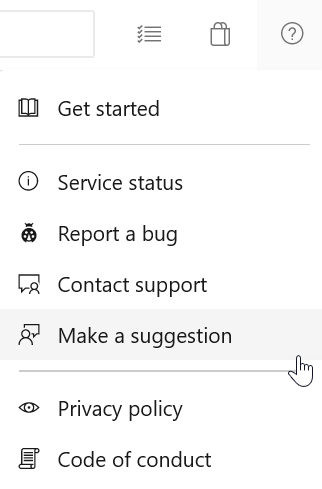
Rádi bychom slyšeli, co si o těchto funkcích myslíte. Pomocí nabídky nápovědy můžete nahlásit problém nebo poskytnout návrh.
Můžete také získat rady a své otázky zodpovězené komunitou ve službě Stack Overflow.