Poznámka:
Přístup k této stránce vyžaduje autorizaci. Můžete se zkusit přihlásit nebo změnit adresáře.
Přístup k této stránce vyžaduje autorizaci. Můžete zkusit změnit adresáře.
Azure DevOps Services | Azure DevOps Server | Azure DevOps Server 2022
Pro Azure DevOps Server 2020 a novější verze je služba Analytics obecně dostupná a automaticky povolená pro všechny nové kolekce projektů přidané na váš server. U kolekcí projektů upgradovaných z předchozí verze ho možná budete muset povolit ručně. Pro každou kolekci projektů, pro kterou chcete generovat sestavy Analytics, aktivujete Analytiku.
Poznámka:
Rozšíření Analytics Marketplace a Analytika nejsou podporovány pro TFS 2018 nebo starší verze.
Analýza podporuje přístup k widgetům Analytics pro všechny projekty definované v kolekci projektů. Další informace najdete v tématu Co je Analýza? a Widgety založené na analýze. Data dostupná v Analytics jsou shrnutá v datech dostupných z Analýzy.
Požadavky
Pro Azure DevOps Server 2019.1 a novější:
| Kategorie | Požadavky |
|---|---|
| kolekce projektu | kolekce projektu. |
| Oprávnění | Pro povolení, pozastavení, zakázání nebo obnovení Analytiky: člen skupiny Správci kolekce projektů , s oprávněními k úpravám informací na úrovni kolekce . Pro více informací o požadavcích na aktivaci služeb a funkcí a o obecných aktivitách sledování údajů navštivte část Oprávnění a požadavky pro přístup k analytickým. |
| nástroje | Azure DevOps Server byl nainstalován a nakonfigurován. |
Povolit analýzu
Poznámka:
Analýza se automaticky povolí pro všechny nově vytvořené kolekce projektů.
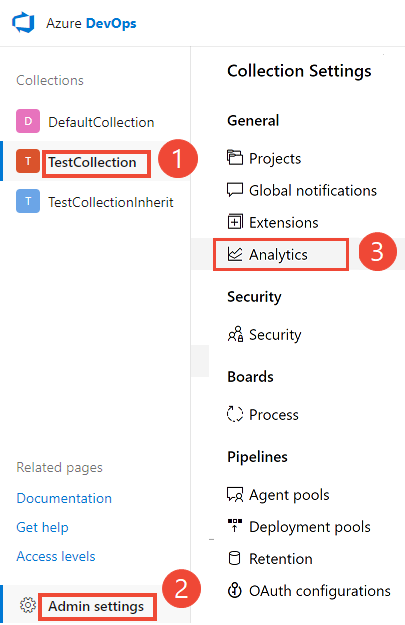
Ve webovém prohlížeči vyberte (1) kolekci projektů, (2) Nastavení kolekce nebo Nastavení správce a pak (3) Analýzy.
Vyberte Povolit analýzu.
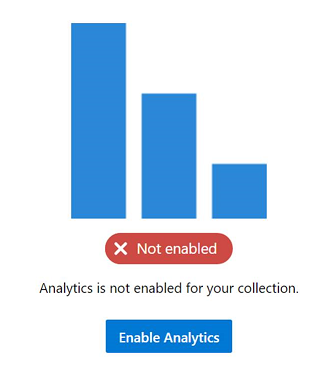
Po povolení se pracovní úlohy Analytics začnou vyplňovat datové tabulky systému Analytics. Tento proces může nějakou dobu trvat v závislosti na velikosti kolekce. Další informace o tabulkách dat najdete v tématu Analýza datového modelu.
Pozastavení nebo zakázání analýz
Analytics můžete pozastavit nebo zakázat pouze v případě, že byly dříve povoleny.
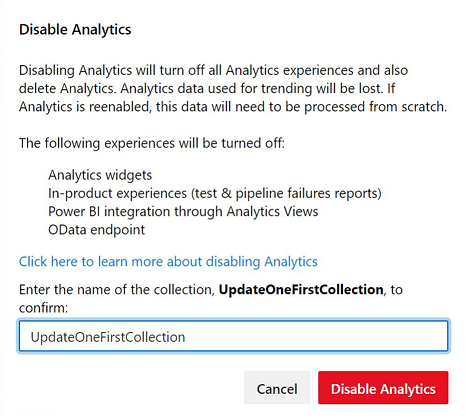
Na stránce Nastavení analýzy vyberte Pozastavit analýzu nebo Zakázat analýzu.
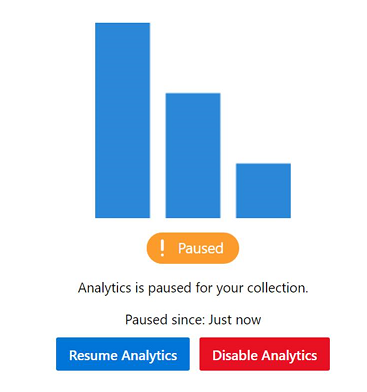
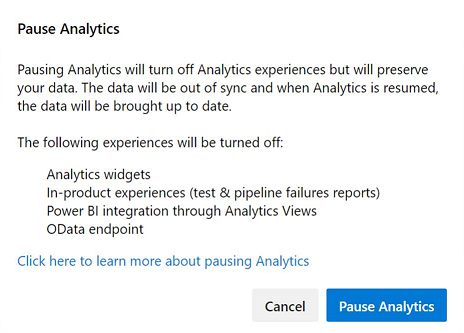
Potvrďte, že chcete službu pozastavit nebo zakázat.
Analýza životopisů
Na stránce Nastavení analýzy vyberte Pokračovat v analýze.
Potvrďte, že chcete službu obnovit.
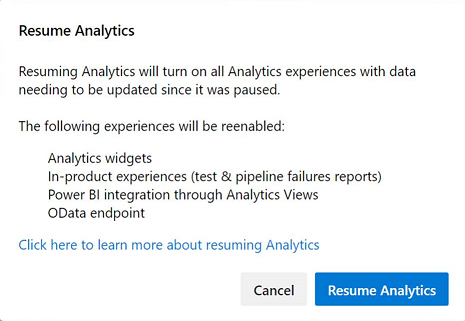
Po povolení se pracovní úlohy Analytics začnou vyplňovat datové tabulky systému Analytics. Tento proces může nějakou dobu trvat v závislosti na velikosti kolekce.
Co se stane, když analýzy pozastavím nebo zakážem?
Když pozastavíte nebo zakážete rozšíření Analytics (2019), zakážou se následující funkce:
- Analytické widgety
- Analýzy kontextových zpráv, jako jsou datové toky a testovací zprávy
- Integrace Power BI pomocí analytických pohledů
- Dotazy koncového bodu OData
Pozastavení analýzy zachová vaše data, ale zastaví stagingové úlohy od aktualizace dat. Službu můžete obnovit později a pak aktualizovat data.
Když rozšíření Analytics zakážete nebo odeberete (2019), vypne se všechny přípravné úlohy Analýzy a odstraní se data Analytics, která jsou uložená v tabulkách Analytics. Všechna analytická data, která zachycují historické trendy, se ztratí. Neodstraní se žádná další data uložená v kolekci. Tuto akci nelze vrátit. Po odstranění historických dat a trendových dat je nemůžete obnovit. Opětovným povolením analýzy se historická data neobnoví.
Pokud je analýza zakázaná nebo odebraná, dochází k následujícím akcím:
- Neběží žádné stagingové úlohy a informace o tabulkách Analytics se neaktualizují.
- Data tabulky se odstraní a pokud je analýza znovu povolená, musí se všechna data znovu smazat od začátku.
Další informace o tabulkách dat najdete v tématu Analýza datového modelu.