Poznámka:
Přístup k této stránce vyžaduje autorizaci. Můžete se zkusit přihlásit nebo změnit adresáře.
Přístup k této stránce vyžaduje autorizaci. Můžete zkusit změnit adresáře.
služby Azure DevOps | Azure DevOps Server | Azure DevOps Server 2022
Návod
Můžete využít AI k pomoci s úkoly Azure DevOps. Informace o tom, jak začít, najdete v tématu Pomoc pro AI s Azure DevOps MCP Serverem.
Zobrazení historie potvrzení
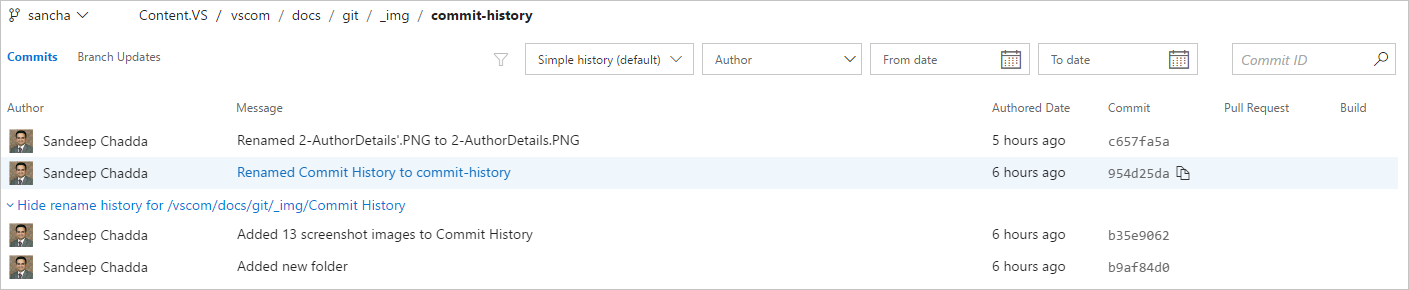
Zobrazení historie potvrzení zobrazuje historii všech potvrzení pro určitou větev v úložišti. Ve výchozím nastavení se všechny výsledky zobrazují v obráceném chronologickém pořadí.
stránka historie potvrzení 
Poznámka:
Funkce zdokumentovaná v tomto článku vyžaduje TFS 2017 Update 1 nebo novější verzi.
Pro každé potvrzení můžete zobrazit následující klíčové prvky:
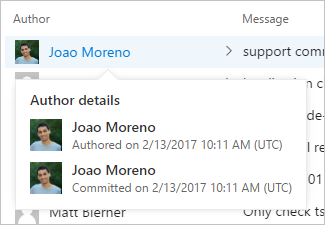
Podrobnosti o autorovi – spolu s přidruženým časem můžete zobrazit autora a potvrzení každého potvrzení.
Úplná zpráva potvrzení – Pokud je zpráva potvrzení příliš dlouhá, můžete kliknutím na šipku dolů rozbalit zprávu potvrzení a zobrazit celou zprávu potvrzení.

Copy commit SHA – Sha pro potvrzení 40 znaků můžete zkopírovat kliknutím na tlačítko Kopírovat celý SHA do schránky tlačítko. Kliknutím na ID potvrzení nebo potvrzovací zprávu můžete otevřít stránku s podrobnostmi potvrzení.
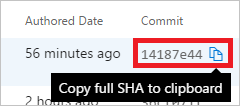 zkopírovat 40znakové ID potvrzení
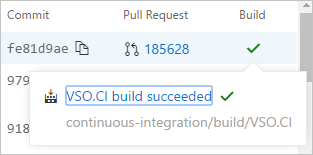
Informace o sestavení a žádosti o přijetí změn – Můžete zobrazit žádost o přijetí změn, která přinesla toto potvrzení do větve vybrané na stránce, a zobrazit stav sestavení aktuálního potvrzení.
Pokud chcete zobrazit historii konkrétního úložiště, můžete vybrat úložiště z výběru úložiště.
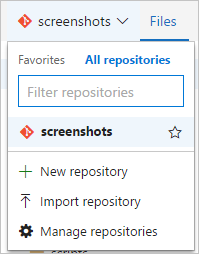 repository pickerpro výběr úložiště
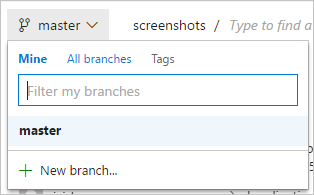
Pokud chcete zobrazit přidruženou historii, můžete vybrat konkrétní větev nebo značku z nástroje pro výběr větví.
Výsledky můžete dále filtrovat výběrem konkrétního souboru z Průzkumníka kódu.
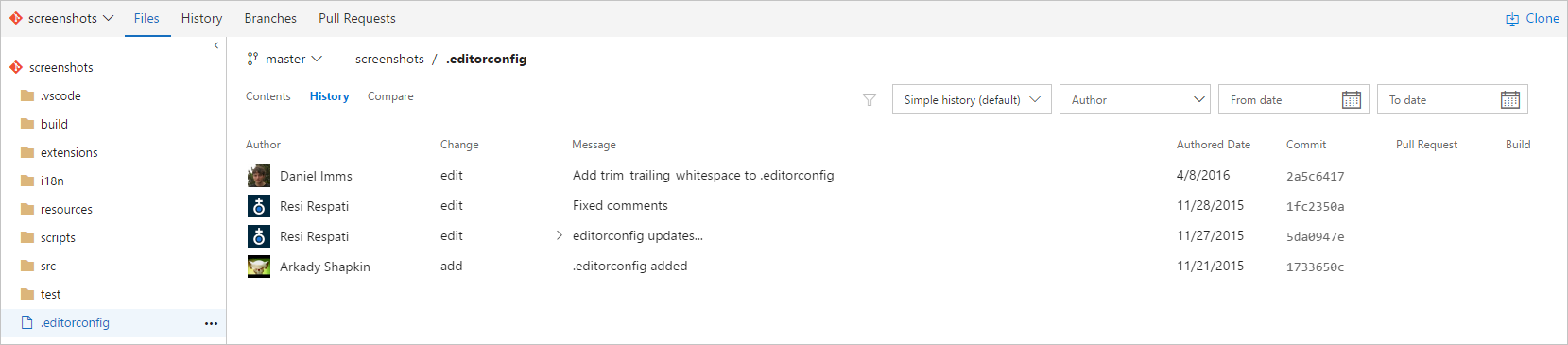 Code explorerPrůzkumníka kódu
Můžete také najít soubor nebo složku pro zobrazení jeho historie. Když v následujícím příkladu zadáte "get", zobrazí se výsledky všech souborů a složek v úložišti, které obsahují slovo src.
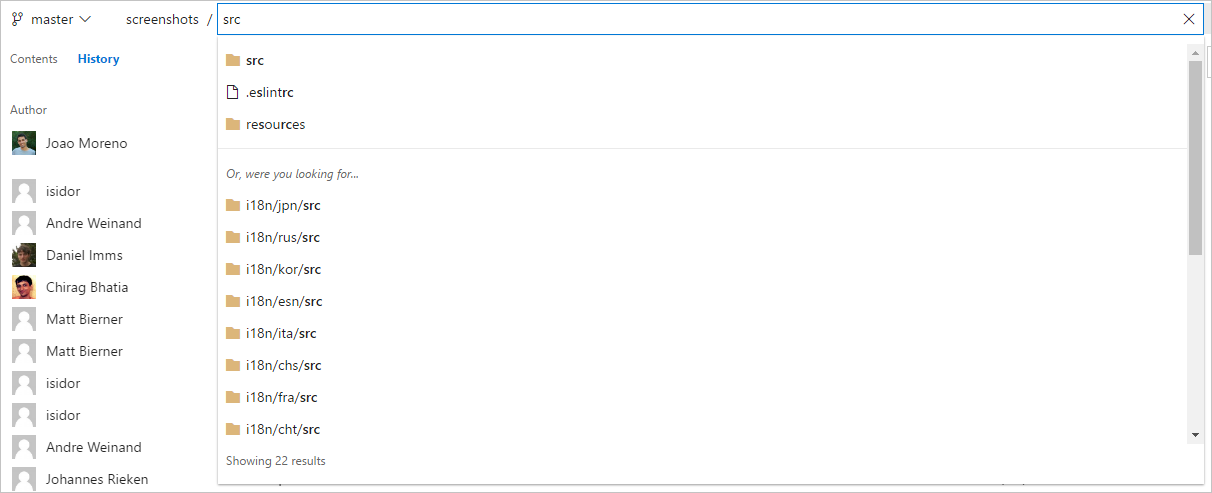
Filtrování výsledků historie
Výsledky můžete filtrovat pomocí následujících rozšířených režimů filtrování: jednoduchou historii, první nadřazené, úplné historiea úplnou historii se zjednodušeným sloučením. Další informace najdete v tématu pokročilé možnosti historie gitu.
Poznámka:
úplná historie filtr odhalí úplnou historii změn vybraného souboru a také všechny žádosti o přijetí změn, ke kterým došlo před a po změnách v aktuální větvi (i těch, které neobsahují žádné změny souboru). To se liší od chování klienta Git při spuštění příkazu "git log --full-history <Název souboru>".
 protokolu Git
Potvrzení můžete filtrovat také podle autorů. Autoři nejnovějších potvrzení uvidíte v rozevíracím seznamu filtru autora. Pokud v rozevíracím seznamu nemůžete najít autora, můžete zadat jméno autora nebo e-mailovou adresu a vyhledat všechna potvrzení od autora.
 Author filterfiltru autora
V případě, že chcete zobrazit potvrzení, která byla autorována mezi libovolnými dvěma daty, můžete použít Od data a K datu filtrování omezit seznam potvrzení.

Hledání potvrzení
Potvrzení můžete vyhledat také pomocí jeho ID potvrzení. Můžete vyhledat všechna potvrzení začínající ID potvrzení. Pokud zadáte 40znakové ID potvrzení, budete přesměrováni přímo na stránku s podrobnostmi potvrzení.
 Commit search pagevyhledávací stránkypotvrzení
Pokud chcete najít potvrzení, když neznáte jeho ID, použijte hledání potvrzení k hledání v úložištích podle textu ve zprávě potvrzení (název a popis). Výsledky můžete filtrovat podle Project, úložiště, autora a větve a seřadit je podle času potvrzení nebo relevance. Další informace naleznete v tématu Funkční potvrzení hledání.
Potvrzení pro přejmenování souborů
V případě přejmenování souboru nebo složky se zobrazí všechna potvrzení, dokud se soubor nebo složka nepřejmenuje. Zobrazí se také odkaz s návrhy Zobrazit historii přejmenování.

Když kliknete na Zobrazit historii přejmenování můžete zobrazit všechna potvrzení souboru nebo složky před přejmenováním.