Poznámka:
Přístup k této stránce vyžaduje autorizaci. Můžete se zkusit přihlásit nebo změnit adresáře.
Přístup k této stránce vyžaduje autorizaci. Můžete zkusit změnit adresáře.
Služby Azure DevOps
Important
Tato funkce je ve verzi Limited Preview.
Některé funkce nemusí být ve vašem prostředí ještě dostupné, protože Microsoft postupně zavádět funkce ve verzi Preview. Funkce se můžou změnit nebo odebrat bez předchozího upozornění. Funkce preview nemají žádnou smlouvu o úrovni služeb (SLA) a omezenou podporu.
Pomocí GitHub Copilot provádějte kontrolu pull requestů v Azure Repos. Copilot funguje jako automatizovaný revidujícím, který publikuje komentáře a návrhy ke změně kódu, abyste získali zpětnou vazbu, než se někdo odhlásí.
Aby bylo možné tuto funkci používat, správce kolekce projektů ji zapne pro organizaci, správce projektu spravuje výchozí nastavení na úrovni projektu a přepsání pro úložiště, správci úložišť konfigurují jednotlivá úložiště, pokud jsou přepsání povolena, a jednotliví uživatelé si ji povolují prostřednictvím funkcí Preview (pokud správce nepovolí verzi Preview pro všechny).
Předpoklady
| Kategorie | Requirements |
|---|---|
| Organizace | Organizace v Azure DevOps. |
| Repository | Úložiště Git v Azure Repos TFVC není podporováno. |
| Oprávnění organizace | Správce kolekce projektů pro povolení této funkce na úrovni organizace. |
| Oprávnění projektu | Správce projektu, aby funkci povolil na úrovni projektu. |
| Oprávnění úložiště | Vlastník repozitáře nebo správce může povolit tuto funkci a nakonfigurovat výchozí náročnost kontroly pro repozitář, pokud nastavení projektu umožňuje přepsání výchozích hodnot. |
| fakturace | Předplatné Azure propojené s vaší Azure DevOps organizací. Používání kontroly kódu v Copilotu se účtuje prostřednictvím Správa nákladů v Azure. Podrobnosti najdete v tématu Fakturace. |
Povolte kontrolu kódu v Copilotu
Na úrovni organizace
Správce kolekce projektů musí pro organizaci povolit kontrolu kódu nástrojem Copilot, aby ji vlastníci projektů mohli zapnout pro jednotlivé projekty a úložiště.
Pokud vyberete možnost Povolit vše na úrovni organizace, Copilot kontrola kódu je povolená pro každý projekt v organizaci a pro každé úložiště v těchto projektech. Nemusíte povolovat jednotlivé projekty ani úložiště jednotlivě.
Přihlaste se ke své organizaci Azure DevOps (
https://dev.azure.com/{yourorganization}).Vyberte Nastavení uspořádání>Repos>Repositories.
V části GitHub Copilot code review přepněte možnost Povolit úložištím v této organizaci používat GitHub Copilot code review na Zapnuto.
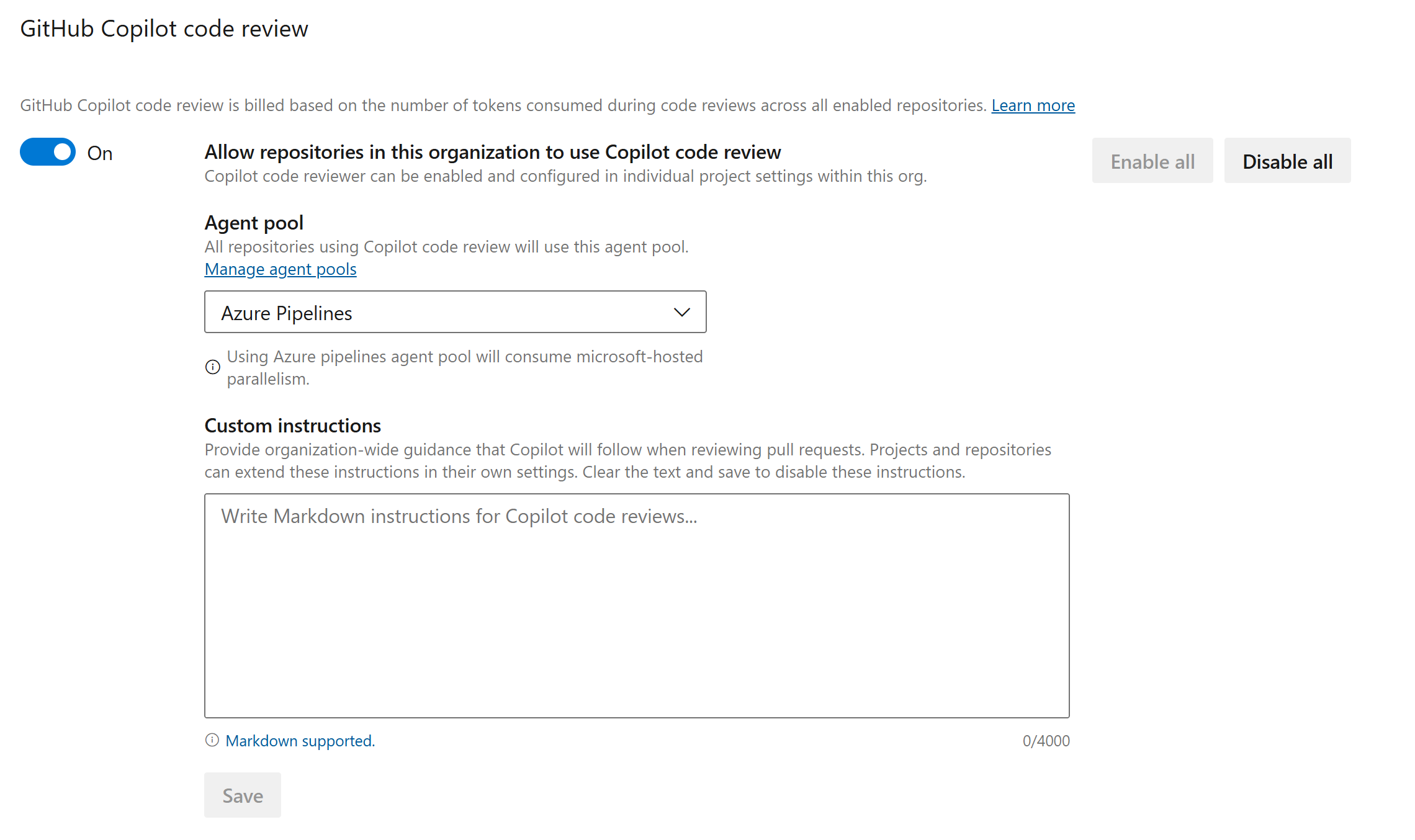
Na úrovni projektu
Po povolení přístupu na úrovni organizace může správce Project funkci volitelně povolit na úrovni project. Tato možnost poskytuje podrobnou kontrolu nad tím, které projekty v organizaci mohou používat funkci kontroly kódu v Copilotu.
Pokud vyberete možnost Povolit vše na úrovni projektu, Copilot kontrola kódu je povolená pro každé úložiště v daném projektu. Nemusíte povolovat jednotlivá úložiště.
Vyberte nastavení Project>Repos>Repositories.
V části GitHub Copilot revize kódu přepněte možnost Povolit Copilot kontrolu kódu pro tento projekt na Zapnuto.
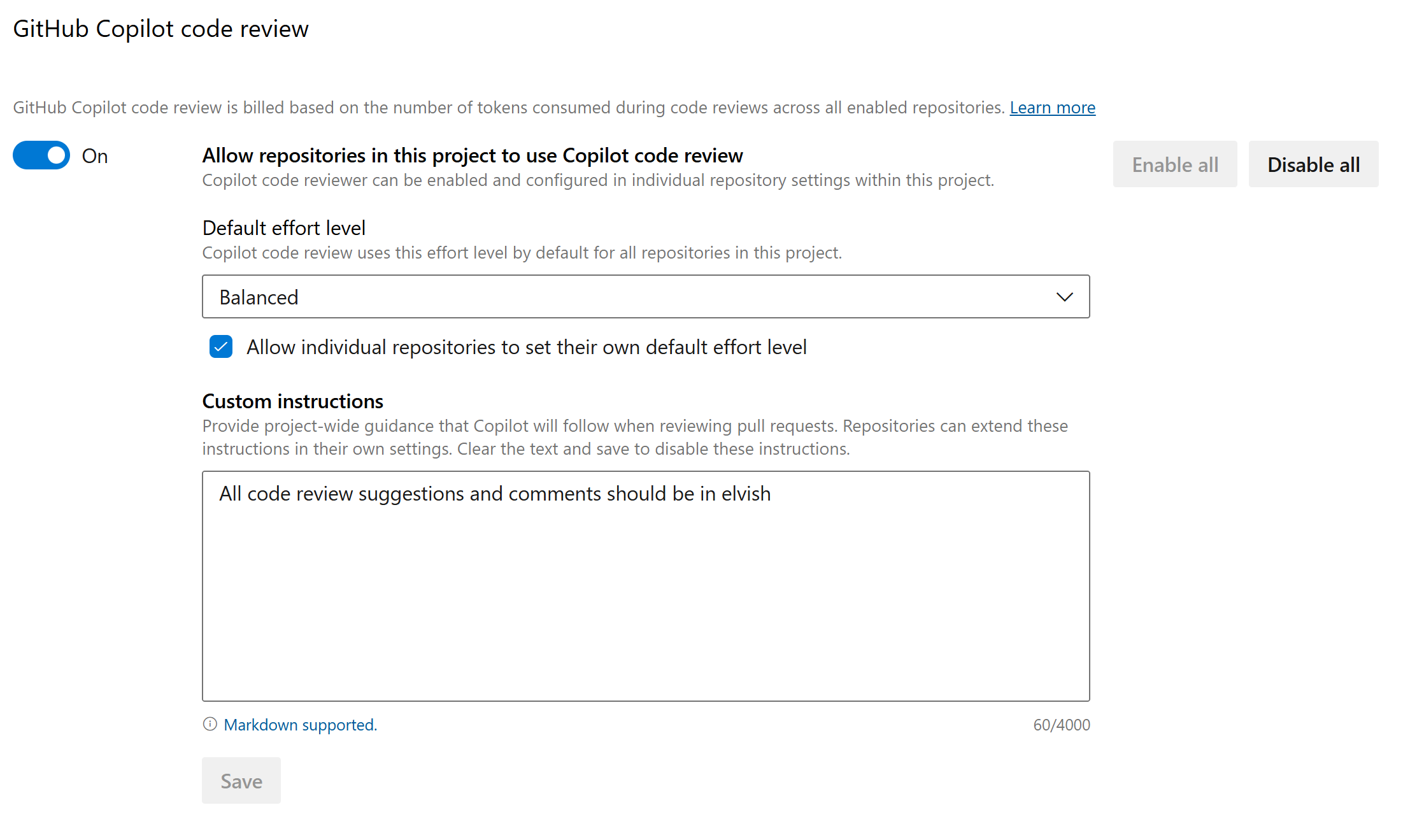
Toto nastavení platí pro všechna úložiště v projektu, pokud není přepsáno na úrovni úložiště. Funkci pro jednotlivá úložiště můžete povolit nebo zakázat podle potřeby.
Na úrovni úložiště
Po povolení přístupu na úrovni organizace (a volitelně i přístupu na úrovni projektu) vlastník úložiště zapne kontrolu kódu v Copilotu pro každé úložiště, které ji má používat.
Vyberte nastavení Project>Repos>Repositories.
Vyberte úložiště, které chcete povolit.
Na kartě Nastavení přepněte možnost Povolit kontrolu kódu Copilot pro žádosti o přijetí změn v tomto úložišti na Zapnuto.
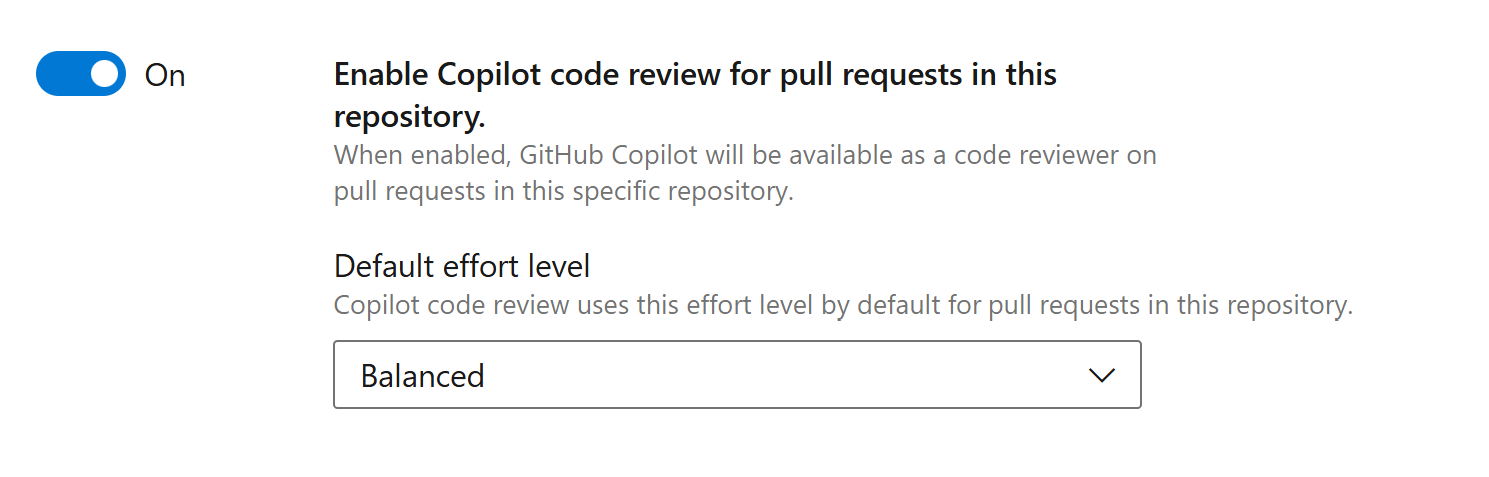
Chcete-li ověřit, že je funkce povolená, otevřete v úložišti libovolný pull request. GitHub Copilot by se teď měl zobrazit jako dostupný recenzent v seznamu Recenzenti.
Nakonfigurujte kontrolu kódu Copilot
Jakmile funkci povolíte ve všech třech úrovních, můžete nakonfigurovat, jak Copilot kontroluje žádosti o přijetí změn ve vašich úložištích.
Nakonfigurujte výchozí náročnost kontroly
Míra kontroly určuje, jak důkladně Copilot analyzuje pull request. Správce projektu nastaví výchozí úsilí pro všechna úložiště v projektu a rozhodne, jestli ho můžou správci úložiště přepsat. Uživatelé můžou pro individuální kontrolu vybrat jinou úroveň úsilí, aniž by změnili výchozí nastavení projektu nebo úložiště.
Vyšší úrovně úsilí obecně spotřebovávají více tokenů a můžou zvýšit náklady na revizi. Další informace najdete v tématu Fakturace.
Nastavení výchozího nastavení projektu
Vyberte nastavení Project>Repos>Repositories.
V části Kontrola kódu GitHub Copilot vyberte možnost v Výchozí úroveň úsilí.
Pokud chcete správcům úložiště umožnit nastavit jiné výchozí nastavení, vyberte Možnost Povolit jednotlivým úložištím nastavit vlastní výchozí úroveň úsilí. Zrušte zaškrtnutí této možnosti, pokud chcete, aby všechna úložiště používala výchozí nastavení projektu.
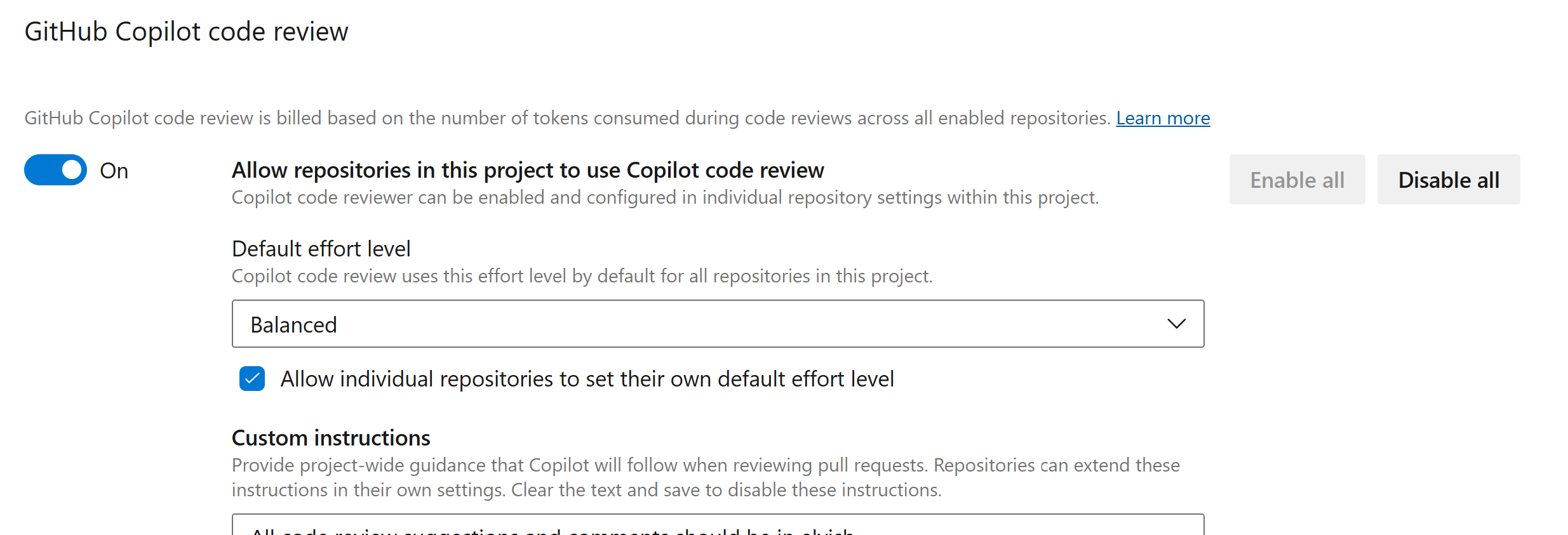
Nastavení výchozího úložiště
Pokud projekt umožňuje přepsání nastavení úložiště, může správce úložiště nastavit jinou výchozí hodnotu:
- Vyberte nastavení Project>Repos>Repositories.
- Vyberte úložiště a pak vyberte kartu Nastavení .
- V části Kontrola kódu GitHub Copilot vyberte možnost v Výchozí úroveň úsilí.
Pokud projekt nepovoluje přepsání úložiště, výchozí úroveň úsilí je jen pro čtení a zobrazí nastavení zděděného projektu.
Nastavení zásad automatické kontroly
Copilot může automaticky kontrolovat nové pull requesty, aniž by bylo nutné o to ručně žádat. Tuto zásadu můžete nakonfigurovat pro všechna úložiště v projektu nebo pro jednotlivá úložiště.
Povolení funkcí a automatická kontrola jsou samostatná nastavení. Povolením kontroly kódu Copilot ji zpřístupníte pro repozitář. Zásada automatické kontroly vyžádá kontrolu od Copilota při vytvoření nové žádosti o přijetí změn.
Konfigurace automatické kontroly pro všechna úložiště v projektu
Použijte zásady na úrovni projektu k automatickému vyžadování kontrol od Copilota ve všech úložištích v projektu. Zásady pro každé úložiště nemusíte konfigurovat jednotlivě.
Vyberte nastavení Project>Repos>Repositories.
V části Kontrola kódu v GitHub Copilotu přepněte možnost Automaticky vyžadovat kontrolu kódu od Copilotu u všech nových pull requestů ve všech úložištích v tomto projektu na Zapnuto.
Toto nastavení platí pro všechna úložiště v projektu, pokud ho zásady na úrovni úložiště nepřepíší.
Konfigurace automatické kontroly pro jedno úložiště
Zásady na úrovni úložiště použijte, pokud potřebujete chování specifické pro úložiště.
Vyberte nastavení Project>Repos>Repositories.
Vyberte úložiště, které chcete nakonfigurovat.
Na kartě Nastavení v části Kontrola kódu GitHub Copilotem přepněte Automaticky požadovat kontrolu kódu Copilotem u nových žádostí o přijetí změn na Zapnuto.
(Volitelné) Konfigurace oboru kontroly:
- Použít u všech pull requestů: Copilot kontroluje každý nový pull request v repozitáři.
- Vztahuje se na konkrétní zásady větví: Copilot kontroluje pouze žádosti o přijetí změn, které směřují do zadaných větví (například main nebo develop).
Priorita zásad pro automatické kontroly:
- Zásady automatické kontroly na úrovni projektu platí pro všechna úložiště v projektu.
- Nastavení automatické kontroly na úrovni úložiště přepíší výchozí nastavení na úrovni projektu pro toto úložiště.
Když povolíte automatickou kontrolu, Copilot začne nové pull requesty kontrolovat okamžitě po jejich vytvoření. Další revize si stále můžete vyžádat ručně výběrem možnosti Request vedle GitHub Copilot v pull requestu.
Výběr fondu agentů
Kontrola kódu v Copilotu spouští úlohy kontroly kódu pomocí fondu agentů Azure Pipelines. Ve výchozím nastavení používá výchozí fond Azure Pipelines ve vaší organizaci.
Některé organizace deaktivují výchozí fond agentů Azure Pipelines. V této konfiguraci nelze kontrolu kódu v Copilotu spustit, dokud nevyberete jiný podporovaný fond.
Pokud vaše organizace nakonfigurovala spravovaný fond DevOps, můžete ho vybrat a spustit kontrolu kódu Copilot místo výchozího fondu.
Při výběru image pro Managed DevOps Pool se ujistěte, že zvolíte nejnovější Ubuntu Server.
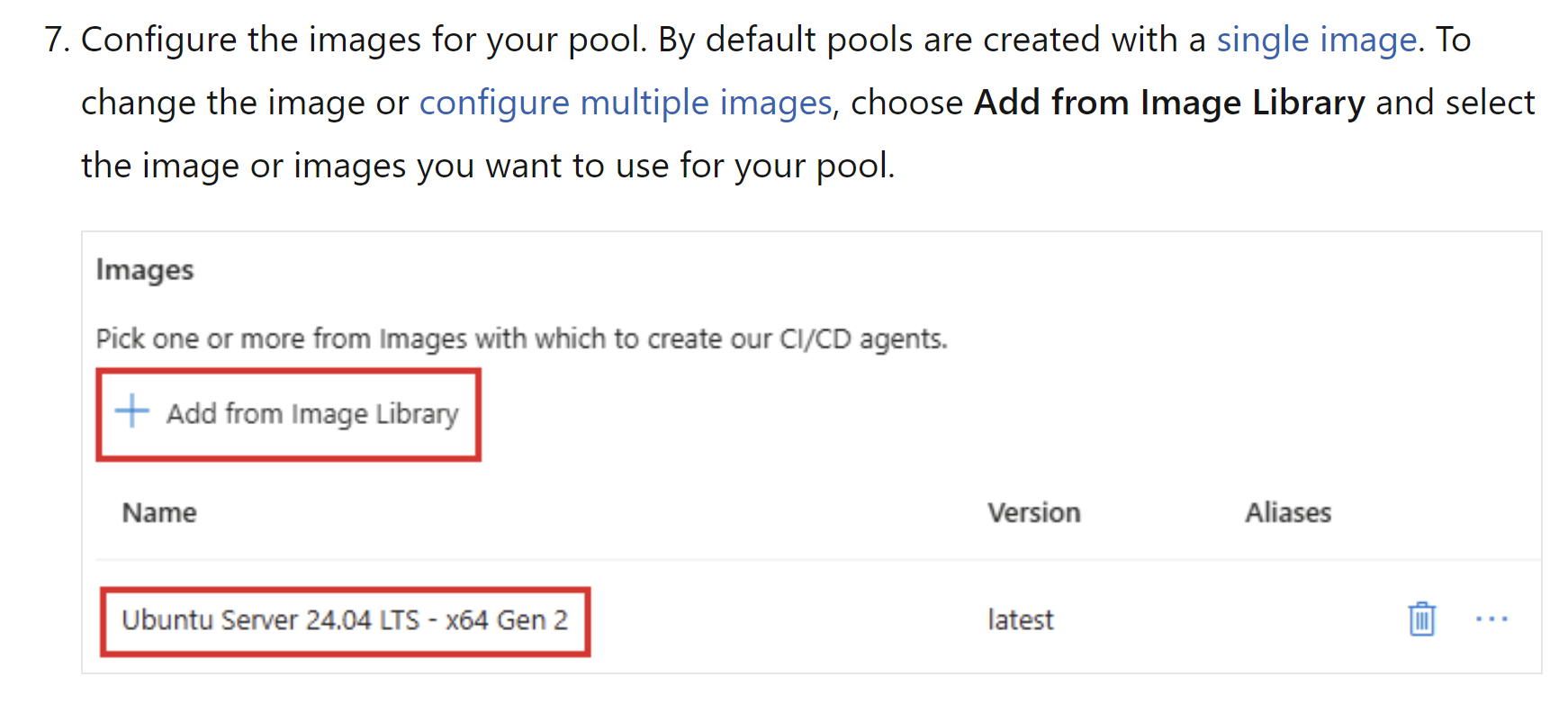
Image systému Windows nejsou pro revize kódu v Copilotu podporovány. Nekombinujte ve svém fondu agentů agenty Ubuntu a Windows.
Note
Místně hostované fondy agentů nejsou pro kontrolu kódu v Copilotu podporovány.
Vyberte Nastavení uspořádání>Repos>Repositories.
V části kontrola kódu v GitHub Copilotu vyberte v rozevírací nabídce Výpočetní fond.
Konfigurace výpočetního fondu vaší organizace určuje dostupné fondy. Pokud nejsou k dispozici žádné fondy, obraťte se na správce vaší organizace.
Vyberte Uložit.
Vybraný fond zpracuje všechny kontroly kódu Copilot pro úložiště ve vaší organizaci. Toto nastavení můžete kdykoli změnit. Pokud chcete pro různé projekty nebo repozitáře používat různé fondy, nakonfigurujte přiřazení fondů prostřednictvím Managed DevOps Pools.
Přizpůsobte chování Copilotu při kontrole
Pokyny k použití vlastních pokynů a schopností agenta pro přizpůsobení zpětné vazby Copilotu k revizi kódu najdete v tématu Konfigurace pokynů Copilotu pro revizi kódu.
Použijte kontrolu kódu Copilot
Pokud je tato funkce povolená na všech třech úrovních, můžete Copilot požádat, aby zkontroloval pull request. Následující části popisují, co očekávat.
Žádost o revizi
Ve výchozím nastavení GitHub Copilot zkontroluje žádost o přijetí změn jenom v případě, že ji požadujete:
Otevřete požadavek na přijetí změn.
V části Revidujícím použijte jednu z následujících možností vedle GitHub Copilot:
- Pokud chcete použít výchozí úroveň úsilí úložiště, vyberte Požadavek.
- Pokud chcete pro tuto kontrolu použít jinou úroveň úsilí, otevřete rozevírací nabídku vedle položky Požadavek a vyberte úroveň úsilí.
Počkejte, až se kontrola dokončí. Kontrola může chvíli trvat v závislosti na velikosti úložiště a počtu změn v žádosti o přijetí změn. Po dokončení kontroly se stav změní na Zkontrolovat dokončeno.
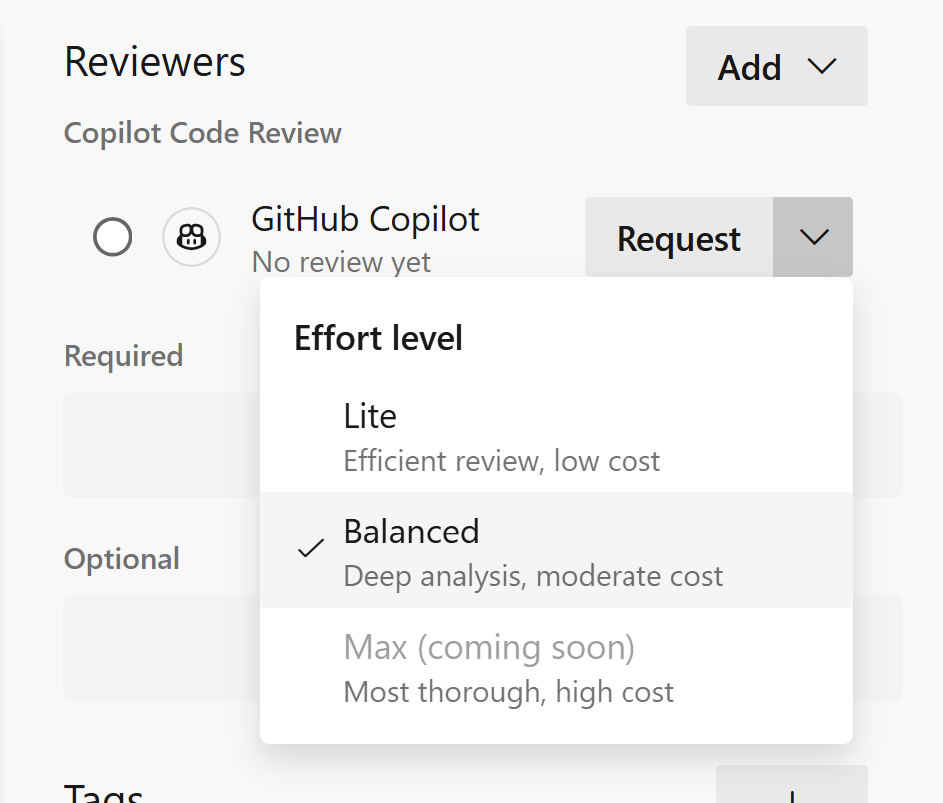
Pokud Copilot identifikuje potenciální problémy, přidá komentáře a návrhy přímo do žádosti o přijetí změn, abyste je mohli prozkoumat a vyřešit.
Vybraná úroveň úsilí se vztahuje pouze na tuto kontrolu. Azure DevOps zaznamenává žadatele a úroveň úsilí v aktivitě žádosti o přijetí změn.
Přečíst komentáře Copilotu
- Copilot zveřejňuje svou zpětnou vazbu v pull requestu jako běžný recenzent jménem GitHub Copilot.
- Každý komentář se zobrazí na řádku kódu, na který se vztahuje, a pokud je to možné, obsahuje navrženou změnu, kterou můžete použít jedním kliknutím.
- Copilot vždy zanechá recenzi Comment. Nikdy neschválí pull request ani nepožádá o změny, takže jeho revize nesplňuje zásady pro povinné recenzenty a neblokuje sloučení.
- Komentáře Copilotu se chovají jako komentáře od lidského recenzenta. Můžete na ně odpovědět, reagovat na ně, vyřešit je nebo je skrýt. Copilot nečte odpovědi a nenavazuje na ně.
Znovu zkontrolovat po nových commitech
Copilot při odeslání nových commitů automaticky znovu nezkontroluje pull request. Pokud chcete po potvrzení získat čerstvou kontrolu, vyberte Request znovu vedle GitHub Copilot v seznamu Reviewers.
Zrušení probíhající kontroly
Pokud kontrola kódu trvá déle, než se čekalo, nebo ji potřebujete zastavit, můžete spuštění kontroly zrušit.
- Otevřete požadavek na přijetí změn, který Copilot právě kontroluje.
- V části Revidujícím vedle GitHub Copilot vyberte tlačítko Zrušit (nebo vyberte Další možnosti>Zrušit kontrolu).
- Po zobrazení výzvy potvrďte zrušení.
Proces kontroly se ihned zastaví a nebudou přidány žádné další komentáře. Částečné výsledky revize, včetně komentářů přidaných před zrušením, zůstanou u pull requestu. Kdykoli můžete požádat o novou kontrolu.
Požadavky a omezení
Následující požadavky a omezení platí během verze Preview a můžou se změnit.
Copilot zkontroluje žádost o přijetí změn jenom v případech, kdy splňuje tyto požadavky:
| Requirement | Value |
|---|---|
| Stav pull requestu | Active |
| Stav sloučení pull requestu | Žádné konflikty při slučování (sloučení bylo úspěšné) |
| Velikost úložiště | 10 GB nebo méně |
| Změněné soubory v pull requestu | 100 souborů nebo méně |
Platí také tyto limity souběžnosti a rychlosti:
| Limit | Value |
|---|---|
| Duplicitní revize téže verze pull requestu | 1 dokončená kontrola na potvrzení sloučení |
| Souběžné revize na každý pull request | 1 |
| Souběžné kontroly v rámci organizace | 5 |
| Souběžné kontroly na jednoho uživatele | 2 |
Billing
Každá dokončená kontrola kódu využívá tokeny, včetně vstupních tokenů odesílaných do modelu, výstupních tokenů, které model generuje, a tokenů uložených v mezipaměti, které znovu používají existující kontext. Tokeny použité pro každou kontrolu se převedou na standardní fakturační jednotku označovanou jako kredit GitHub AI, kde 1 kredit se rovná 0,01 USD.
Vybrané úsilí vynaložené na kontrolu ovlivňuje spotřebu. Úrovně vyššího úsilí obecně analyzují více kontextu a spotřebovávají více tokenů než nižší úrovně úsilí. Velikost pull requestu, vlastní pokyny pro úložiště a změny modelu mohou také ovlivnit spotřebu. Aktuální referenční rozsahy a upozornění najdete v tématu Odhadovaná spotřeba.
Odpovědi na nejčastější dotazy týkající se fakturace a nákladů na kontrolu kódu v Copilotu najdete v tématu Řešení potíží s kontrolou kódu v Copilotu.
Poplatky přejdou na předplatné Azure propojené s vaší Azure DevOps organizací a v Správa nákladů v Azure se zobrazí jako samostatný měřič. Pokud chcete odhadnout očekávané náklady ve vašem prostředí, povolte funkci pro jedno nebo dvě úložiště, porovnejte úrovně úsilí a monitorujte denní využití.
Important
Poplatky se v portálu Azure zobrazí až 48 hodin po dokončení kontroly kódu.
Poplatky za kontrolu kódu Copilot v Správa nákladů v Azure nyní zahrnují značky projektů Azure DevOps, což umožňuje vykazování nákladů po jednotlivých projektech. Analýzu nákladů můžete filtrovat nebo seskupit podle těchto značek projektu, abyste mohli přiřazovat využití a útratu jednotlivým Azure DevOps projektům.
Monitorování denních poplatků:
Na portálu Azure přejděte do svého předplatného.
Vyberte Cost Management>Analýza nákladů.
Filtrujte podle produktu a zobrazte denní náklady organizace. Pokud chcete zobrazit náklady na konkrétní projekt, přidejte filtr nebo skupinu podle značky projektu Azure DevOps.
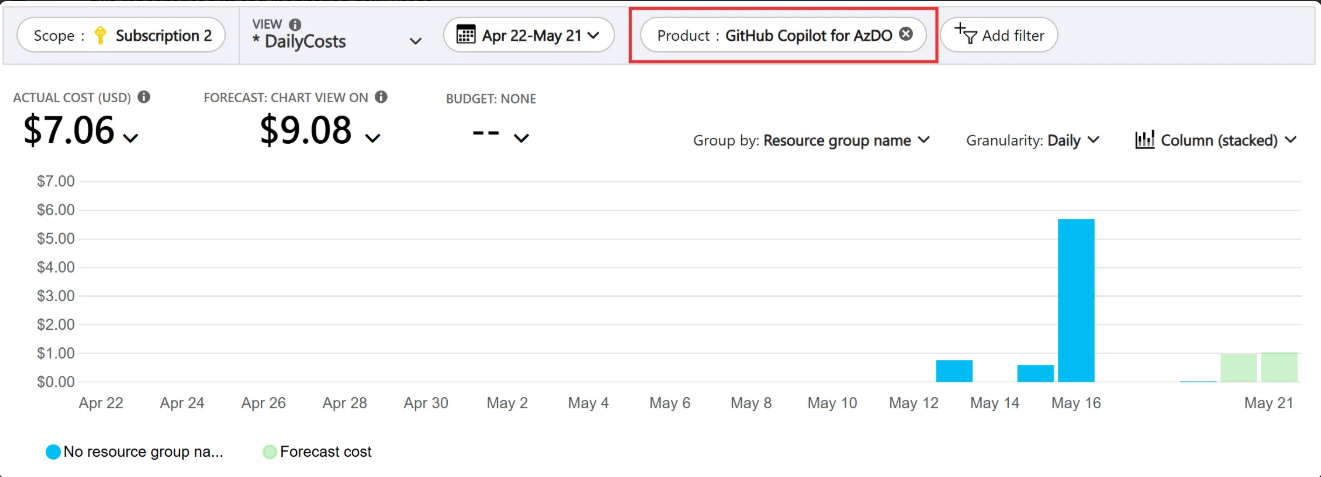
Nastavte upozornění na rozpočet
Vytvořte Azure rozpočet, který vás upozorní, když útrata dosáhne nastavené prahové hodnoty. Rozpočty vás pouze upozorní. Nezastavují kontroly ani nemění žádné prostředky. V předplatném propojeném s vaší Azure DevOps organizací potřebujete přístup vlastníka, přispěvatele nebo přispěvatele služby Cost Management.
Na portálu Azure otevřete předplatné propojené s vaší Azure DevOps organizací.
Vyberte Cost Management>Rozpočty a pak vyberte Přidat.
V části Filtry přidejte filtr pro produkt a vyberte GitHub Copilot pro AzDO.
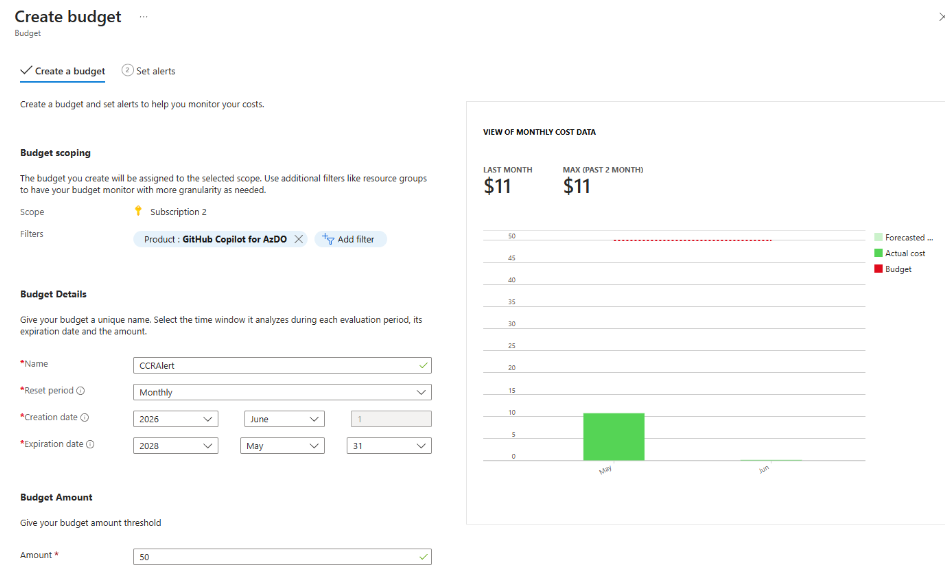
Pokud je předplatné propojené s více Azure DevOps organizacemi, přidejte filtr pro značku a vyberte značky názvu organizace, na které má upozornění cílit. Pokud jsou k dispozici značky projektu, můžete také filtrovat nebo seskupovat podle značky projektu a vytvářet upozornění rozpočtu na úrovni projektu.
Zadejte název rozpočtu, zvolte období resetování a datum vypršení platnosti, nastavte částku rozpočtu a pak vyberte Další.
Přidejte jednu nebo více prahových hodnot upozornění jako procento rozpočtu (například 75% a 90%), nastavte typ na skutečné nebo prognózované a zadejte e-mailové adresy, které chcete upozornit.
Vyberte Vytvořit.
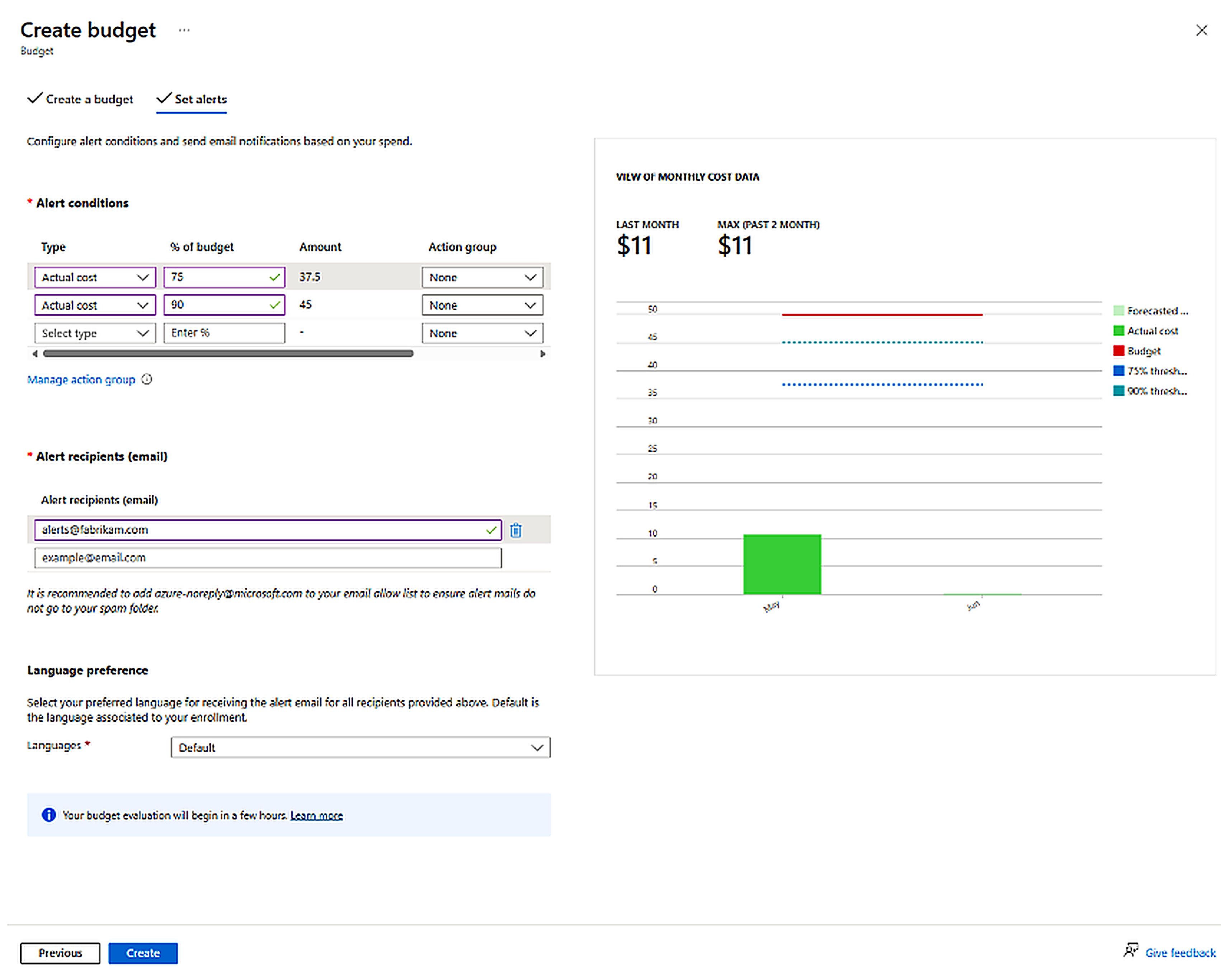
Když útrata dosáhne prahové hodnoty, Azure odešle e-mail do hodiny od dalšího vyhodnocení. Pokud chcete zkontrolovat aktivovaná upozornění, vyberte upozornění Cost Management>Cost Alert. Aby e-maily s upozorněními nekončily ve složce nevyžádané pošty, přidejte azure-noreply@microsoft.com do seznamu bezpečných odesílatelů. Další informace najdete v tématu Vytváření a správa rozpočtů.
Vypněte kontrolu kódu Copilot
Pokud chcete přestat používat kontrolu kódu Copilot, nastavte přepínač na Off v oboru, který chcete zakázat:
- Pro jednoho uživatele: V nastavení uživatele vypněte přepínač funkce Preview .
- For one repository: Vypnutí přepínače úložiště v nastavení Project>Repos>Repositories.
- Pro celou organizaci: Vypněte přepínač organizace v nastavení Organization>Repos>Repositories. Tato akce zakáže funkci pro všechna úložiště.
Sdílet názory
Pokud chcete nahlásit problémy nebo sdílet zpětnou vazbu k této verzi Preview, navštivte Azure DevOps Developer Community.
Řešení potíží s kontrolou kódu Copilot
Odpovědi na běžné otázky týkající se fakturace, zpracování dat, souladu s předpisy a řešení potíží s vlastními pokyny najdete v článku Řešení potíží s revizí kódu v Copilotu.