Poznámka:
Přístup k této stránce vyžaduje autorizaci. Můžete se zkusit přihlásit nebo změnit adresáře.
Přístup k této stránce vyžaduje autorizaci. Můžete zkusit změnit adresáře.
služby Azure DevOps | Azure DevOps Server | Azure DevOps Server 2022
Visual Studio 2019 | Visual Studio 2022
Návod
Můžete využít AI k pomoci s úkoly Azure DevOps. Informace o tom, jak začít, najdete v tématu Pomoc pro AI s Azure DevOps MCP Serverem.
Vytvořte žádosti o přijetí změn (PR) pro změnu, kontrolu a sloučení kódu v úložišti Git. Žádosti o přijetí změn můžete vytvářet z větví v upstreamovém úložišti nebo z větví ve forku úložiště. Váš tým může zkontrolovat Pull Requesty (PR) a poskytnout zpětnou vazbu k úpravám. Recenzenti mohou procházet navrhované změny, zanechat komentáře a hlasovat pro schválení nebo odmítnutí žádostí o přijetí. V závislosti na zásadách větve a dalších požadavcích může vaše pull request potřebovat splnit různá kritéria, než budete moci dokončit pull request a sloučit změny do cílové větve.
Komplexní pokyny k postupům zabezpečení, včetně zásad větví, řízení přístupu k úložišti a ověřování potvrzení, najdete v tématu Zabezpečené úložiště a žádosti o přijetí změn.
Pokyny k žádosti o přijetí změn a aspekty správy najdete v tématu O žádostech o přijetí změn.
Požadavky
| Kategorie | Požadavky |
|---|---|
| Úrovně přístupu | - Alespoň základní přístup pro zobrazení nebo kontrolu pull requestů. Pro veřejné projekty mají uživatelé s přístupem Stakeholderů úplný přístup k Azure Repos. |
| Oprávnění | - Přispívání do žádosti o přijetí změn: Člen skupiny zabezpečení Čtenáři nebo odpovídající oprávnění. - Vytvoření a dokončení žádosti o přijetí změn: Člen skupiny zabezpečení Přispěvatelé nebo odpovídající oprávnění. |
| Služby | Repozitáře povoleny. |
| Nástroje | Azure DevOps CLI |
| Kategorie | Požadavky |
|---|---|
| Úrovně přístupu | - Alespoň základní přístup pro zobrazení nebo kontrolu pull requestů. |
| Oprávnění | - Přispívání do žádosti o přijetí změn: Člen skupiny zabezpečení Čtenáři nebo odpovídající oprávnění. - Vytvoření a dokončení žádosti o přijetí změn: Člen skupiny zabezpečení Přispěvatelé nebo odpovídající oprávnění. |
| Služby | Repozitáře povoleny. |
Další informace o oprávněních a přístupu naleznete v části Výchozí oprávnění úložiště Git a větví a O úrovních přístupu.
Vytvoření pull requestu
Nový PR můžete vytvořit na webu projektu Azure DevOps, v aplikaci Visual Studio, pomocí Azure DevOps CLI nebo přímo z příkazového řádku Gitu po odeslání větve. Když odešlete novou větev do Azure Repos (Azure DevOps Services), výstup git push může obsahovat přímou adresu URL pro vytvoření žádosti o přijetí změn.
Na webu projektu Azure DevOps můžete vytvořit nový pull request z:
- Stránka Žádosti o přijetí změn
- Větev funkce vložená do úložiště.
- Existující žádost o přijetí změn pomocí výběru třešně.
- Ovládací prvek Vývoj v propojené pracovní položce Azure Boards.
Vytvoření žádosti o přijetí změn ze stránky Žádosti o přijetí změn
Žádosti o přijetí změn můžete vytvořit pro libovolnou větev na stránce žádosti o přijetí změn projektu na webu.
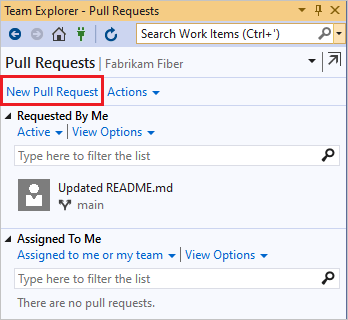
Na stránce Úložiště>Žádosti o přijetí změn vyberte v pravém horním rohu Nová žádost o přijetí změn.

Vyberte větev se změnami a větev, do které chcete změny sloučit, například do hlavní větve.
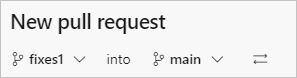
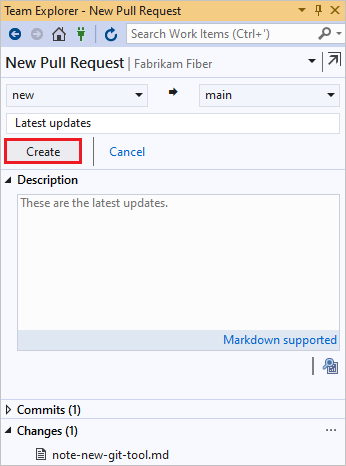
Zadejte podrobnosti o žádosti o přijetí změn a vytvořte žádost o přijetí změn.
Vytvoření pull requestu ze zavedené větve
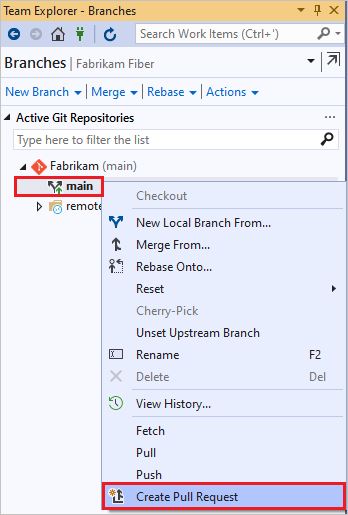
Po nasdílení nebo aktualizaci větve funkcí azure Repos zobrazí výzvu k vytvoření žádosti o přijetí změn.
Na stránce Žádosti o přijetí změn:
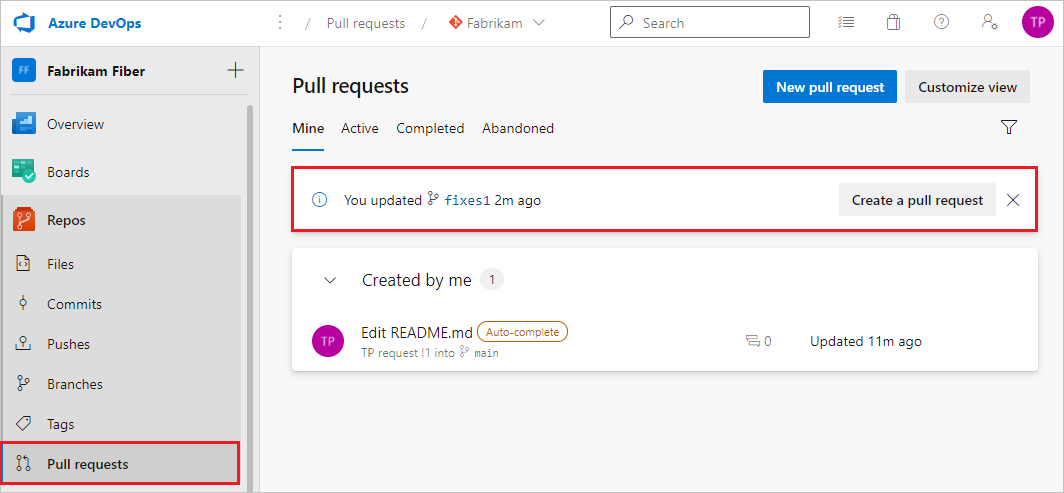
Na stránce Soubory :
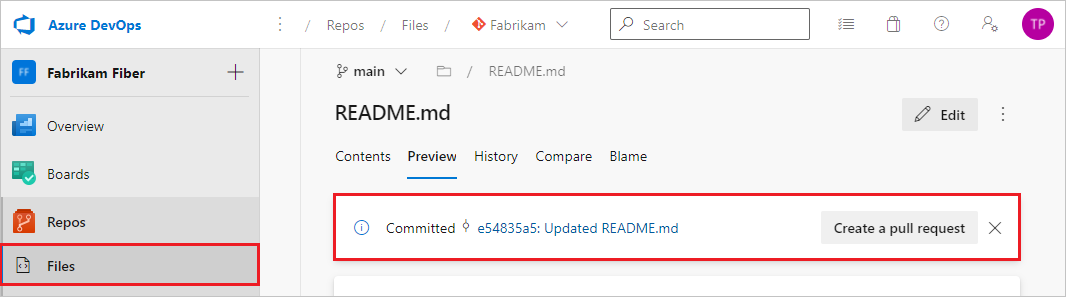
Výběrem Vytvořit žádost o přijetí změn přejdete na stránku, kde můžete zadat podrobnosti žádosti a žádost vytvořit.
Poznámka:
Tato funkce je dostupná pouze v Azure DevOps Services. Azure DevOps Server nezobrazuje adresu URL žádosti o přijetí změn ve výstupu příkazu push.
Vytvořit PR z propojené pracovní položky
Žádost o přijetí změn můžete vytvořit přímo z pracovní položky Azure Boards propojené s větví.
V Azure Boards otevřete z backlogů nebo dotazů v zobrazení Práce pracovní položku propojenou s větví.
V oblasti Vývoj pracovní položky vyberte Vytvořit žádost o přijetí změn.
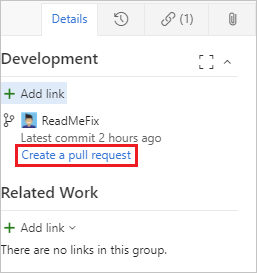
Odkaz vás přenese na stránku, kde můžete zadat podrobnosti o PR a vytvořit žádost.
Přidání aktualizací pomocí výběru třešně
Potvrzení z jedné větve do druhé můžete zkopírovat pomocí výběru třešně. Na rozdíl od sloučení nebo změny základu přináší výběr určité změny jenom z vybraných potvrzení místo všech změn ve větvi.
Pokud chcete vybrat změny z dokončeného pull requestu, vyberte na stránce pull requestu PřehledCherry-pick. Pokud chcete zkopírovat změny z aktivní žádosti o přijetí změn, vyberte možnost Cherry-pick z nabídky Další možnosti žádosti o přijetí změn. Tato akce vytvoří novou větev s zkopírovanými změnami. Poté můžete vytvořit nový pull request z nové větve. Podrobné pokyny najdete v tématu Kopírování změn pomocí cherry-pick.
Přepněte zdrojovou a cílovou větev pull requestu
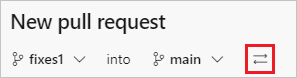
Před prvním uložením PR můžete přepnout zdrojovou a cílovou větev PR výběrem ikony Přepnout zdrojovou a cílovou větev vedle názvů větví. Jakmile je pull request aktivní, ikona zmizí, ale přesto můžete změnit cílovou větev pull requestu.
Používejte šablony pull requestů
Šablona žádosti o přijetí změn je soubor obsahující text Markdownu, který při vytváření žádosti o přijetí změn naplní popis žádosti o přijetí změn. Dobré popisy pull requestů sdělují recenzentům, co mohou očekávat, a mohou pomoci sledovat úkoly, jako je přidání jednotkových testů a aktualizace dokumentace. Váš tým může vytvořit výchozí šablonu PR, která automaticky přidá text do všech nových popisů PR v úložišti. Můžete také vybrat ze šablon specifických pro větev nebo jiných šablon, které váš tým definuje. Další informace o vytváření a používání šablon žádostí o přijetí změn najdete v tématu Vylepšení popisu žádostí o přijetí změn pomocí šablon.
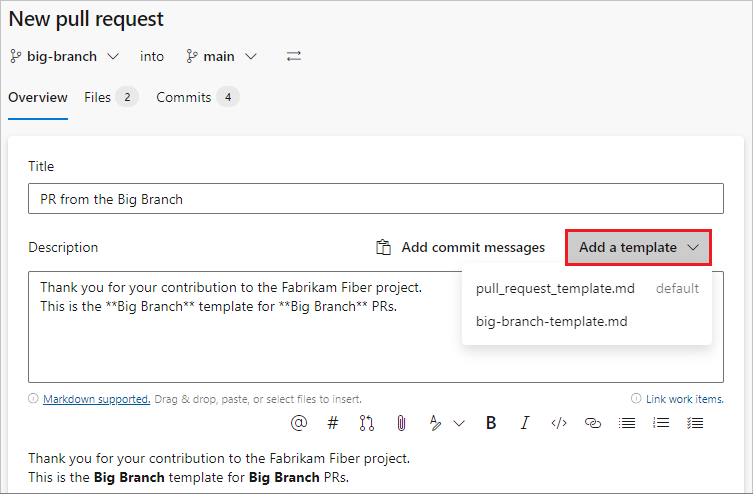
Pokud má vaše úložiště výchozí šablonu, při vytváření mají všechny PR v úložišti text výchozího popisu šablony. Pokud chcete přidat další šablony, vyberte Přidat šablonu a pak v rozevíracím seznamu vyberte šablonu. Text šablony můžete upravit v popisu, odebrat ho nebo přidat další text.
Vytvořte návrhy PR
Pokud vaše žádost o přijetí změn není připravená ke kontrole, můžete vytvořit koncept žádosti o přijetí změn, která bude indikovat probíhající práci. Až bude žádost o přijetí změn připravená ke kontrole, můžete ji publikovat a začít nebo pokračovat v úplném procesu kontroly.
Koncepty žádostí o přijetí změn mají následující rozdíly od publikovaných žádostí o přijetí změn:
Zásady ověřování sestavení se nespouštějí automaticky. Ověření sestavení můžete zařadit do fronty ručně tak, že v žádosti o přijetí změn vyberete nabídku dalších možností.
Hlasování je v režimu konceptu zakázané.
Nepovinní recenzenti nejsou přidáváni automaticky. Oznámení se odesílají jenom revidujícím, které výslovně přidáte do konceptu PR.
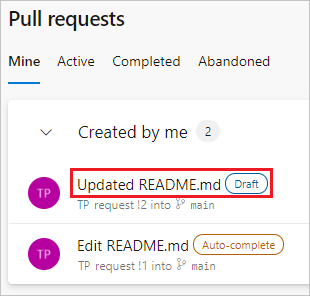
Koncepty žádostí o přijetí změn se zobrazují v seznamu s odznáčkem Koncept.
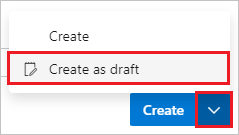
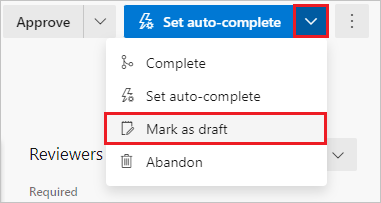
Pokud chcete vytvořit koncept PR, vyberte šipku vedle Vytvořit a při vytváření PR vyberte Vytvořit jako koncept. Nemusíte používat předpony názvu, například WIP nebo DO NOT MERGE.
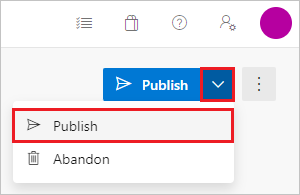
Až budete připravení, aby se PR zkontrolovala a dokončila, vyberte Publikovat v pravém horním rohu PR. Publikování pull requestu přiřadí požadované recenzenty, vyhodnotí zásady a zahájí hlasování.
Pokud chcete změnit existující publikovanou žádost o přijetí změn na koncept, zvolte možnost Označit jako koncept. Označení žádosti o přijetí změn jako konceptu odebere všechny existující hlasy.
Přidejte nebo upravte název a popis pull requestu
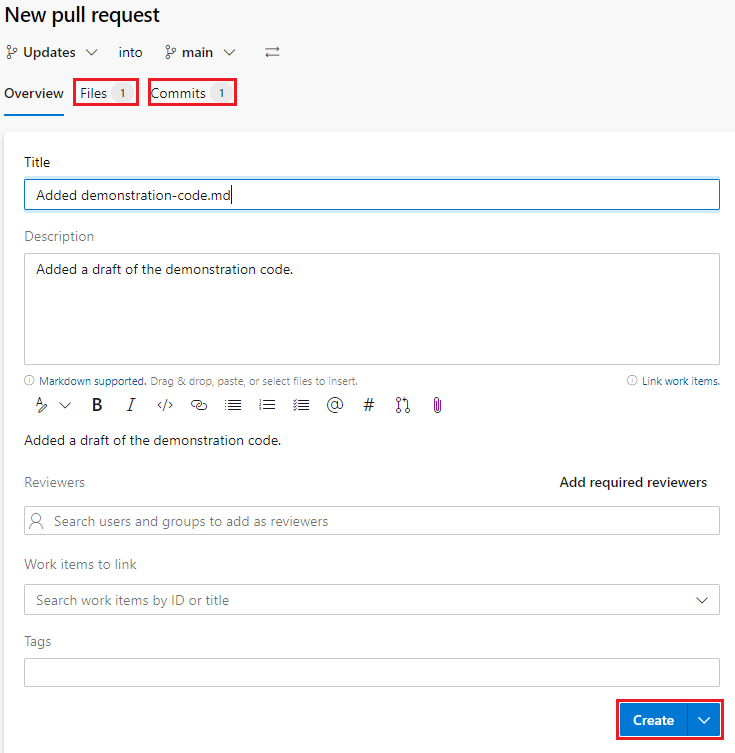
Na stránce Nová žádost o přijetí změn zadejte název a podrobný popis změn, aby ostatní viděli, jaké problémy změny řeší. V novém pull requestu, stejně jako v existujících pull requestech, můžete vidět Soubory a Commity na samostatných kartách. Do žádosti o přijetí změn můžete přidat revidujícím, propojit pracovní položky a přidat značky.
Až budete chtít změny zkontrolovat, vyberte Vytvořit a vytvořte žádost o přijetí změn.
Nemějte obavy, pokud při vytváření PR nemáte připravené všechny pracovní položky, revidující či podrobnosti. Tyto položky můžete přidat nebo aktualizovat po vytvoření žádosti o přijetí změn.
Upravit název a popis PR
Udržujte název a popis pull requestu aktuální, aby recenzenti rozuměli změnám v tomto pull requestu.
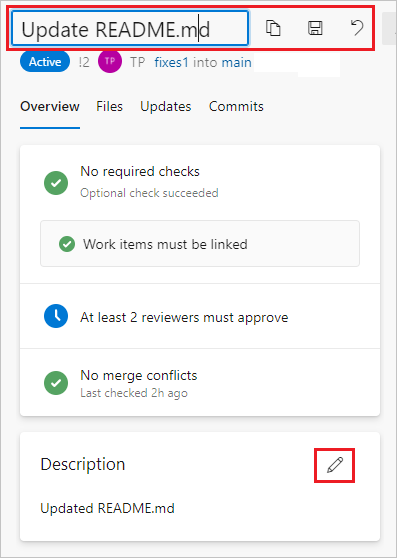
Název existujícího pull requestu můžete aktualizovat tak, že vyberete aktuální název a aktualizujete text. Pokud chcete uložit změny, vyberte ikonu Uložit nebo výběrem ikony Zpět změny zahoďte.
Upravte popis PR tak, že v sekci Popis vyberete ikonu Upravit.
Přidání recenzentů do pull requestu
Rezensenty můžete přidat v sekci Recenzenti nového nebo existujícího PR. Volitelné recenzenty můžete také změnit na povinné, změnit povinné recenzenty na volitelné, nebo je odebrat, pokud je nevyžadují zásady.
Zásady větví mohou vyžadovat minimální počet revidujících nebo automaticky zahrnout určité volitelné nebo povinné revidující v žádostech o přijetí změn. Revidující vyžadovaní politikou větve nelze odebrat, ale nepovinné revidující můžete změnit na povinné nebo je odstranit.
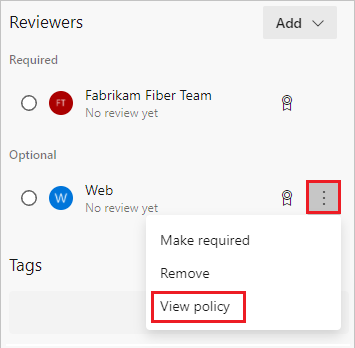
Pokud chcete zobrazit zásady větve, které automaticky přidaly recenzenta, klikněte pravým tlačítkem na další možnosti vedle recenzenta v sekci Recenzenti na stránce Přehled.
Pokud uživatel nebo skupina, kterou chcete, aby zkontrolovala váš pull request, není členem vašeho projektu, přidejte je do projektu, abyste je mohli přidat jako revizory.
Pokud chcete do nové žádosti o přijetí změn přidat revidujícím, postupujte takto:
- Na stránce Nová žádost o přijetí změn v části Revidujícím vyberte Hledat uživatele a skupiny, které chcete přidat jako revidujícím.
- Při zadávání jména nebo e-mailové adresy se v rozevíracím seznamu zobrazí seznam odpovídajících uživatelů a skupin. Vyberte ze seznamu jména, která chcete přidat jako volitelné revizory.
- Chcete-li přidat požadované revizory, vyberte Přidat požadované revizory a pak vyberte Hledat pro přidání požadovaných revizorů k vyhledání a výběru jmen.
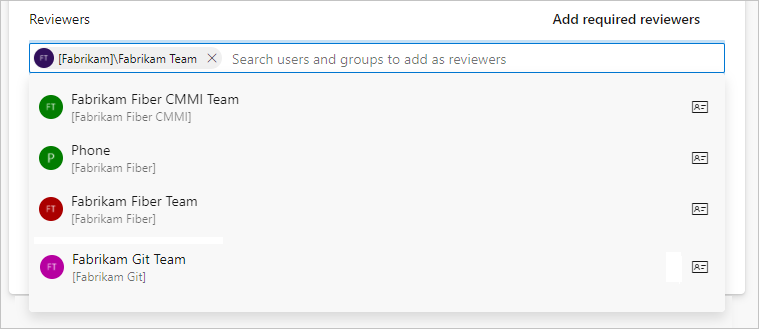
Chcete-li do existující žádosti o přijetí změn přidat posuzovatele, postupujte následovně:
V části Recenzenti na stránce Přehled vyberte Přidat a pak vyberte Povinný recenzent nebo Nepovinný recenzent.
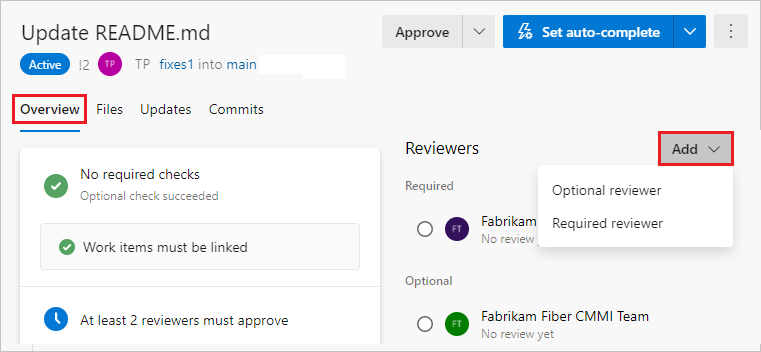
Při zadávání jména nebo e-mailové adresy se zobrazí seznam odpovídajících uživatelů nebo skupin. Vyberte jména, která chcete přidat jako revidujícím.
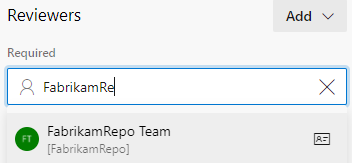
Pokud chcete změnit revidujícím mezi požadovaným a volitelným kontrolorem nebo ho chcete odebrat, vyberte další možnosti (⋮) napravo od jména revidujících. Pokud chcete zobrazit členství ve skupině nebo týmu určeném jako revidujícím, vyberte ikonu skupiny.
Propojení pracovních položek s pull requestem
Pokud chcete propojit pracovní položky s novou žádostí o přijetí změn, postupujte takto:
- Na stránce Nová žádost o přijetí změn v části Pracovní položky, které chcete propojit, vyberte Hledat pracovní položky podle ID nebo názvu.
- Začněte zadávat ID nebo název pracovní položky a vyberte pracovní položku, která se má propojit z rozevíracího seznamu, který se zobrazí.
- Hledání podle názvu vrátí pracovní položky filtrované podle stavu; všechny pracovní položky se stavy zařazenými do kategorie Dokončeno a Odebrané jsou vyloučeny .
- Tyto pracovní položky se také filtrují podle data a uživatele a zobrazují se jenom položky vytvořené nebo aktualizované za posledních 30 dnů. Měly by být vytvořeny, přiřazeny nebo autorizovány jako aktuální uživatel.
Pro propojení pracovních položek s existujícím pull requestem postupujte takto:
Na kartě Přehled v oblasti Pracovní položky vyberte +.
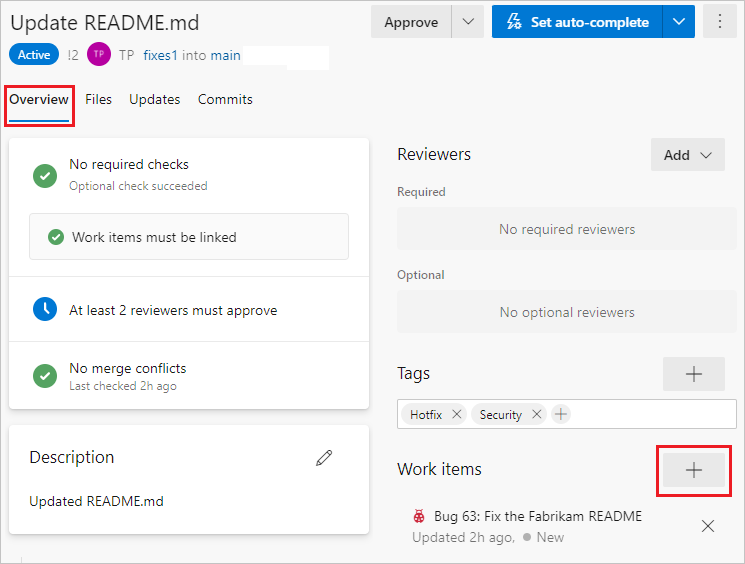
Zadejte ID pracovní položky nebo vyhledejte název pracovní položky. Ze seznamu, který se zobrazí, vyberte pracovní položku.
Odkaz na pracovní položku odeberte tak, že vyberete ikonu x vedle pracovní položky. Odebráním odkazu se pouze odstraní propojení mezi pracovní položkou a pull requestem. Odkazy vytvořené ve větvi nebo z commity zůstávají v pracovní položce.
Přidejte značky k žádosti o přijetí změn
Použijte značky k zobrazení důležitých podrobností a usnadnění organizace žádostí o změny. Štítky mohou revidujícím sdělit další informace, například že pull request je stále ve fázi vývoje nebo že jde o hotfix pro nadcházející verzi.
Poznámka:
Názvy tagů PR, označované také jako štítky, a názvy tagů pracovních položek sdílejí stejnou množinu v rámci organizace nebo kolekce projektů. Kombinovaný limit je 150 000 jedinečných názvů značek. Další informace najdete v tématech Sledování práce, proces a limity projektu a Popisky žádostí o přijetí.
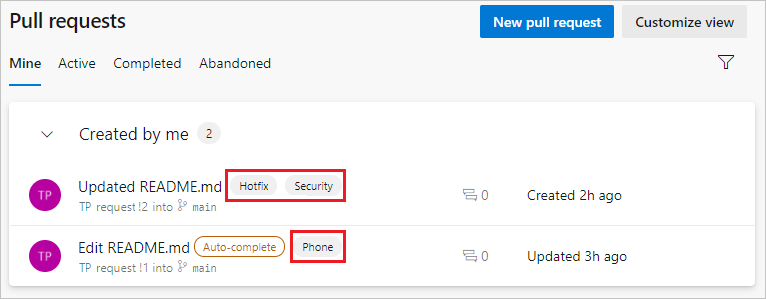
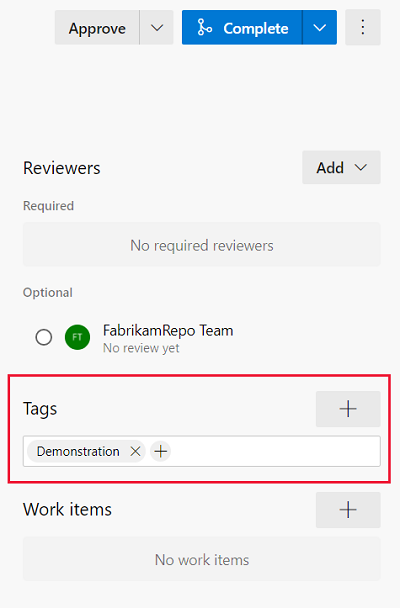
Chcete-li přidat značku při vytváření PR, zadejte název značky do sekce Značky. Po vytvoření PR můžete spravovat značky v části Značky .
Přidání příloh k pull requestům
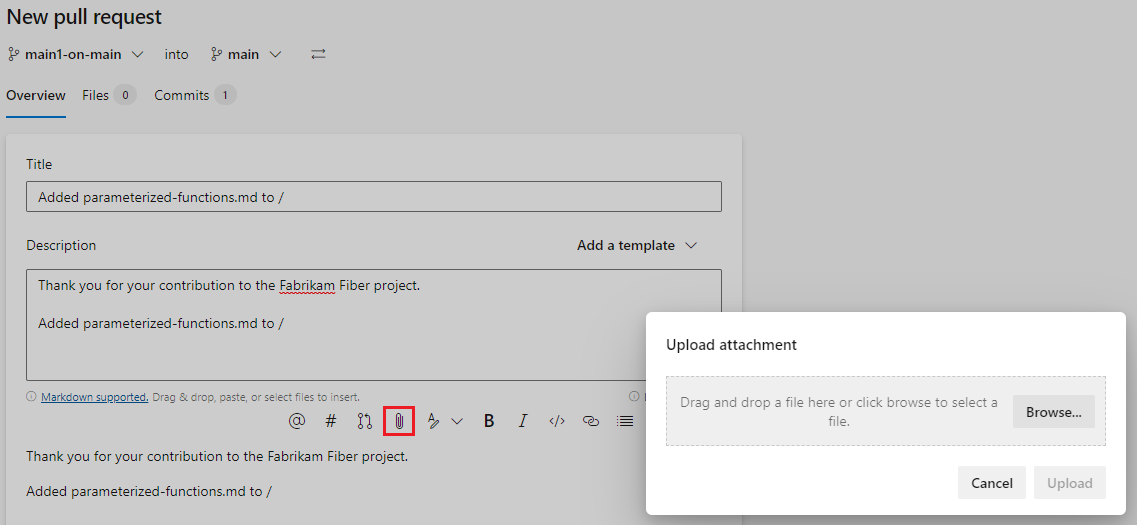
Soubory, včetně obrázků, můžete k žádosti o přijetí změn připojit během nebo po jejím vytvoření. Vyberte ikonu kancelářské sponky pod polem Popis nebo přeneste soubory přímo do pole Popis PR.
Změnit cílovou větev aktivního pull requestu
U většiny týmů cílí téměř všechny žádosti o přijetí změn na výchozí větev, například maindevelop. Pokud někdy potřebujete cílit na jinou větev, je snadné zapomenout změnit cílovou větev při vytváření PR. V takovém případě můžete změnit cílovou větev aktivního PR:
- V pravém horním rohu stránky Přehled žádosti o přijetí změn (Pull Request) vyberte Další akce a poté v rozevírací nabídce vyberte Změnit cílovou větev.
- V podokně Změnit cílovou větev vyberte Zvolit cílovou větev, vyberte novou větev a pak vyberte Změnit.
Odeslat e-mailová oznámení o pull requestech zúčastněným stranám.
Žádost o přijetí změn můžete sdílet e-mailem, abyste informovali revidující a komunikovali s členy týmu. Jak sdílet žádost o přijetí změn:
Na stránce Přehled žádosti o přijetí změn vyberte Další možnosti a pak vyberte Sdílet žádost o přijetí změn.
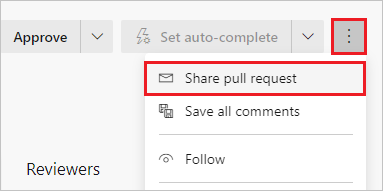
Na obrazovce Sdílet žádost o přijetí změn přidejte příjemce zadáním jejich jmen do pole To: a výběrem ze zobrazených uživatelských jmen. Můžete také odebrat příjemce.
Do pole Poznámka (volitelné) přidejte volitelnou zprávu a pak vyberte Odeslat. Příjemci obdrží e-mail s žádostí o jejich pozornost a odkazem na PR.
Poznámka:
Při použití integrované funkce e-mailu můžete posílat e-maily jenom na adresy jednotlivých členů projektu. Přidání týmové skupiny nebo skupiny zabezpečení do řádku To: není podporováno. Pokud přidáte nerozpoznanou e-mailovou adresu, zobrazí se zpráva s oznámením, že jeden nebo více příjemců nemá oprávnění ke čtení e-mailové žádosti o přijetí změn.
Aby funkce e-mailu fungovala, musí správce nakonfigurovat server SMTP.