Poznámka:
Přístup k této stránce vyžaduje autorizaci. Můžete se zkusit přihlásit nebo změnit adresáře.
Přístup k této stránce vyžaduje autorizaci. Můžete zkusit změnit adresáře.
Azure DevOps Services | Azure DevOps Server | Azure DevOps Server 2022
Tip
Můžete využít AI k pomoci s úkoly Azure DevOps. Informace o tom, jak začít, najdete v tématu Pomoc pro AI s Azure DevOps MCP Serverem.
Když vytvoříte pull request (PR) a zadáte povinné nebo volitelné revizory, Azure Repos upozorní revizory, že váš pull request je připravený k revizi. Všichni povinní kontroloři musí schválit změny ve vašem PR, aby se změny mohly integrovat do cílové větve. U pull requestů, které mění kritické větve, jako je větev main, může váš tým vytvořit zásady větví, které specifikují revidenty nebo vyžadují minimální počet revidentů. Pokud zásady větví přidávají do vašeho pull requestu volitelné revidující, můžete je zachovat, vyžadovat nebo odebrat. Pokud zásady větve přidávají do pull requestu požadované recenzenty, nemůžete je označit jako volitelné ani je odstranit. Informace o přiřazování revidujících pomocí zásad větví najdete v části Automatické zahrnutí revizorů kódu.
Pokud provádíte kontrolu žádosti o změnu, snažte se poskytnout konstruktivní zpětnou vazbu, která je přesná a snadno srozumitelná. Další informace o zpětné vazbě k žádosti o přijetí změn najdete v tématu Zpětná vazba k pull requestu. Tento článek popisuje, jak zkontrolovat pull requesty v Azure DevOps.
Žádosti o přijetí změn Azure DevOps můžete posoudit pouze ve webovém portálu pomocí prohlížeče.
V tomto článku získáte informace o těchto tématech:
- Kontrola změn
- Použití komentářů
- Úprava souborů
- Sledování kontrolovaných souborů
- Hlasovat o změnách PR
- Dokončit PR
V tomto článku získáte informace o těchto tématech:
- Kontrola změn
- Použití komentářů
- Hlasovat o změnách PR
Požadavky
Úložiště musí být povolené v nastavení projektu Azure DevOps. Pokud se Repos hub a přidružené stránky nezobrazují, přečtěte si Zapnutí nebo vypnutí služby Azure DevOps pro opětovné povolení Repos.
Chcete-li zkontrolovat pull requesty, musíte být členem projektu Azure DevOps, ve kterém je pull request, s alespoň základním přístupem.
Pokud projekt nemáte, vytvořte si ho nebo se zaregistrujte zdarma.
Pokud nejste členem projektu, budete přidáni.
Poznámka:
U veřejných projektů mají uživatelé udělený přístup účastníka k Azure Repos plný přístup.
Úložiště musí být povolené v nastavení projektu Azure DevOps. Pokud se Repos hub a přidružené stránky nezobrazují, přečtěte si Zapnutí nebo vypnutí služby Azure DevOps pro opětovné povolení Repos.
Pokud chcete kontrolovat PR, musíte být členem projektu Azure DevOps s alespoň základním přístupem. Pokud nejste členem projektu, budete přidáni.
- Další informace o oprávněních a přístupu naleznete v Výchozí oprávnění pro úložiště a větve Git a O úrovních přístupu.
Pull requesty v Azure DevOps Services můžete spravovat pomocí příkazového rozhraní Azure DevOps (CLI). Rozhraní příkazového řádku Azure DevOps je k dispozici při instalaci Azure CLI a rozšíření Azure DevOps. Pro seznam příkazů příkazového řádku (CLI) pro správu žádostí o přijetí změn se podívejte do části az repos pr příkazy.
Kontrola změn
Pull requesty umožňují určeným recenzentům zkoumat, diskutovat a hlasovat o navrhovaných změnách před tím, než se tyto změny aplikují na cílovou větev repozitáře. Mějte na paměti, že pokud se vývoj provádí se stejnými soubory v různých větvích, může dojít ke konfliktům změn. V takovém případě je nutné pečlivě analyzovat a řešit tyto konflikty. Pro provedení může být nutné ručně upravit soubor, aby se změny správně použily ze zdroje, cíle nebo obou verzí. Provedení všech změn ze zdroje nebo cíle (které lze provést jedním kliknutím na tlačítko) nemusí být optimální a může vést ke ztrátě některých požadovaných změn. Můžete to provést pomocí nástrojů ADO nebo bude pohodlnější používat vývojové nástroje (například Visual Studio).
Další informace najdete v tématu Řešení konfliktů při slučování.
Následující kroky popisují, jak můžou kontroloři žádostí o přijetí změn v Azure Repos procházet žádost o přijetí změn, abyste porozuměli navrhovaným změnám:
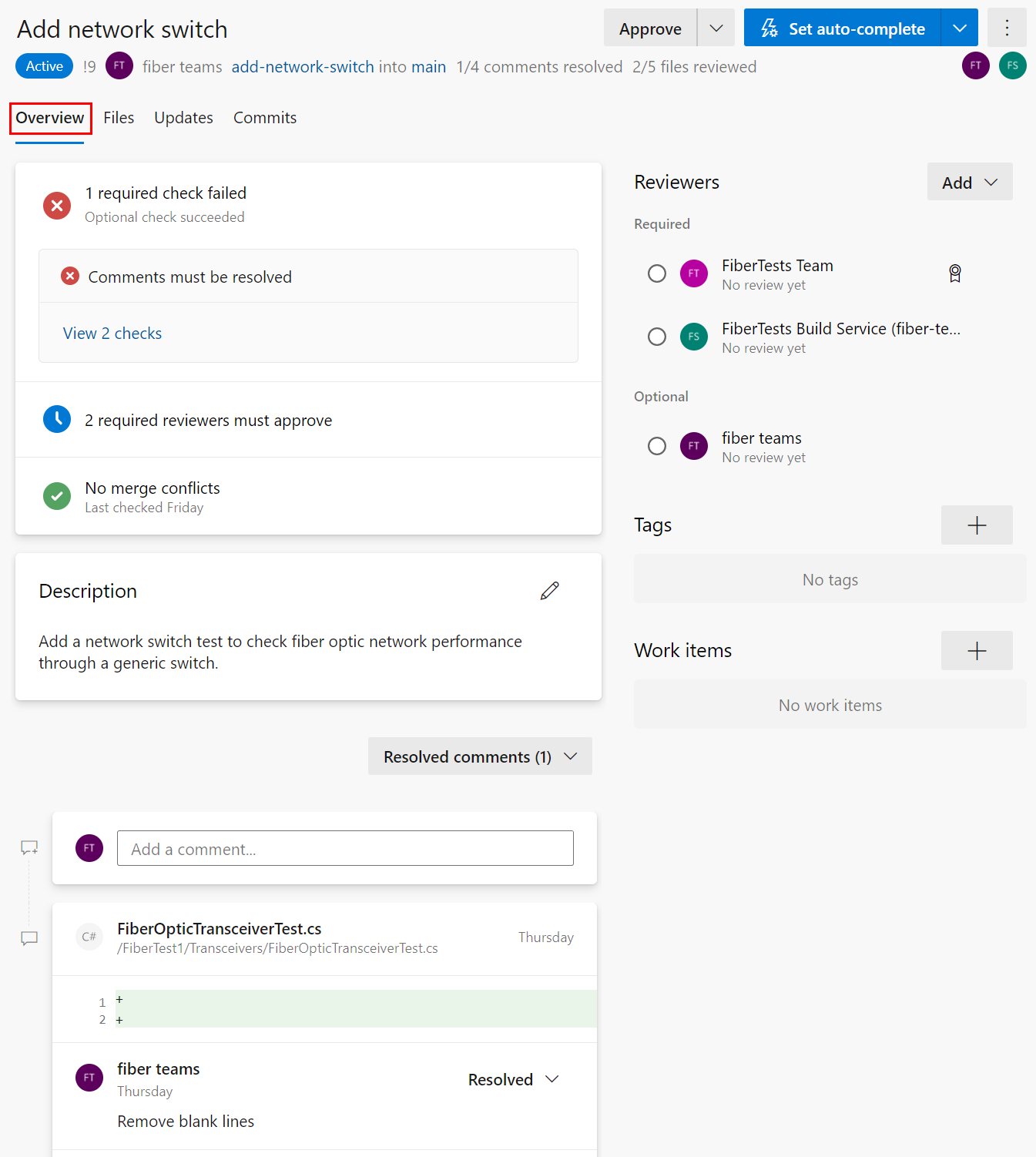
Ve webovém prohlížeči otevřete týmový projekt pro vaši organizaci Azure DevOps. Vyberte Žádosti o přijetí změn v úložišti > pro zobrazení seznamu PR. Nově otevřený PR se výchozí na kartu Přehled.
Karta Přehled PR zobrazuje název, popis, revidující, propojené pracovní položky, historii, stav a komentáře. Přečtěte si popis PR a seznamte se s navrhovanými změnami. Prohlédněte si komentáře, abyste porozuměli problémům vyvolaým jinými revidujícím.
Poznámka:
Každý soubor je odhadován k řadě úprav a je označen buď znaménkem + nebo popiskem 'přejmenovat' a 'upravit' vedle názvu. Pokud má soubor více než 50% změn, považuje se za přejmenovaný. Toto je výchozí prahová hodnota pro úložiště Git, která se nedá změnit.
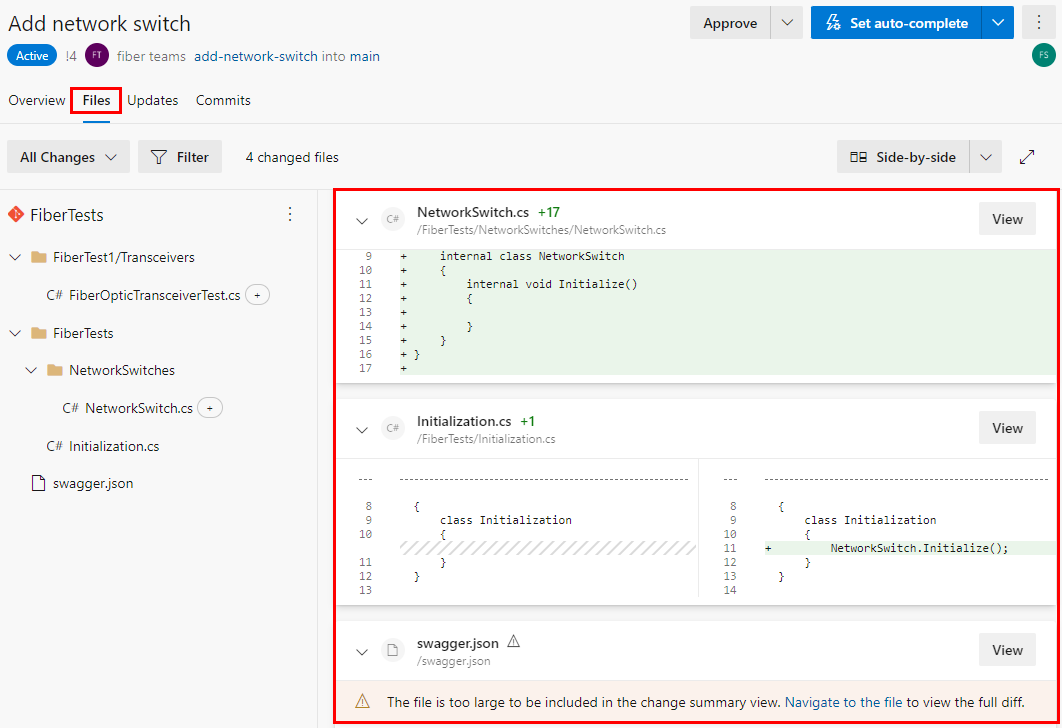
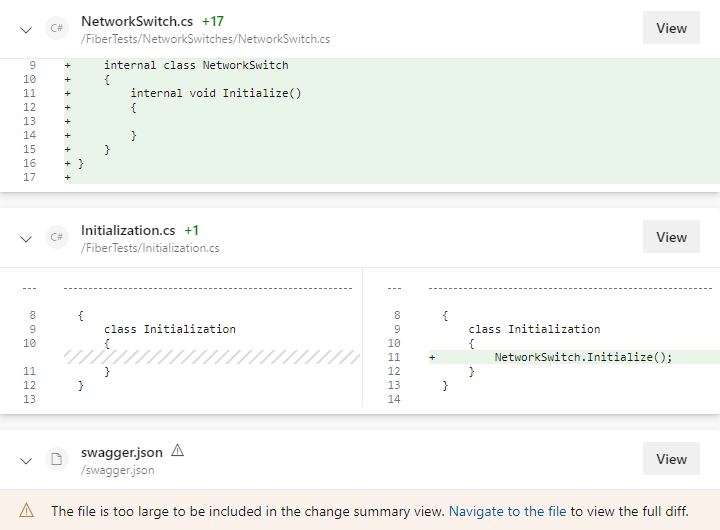
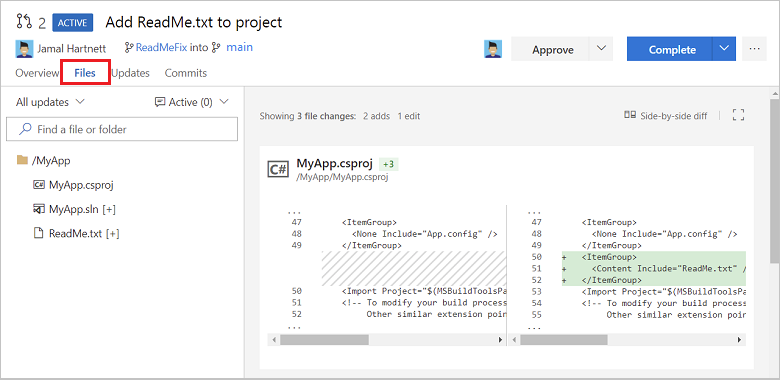
Vyberte kartu Soubory pro kontrolu všech změn obsahu ve zdrojové větvi PR. V počátečním zobrazení se zobrazí souhrnné zobrazení všech změn souboru. Pokud chcete zobrazit jenom změny tohoto souboru, zvolte tlačítko Zobrazit vedle souboru. Pokud byl soubor změněn, tlačítko Zobrazit otevře rozdílové zobrazení. Pokud byl soubor přidán nebo odstraněn, tlačítko Zobrazit otevře podokno obsahu.
Poznámka:
Z důvodů výkonu se v souhrnném zobrazení nezobrazí změny souboru, který je větší než 0,5 MB.
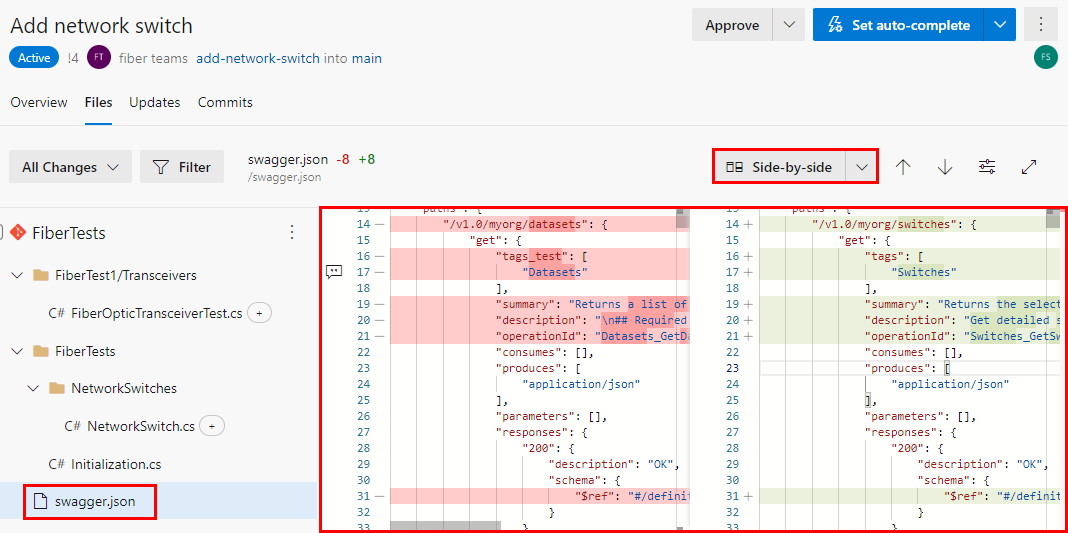
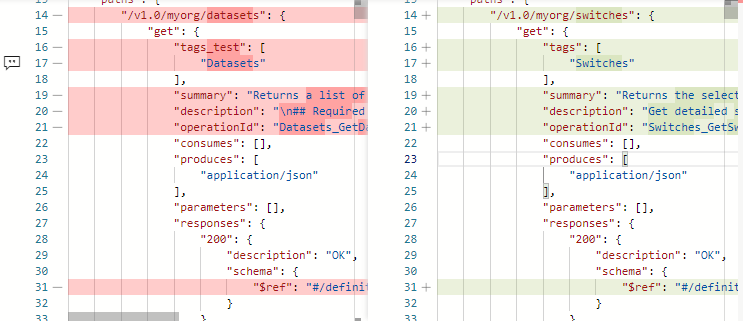
V rozdílovém zobrazení souboru můžete vybrat rozložení vedle sebe nebo vložené.
Tip
U každého jednotlivého souboru, který je větší než 5 MB, je v zobrazení rozdílu zobrazen zkrácený obsah souboru. Pokud chcete zobrazit rozdíly v úplném obsahu, stáhněte a prohlédněte si tyto soubory pomocí lokálního nástroje pro porovnání rozdílů.
K zobrazení jiného souboru použijte strom souborů vlevo nebo vyberte kořen stromu souborů a zobrazte souhrnné zobrazení všech změn souborů.
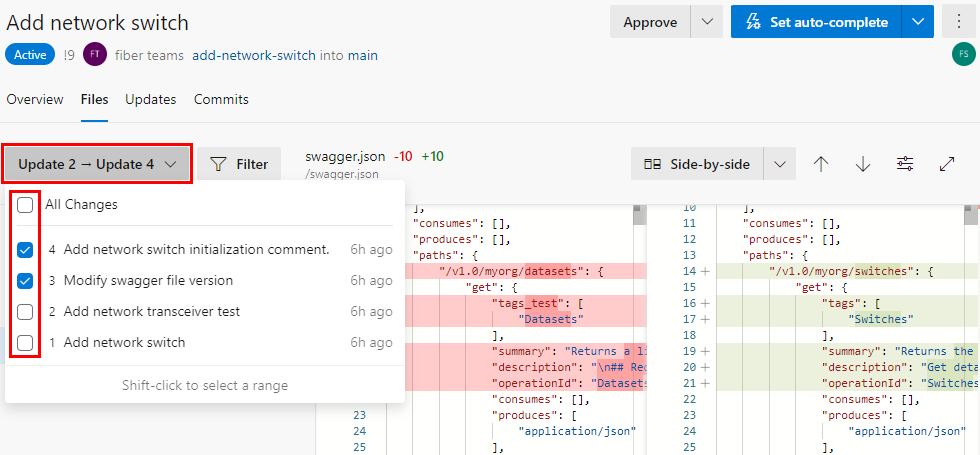
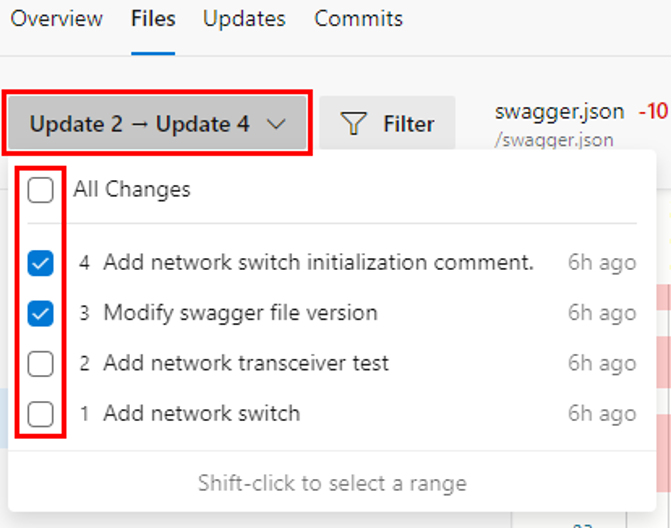
Pokud chcete zkontrolovat změny zavedené konkrétními pushi do zdrojové větve, vyberte v rozevíracím seznamu změn jednu nebo více. Když vyberete jednu nebo více sad změn, rozdílové zobrazení se aktualizuje, aby se zobrazily pouze změny z vybraných sad změn. Tato funkce je užitečná, když od vaší poslední kontroly byly do PR provedeny změny a chcete vidět pouze nové změny. Rozbalovací seznam změn pojmenuje každou sadu změn podle zprávy při potvrzení z konečného potvrzení v každé operaci push.
Tip
Při výběru více sad změn z rozevíracího seznamu změn podržte klávesu Shift .
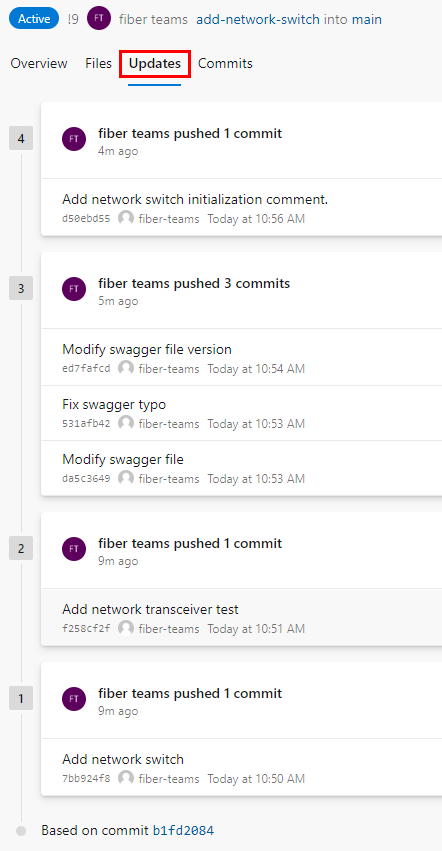
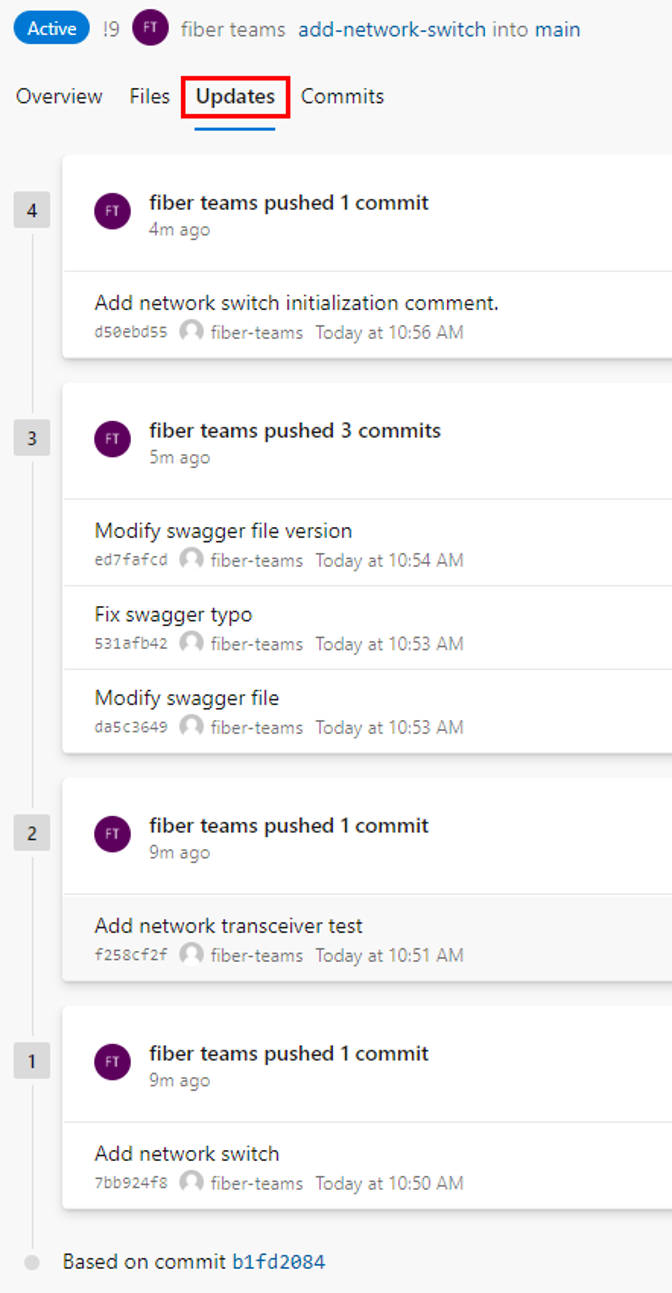
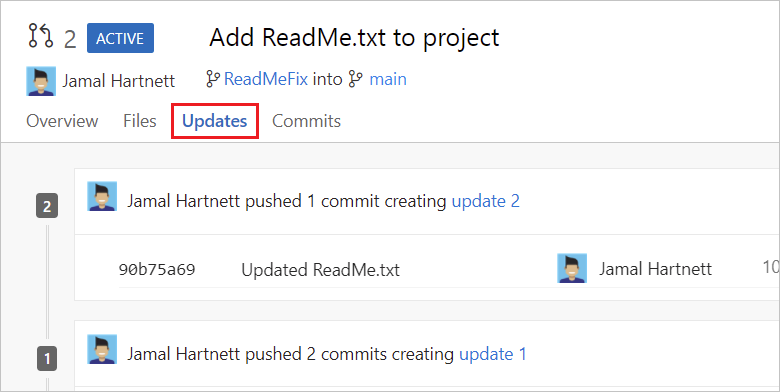
Pokud chcete zobrazit všechny vložené sady změn, zvolte kartu Aktualizace, abyste měli jistotu, že jste nezmeškali žádné změny zdrojové větve. Sady změn jsou očíslované a v horní části seznamu se zobrazí nejnovější sada změn. Každá sada změn zobrazuje commity, které byly v této operaci nahrány. Vynucená sada změn nepřepíše historii sady změn a zobrazí se v seznamu sad změn stejně jako jakákoli jiná sada změn.
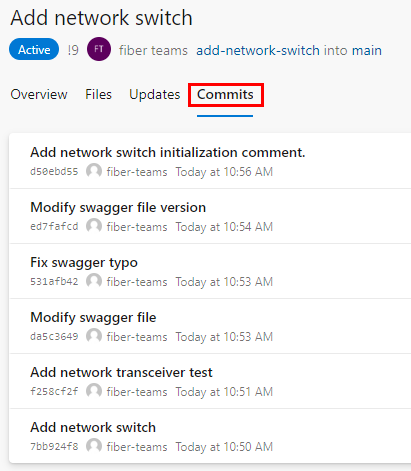
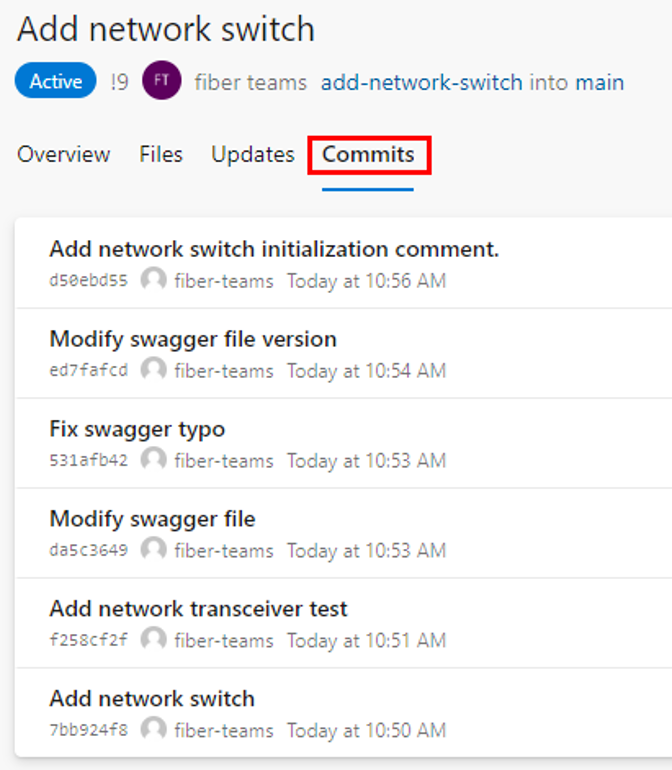
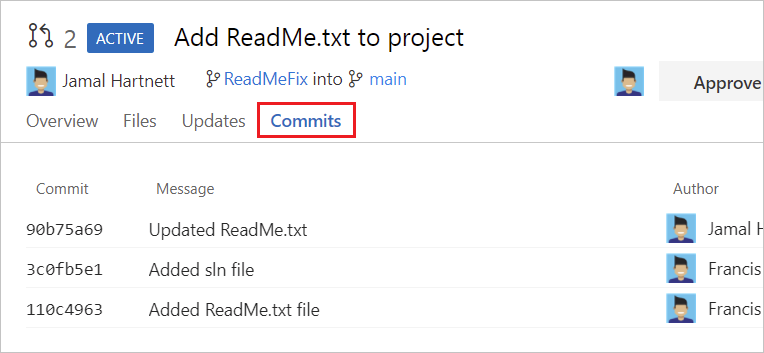
Zvolte kartu Commits a zobrazte historii potvrzení zdrojové větve po odklonění od cílové větve. Historie potvrzení na kartě Potvrzení se přepíše, pokud autor pull requestu vynutí jinou historii potvrzení, takže potvrzení zobrazená na kartě Potvrzení se můžou lišit od potvrzení zobrazených na kartě Aktualizace.
Kontrola souborů
Vyberte kartu Soubory, abyste zobrazili skutečné změny provedené ve zdrojové větvi ve srovnání s cílovou větví žádosti o přijetí změn.
Poznámka:
Příčinou rozdílů mezi změnami v Azure DevOps Pull request a Azure DevOps Branch compare jsou různé metody porovnávání.
Existují dvě metody porovnání pro příkaz git diff: „two-dot“ (git diff A..B) a „three-dot“ (git diff A...B). Ve výchozím nastavení zobrazují Pull Requesty tříbodový rozdíl, zatímco porovnání větví zobrazuje dvoubodový rozdíl.
Příklad:
      C---D---E branch
     /
A---B---F---G   master
Požadavky na stažení: git diff branch...master vytvoří pouze commity C, D, E.
Porovnání větví: git diff branch..master vytvoří commity C, D, E, F, G.
Další podrobnosti najdete v tři-tečka-a-dva-tečka-git-diff-porovnání a git diff.
Poznámka:
Při prohlížení rozdílu u jednoho vybraného souboru je limit velikosti souboru 5 MB. Pokud chcete zobrazit soubory a provést jejich rozdíly větší než 5 MB, můžete si je stáhnout a pomocí místního nástroje rozdílu je zobrazit. Při zobrazení rozdílu pro kolekci souborů je limit velikosti každého souboru 0,5 MB z důvodů výkonu.
Kontrola aktualizací
Zkontrolujte předchozí verze kódu z rozevíracího seznamu Všechny aktualizace .
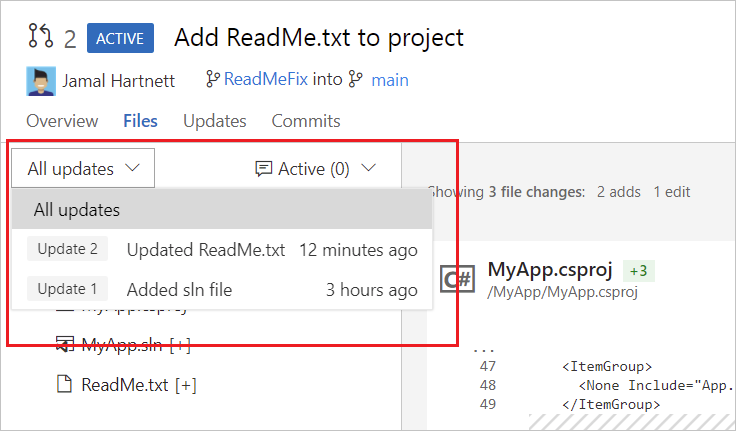
Každá aktualizace větve přidá novou verzi do seznamu a na kartě Aktualizace pull requestu. Když vyberete různé aktualizace, zobrazení rozdílů se aktualizuje, aby ukázalo rozdíly mezi soubory v každé verzi žádosti o přijetí změn (PR).
Po návratu do PR můžete dohnat aktualizace tím, že postupně projdete změny provedené od vaší poslední kontroly.
Umožňuje procházet seznam změn od autora na kartě Aktualizace .
Zobrazit a vybrat změny provedené v commitech ve větvi na kartě Commits.
Použití komentářů
Autoři a recenzenti PR mohou spolu komunikovat přidáváním komentářů k PR a reagováním na ně. Při kontrole žádosti o přijetí změn použijte komentáře k upozornění na problémy s navrhovanými změnami, navrhněte změny a reagujte na předchozí komentáře. Zaměřte se na konstruktivní zpětnou vazbu, která je přesná a snadno pochopitelná. Adresujte příjemce přímo pomocí jejich @username. Odkazovat na pracovní položky pomocí #workitemID a na další žádosti o přijetí změn pomocí !pullrequestID. Autoři PR někdy vytvářejí komentáře pro svou vlastní dokumentaci.
Poskytnutí zpětné vazby v komentářích
Pokud se váš názor týká určitého řádku nebo rozsahu řádků v souboru, přidejte komentář do tohoto umístění v souboru:
Na kartě Soubory PR najeďte myší na řádek, na který chcete přidat komentář, a výběrem tlačítka
 otevřete pole pro komentář. Můžete také vybrat více řádků a pak vybrat tlačítko komentáře, které se zobrazí, když na tyto řádky najedete myší.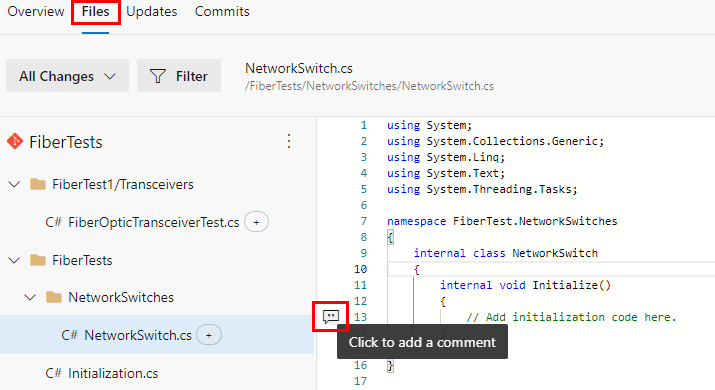
Do pole komentáře zadejte komentář a zvolte Komentář.
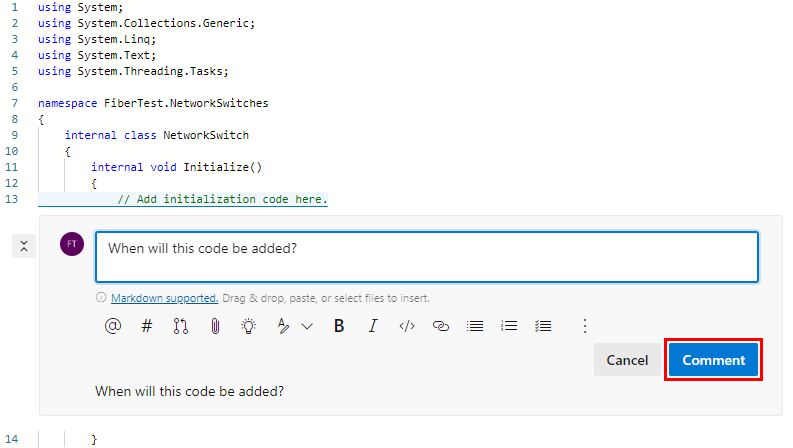
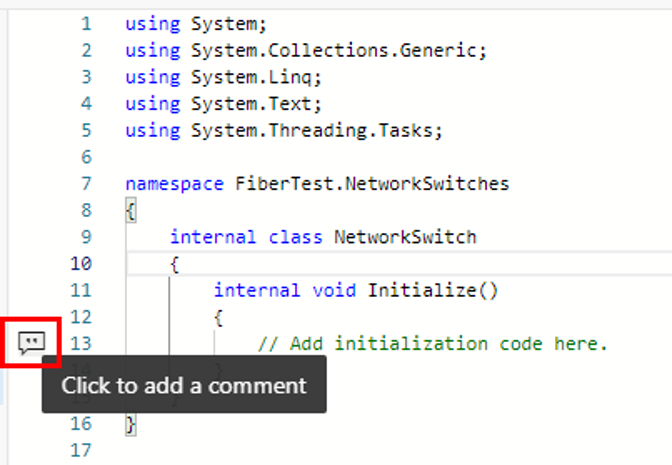
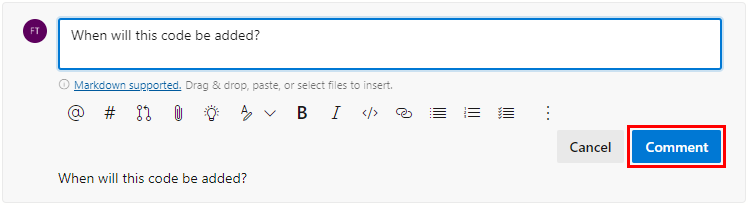
Pokud se váš názor vztahuje na celý soubor, přidejte komentář na úrovni souboru tak , že v nabídce možností souboru vyberete Přidat komentář :
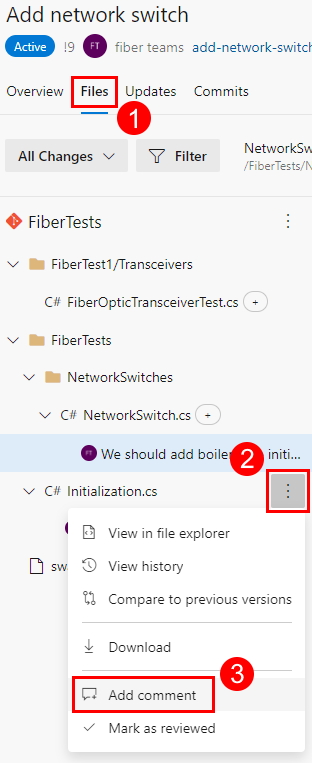
Pokud chcete poskytnout obecnou zpětnou vazbu nesouvisející s konkrétním souborem, přidejte komentář na kartě Přehled :
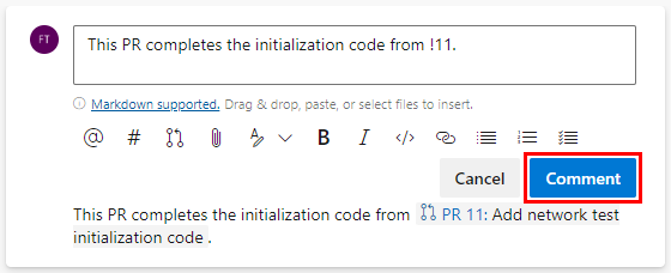
Posuzovatelé PR můžou také pomocí komentářů navrhovat změny konkrétních řádků souborů, jak je popsáno v další části.
Navrhnout změny v komentářích
Komentáře můžete použít k návrhu náhradního textu pro jeden nebo více řádků v souboru:
Na kartě Soubory PR najeďte myší na řádek, na který chcete přidat komentář, a výběrem tlačítka
otevřete pole pro komentář. Můžete také vybrat více řádků a pak vybrat tlačítko komentáře, které se zobrazí, když na tyto řádky najedete myší. V případě přijetí nahradí navrhovaný obsah řádek nebo řádky, ke kterým byl komentář přidán.
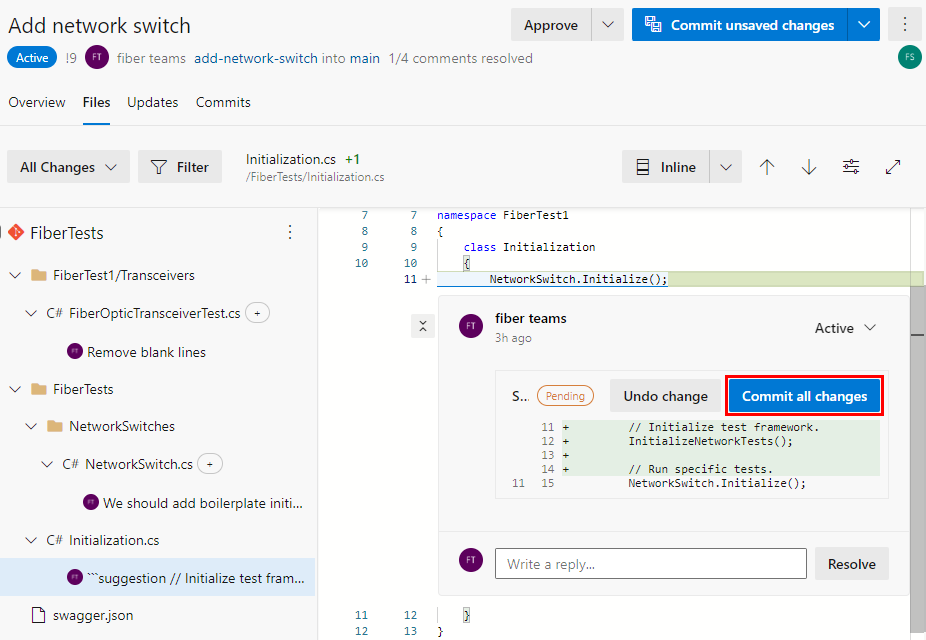
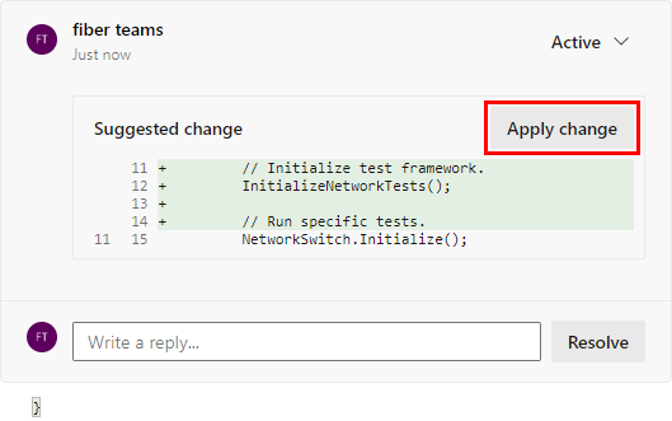
Výběrem ikony žárovky pod polem komentáře proveďte navrhované změny v poli komentáře v ohraničeném bloku kódu a pak zvolte Komentář. Pokud do původního kódu (na levé straně) zobrazení rozdílu vedle sebe přidáte komentář, ikona žárovky se nezobrazí.
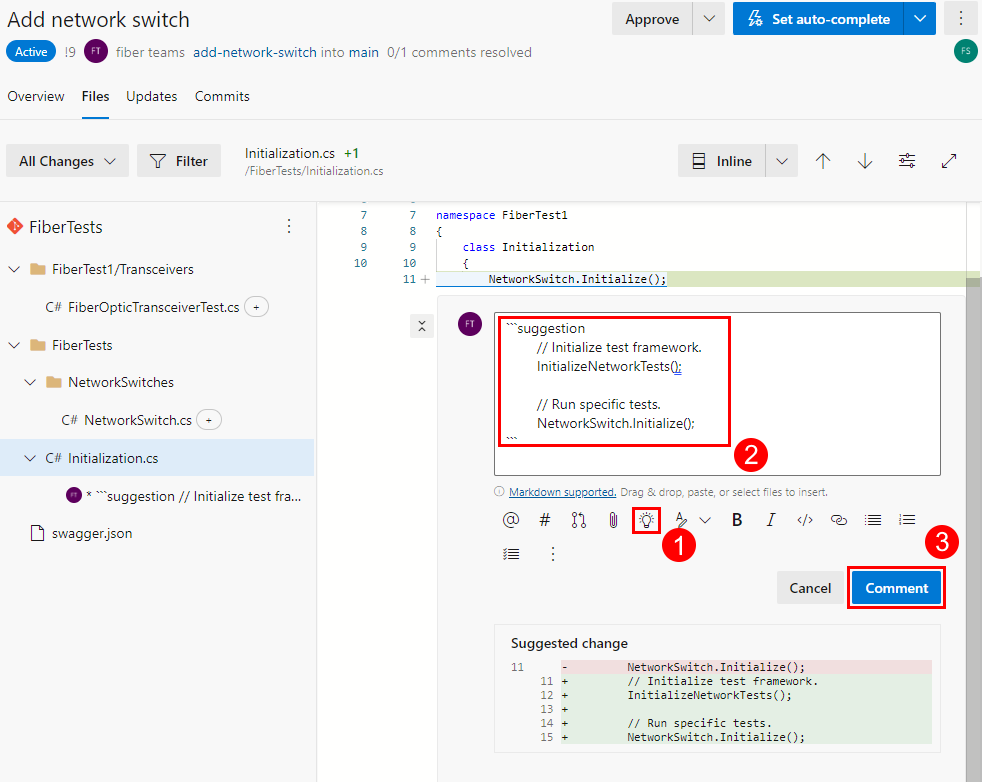
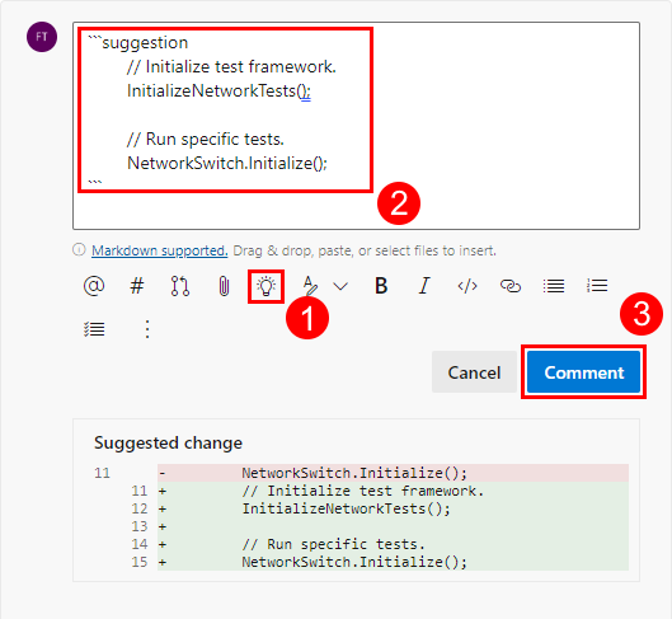
Autoři PR můžou váš návrh přijmout:
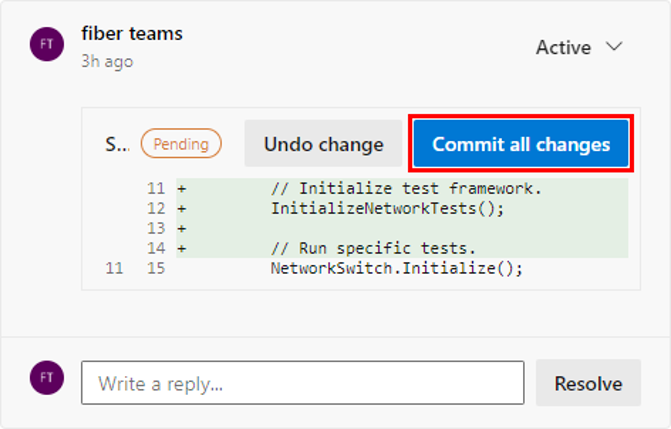
Volba Použít změny pro fázi změny v připravenosti pro potvrzení.
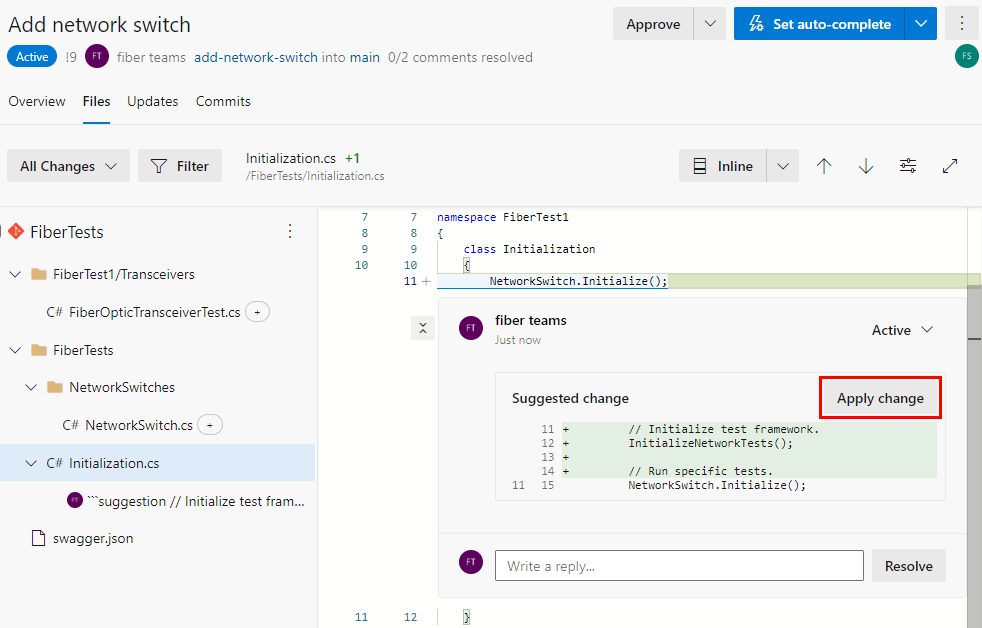
Volba Potvrdit všechny změny k potvrzení všech fázovaných změn. Autoři žádosti o přepracování mohou návrh zrušit výběrem možnosti Vrátit změnu.
Úprava nebo odstranění komentářů
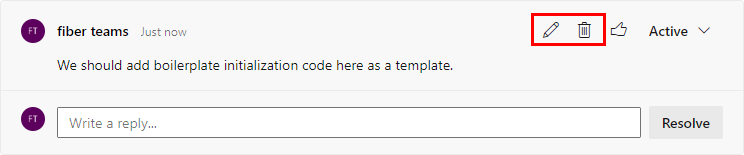
Komentář můžete upravit nebo odstranit tak, že na komentář najedete myší a zvolíte ikonu pro úpravy nebo odstranění :
Lajkovat komentáře
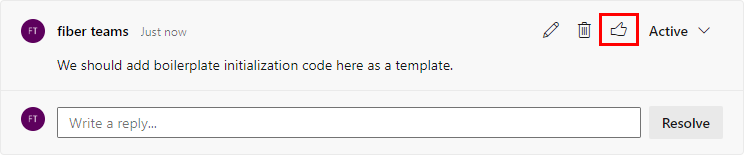
Autoři a recenzenti pull requestů můžou označit jako oblíbené vlastní komentář nebo komentář někoho jiného tak, že na komentář najedou myší a zvolí ikonu s palcem nahoru.
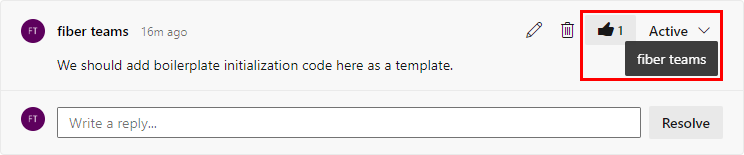
Komentáře s lajky zobrazují vyplněnou ikonu palec nahoru a počet lajků. Když najedete myší na ikonu palce nahoru, zobrazí se seznam lidí, kteří komentář lajkovali.
Odpovědět na komentáře
Autoři PR by měli odpovědět na komentáře a dát recenzentům vědět, jakým způsobem řeší zpětnou vazbu a návrhy.
Pokud chcete odpovědět na komentář, zadejte odpověď do pole Napsat odpověď . Adresujte příjemce přímo pomocí jejich
@username. Odkazovat na pracovní položky pomocí#workitemIDa na další žádosti o přijetí změn pomocí!pullrequestID.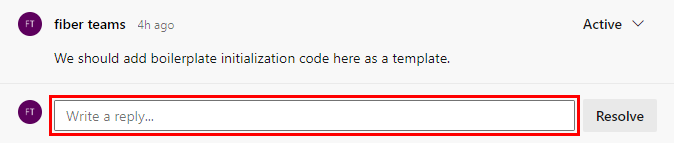
Po zadání odpovědi vyberte Odpovědět a vyřešit , pokud je odpověď dokončená. V opačném případě vyberte Odpovědět.
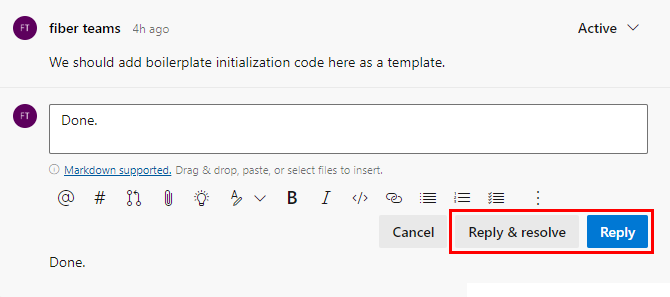
Pokud vyberete Možnost Odpovědět a vyřešit, stav komentáře se změní na Vyřešeno. Autoři PR můžou také přímo změnit stav komentáře, jak je popsáno v další části.
Změna stavu komentáře
Nové komentáře mají zpočátku stav Aktivní, který autoři PR aktualizují během procesu kontroly, aby označili, jak vyřešili zpětnou vazbu a návrhy revidujících. Autoři žádosti o přijetí změn můžou v rozevíracím seznamu stavu vybrat stav komentáře:
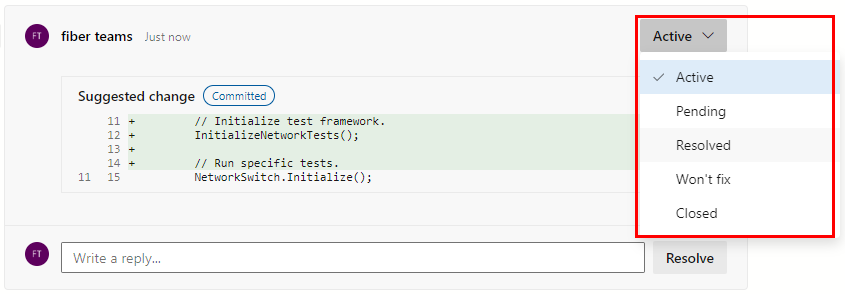
Aktivní: výchozí stav pro nové komentáře.
Čeká se na vyřízení: Problém v tomto komentáři je pod kontrolou a čeká na něco jiného.
Vyřešeno: Problém v tomto komentáři je vyřešený.
Neopraví se: problém v tomto komentáři je zaznamenán, ale nebude opraven.
Uzavřeno: diskuze v tomto komentáři je uzavřena.
Autoři a recenzenti pull requestů (PR) mohou sledovat jejich průběh filtrováním podle stavu komentářů, jak je popsáno v další části.
Filtrování komentářů
Na kartě Přehled můžete zvolit, které komentáře nebo aktualizace se zobrazí, a to výběrem možnosti filtru z rozevíracího seznamu filtru komentářů. Pokud chcete například zobrazit nové komentáře a aktualizace od posledního otevření žádosti o přijetí změn, vyberte možnost filtru Co je nového. Každá možnost filtru zobrazuje počet položek pro svoji kategorii.
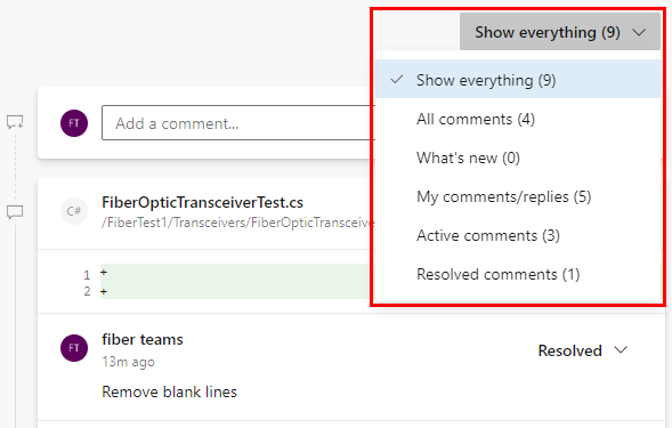
Adresovat komentáře
Rychlé aktualizace větve můžete provádět přímo na kartě Soubory v Kódu na webu.
Úprava souborů
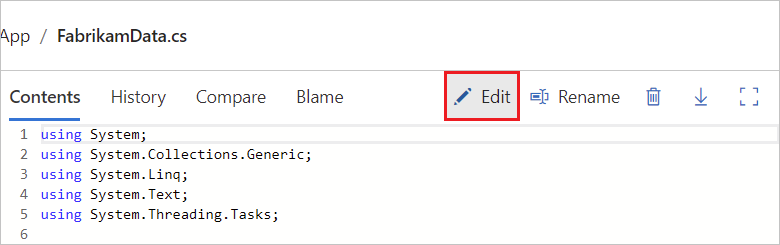
Pro pohodlí můžou autoři žádostí o přijetí změn soubory upravovat přímo v Azure Repos. Mohli jste například přijmout navrhované změny kódu revidujícím a chtít provést podobné změny jinde.
Zvolte
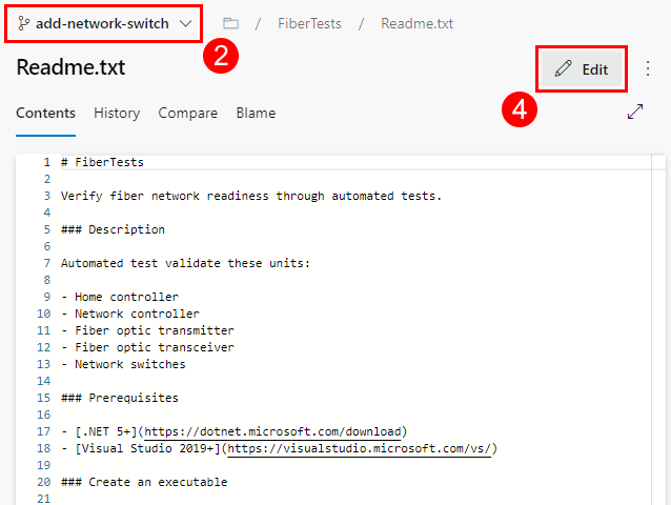
Soubory úložišť , vyberte zdrojovou větev pull requestu, vyberte soubor a pak zvolte Upravit .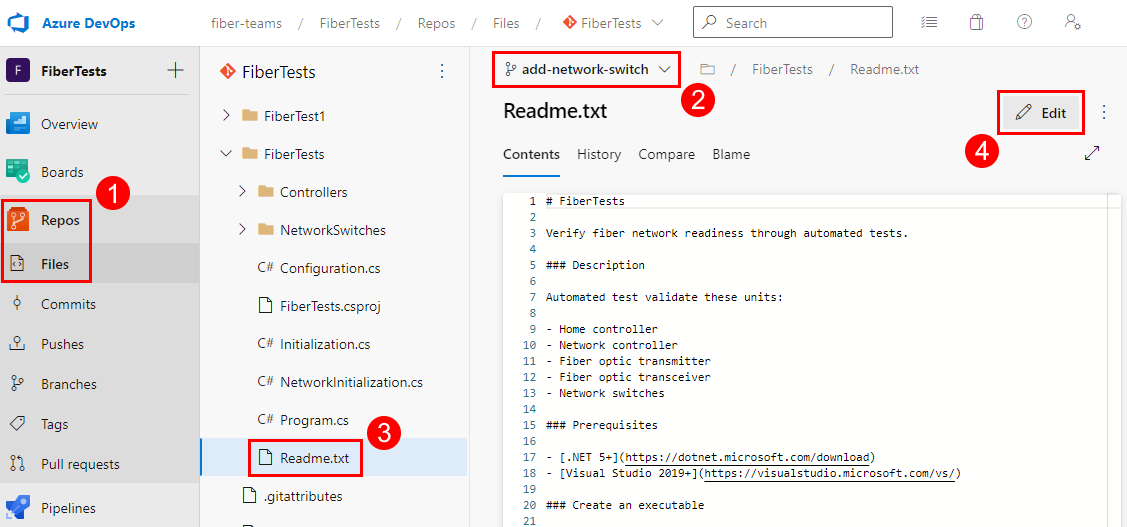
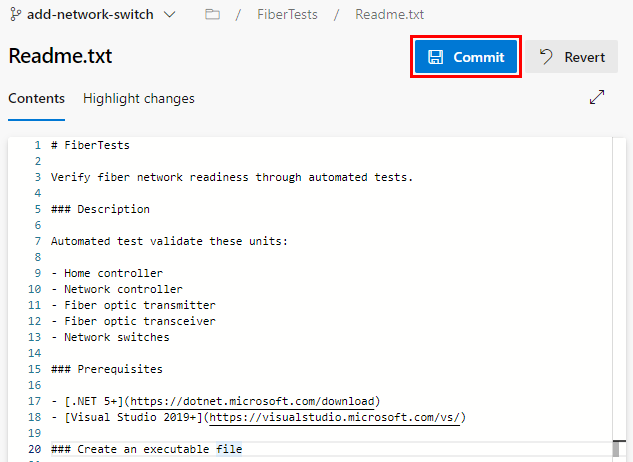
Proveďte změny v editoru a potom zvolte Potvrdit , aby se otevřelo dialogové okno Potvrzení .
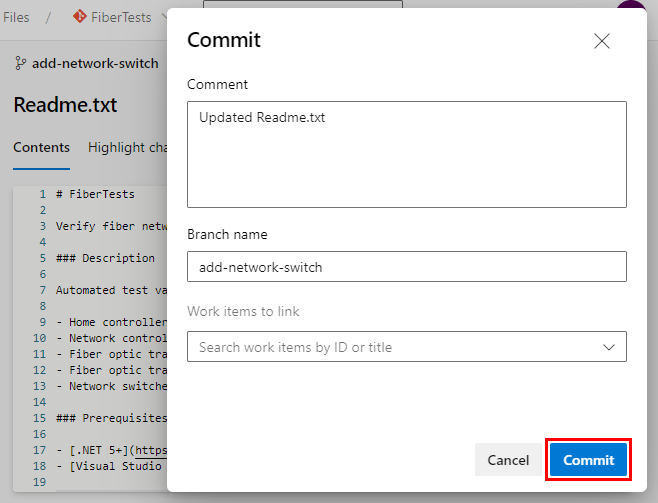
V dialogovém okně Potvrzení upravte zprávu potvrzení v případě potřeby a pak zvolte Potvrdit pro potvrzení a odeslání změn do vašeho PR.
Sledování kontrolovaných souborů
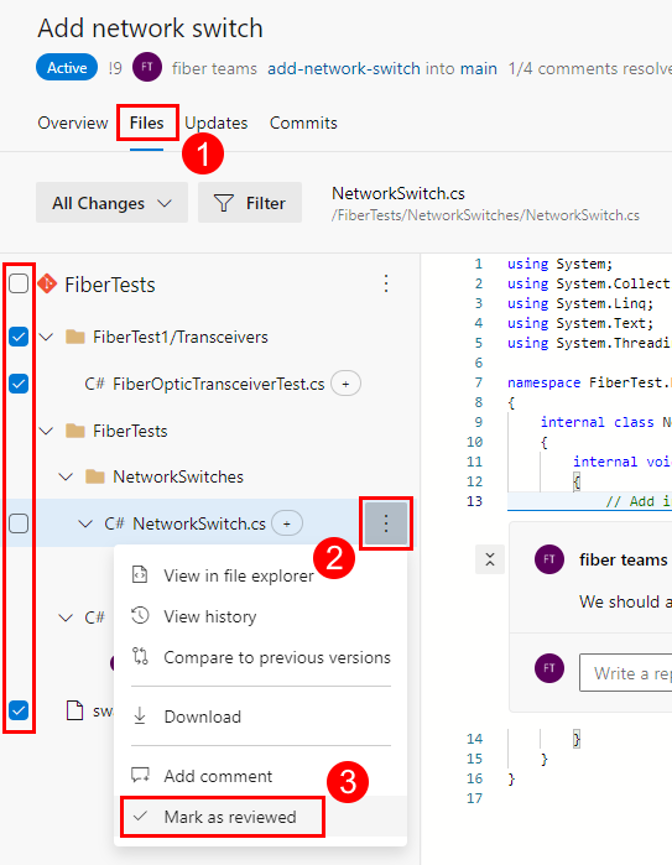
Recenzenti mohou sledovat kontrolované soubory tím, že v nabídce možností souboru zvolí Označit jako zkontrolované nebo zaškrtnou políčko vedle souboru či složky:
Hlasovat o změnách PR
Recenzenti PR můžou hlasovat výběrem hlasovací možnosti z rozbalovací nabídky. Ikona recenzenta na stránce pull requestu zobrazí indikátor jeho hlasování.
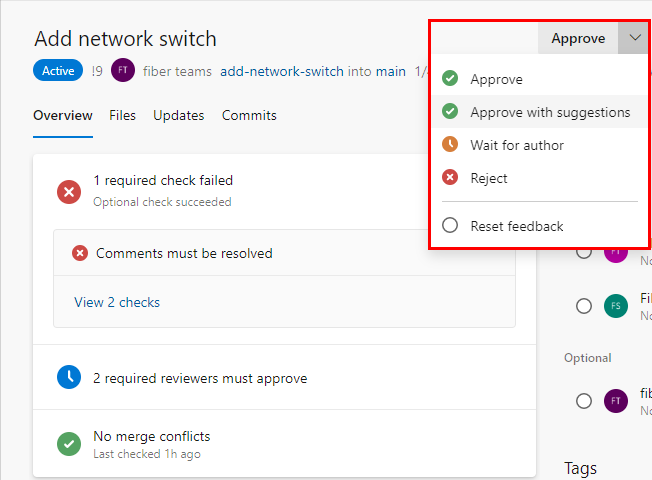
Možnosti hlasování jsou:
Schválit: odsouhlasí navrhované změny v žádosti o přijetí. Tato volba je pouze hlasováním a neschvaluje PR.
Schválit s připomínkami: Schválí navrhované změny v pull requestu s volitelnými návrhy na zlepšení. Tato volba je pouze hlasováním a neschvaluje PR.
Počkejte na autora: požádá autora, aby zkontroloval komentáře revidujících. Autor žádosti o přijetí změn by měl recenzentům dát vědět, aby znovu zkontrolovali kód, jakmile autor žádosti o přijetí změn vyřešil komentáře. Pokud požadovaný recenzent tuto možnost hlasování nastaví, hlasování zablokuje schválení žádosti o přijetí.
Odmítnutí: Označuje, že změny nejsou přijatelné. Když zvolíte tuto možnost, přidejte komentář vysvětlující proč. Pokud požadovaný recenzent tuto možnost hlasování nastaví, hlasování zablokuje schválení žádosti o přijetí.
Resetování zpětné vazby: vymaže hlas. Absence hlasování nezabrání dokončení žádosti o přijetí změn.
Dokončit PR
Autoři PR mohou vybrat možnost řešení PR:
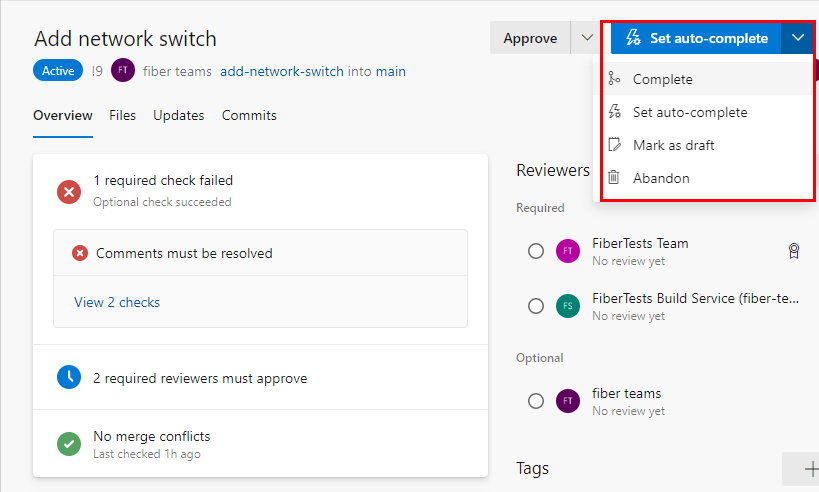
Dokončit: dokončete PR nyní, pokud ji všichni povinní kontroloři schválili a všechny požadované zásady větví jsou splněné.
Nastavit automatické dokončení: Automatické dokončení žádosti o přijetí změn, když všichni povinní kontroloři ji schválí a všechny požadované zásady větví jsou splněny.
Označit jako koncept: Nastavte žádost o přijetí změn na stav konceptu, aby označovala, že není připravená ke kontrole. V případě konceptu PR můžete vybrat Publikovat a zrušit jeho stav konceptu a označit ji jako připravenou k revizi.
Opustit: zavřít pull request. V případě opuštěného PR jej můžete obnovením vyberete Opětovně aktivovat.
Další informace o dokončení žádosti o přijetí najdete v tématu Dokončení žádosti o přijetí.