Poznámka:
Přístup k této stránce vyžaduje autorizaci. Můžete se zkusit přihlásit nebo změnit adresáře.
Přístup k této stránce vyžaduje autorizaci. Můžete zkusit změnit adresáře.
Copilot Automatická oprava poskytuje autonomní nápravu pro výstrahy skenování kódu a bezpečnostní zranitelnosti při skenování závislostí v GitHub Advanced Security pro Azure DevOps. Otevřete podporovanou výstrahu a vyberte Vygenerovat opravu. Kódovací agent Copilot může prozkoumat relevantní kontext úložiště, zkontrolovat a upřesnit navrhované změny a otevřít pull request s navrženou opravou.
Změnu zkontrolujete, otestujete a sloučíte v rámci běžného workflow pull requestu. Postup je stejný pro oba typy výstrah. Zvolte příslušný seznam výstrah a pak pomocí příslušného skeneru ověřte sloučenou opravu.
Note
Tato funkce je ve verzi Public Preview.
Funkce se můžou změnit nebo odebrat bez předchozího upozornění. Funkce preview nemají žádnou smlouvu o úrovni služeb (SLA) a omezenou podporu.
Pokročilé zabezpečení GitHubu pro Azure DevOps funguje s Azure Repos. Pokud chcete používat GitHub Advanced Security s úložišti GitHub, přečtěte si téma GitHub Advanced Security.
Prerequisites
| Category | Requirements |
|---|---|
| Permissions | – Zobrazení souhrnu všech výstrah pro úložiště: Přispěvatel oprávnění k úložišti. – Chcete-li zavřít výstrahy v rozšířeném zabezpečení: oprávnění pro správce projektu. - Správa oprávnění v rozšířeném zabezpečení: Člen skupiny správců kolekce projektů nebo Rozšířené zabezpečení: správa nastavení oprávnění nastavena na Povolit. |
Další informace o pokročilých oprávněních zabezpečení naleznete v tématu Správa oprávnění Advanced Security.
- Kontrola kódu nebo kontrola závislostí nakonfigurované a vytvářejí výstrahy pro vaše úložiště.
- Alespoň jedno podporované upozornění.
- Oprávnění k úložišti Rozšířené zabezpečení: zobrazit výstrahy pro uživatele, který vybere Vygenerovat opravu.
- Přístup k fondu agentů Azure Pipelines Automatické opravy Copilot zařadí do fronty úlohu kanálu hostovanou Microsoftem, která vygeneruje a publikuje opravu. Spuštění vyžaduje dostupnou paralelní úlohu. Pokud se používají všechny paralelní úlohy, oprava zůstane ve frontě, dokud nebude kapacita dostupná.
Copilot Autofix provádí operace v úložišti pomocí vyhrazené identity nazvané GitHub Copilot ({organization}), nikoli pomocí účtu Build Service projektu nebo kolekce. Služba automaticky udělí identitě následující oprávnění:
| Operation | Oprávnění |
|---|---|
| Přístup k projektu | Zobrazení informací na úrovni projektu |
| Klonování úložiště | Čti |
| Vytvořte a odešlete opravnou větev | Přispívání a vytvoření větve |
| Vytvořte a aktualizujte požadavek na sloučení | Přispívat k žádostem o odeslání |
| Přečtěte si upozornění. | Rozšířené zabezpečení: zobrazení výstrah |
| Přidat diskuse k pull requestům | Čtěte a přispívejte do diskusí k pull requestům |
| Aktualizace spuštění kanálu | Aktualizace informací o sestavení |
| Označte požadavek na začlenění | Vytvořte popisek Copilot Autofix |
Tato oprávnění nemusíte udělovat účtu služby sestavení. Pokud vaše organizace používá explicitně odepřená oprávnění, ověřte, že neblokují identitu GitHub Copilot ({organization}).
Jak funguje agentický Autofix
Agentic Autofix používá zjištění výstrahy a kontext úložiště místo toho, aby se spoléhal pouze na hlášené umístění kódu. Kódovací agent Copilot může používat zaevidované vlastní pokyny a relevantní dovednosti k porozumění standardům kódování, architektuře a vzorům nápravy. Před otevřením pull requestu, který obsahuje: může navrhovanou změnu zkontrolovat a upřesnit.
- Navrhovaná změna kódu, která řeší základní ohrožení zabezpečení.
- Popis opravené výstrahy, včetně ID výstrahy, závažnosti a souhrnu změny.
Vzhledem k tomu, že navrhovaná oprava považuje širší kontext základu kódu, může změna zahrnovat více než jeden řádek, ve kterém byla výstraha vyvolána, a v případě potřeby může zahrnovat změny v jiných souborech.
Note
Data zpracovávaná nástrojem Copilot Autofix nejsou používána k výcviku velkých jazykových modelů (LLM).
Important
Copilot návrhy automatických oprav generuje model AI a nezaručuje, že jsou správné, úplné nebo zabezpečené. Vždy pečlivě zkontrolujte žádost o přijetí změn, ověřte, že výstrahu vyřeší bez zavedení nových problémů, a před sloučením je otestujte.
Podporovaná upozornění
| Typ upozornění | Podpora ve veřejné verzi Preview |
|---|---|
| Kontrola kódu | Výstrahy z CodeQL a nástrojů pro kontrolu kódu třetích stran |
| Kontrola závislostí | Upozornění na zranitelnosti zabezpečení Zjištění malwaru nejsou zahrnuta. |
| Skenování tajných informací | Nepodporováno. |
U obou podporovaných typů upozornění Copilot Autofix navrhuje změnu, kterou můžete zkontrolovat. Nezaručuje opravu pro každý nález. Další informace najdete v tématu Oprava není k dispozici.
Poskytnutí pokynů a dovedností k úložišti
Poskytněte agentnímu Autofixu kontext, který má zohlednit při generování opravy. Zaevidujte vlastní pokyny a dovednosti do úložiště v podporovaných umístěních .github nebo .agents. Tyto soubory můžou agentovi Copilot pro psaní kódu pomoci dodržovat standardy kódování vašeho týmu a zavedené pracovní postupy nápravy.
Přidejte standardy kódování do vlastních pokynů
Pomocí vlastních pokynů pro celé úložiště, jako například .github/copilot-instructions.md, popište, jak by změny měly zapadat do vašeho projektu. Uveďte pokyny týkající se zásad vytváření názvů, schválených knihoven, hranic architektury a vytváření a testování změn.
Pokud například váš tým vyžaduje pomocníka pro sdílené ověřování vstupu, popište tento požadavek v pokynech. Nepředpokládejte, že agent ho odvodí z výstrahy.
# Coding standards

- Use the existing input-validation helpers instead of adding new validation logic.
- Follow the naming conventions in the surrounding code.
- Keep dependency changes scoped to the vulnerability being fixed.
- Update the relevant tests when a fix changes behavior.
- Run the documented build and test commands before proposing a change.
Použijte názvy souborů a umístění podporované aplikací Copilot. Soubor s názvem custom-instructions.md sám o sobě nezřídí Copilot instrukční soubor pro celé úložiště. Formát souboru pro celé úložiště najdete v tématu Přidání vlastních pokynů pro úložiště pro GitHub Copilot.
Přidat dovednosti pro opakovatelné úlohy nápravy
Dovednosti repozitáře můžou poskytovat pokyny, skripty a podpůrné zdroje pro konkrétní úkoly. Uložte dovednost do adresáře, například .github/skills/<skill-name>/ nebo .agents/skills/<skill-name>/, s jejími pokyny v SKILL.md.
Například dovednost aktualizace závislostí může popsat postup aktualizace balíčku a kontroly kompatibility. Dovednost pro opravu kódu může popsat, jak používat schválené knihovny zabezpečení. Agentic Autofix může odkazovat na relevantní dovednosti v rámci generování opravy; ne každá dovednost se vztahuje na každou výstrahu. Formát dovedností najdete v tématu O dovednostech agenta.
Important
Pokyny k úložišti a související dovednosti poskytují další kontext, nikoli záruku, že vygenerovaná oprava splňuje všechny požadavky. Před sloučením zkontrolujte navrhované změny podle vašich standardů, spusťte ověřovací kontroly a ověřte, že se zranitelnost vyřešila.
Billing
Copilot Autofix je součástí licence GitHub Advanced Security pro Azure DevOps. Vytvoření opravy spotřebuje kredity AI z fakturačního měřiče Azure vaší organizace.
Každá generace oprav využívá tokeny, mezi které patří vstupní tokeny pro kontext kódu odesílaný do modelu, výstupní tokeny pro navrhované změny a tokeny uložené v mezipaměti, které znovu používají existující kontext.
Aby bylo fakturace jednoduchá, tyto tokeny se převedou na standardní jednotku označovanou jako kredit GitHub AI, kde 1 kredit se rovná 0,01 USD. Poplatky se účtují na předplatné Azure propojené s vaší Azure DevOps organizací a v Správa nákladů v Azure se zobrazí jako samostatný měřič.
Náklady na každou opravu se liší podle velikosti okolního kontextu kódu a složitosti změny.
Note
Nastavení rozpočtu a uživatelských limitů pro GitHub Copilot nakonfigurované na GitHubu se nevztahují na výdaje měřiče Copilot Autofix v Azure DevOps. Toto využití se účtuje prostřednictvím Azure předplatného propojeného s vaší Azure DevOps organizací, ne prostřednictvím fakturace GitHub Copilot.
Zobrazit náklady na automatické opravy podle projektu
Copilot Autofix podporuje značky organizací a projektů, abyste mohli filtrovat poplatky za využití a porovnávat náklady napříč projekty Azure DevOps.
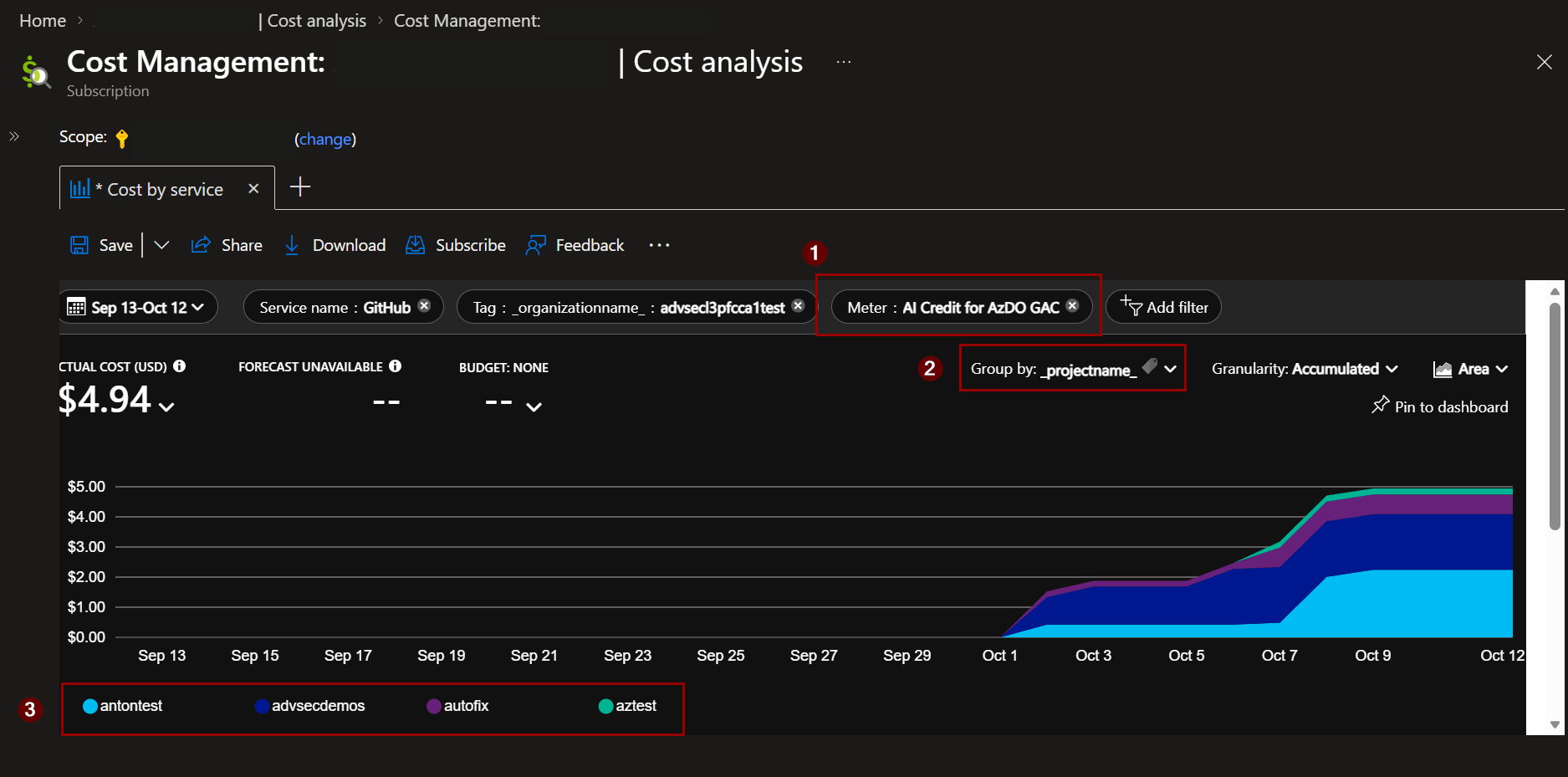
- Na portálu Azure otevřete předplatné propojené s vaší Azure DevOps organizací. Přejděte na Cost Management>.
- Vyberte rozsah datumů, který chcete zkontrolovat.
- Přidejte filtr Meter a vyberte kredit AI pro AzDO GAC. Tento filtr izoluje poplatky za využití Autofixu od jiných nákladů na předplatné.
- Přidejte filtr značek pro
_organizationname_a vyberte organizace Azure DevOps, jejichž náklady chcete zobrazit. - Nastavením možnosti Seskupit podle na
_projectname_značku zobrazíte rozpis nákladů automatické opravy podle projektu.
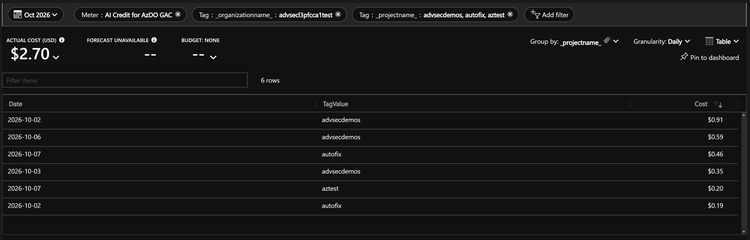
Pokud chcete zkontrolovat jednotlivá data, nastavte Úroveň podrobností na Denní a přepněte vizualizaci na Tabulku. Ponechte filtry měřiče a organizace a seskupení projektů. Můžete také filtrovat podle značky _projectname_ a omezit tak tabulku na konkrétní projekty.
Povolit Copilot Autofix
Funkci Copilot Autofix můžete povolit na úrovni organizace, projektu nebo úložiště. Když povolíte Autofix v širším rozsahu, nastavení se použije na všechna úložiště v tomto rozsahu. Zvolte, kde chcete nastavit Autofix podle toho, na která úložiště se má nastavení vztahovat:
| Scope | Kde nakonfigurovat automatickou opravu |
|---|---|
| Organization | Vyberte Nastavení organizace>, aby bylo možné povolit Autofix pro všechny repozitáře v organizaci. |
| Projekt | Vyberte Nastavení projektu>Úložiště>Všechna úložiště, chcete-li povolit automatické opravy pro všechna úložiště v projektu. |
| Repository | Vyberte Project nastavení>Úložiště a pak vyberte úložiště, které povolí automatické opravy pouze pro toto úložiště. |
Zapnutí funkce Copilot Autofix:
- Přihlaste se ke své organizaci Azure DevOps (
https://dev.azure.com/{yourorganization}). - Přejděte na stránku nastavení oboru organizace, projektu nebo úložiště, který chcete nakonfigurovat.
- V části Rozšířené zabezpečení vyhledejte Automatická oprava výstrah zabezpečení. Pokud používáte samostatné Code Security, výběrem možnosti Možnosti otevřete panel Code Security features.
- Vyberte Automatická oprava upozornění na zabezpečení. Stejné nastavení umožňuje Copilot Autofix pro podporované kontroly kódu a výstrahy kontroly závislostí.
- Pokud použijete panel Funkce zabezpečení kódu , uložte změny výběrem možnosti Použít .
Snímky obrazovky s nastavením rozšířeného zabezpečení a samostatného nastavení Code Security najdete v tématu Konfigurace nástroje Copilot Autofix.
Povolení automatických oprav nenakonfiguruje vyhledávání ani automaticky nevytváří opravy. Nejprve nakonfigurujte skenování kódu nebo skenování závislostí. Potom požádejte o opravu z podporovaného upozornění.
Vygenerování opravy pro upozornění
Po povolení funkce Copilot Autofix použijte stejný postup jako u podporovaného upozornění kontroly kódu nebo upozornění na ohrožení zabezpečení závislostí.
- Vyberte Repos>Advanced Security.
- Otevřete seznam výstrah kontroly kódu nebo kontroly závislostí a výběrem výstrahy otevřete jeho podrobné zobrazení.
- Projděte si zjištění, ovlivněný kód nebo závislost a pokyny k nápravě.
- Vyberte Vygenerovat opravu.
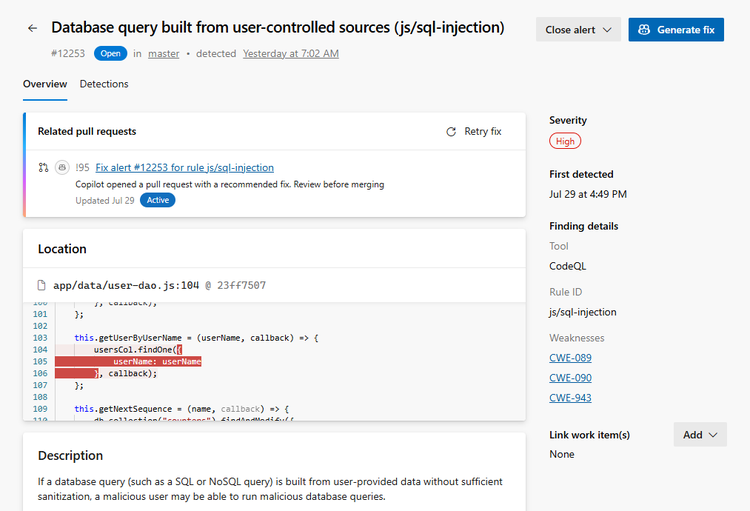
Následující příklady skenování kódu ilustrují sdílený pracovní postup. Příklad kontroly závislostí ukazuje vygenerovaný pull request dále v této části.
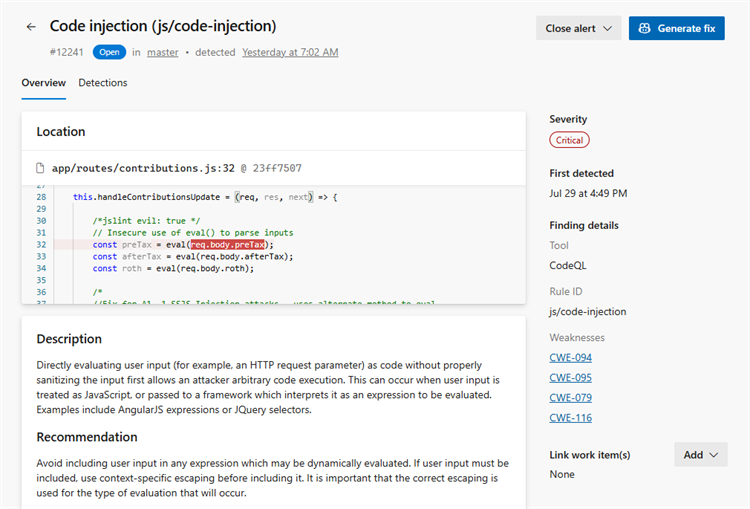
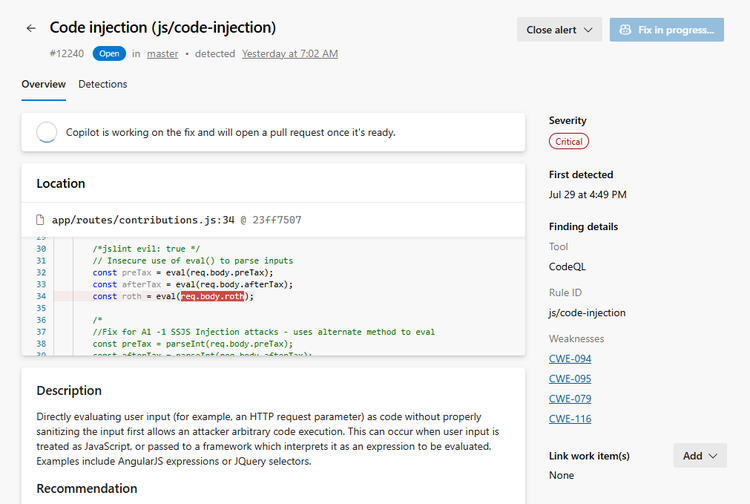
Zatímco Copilot Autofix pracuje na opravě, zobrazení podrobností upozornění ukazuje, že oprava probíhá. Copilot Autofix otevře žádost o sloučení, když je oprava připravená.
Copilot Autofix vygeneruje opravu a otevře pull request z větve pojmenované copilot-autofix/.... Pull request je označen tagem Copilot Autofix, který můžete použít k rozpoznání pull requestů Autofix v seznamu pull requestů.
Pro stejnou výstrahu a větev může být aktivní pouze jedna oprava. Dokud požadavek čeká na zpracování nebo je jeho pipeline spuštěna, není možnost Vygenerovat opravu k dispozici. Pokud je současně odeslán jiný požadavek, výstraha ukazuje, že oprava se už generuje. Po úspěšném nebo neúspěšné aktivní žádosti můžete vygenerovat další opravu.
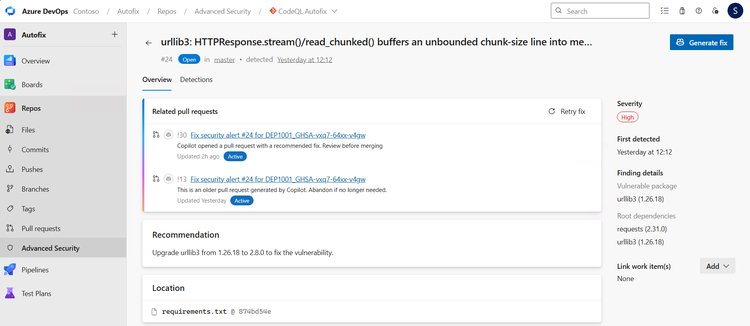
Následující příklad kontroly závislostí ukazuje aktivní pull request Autofix pro zranitelný balíček v části Související pull requesty.
Pokud Copilot Autofix pro dané upozornění nevygeneruje žádné změny kódu, nevytvoří větev ani pull request a v zobrazení podrobností upozornění na pull request neodkáže. V takovém případě opravte výstrahu ručně. Další informace najdete v tématu Oprava není k dispozici.
Zkontrolovat a sloučit opravu
Pull request, který otevře Copilot Autofix, se chová stejně jako jakýkoli jiný pull request v Azure Repos. Jeho popis shrnuje výstrahu, kterou oprava řeší.
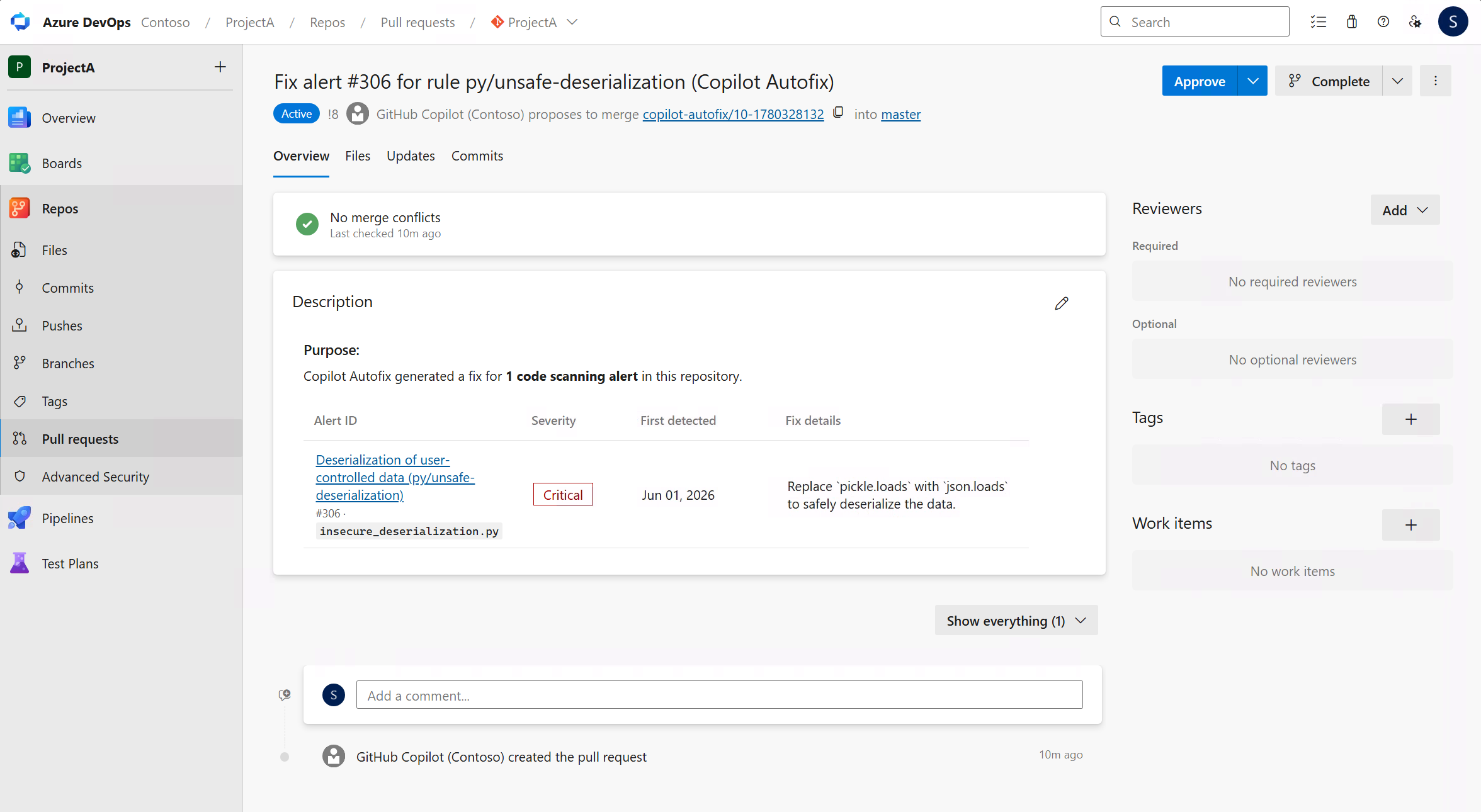
Štítek Copilot Autofix označuje pull requesty automatických oprav.
- Otevřete požadavek na přetažení v části upozornění Související požadavky na přetažení nebo z nabídky Repos>Pull requests.
- Zkontrolujte navrženou změnu na kartě Soubory ve všech ovlivněných souborech.
- Upravte změnu, pokud potřebujete odpovídat stylu kódu, konvencím pojmenování nebo požadavkům projektu.
- Schvalte a dokončete pull request v rámci běžného procesu kontroly.
Po sloučení pull requestu spusťte příslušný skener ve sloučené target branchi. Copilot Autofix nespouští toto skenování po sloučení.
| Upozornění opraveno | Co spustit po sloučení |
|---|---|
| Kontrola kódu | Spusťte CodeQL nebo skener třetí strany, který ohlásil výstrahu, a publikujte aktualizované výsledky analýzy do Advanced Security. |
| Zranitelnost závislosti | Spusťte kontrolu závislostí, aby Rozšířené zabezpečení mohlo zpracovat aktualizované závislosti. |
Samotné sloučení pull requestu výstrahu nezavře. Advanced Security aktualizuje stav výstrahy po zpracování nových výsledků kontroly. Ověřte, že tyto výsledky již nenahlašují zranitelnost.
Tip
Vygenerovaná oprava je výchozí bod, nikoli konečná odpověď. S požadavkem na začlenění zacházejte jako s jakoukoli jinou změnou: před sloučením ho zkontrolujte, otestujte a podle potřeby požádejte o posouzení další recenzenty.
Řešení problémů s Copilot Autofix
Probíhá oprava
Většina spuštění funkce Copilot Autofix se dokončí přibližně za 2 až 5 minut. Doba běhu se může lišit v závislosti na dostupné kapacitě pipeline a složitosti změny. Pokud jsou všechny paralelní úlohy využity, pipeline zůstane ve frontě a upozornění bude nadále zobrazovat Oprava probíhá, dokud nebude k dispozici kapacita.
Požadavek, který zůstane ve stavu čekání před zařazením pipeline do fronty, po 30 minutách selže. Fronta nebo spuštěný kanál má dvouhodinový časový limit. Upozornění se může přestat automaticky aktualizovat ještě před dosažením časového limitu backendu. Pokud upozornění stále probíhá:
- Aktualizujte stránku s podrobnostmi výstrahy.
- Pokud je k dispozici možnost Zobrazit spuštění, otevřete spuštění kanálu a zkontrolujte, zda je ve frontě nebo běží.
- Počkejte, až požadavek přejde do stavu úspěchu nebo selhání. Neodesílejte další žádost, pokud je stávající požadavek aktivní.
- Pokud požadavek selže, zkontrolujte chybovou zprávu a po vyřešení příčiny vyberte Možnost Opakovat opravu .
Pull request byl vytvořen, ale není propojen s upozorněním
Žádost o přijetí změn lze úspěšně vytvořit předtím, než se zobrazí v části Související žádosti o přijetí změn. Aktualizujte stránku s podrobnostmi výstrahy. Pokud žádost o přijetí změn stále není propojená, vyberte Repos>Pull requests a vyhledejte:
- Popisek Automatická oprava Copilot.
- Zdrojová větev, která začíná
copilot-autofix/. - Název nebo popis pull requestu, který odkazuje na výstrahu.
Zkontrolujte a slučte pull request pomocí běžného postupu pro pull requesty, i když se odkaz v upozornění nezobrazí.
Operace úložiště nebo požadavků na přijetí změn selžou
Copilot Autofix provede mělké klonování větve přidružené k upozornění. Neinicializuje submoduly Git. Vytvoří jedinečně pojmenovanou větev copilot-autofix/..., odešle vygenerovanou změnu a otevře pull request směřující do větve alertu.
Pomocí možnosti Zobrazit spuštění ve stavu selhání výstrahy zkontrolujete protokoly pipeline. Následující tabulka uvádí běžné příčiny a akce:
| Selhání | Co zkontrolovat |
|---|---|
| Úložiště nebo větev nejde naklonovat. | Ověřte, že úložiště a větev upozornění stále existují. U upozornění nalezeného v požadavku na přijetí změn musí být zdrojová větev a požadavek na přijetí změn stále aktivní. Pokud byla větev odstraněna, spusťte příslušný skener nad aktuální větví a vygenerujte opravu z výsledné výstrahy. |
| Oprava závisí na kódu v dílčím modulu Gitu. | Copilot Autofix neinicializuje submoduly. Pokud je požadovaný kontext kódu uložený v dílčím modulu, opravte výstrahu ručně. |
| Výchozí větev se změnila nebo byla odstraněna větev upozornění. | Copilot Autofix cílí na větev přidruženou k upozornění, která nemusí být nutně aktuální výchozí větví. Spusťte příslušný skener na cílové větvi a vygenerujte opravu z výstrahy dané větve. |
| Větev fix nejde vytvořit. | Zkontrolujte omezení názvů větví v úložišti a explicitně odepřená oprávnění pro identitu GitHub Copilot ({organization}). Povolí větve s předponou copilot-autofix/. Opakování vytvoří novou jedinečně pojmenovanou větev. |
| Zásada větve blokuje tuto změnu. | Zásady dokončení pull requestu se vztahují na pull request Autofix stejně jako na jakýkoli jiný pull request. Než je dokončíte, vyhovíte požadovaným kontrolorům a zásadám ověření. Pokud zásada repozitáře blokuje počáteční odeslání, aktualizujte ji tak, aby umožňovala identitu Autofix a předponu větve. |
| Vygenerované potvrzení nejde odeslat. | Zkontrolujte oprávnění k přispívání a k vytváření větví u identity GitHub Copilot ({organization}), včetně výslovných odepření. Zkontrolujte také ověření e-mailu autora commitu, jak je popsáno v Byla vygenerována oprava, ale nepodařilo se ji zapsat do commitu ani odeslat. |
| Žádost o přijetí změn nejde vytvořit. | Zkontrolujte oprávnění Přispívat k žádostem o sloučení a oprávnění k vytvoření štítku Copilot Autofix pro identitu GitHub Copilot ({organization}). |
Vygenerovala se oprava, ale nepodařilo se ji potvrdit ani odeslat.
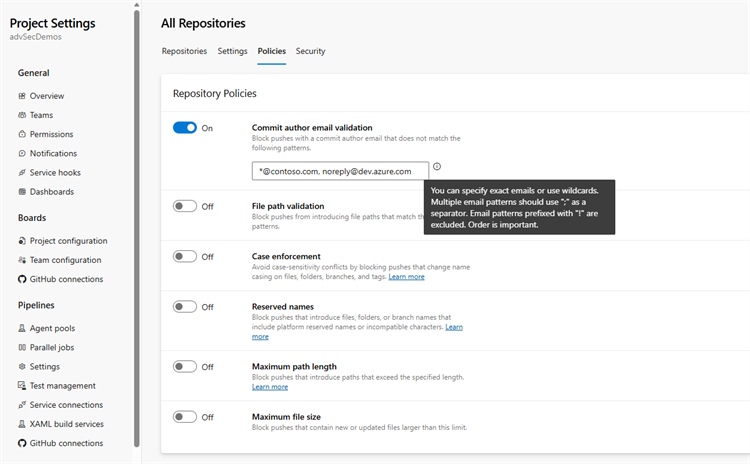
Copilot autofix používá noreply@dev.azure.com jako e-mail autora potvrzení. Pokud zásada ověřování e-mailové adresy autora commitu tuto adresu nepovoluje, Copilot Autofix může vygenerovat změnu kódu, ale nemůže ji commitnout ani odeslat, aby vytvořil pull request.
Zobrazení podrobností výstrahy zobrazuje chybu, která identifikuje blokovaný e-mail autora potvrzení.
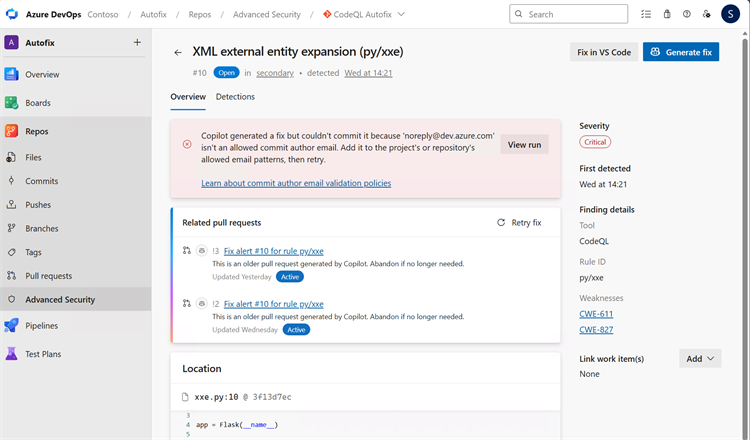
Přidejte noreply@dev.azure.com do povolených vzorů e-mailu v zásadách ověření e-mailu autora potvrzení:
- Vyberte nastavení projektu>úložiště.
- Vyberte Všechna úložiště , aby se aktualizovaly zásady na úrovni projektu, nebo vyberte úložiště, které má zásadu.
- Vyberte Zásady.
- V části Zásady úložiště vyhledejte možnost Ověření e-mailové adresy autora potvrzení změn.
- Přidejte
noreply@dev.azure.comdo povolených vzorů e-mailů. - Vraťte se k upozornění a vyberte Opakovat opravu.
Běh se nezdařil
Pokud nelze dokončit běh funkce Copilot Autofix, upozornění zobrazí zřetelný stav selhání, abyste rychle poznali, že běh nebyl úspěšný. Ze stavu selhání můžete spuštění zopakovat a vygenerovat novou opravu.
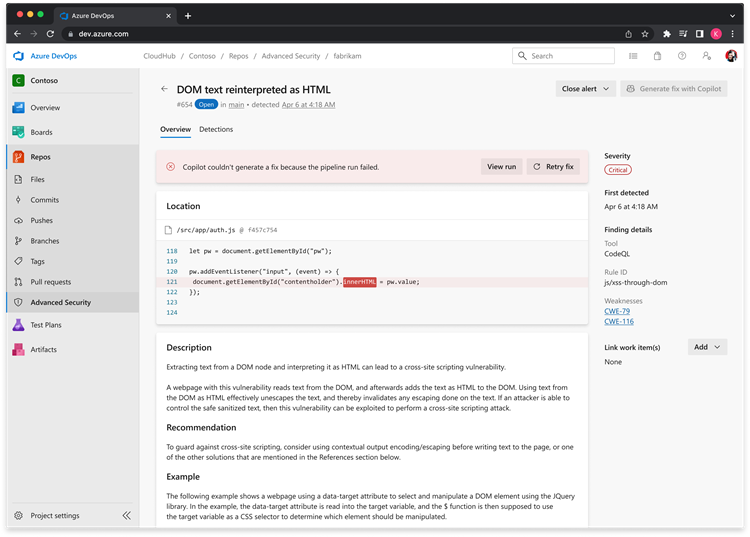
Spuštění může selhat z přechodných důvodů nebo když spuštění nevytváří použitelnou změnu kódu. Opakujte spuštění a vygenerujte opravu znovu.
Upozornění zůstane otevřené i poté, co sloučíte opravu.
Sloučení pull requestu Autofix samo o sobě výstrahu nezavře. Rozšířené zabezpečení potřebuje nové výsledky skeneru, který nahlásil nález. Pokud výstraha zůstane otevřená:
- Ověřte, že pull request byl sloučen do stejné větve, ve které bylo zjištěno upozornění.
- Ověřte, že kontrola kódu nebo kontrola závislostí podle potřeby běžela po sloučení a analyzovala sloučený commit.
- Ověřte, že Advanced Security zpracovalo aktualizované výsledky pro správné úložiště a větev.
- Zkontrolujte nové výsledky a ověřte, že se ohrožení zabezpečení už nezjistilo.
- Pokud je ohrožení zabezpečení stále přítomné, aktualizujte opravu a znovu spusťte příslušnou kontrolu.
Oprava není k dispozici
Copilot Autofix nedokáže vygenerovat opravu pro každé upozornění. Oprava nemusí být dostupná, když:
- Copilot Autofix tento typ upozornění momentálně nepodporuje.
- Copilot určuje, že výstraha může být falešně pozitivní.
- Copilot Autofix se spustí, ale nevytvoří žádné změny v kódu. V tomto případě se nevytvořila žádná větev ani žádost o přijetí změn.
Pokud Copilot Autofix zjistí, že jde o falešně pozitivní výstrahu, a neprovede žádné změny, ve zobrazení podrobností výstrahy se zobrazí výsledek. Můžete zkontrolovat průběh nebo opravu spustit znovu.
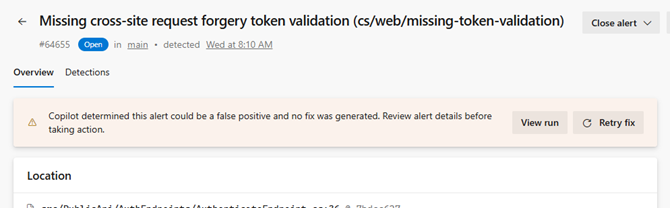
Pokud není oprava dostupná, použijte pokyny k nápravě v upozornění a opravte problém ručně. Upozornění zavřete až po kontrole zjištění a určení příslušného důvodu zamítnutí. Další informace naleznete v tématu Podrobnosti výstrahy kontroly kódu a podrobnosti výstrahy kontroly závislostí.