Poznámka:
Přístup k této stránce vyžaduje autorizaci. Můžete se zkusit přihlásit nebo změnit adresáře.
Přístup k této stránce vyžaduje autorizaci. Můžete zkusit změnit adresáře.
Azure DevOps Server |Azure DevOps Server |Azure DevOps Server 2022 | Azure DevOps Server 2020
Pomocí konzoly pro správu můžete nakonfigurovat a spravovat různé aspekty místního nasazení Azure DevOps. Můžete například přidat server pro hostování portálů projektů, vytvořit a upravit kolekce projektů a změnit účet služby používaný pro Azure DevOps Server, dříve s názvem Visual Studio Team Foundation Server (TFS).
Konzola pro správu Serveru Azure DevOps se nainstaluje při instalaci jedné nebo více následujících komponent na server:
- aplikační úroveň pro Azure DevOps Server
- Sestavení Team Foundation
- Visual Studio Lab Management
Požadavky
- Na serveru, na kterém chcete otevřít konzoli, musíte být členem místní skupiny Administrátoři, a buď členem skupiny Správci Azure DevOps Serveru, nebo vaše oprávnění Upravit Server-Level Informace musí být nastaveno na Povolit. Vizte Přidejte správce na úrovni serveru do lokálníchAzure DevOps.
- Pokud jsou všechny komponenty nainstalované na jednom serveru, konzola pro správu poskytuje uzly pro správu pro všechny komponenty v nasazení. Pokud ale vaše nasazení používá více serverů, musíte konzolu otevřít na serveru, na kterém je spuštěná komponenta, kterou chcete spravovat.
Otevřít z nabídky Start
Pokud chcete otevřít konzolu pro správu z nabídky Start Windows na serveru, na kterém běží jedna nebo více komponent Azure DevOps, zadejte a zvolte konzolu pro správu serveru Azure DevOps. Ve starších verzích systému Windows možná budete muset zvolit Všechny programy, pak zvolit microsoft Team Foundation Servera pak zvolit Konzola pro správu Team Foundation Serveru.
Poznámka:
Pokud se konzola nezobrazí jako možnost nabídky, možná nemáte oprávnění k jejímu otevření. Můžete ho zkusit otevřít na příkazovém řádku, ale možná nebudete mít přístup k některým nebo všem funkcím konzoly pro správu.
Otevře se konzola pro správu. Možná budete muset krátce počkat, až se všechny informace naplní v uzlech konzoly.
Otevřít z příkazového řádku
Návod
Konzolu pro správu můžete otevřít na příkazovém řádku, i když nemáte všechna požadovaná oprávnění k zobrazení nebo úpravě některých nebo všech informací, které konzola zobrazuje.
Na serveru, na kterém běží jedna nebo více komponent Azure DevOps, otevřete okno příkazového řádku spuštěné jako správce a změňte adresáře na adresář nástrojů pro Team Foundation Server.
Ve výchozím nastavení se adresář nástrojů nachází v
Drive:\Program Files\Azure DevOps Server <version>\Tools.Například pro Azure DevOps Server 2019 je tento adresář:
Drive:\Program Files\Azure DevOps Server 2019\ToolsZadejte TFSMgmt.exe a stiskněte enter.
Otevře se konzola pro správu. Možná budete muset krátce počkat, než se všechny informace naplní v uzlech konzoly pro správu.
Zobrazení nainstalovaných aktualizací na serveru
Pokud chcete zjistit, jaké aktualizace byly nainstalovány, můžete otevřít konzolu pro správu nebo zobrazit číslo verze konkrétního souboru.
Otevřete konzolu pro správu a zvolte aplikační vrstvy a zkontrolujte čísla verzí uvedená pro vrstvu aplikací a datovou vrstvu.
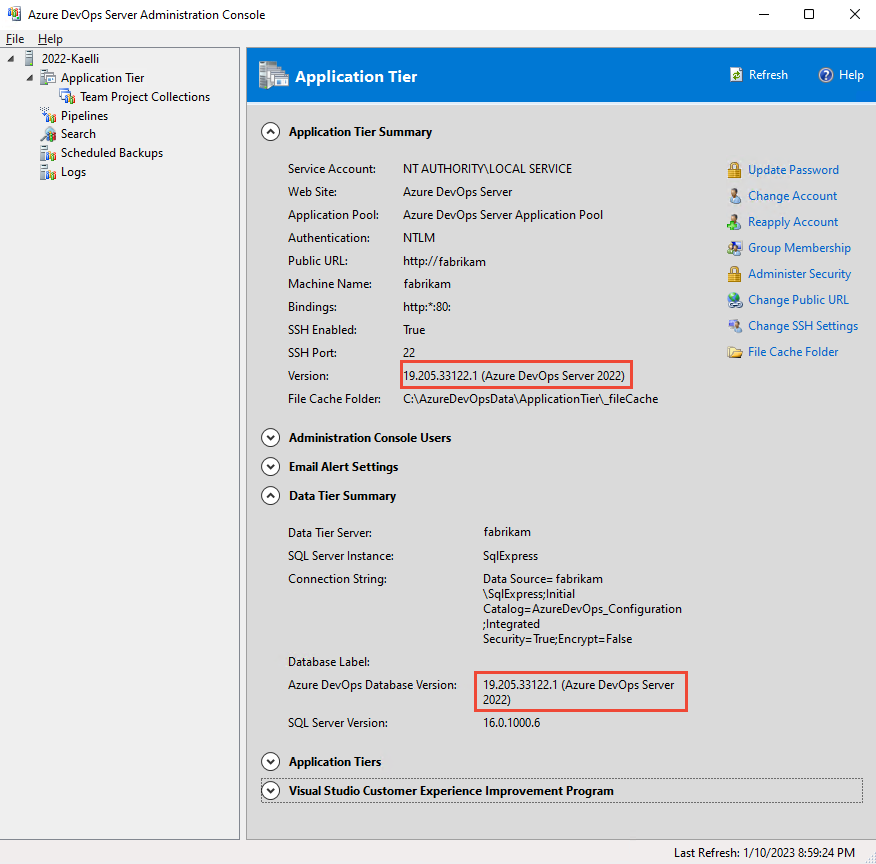
Chcete-li zjistit, kdy byl software nainstalován, zvolte Nainstalované aktualizace.
Pokud konzola pro správu není dostupná, například během upgradu Azure DevOps, můžete zobrazit číslo verze souboru Microsoft.TeamFoundation.Admin.dll souboru.
- Otevřete Průzkumníka Windows (nebo Průzkumníka souborů) a přejděte na
Drive:\Program Files\Azure DevOps Server 2019\Tools
Rozbalte dílčí nabídku pro Microsoft.TeamFoundation.Admin.dlla potom zvolte Vlastnosti.
Zvolte kartu Podrobnosti a zkontrolujte informace v části Verze souboru.
Zobrazení nebo změna veřejné adresy URL
Před změnou veřejné adresy URL zkontrolujte nastavení webu a zabezpečení pro Azure DevOps místní verze.
Důležité
Změna veřejné adresy URL má vliv na koncové uživatele. I když doporučujeme převést z HTTP na HTTPS vazby, klientská připojení sady Visual Studio bude potřeba znovu navázat a staré záložky se už nebudou otevírat. Koordinujte změny tohoto typu s uživateli, aby se zabránilo významnému narušení.
Z konzoly pro správu Azure DevOps>uzlu aplikační vrstvy. Veřejná adresa URL je uvedená v části Souhrn vrstvy aplikace.
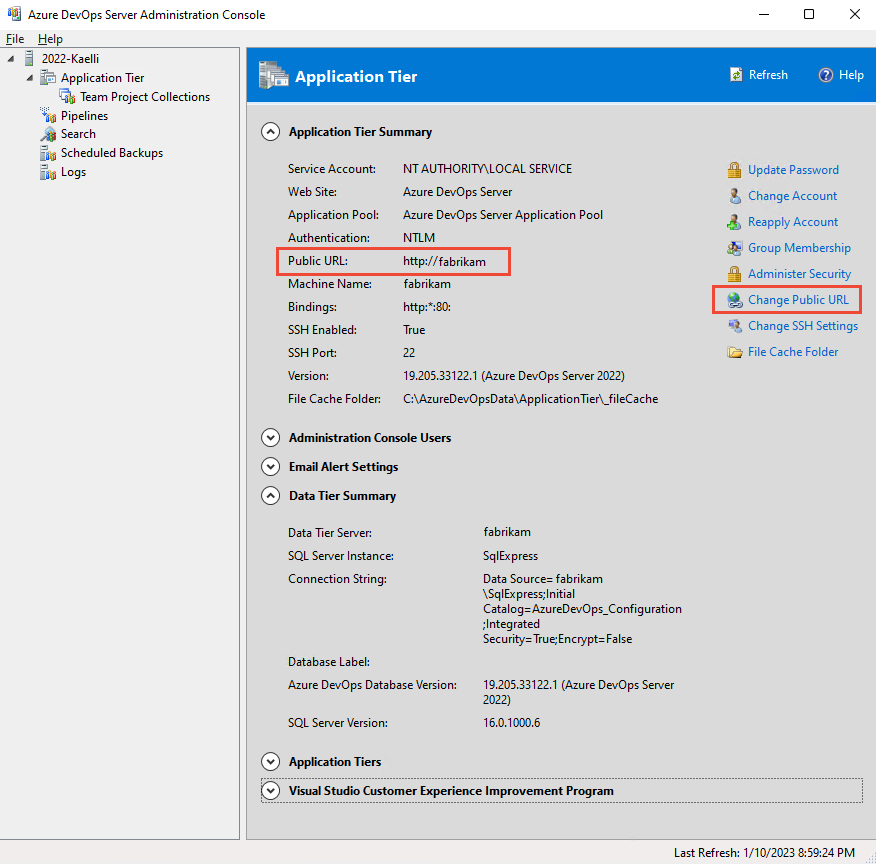
Zvolte Změnit veřejnou adresu URL.
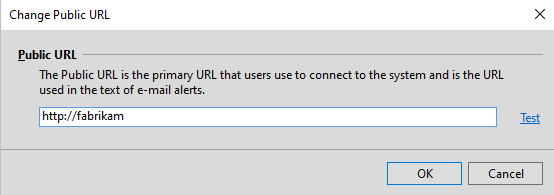
Změňte adresu URL a vyberte test k ověření.
Otázky a odpovědi
Otázka: Proč některá pole zobrazují "Načítání"?
A: Na některých serverech možná budete muset krátce počkat, až se všechny informace naplní v uzlech konzoly. To je častější na serverech s minimálními prostředky nebo v nasazení s více servery.
Otázka: Proč nemůžu provádět určité úlohy z konzoly pro správu?
A: Můžete provádět pouze úlohy, pro které máte oprávnění. I když máte oprávnění k otevření konzoly pro správu, možná nemáte všechna oprávnění ke spuštění úlohy, kterou konzola pro správu podporuje. Konzolu může otevřít kdokoli, kdo má platný uživatelský účet na serveru nebo serverech, na kterých je konzola nainstalovaná. Tyto funkce ale budete moct provádět jenom vy, pro které máte požadovaná oprávnění.