Poznámka:
Přístup k této stránce vyžaduje autorizaci. Můžete se zkusit přihlásit nebo změnit adresáře.
Přístup k této stránce vyžaduje autorizaci. Můžete zkusit změnit adresáře.
Azure DevOps Server |Azure DevOps Server |Azure DevOps Server 2022 | Azure DevOps Server 2020
Kapacitu Azure DevOps Serveru, dříve s názvem Team Foundation Server (TFS), můžete rozšířit pro tisíce či desítky tisíc uživatelů instalací aplikační vrstvy na mnoho serverů a zajistit vysokou dostupnost používáním skupin dostupnosti Always On SQL Serveru.
Poznámka:
Pokud máte existující instalaci Azure DevOps a chcete ji upgradovat, použijte průvodce upgradem.
Příprava a požadavky
Datová vrstva
Nastavte nasazení SQL Serveru pomocí podporované verze SQL Serveru. Nasazení může být jedna instance SQL Serveru nebo Always On Availability Group.
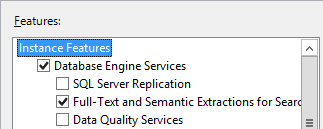
Při nastavování SQL Serveru nainstalujte databázový stroj a služby fulltextového vyhledávání.
Nakonfigurujte bránu firewall na každém ze serverů tak, aby umožňovala přístup k databázovému stroji SQL Serveru , aby se servery aplikační vrstvy Azure DevOps mohly dostat přes bránu firewall a připojit se k databázovému stroji SQL Serveru.
Instalace Azure DevOps na servery aplikační vrstvy
Nainstalujte Azure DevOps Server na několik serverů aplikační vrstvy.
První server aplikační vrstvy
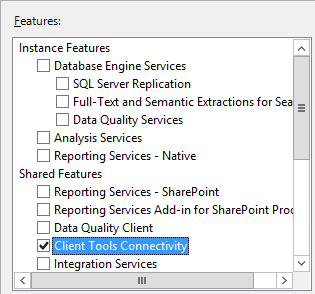
Pokud chcete povolit vytváření sestav, nainstalujte na aplikační server klientské nástroje připojení SQL Serveru.
-
Stáhněte Si Azure DevOps Server prostřednictvím jednoho z následujících kanálů:
- Visual Studio Downloads, což je nejjednodušší metoda (posuňte se dolů na Všechny soubory ke stažení, Azure DevOps Server 2019)
- Visual Studio Dev Essentials
- Centrum služeb hromadného licencování
Chcete-li spustit průvodce konfigurací pouze aplikační vrstvy, zvolte Průvodce nastavením.

Zvolte možnost Nové nasazení – Upřesnit . Podrobnosti najdete v tématu Konfigurace pomocí možnosti Upřesnit.
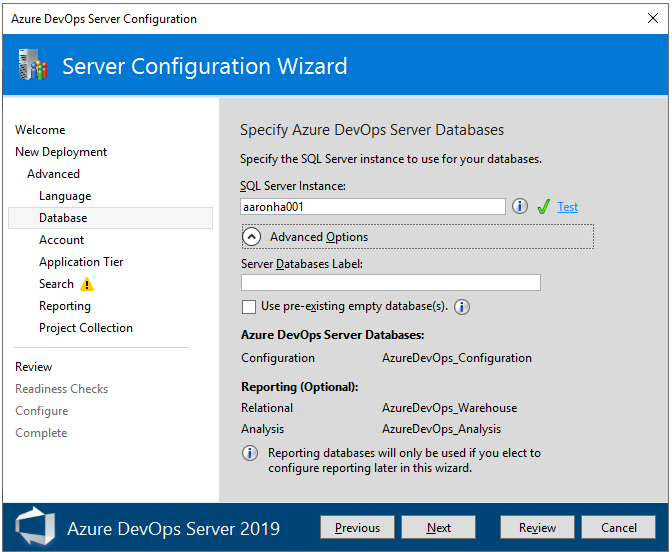
Na stránce databáze přejděte na instanci SQL Serveru na datové vrstvě a otestujte připojení.
Na stránce Účet zadejte účet služby, který se má použít.
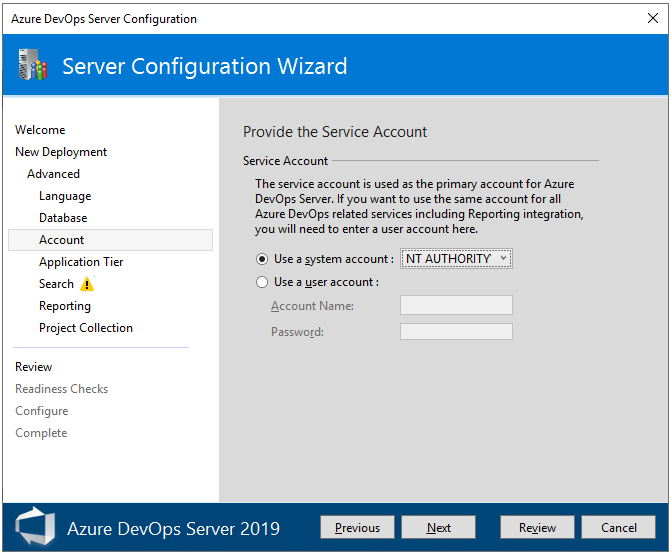
Ve výchozím nastavení se služby Azure DevOps budou spouštět jako síťová služba v doméně nebo jako místní systém v pracovní skupině. V doméně můžete použít účet domény a udělit mu jenom oprávnění, která účet služby Azure DevOps potřebuje.
Reportování
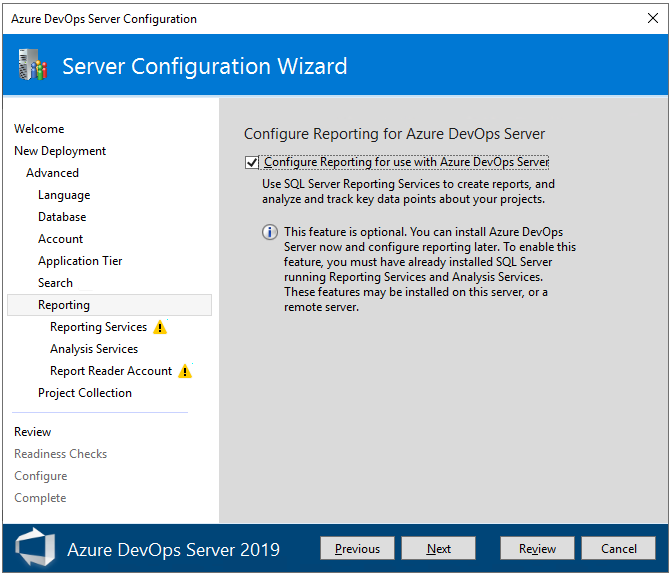
Pokud chcete povolit vytváření sestav, zapněte ho zde.
Zrušte zaškrtnutí políčka Konfigurovat vytváření sestav , pokud nemáte v plánu používat službu SQL Server Reporting Services nebo jste ještě nenainstalovali službu SQL Server Analysis Services a službu SQL Server Reporting Services. V opačném případě ponechte políčko zaškrtnuté.
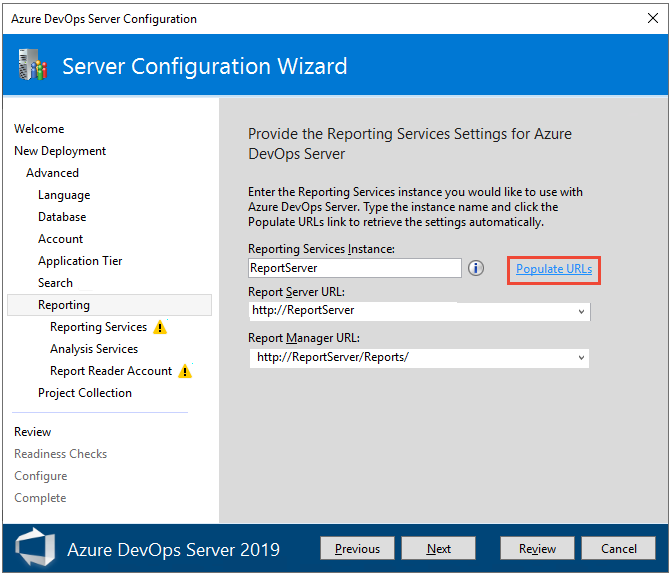
Zadejte název serveru, na kterém jste nainstalovali službu SQL Server Reporting Services. Pak zvolte naplnit adresy URL.
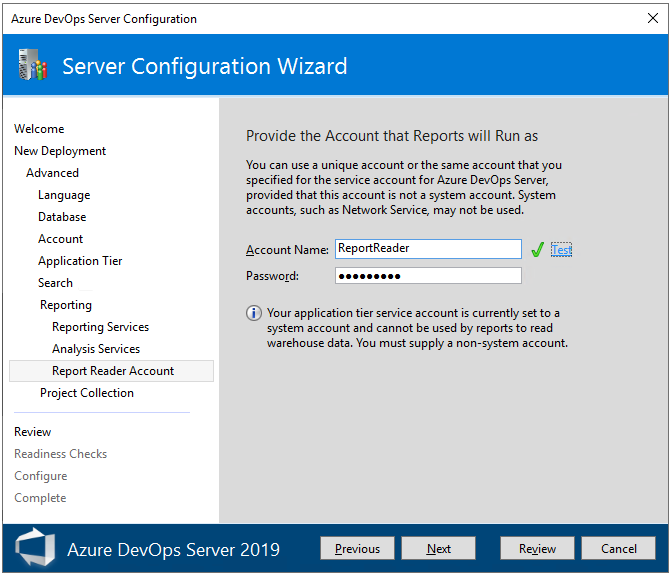
Nastavte účet, který bude přiřazen roli Čtenář sestav v instanci služby Analysis Services, a otestujte, že je možné ověřit účet a heslo. Sestavy používají tento účet při přístupu k databázi služby Analysis Services.
Servery další aplikační vrstvy
-
Stáhněte Si Azure DevOps Server prostřednictvím jednoho z následujících kanálů:
- Visual Studio Downloads, což je nejjednodušší metoda (posuňte se dolů na Všechny soubory ke stažení, Azure DevOps Server 2019)
- Visual Studio Dev Essentials
- Centrum služeb hromadného licencování
Na stránce databáze přejděte na instanci SQL Serveru, která je primární replikou ve skupině dostupnosti AlwaysOn, ve které jste nainstalovali databázový stroj, a zobrazte seznam dostupných databází.
Na stránce Účet zadejte účet služby, který se má použít.
Skupina dostupnosti AlwaysOn
Pokud jste databázový stroj nainstalovali do skupiny dostupnosti AlwaysOn SQL Serveru, přidejte do skupiny dostupnosti následující databáze Azure DevOps.
TfsConfigurationTfsDefaultCollection
Pokud přidáte novou kolekci projektů, přidejte tuto databázi také do skupiny dostupnosti AlwaysOn .