Poznámka:
Přístup k této stránce vyžaduje autorizaci. Můžete se zkusit přihlásit nebo změnit adresáře.
Přístup k této stránce vyžaduje autorizaci. Můžete zkusit změnit adresáře.
Azure DevOps Server |Azure DevOps Server |Azure DevOps Server 2022 | Azure DevOps Server 2020
Při instalaci SQL Serveru 2017 postupujte podle kroků v tomto článku. K instalaci předchozích verzí můžete použít podobný postup. Azure DevOps Server vyžaduje SQL Server 2016 a novější. V tomto příkladu jsou na stejném serveru nainstalované všechny funkce SQL Serveru, které Vyžaduje Azure DevOps Server. Použití stejného serveru není požadavek, protože Azure DevOps Server je flexibilní s využitím topologií SQL Serveru.
Návod
Můžete použít existující instalaci SQL Serveru pro Azure DevOps Server. K tomu potřebujete přihlašovací údaje pro správu udělené správcem SQL Serveru. Abyste mohli nainstalovat a nakonfigurovat Azure DevOps Server, musíte být členem role serveru sysadmin v SQL Serveru. Další informace najdete v tématu Přidání správců na úrovni serveru do Azure DevOps Serveru.
Jeden server nebo dva?
Pokud chcete pro Azure DevOps Server použít jeden server, můžete tuto část přeskočit.
Pokud k Azure DevOps Serveru potřebuje přístup více než 500 uživatelů, nainstalujte SQL Server na druhý server. Další server rozdělí zatížení mezi Azure DevOps Server a jeho konfigurační databázi. Funkce SQL Serveru, které Azure DevOps Server vyžaduje, je možné nainstalovat na druhý server nebo rozdělit mezi tyto dva. Server sestav můžete například nainstalovat na instanci Azure DevOps Serveru, zatímco ostatní komponenty se instalují na druhý server. Tento druh konfigurace odděluje provoz mezi protokolem HTTP a SQL Serverem.
Existuje mnoho různých možností topologie, které můžete provést. Pomocí Azure DevOps Serveru můžete nainstalovat funkce instance SQL Serveru, jako je databázový stroj, služba Reporting Services a Analysis Services, na několik serverů. Tady je několik upozornění na topologii SQL Serveru, které je potřeba mít na paměti:
- Azure DevOps Server vyžaduje funkce databázového stroje a fulltextového vyhledávání. Tyto funkce musí být nainstalovány společně, i když každý může jít na svůj vlastní server.
- Vytváření sestav v Azure DevOps Serveru je volitelné. V případě potřeby nainstalujte službu Analysis Services i Službu Reporting Services, i když každá z nich může jít na svůj vlastní server.
- Pokud není v instanci Azure DevOps Serveru nainstalovaná žádná z výše uvedených funkcí SQL Serveru, nainstalujte připojení klientských nástrojů.
Pokud chcete nainstalovat funkce SQL Serveru na různé servery, spusťte instalaci pro každý server. Postupujte podle pokynů, ale nainstalujte jenom požadovanou funkci.
Návod
Instalace Azure DevOps Serveru s více servery vyžaduje buď doménu a účty domény služby Active Directory, nebo účet síťové služby. Pro účty služeb nemůžete používat místní účty.
Instalace SQL Serveru
Před spuštěním instalace musíte být členem skupiny zabezpečení Správci systému Windows.
Návod
V případě verzí Windows před Windows Serverem 2016 a Windows 10 se ujistěte, že je nainstalované rozhraní .NET Framework 3.5. Pro Windows Server nainstalujte rozhraní .NET Framework 3.5 pomocí průvodce Přidat funkce ve Správci serveru. Další informace najdete v tématu Přidání rolí a funkcí serveru (Windows 2012/Windows 2012 R2) a Přidání rolí a funkcí serveru (Windows Server 2008 R2).
Stáhněte a nainstalujte podporovanou verzi SQL Serveru z webu SQL Server Download Center.
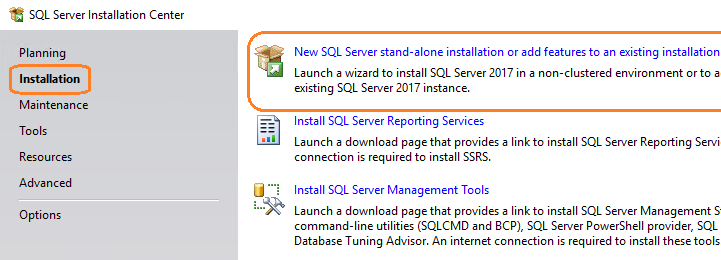
Na stránce Centrum instalace SYSTÉMU SQL Server vyberte Možnost Instalace. Pak vyberte Samostatná instalace nového SQL Serveru nebo přidejte funkce do existující instalace.
Na stránce Kód Product Key zadejte kód Product Key nebo zadejte bezplatnou edici. Vyberte Další.
Na stránce Licenční podmínky přijměte licenční smlouvu. Vyberte Další.
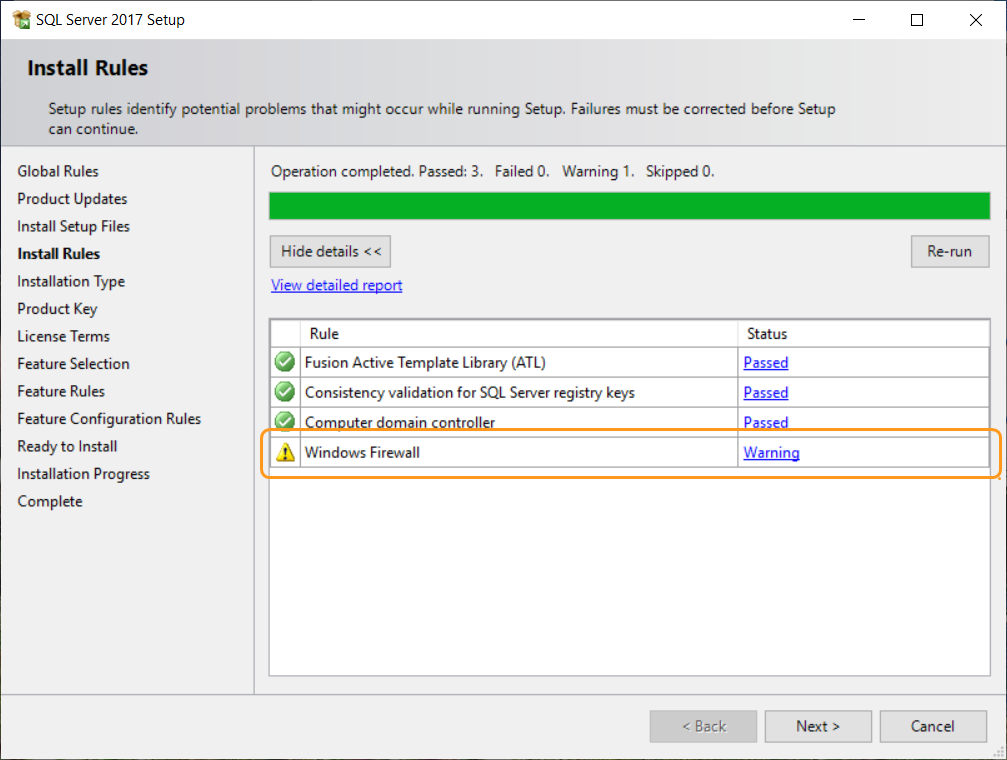
Na stránce Instalovat pravidla vyberte Další.
Návod
Může se zobrazit upozornění brány Windows Firewall. Toto upozornění můžete bezpečně ignorovat, pokud plánujete na tento server nainstalovat také Azure DevOps Server. Instalace Azure DevOps Serveru automaticky přidá tuto výjimku do brány Windows Firewall. Pokud nainstalujete Azure DevOps Server na jiný server, otevřete na tomto serveru port pro SQL Server v bráně Windows Firewall.
Další informace najdete v tématu Porty potřebné k instalaci Azure DevOps Serveru.
Na stránce Výběr funkce zaškrtněte políčka pro jednu nebo více následujících komponent na základě topologie, kterou chcete použít:
Vyžaduje se služba databázového stroje.
Full-Text a sémantické extrakce pro vyhledávání je vyžadováno.
Služba Analysis Services je určena pouze pro sestavování zpráv.
Připojení ke klientským nástrojům se používá jenom v případě, že na serveru, na kterém běží Azure DevOps Server, nejsou nainstalované žádné jiné součásti SQL Serveru.
Poznámka:
V předchozích verzích SQL Serveru jste nainstalovali nástroje pro správu (SQL Server Management Studio) a službu Reporting Services tak, že je vyberete na stránce Výběr funkcí . V SQL Serveru 2017 se instalují samostatně. Další informace naleznete v tématu Instalace aplikace SQL Server Management Studio a instalace a konfigurace služby SQL Server Reporting Services.
Na stránce Konfigurace instance vyberte Výchozí instance. Pokud vyberete pojmenovanou instanci, zadejte název instance.
Na stránce Konfigurace serveru přijměte výchozí hodnoty nebo zadejte název účtu domény. Pro každou službu použijte NT AUTHORITY\NETWORK SERVICE v názvu účtu . Pokud zadáte účet domény, zadejte jeho heslo do pole Heslo. Pokud používáte NT AUTHORITY\NETWORK SERVICE, ponechte heslo prázdné.
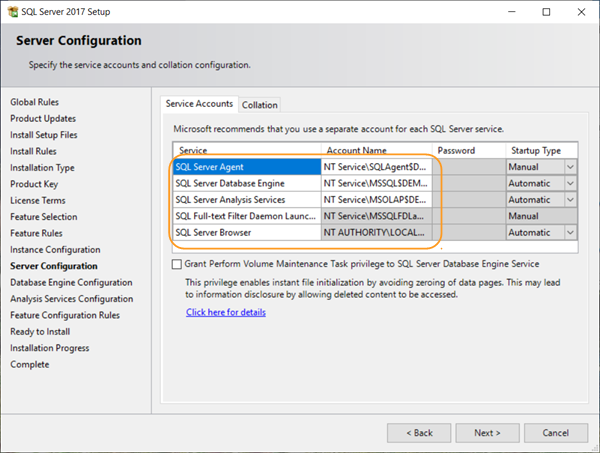
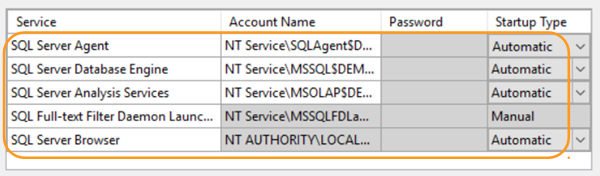
Ve sloupci Typ spouštění ověřte, že se automaticky zobrazí pro všechny služby, které můžete upravit. Vyberte Další.
Poznámka:
Používáte neanglické verze SQL Serveru? Výchozí nastavení kolace pro angličtinu v USA splňují požadavky pro Azure DevOps Server. Na této stránce můžete také nastavit kolace pro databázový modul. Více informací naleznete v článku Požadavky na kolaci SQL Serveru pro Azure DevOps Server.
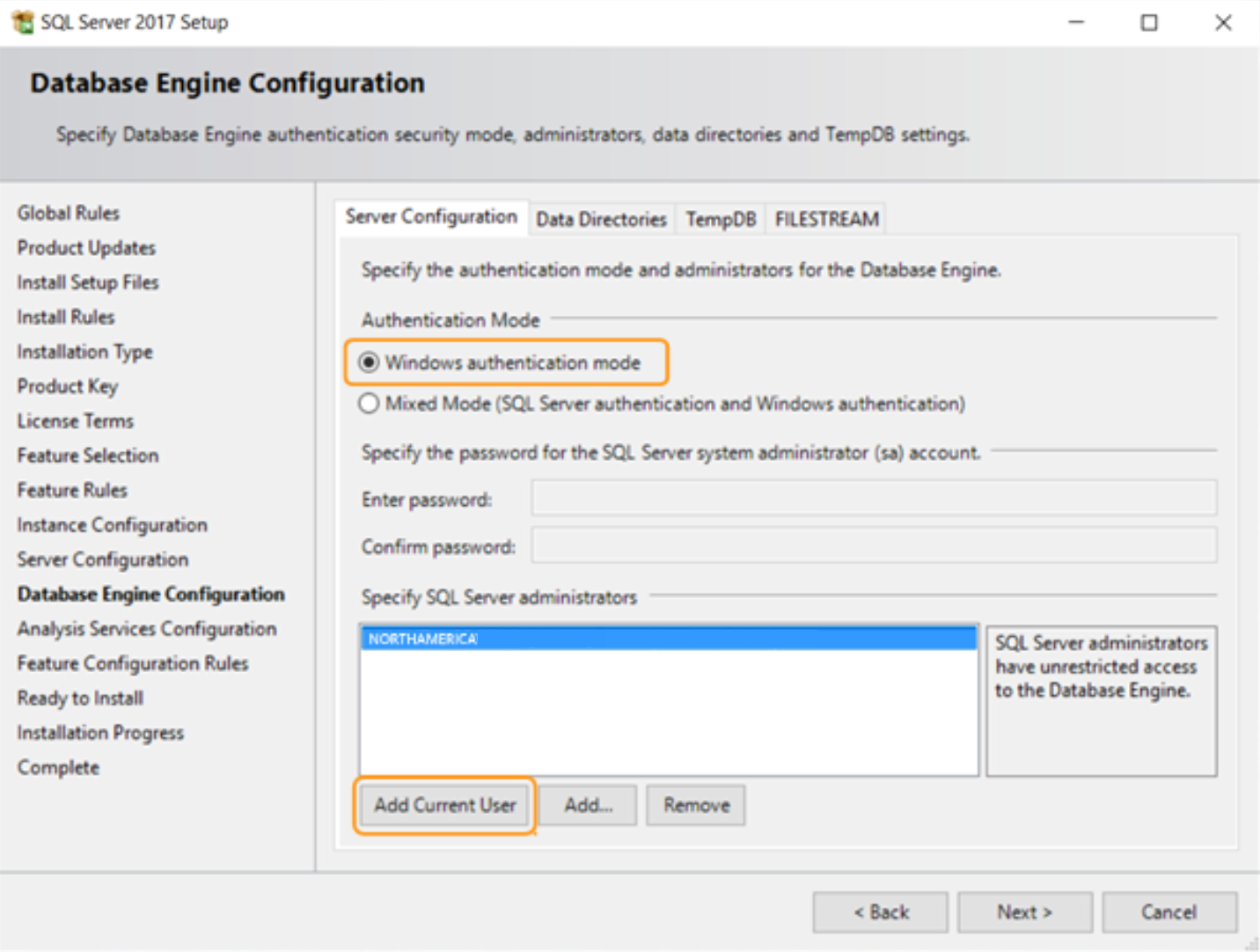
Pokud jste dříve vybrali políčko Služby databázového stroje , na stránce Konfigurace databázového stroje vyberte režim ověřování systému Windows. Pak vyberte Přidat aktuálního uživatele. V opačném případě přejděte k dalšímu kroku.
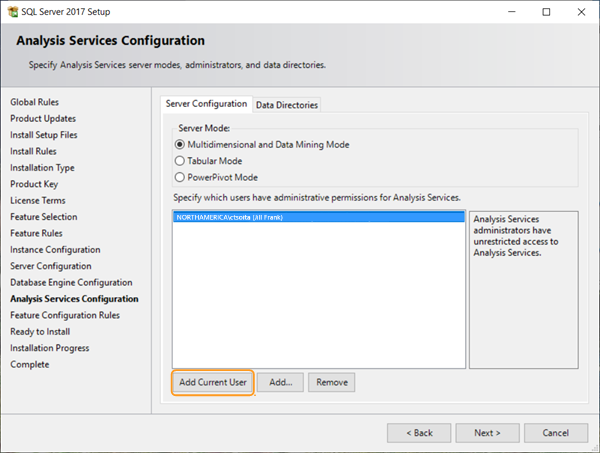
Pokud jste dříve vybrali políčko Analysis Services , na stránce Konfigurace služby Analysis Services vyberte Přidat aktuálního uživatele. V opačném případě přejděte k dalšímu kroku.
Na stránce Připraveno k instalaci zkontrolujte seznam součástí, které se mají nainstalovat. Pak vyberte Nainstalovat.
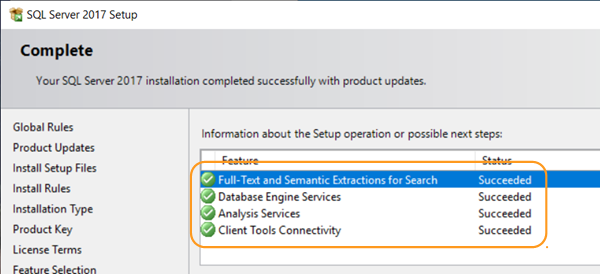
Po dokončení instalace vyberte Zavřít .
Instalace a konfigurace služby SQL Server Reporting Services
Pokud nepoužíváte reportování Azure DevOps Server, nemusíte instalovat SQL Server Reporting Services nebo SQL Server Analysis Services.
Pokud je služba Reporting Services nainstalovaná na stejném serveru jako Azure DevOps Server a není nakonfigurovaná, dokončíte její konfiguraci během instalace Azure DevOps Serveru.
Pokud chcete server sestav změnit ručně, musíte být členem správců systému Windows na serveru, kde se nachází databáze sestav.
Instalace a konfigurace serveru sestav
Poznámka:
Pokud se zobrazí dialogové okno Řízení uživatelských účtů , pokračujte výběrem možnosti Ano .
Na stránce Centrum instalace SYSTÉMU SQL Server vyberte Možnost Instalace. Pak vyberte Nainstalovat službu SQL Server Reporting Services.
Na stránce Microsoft SQL Server 2017 Reporting Services vyberte Stáhnout. Spusťte instalaci.
Po dokončení instalace vyberte Konfigurovat server sestav.
Zobrazí se dialogové okno Připojení ke konfiguraci služby Reporting Services .
Do pole Název serveru zadejte název serveru sestav. Pokud používáte název instance, zadejte jej do Instance serveru sestav. Vyberte Připojit.
Na hlavní stránce vyberte Spustit, pokud je zobrazen stav služby sestav Zastaveno.
Na navigačním panelu vyberte adresu URL webové služby.
- Výběrem možnosti Použít přijměte výchozí hodnoty v polích Virtuální adresář, IP adresa a Port TCP .
Na navigačním panelu vyberte Databázi.
Na stránce Databáze reportovacího serveru vyberte Změnit databázi.
Zobrazí se Průvodce konfigurací serveru sestav databáze.
V části Akce vyberte Vytvořit novou databázi serveru sestav a pak vyberte Další.
Do databázového serveru zadejte název místní nebo vzdálené instance SYSTÉMU SQL Server pro hostování databáze serveru sestav v názvu serveru a pak vyberte Další.
V databázi přijměte výchozí hodnoty v polích Název databáze, Jazyk a Nativní režim . Vyberte Další.
V přihlašovacích údajích přijměte výchozí hodnoty v polích Typ ověřování, Uživatelské jméno a Heslo . Vyberte Další.
V souhrnu ověřte své informace a pak vyberte Další.
V průběhu a dokončení vyberte Dokončit.
Na navigačním panelu vyberte adresu URL webového portálu.
- Chcete-li přijmout výchozí hodnotu v poli Virtuální adresář, vyberte Použít.
Výběrem Ukončit zavřete průvodce správcem konfigurace serveru sestav.
Instalace aplikace SQL Server Management Studio
Pokud chcete nainstalovat Azure DevOps Server, sql Server Management Studio se nevyžaduje. Sql Server Management Studio používejte jenom v případě, že potřebujete ověřit instalaci SQL Serveru.
Na stránce Centrum instalace SYSTÉMU SQL Server vyberte Možnost Instalace. Pak vyberte Nainstalovat nástroje pro správu SYSTÉMU SQL Server.
Na stránce Ke stažení aplikace SQL Server Management Studio postupujte podle pokynů ke stažení a instalaci.
Vytvoření databáze SQL Serveru
Pro Azure DevOps Server můžete vytvořit prázdnou databázi. Prázdná databáze je užitečná pro správu jedné nebo mnoha instancí databází, které vyžaduje Azure DevOps Server. Tuto databázi je možné hostovat v jedné nebo spravované instanci SQL Serveru. V tomto článku se dozvíte, jak vytvořit prázdnou databázi SQL Serveru pro použití s Azure DevOps Serverem.
Tento postup má dva kroky:
Vytvořte databázi a pojmenujte ji na základě zavedených pokynů.
Identifikujte databázi při instalaci Azure DevOps Serveru.
Azure DevOps Server obsahuje databázi, kterou je možné použít jako prázdnou databázi během instalace:
- konfigurace Tfs_DatabaseLabel
Tato databáze musí používat strukturu pojmenování, jak je znázorněno. Můžete buď odebrat řetězec DatabaseLabel , nebo použít vlastní řetězec, který jedinečně popisuje tuto databázi.
Při instalaci Azure DevOps Serveru máte při použití existující instance SQL Serveru možnost použít tuto databázi. Během instalace zaškrtněte políčko Použít předexistující prázdnou databázi v části Upřesněné možnosti. Pokud jste přidali štítek, zadejte ho do Štítek databáze serveru. Průvodce pak použije prázdnou databázi, kterou jste vytvořili, k nastavení její konfigurační databáze.
Poznámka:
Každá kolekce projektů také vyžaduje vlastní databázi, ale během instalace nemůžete nakonfigurovat Azure DevOps Server tak, aby používala prázdné databáze kolekcí projektů. Databáze kolekcí se během instalace automaticky vytvoří.
Práce s pojmenovanými instancemi SQL Serveru
Azure DevOps Server můžete nainstalovat pomocí výchozí instance SQL Serveru nebo pomocí pojmenované instance SQL Serveru. V závislosti na potřebách vaší obchodní infrastruktury a nasazení můžete chtít použít pojmenovanou instanci. Pokud chcete v nasazení Azure DevOps Serveru použít pojmenovanou instanci, vytvořte pojmenovanou instanci v SQL Serveru před instalací Azure DevOps Serveru nebo vytvořte kolekci projektů, která tuto instanci používá. Během instalace Azure DevOps Serveru nejde vytvořit pojmenovanou instanci.
Pokud chcete v nasazení Azure DevOps Serveru použít pojmenovanou instanci SQL Serveru, proveďte jeden z následujících kroků:
- Nainstalujte SQL Server pomocí pojmenované instance.
- Přesuňte nebo obnovte data Azure DevOps Serveru do pojmenované instance.
- Vytvořte kolekci projektů v pojmenované instanci.
Ověření SQL Serveru
Pokud chcete ověřit, že instalace SQL Serveru funguje s Azure DevOps Serverem, zkontrolujte, jestli jsou k dispozici požadované funkce SQL Serveru. Zkontrolujte také, jestli jsou spuštěné základní služby Windows přidružené k SQL Serveru. Ujistěte se, že jsou nakonfigurovaná nastavení připojení a že jsou otevřené síťové porty.
Pokud chcete používat reporting, když služba SQL Server Reporting Services není na serveru, na kterém běží Azure DevOps Server, nainstalujte na Azure DevOps Server Client Tools Connectivity.
Pokud databázový stroj, Analysis Services a Reporting Services běží na různých instancích SQL Serveru, přihlaste se ke každému serveru a ověřte instance.
Požadovaná oprávnění
Pokud chcete spustit SQL Server Configuration Manager, musíte být členem skupiny zabezpečení Uživatelé na serveru, který je hostitelem SQL Serveru. Pokud chcete k úpravě služeb použít SQL Server Configuration Manager, musíte být také členem skupiny zabezpečení Administrators.
Pokud chcete spustit SQL Server Reporting Services Configuration Manager nebo SQL Server Management Studio, musíte být členem skupiny zabezpečení Administrators. Toto přiřazení je v operačním systému serveru s instancí SQL Serveru. V případě aplikace SQL Server Management Studio musíte být také členem role veřejného serveru v instanci SYSTÉMU SQL Server, která vyžaduje ověření.
Ověření databázového stroje a služby Analysis Services
V instanci SQL Serveru, na kterém běží databázový stroj, ověřte, že máte nainstalovanou funkci Full-Text a sémantické extrakce pro vyhledávání:
Otevřete Instalační centrum SQL Serveru a vyberte Možnost Instalace.
Vyberte možnost Nová samostatná instalace SQL Serveru nebo přidejte funkce do existující instalace. Pokud Full-Text a sémantické extrakce pro vyhledávání nejsou k dispozici v instanci SYSTÉMU SQL Server, na které běží databázový stroj, nainstalujte Full-Text a sémantické extrakce pro vyhledávání.
Ověření, že služby systému Windows běží pomocí nástroje SQL Server Configuration Manager:
Na instanci SQL Serveru, na které běží databázový stroj, SQL Server Analysis Services, nebo obě služby, spusťte SQL Server Configuration Manager.
Vyberte služby SQL Serveru a ověřte, že ve sloupci Stav všech služeb je uvedeno Spuštěno. Ověřte, že je pro všechny služby nastavený režim Spuštění na hodnotu Automaticky .
- Pokud chcete změnit režim spuštění služby tak, aby se spustila automaticky, otevřete místní nabídku pro službu. Vyberte Vlastnosti a pak vyberte kartu Služba . Vyberte rozevírací seznam napravo od režimu spuštění a vyberte Automaticky.
- Pokud chcete změnit stav zastavené služby na spuštěný, otevřete místní nabídku zastavené služby a vyberte Spustit.
Vyberte síťovou konfiguraci SQL Serveru a poklikejte na Protokoly pro MyInstanceName. Ověřte, že je ve sloupci Stav pro TCP/IPzobrazena možnost Povoleno.
Pokud jste během instalace zadali výchozí instanci, myInstanceName je MSSQLSERVER.
Chcete-li dokončit následující postup, musí být nainstalována aplikace SQL Server Management Studio. Na server, na kterém běží vaše instance SQL Serveru, není nutné ho instalovat.
Ověření připojení k instanci SQL Serveru pomocí aplikace SQL Server Management Studio:
Spusťte aplikaci SQL Server Management Studio.
Otevře se dialogové okno Připojit k serveru .
V seznamu Typ serveru vyberte Databázový stroj nebo Analysis Services na základě typu instalace, který chcete ověřit.
Zadejte název serveru a pak vyberte Připojit.
Pokud je SQL Server nainstalovaný v clusteru, zadejte název serveru, nikoli název počítače. Pokud používáte pojmenované instance SQL Serveru, zadejte název serveru a název instance. Pokud se nemůžete připojit k serveru, ověřte nastavení brány firewall a zkuste se znovu připojit.
V Průzkumníku objektů ověřte, že se vedle názvu serveru zobrazí zelená šipka.
Ověření služby Reporting Services
Ověření, že služba Windows běží pomocí nástroje SQL Server Configuration Manager:
Na serveru, na kterém běží SQL Server Reporting Services, spusťte SQL Server Configuration Manager.
- Vyberte službu SQL Server Services a ověřte, zda je spuštěno ve sloupci Stav pro službu SQL Server Reporting Services.
Ověření spuštění adres URL serveru sestav pomocí nástroje SQL Server Reporting Services Configuration Manager:
Na serveru, na kterém běží služba SQL Server Reporting Services, spusťte nástroj Reporting Services Configuration Manager.
Poznámka:
Na Windows Serveru otevřete místní nabídku nástroje Reporting Services Configuration Manager. Vyberte Spustit jako správce.
Zobrazí se dialogové okno Připojení ke konfiguraci služby Reporting Services .
Do pole Název serveru zadejte název serveru sestav. Pokud používáte název instance, zadejte jej do Instance serveru sestav. Vyberte Připojit.
Vyberte adresu URL správce sestav a vyberte odkaz na web správce sestav.
Web správce sestav pro server sestav se otevře v okně prohlížeče.
Vyberte adresu URL webové služby a vyberte odkaz na webovou stránku serveru sestav.
Web serveru sestav se otevře v okně prohlížeče.