Integrace s hooky služeb
Azure DevOps Services | Azure DevOps Server 2022 – Azure DevOps Server 2019
Hooky služby umožňují spouštět úkoly na jiných službách, když dojde k událostem ve vašem projektu v Azure DevOps.
Můžete například vytvořit kartu v Trello, když se vytvoří pracovní položka, nebo odeslat nabízené oznámení na mobilní zařízení vašeho týmu, když se sestavení nezdaří. Háky služeb můžete použít také ve vlastních aplikacích a službách jako efektivnější způsob, jak řídit aktivity v případě, že dojde k událostem ve vašich projektech.
Jak fungují háky služby?
Vydavatelé háku služby definují sadu událostí, ke kterým se můžete přihlásit. Odběry naslouchají těmto událostem a definují akce, které se mají provést na základě události.
Předplatná také cílí na uživatele, což jsou externí služby, které můžou při výskytu událostí spouštět vlastní akce.

Poznámka:
Volání služeb vyžadují povolení rozsahů IP adres pro příchozí připojení ke koncovým bodům služby. Koncový bod služby je sada vlastností poskytovaných háku služby. Další informace najdete v tématu Povolené seznamy adres a síťová připojení, IP adresy a omezení rozsahu.
Dostupné služby
Následující služby jsou k dispozici jako cíl volání služeb. Další informace o dalších aplikacích a službách, které se integrují s Azure DevOps, najdete na webu Visual Studio Marketplace.
| Služba | Podporované události | Podporované akce |
|---|---|---|
| App Center | Aktualizovaná pracovní položka | Odeslat oznámení. Předplatná se spravují přes App Center. |
| AppVeyor | Vložený kód | Aktivace sestavení AppVeyor Předplatná se spravují prostřednictvím AppVeyoru. |
| Azuqua | Všechny | Post event to FLO. Předplatná se spravují prostřednictvím Azuqua. |
| Azure App Service | Vložený kód | Nasazení webové aplikace Předplatná se spravují prostřednictvím služby Aplikace Azure Service. |
| Azure Service Bus | Všechny | Odešlete zprávu do centra oznámení, fronty služby Service Bus nebo tématu služby Service Bus. Předplatné se spravuje prostřednictvím služby Aplikace Azure Service. |
| Azure Storage | Všechny | Vložte zprávu do fronty úložiště. |
| Bambus | Sestavení dokončeno, vložený kód | Zařadíte sestavení do fronty. |
| Datadog | Všechny | Publikujte událost v Datadogu. |
| Grafana | Nasazení vydané verze bylo dokončeno. | Přidání poznámky do databáze Grafana |
| Jenkins | Sestavení dokončeno, vložený kód, pokus o sloučení žádosti o přijetí změn, dokončené nasazení vydané verze | Aktivace obecného sestavení nebo sestavení Git |
| Microsoft Teams | Všechny | Publikujte zprávu do kanálu. Předplatná se spravují v Microsoft Teams. |
| MyGet | Sestavení dokončeno, vložený kód | Publikování balíčku NuGet do Souboru MyGet Aktivujte sestavení MyGet. Předplatná spravuje MyGet. |
| Office 365 | Všechny | Publikujte zprávu do skupiny. |
| Slack | Všechny | Publikujte zprávu do kanálu. |
| Trello | Všechny | Vytvořte kartu nebo seznam. |
| UserVoice | Vytvořená pracovní položka, aktualizovaná pracovní položka | Odeslat propojenou událost pracovní položky Předplatná se spravují prostřednictvím UserVoice. |
| WebHooky | Všechny | Publikovat prostřednictvím protokolu HTTP. |
| Aplikace zpráv na pracovišti | Všechny | Odesílání oznámení Předplatná se spravují prostřednictvím aplikací zpráv na pracovišti. |
| Zapier | Všechny | Odeslat oznámení. Předplatná se spravují prostřednictvím zapieru. |
| Zendesk | Pracovní položka byla okomentována | Vytvořte soukromý komentář v lístku. |
| Služba | Podporované události | Podporované akce |
|---|---|---|
| Azure Service Bus | Všechny | Odešlete zprávu do centra oznámení, fronty služby Service Bus nebo tématu služby Service Bus. Předplatné se spravuje prostřednictvím služby Aplikace Azure Service. |
| Azure Storage | Všechny | Vložte zprávu do fronty úložiště. |
| Bambus | Sestavení dokončeno, vložený kód | Zařadíte sestavení do fronty. |
| Datadog | Všechny | Publikujte událost v Datadogu. |
| Grafana | Nasazení vydané verze bylo dokončeno. | Přidání poznámky do databáze Grafana |
| Jenkins | Sestavení dokončeno, vložený kód, pokus o sloučení žádosti o přijetí změn, dokončené nasazení vydané verze | Aktivace obecného sestavení nebo sestavení Git |
| Microsoft Teams | Všechny | Publikujte zprávu do kanálu. Předplatná se spravují v Microsoft Teams. |
| Office 365 | Všechny | Publikujte zprávu do skupiny. |
| Slack | Všechny | Publikujte zprávu do kanálu. |
| Trello | Všechny | Vytvořte kartu nebo seznam. |
| [UserVoice]((https://www.uservoice.com) | Vytvořená pracovní položka, aktualizovaná pracovní položka | Odeslat propojenou událost pracovní položky Předplatná se spravují prostřednictvím UserVoice. |
| WebHooky | Všechny | Publikovat prostřednictvím protokolu HTTP. |
| Zendesk | Pracovní položka byla okomentována | Vytvořte soukromý komentář v lístku. |
Vytvoření odběru
Když integrujete jednu z těchto služeb s Azure DevOps, musíte vytvořit nové předplatné. V mnoha případech je potřeba provést určitou konfiguraci i v jiné službě. Konkrétní podrobnosti najdete v informacích o službě, kterou vás zajímají.
Otevřete stránku správce projektu ve webovém přístupu.
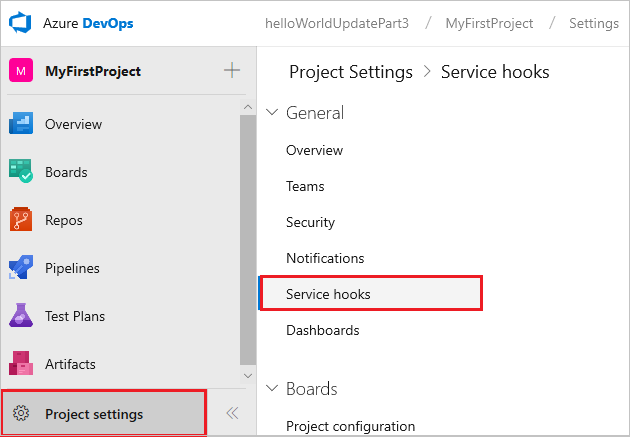
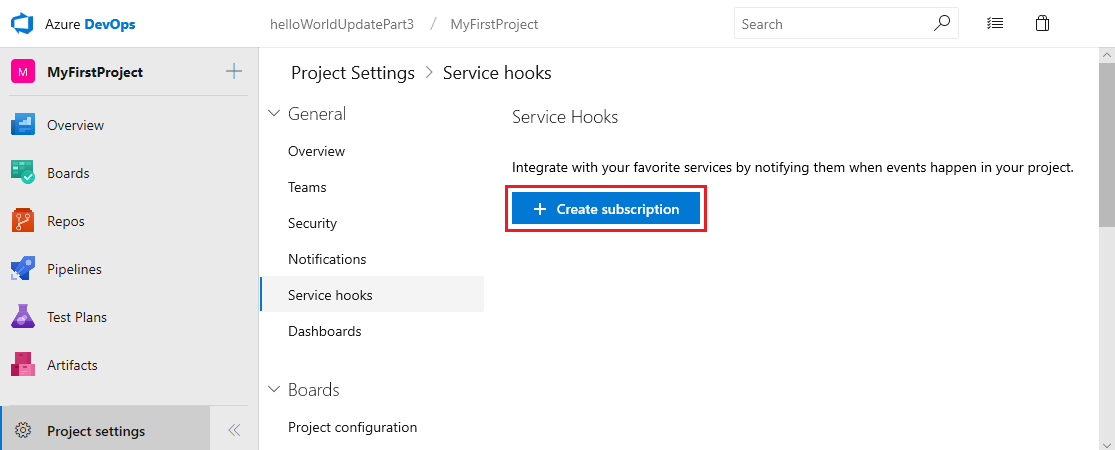
Spuštěním průvodce vytvořte předplatné.
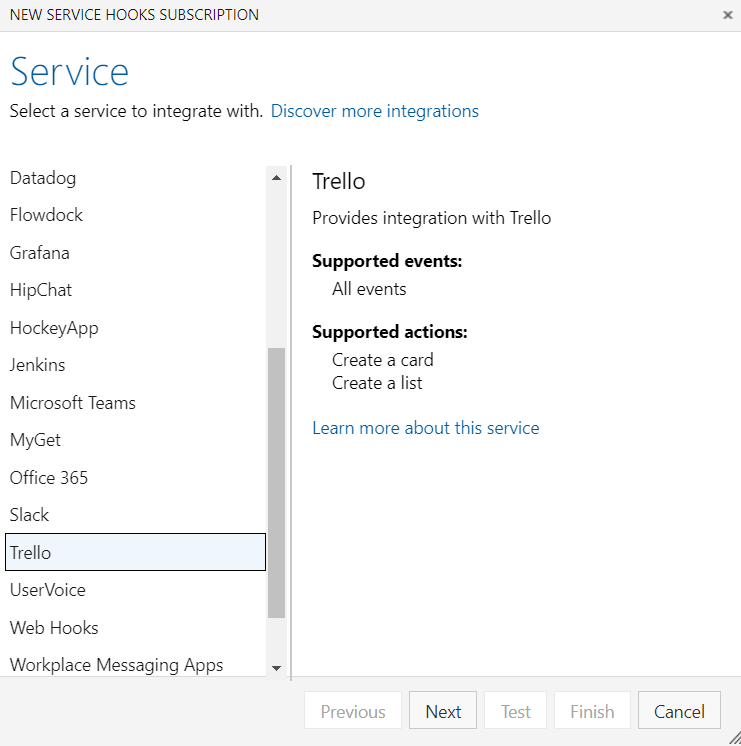
Vyberte službu, se kterou chcete integrovat.
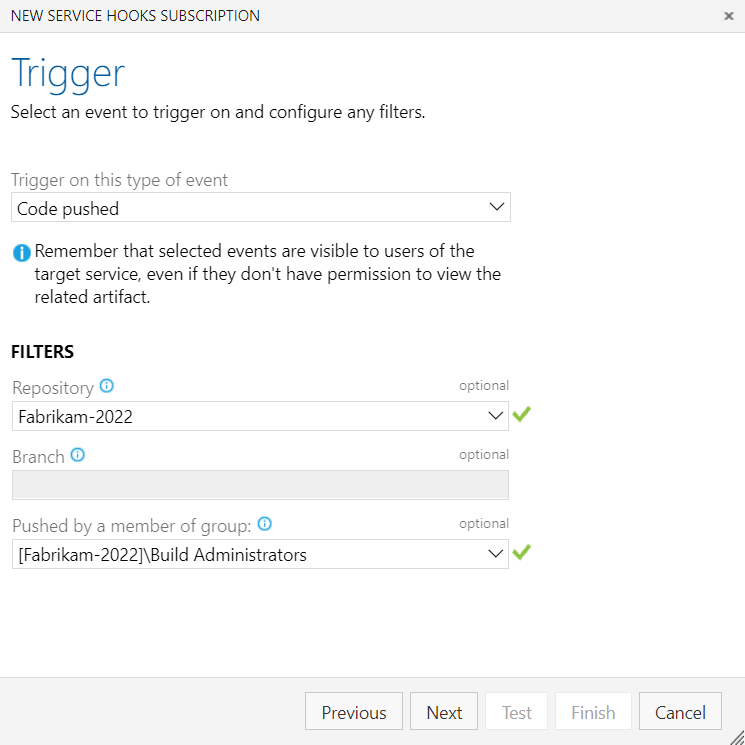
Vyberte událost, která se má aktivovat, a všechny příslušné filtry.
Vyberte akci, která se má spustit v cílové službě.
Poznámka:
Seznam dostupných akcí může být omezený na základě vybraného typu události.
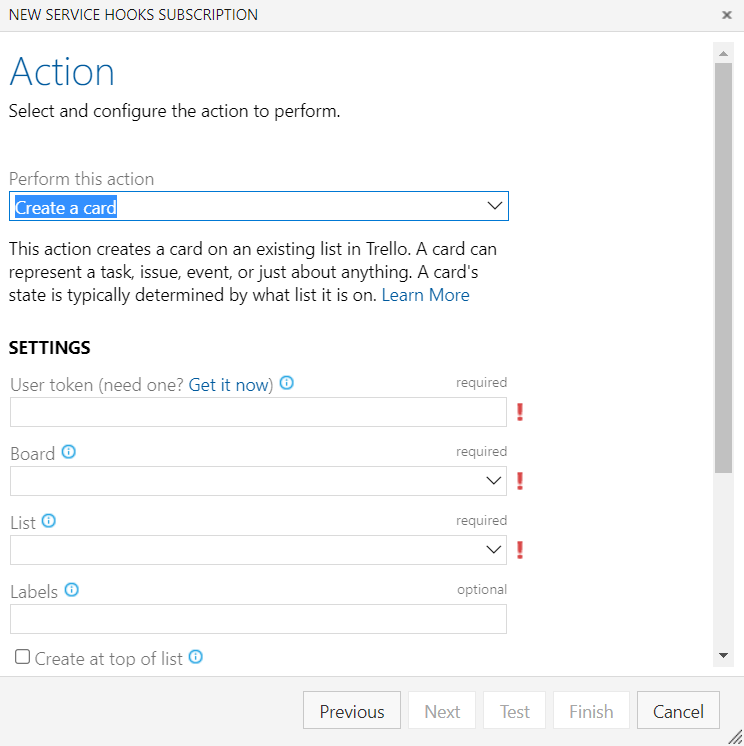
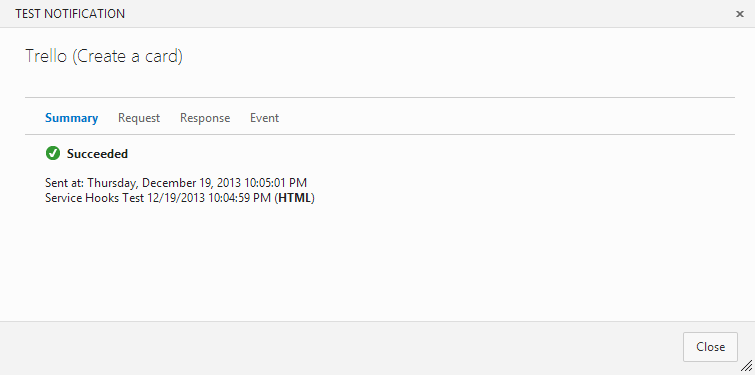
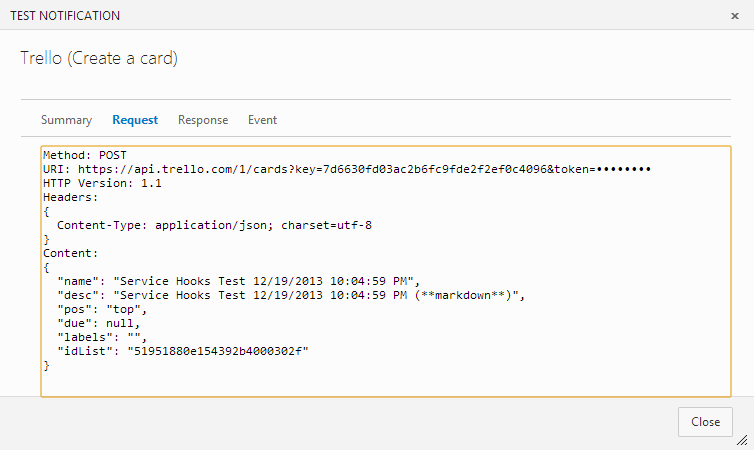
Pokud chcete ověřit správnost nastavení, otestujte předplatné a dokončete průvodce.
Nejčastější dotazy
Otázka: Jaká oprávnění potřebuji k nastavení předplatného?
A: Umožňuje upravit předplatná a zobrazit předplatná. Ve výchozím nastavení mají tato oprávnění pouze správci projektů. Pokud je chcete udělit přímo jiným uživatelům, můžete použít nástroj příkazového řádku nebo rozhraní REST API pro zabezpečení.
Pokud chcete udělit oprávnění zobrazení pro skupinu, přečtěte si téma Nastavení oprávnění zobrazení pro skupinu na stránce Připojení služby.
Otázka: Jaké jsou důsledky zabezpečení při udělování oprávnění k úpravám předplatných a zobrazení oprávnění k předplatným?
A: Uživatel s těmito oprávněními může zobrazit všechna předplatná vytvořená v projektu a historii oznámení pro tato předplatná. Tento uživatel pak může v daném projektu vytvořit libovolný typ předplatného hooku služby. Pokud uživatel nastaví předplatné pro prostředek, ke kterému jinak nemá oprávnění k přístupu, předplatné se neaktivuje.
Příklad: Odběry, které vytvoříte pro události aktualizace pracovních položek v cestě oblasti XYZ, nebudou odesílat oznámení, pokud nemáte přístup k těmto pracovním položkám. Můžete ale zobrazit historii oznámení jiných uživatelů, kteří mají přístup k těmto pracovním položkám.
Otázka: Můžu pro projekt programově vytvořit předplatná háku služby?
Odpověď: Ano. Další informace najdete v tématu Vytvoření předplatného hooků služby.
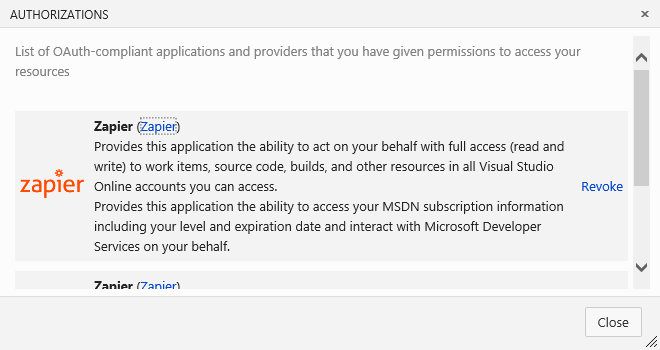
Otázka: Můžu po autorizaci odebrat přístup aplikace ke své organizaci?
Odpověď: Ano. Autorizaci můžete odvolat ze svého profilu.
Přejděte na stránku svého profilu z https://visualstudio.microsoft.com/webu .
Nezapomeňte začít z webu sady Visual Studio (https://visualstudio.microsoft.com/) místo vaší organizace (
https://dev.azure.com/{orgName}), protože váš profil přístupný z vaší organizace vás provede chybnou implementací funkce správy autorizací.Správa autorizací
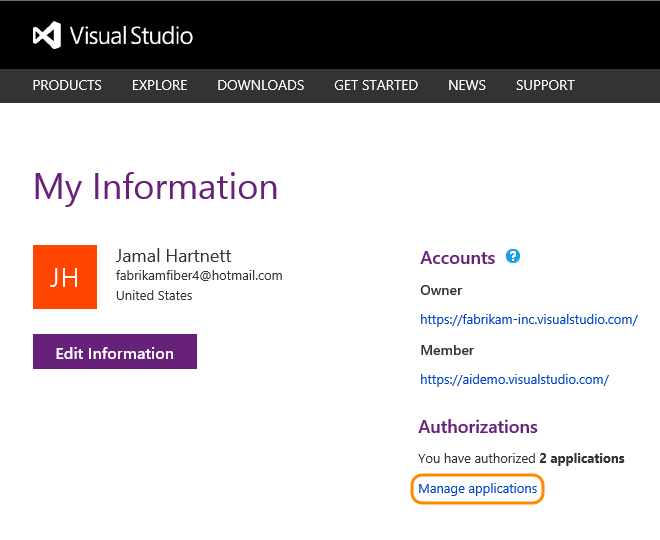
Odvoláte všechny autorizace, které už nechcete povolit.
Otázka: Proč už nemůžeme pro HipChat nastavit háky služby?
A: Atlassian oficiálně zrušil podporu HipChatu. Další informace najdete v oznámení.