Poznámka:
Přístup k této stránce vyžaduje autorizaci. Můžete se zkusit přihlásit nebo změnit adresáře.
Přístup k této stránce vyžaduje autorizaci. Můžete zkusit změnit adresáře.
Azure DevOps Services | Azure DevOps Server | Azure DevOps Server 2022
Rozšíření Test &Feedback pomáhá týmům spouštět průzkumné testy a shromažďovat zpětnou vazbu. Členové týmu ho používají k odesílání chyb, zachycení snímků obrazovky a nahrávek a přispívání k kvalitě produktu.
Požadavky
| Kategorie | Požadavky |
|---|---|
| Přístup k projektu | Člen projektu. |
| úrovně přístupu | Alespoň základní přístup . Další informace naleznete v tématu Ruční test přístupu a oprávnění. |
Podporované webové prohlížeče pro rozšíření
Rozšíření Test &Feedback můžete nainstalovat v prohlížeči Google Chrome, Microsoft Edge (Chromium) nebo Mozilla Firefoxu (verze 50.0 a novější).
Důležité
Vyřazení rozšíření Azure DevOps Pro testování a zpětnou vazbu pro Firefox
Rozšíření Test &Feedback pro Firefox bude vyřazeno 30. listopadu 2026. Po tomto datu se odebere z webu Firefox Add-ons Marketplace a už nebude dostupný ani podporovaný.
Vyžaduje se akce: Důrazně doporučujeme co nejdříve přepnout na aktivně vyvinuté a plně podporované rozšíření Test &Feedback Extensions pro Microsoft Edge nebo Google Chrome . Obě alternativy nabízejí paritu funkcí a spolehlivé prostředí, aby nedocházelo k přerušení pracovního postupu.
Dopad, pokud nemigrujete: Rozšíření Firefox bude odebráno a přestane fungovat po datu vyřazení. Uživatelé, kteří nemigrují, ztratí přístup k možnostem testování a zpětné vazby prostřednictvím Firefoxu. Neočekává se žádná ztráta dat, ale pracovní postupy spoléhající na rozšíření Firefox jsou přerušeny. Navíc v den vyřazení můžete být vyzváni k odinstalaci rozšíření.
Některé funkce se liší podle verze prohlížeče.
| Funkce | Chrome | Microsoft Edge | Firefox |
|---|---|---|---|
| Zachycení snímků obrazovky s vloženými poznámkami | ✔️ | ✔️ | ✔️ |
| Zachycení poznámek | ✔️ | ✔️ | ✔️ |
| Zachycení záznamů obrazovky | ✔️ | ✔️ | ❌ |
| Zachycení dat načtení stránky | ✔️ | ✔️ | ❌ |
| Zaznamenání protokolu akcí uživatele | ✔️ | ✔️ | ✔️ |
| Zachycení systémových informací | ✔️ | ✔️ | ❌ |
| Vytváření chyb | ✔️ | ✔️ | ✔️ |
| Vytváření úloh a testovacích případů | ✔️ | ✔️ | ✔️ |
| Vytvoření žádostí o zpětnou vazbu | ✔️ | ✔️ | ✔️ |
| Export sestavy relace pro sdílení | ✔️ | ✔️ | ✔️ |
| Kompletní sledovatelnost pracovních položek | ✔️ | ✔️ | ✔️ |
| Zjednodušené sledování chyb a úkolů a třídění | ✔️ | ✔️ | ✔️ |
| Zobrazení a získání přehledů z relací | ✔️ | ✔️ | ✔️ |
| Zobrazení podobných existujících chyb | ✔️ | ✔️ | ✔️ |
| Testování aplikace na zařízeních pomocí poskytovatelů cloudu, jako je Perfecto | ✔️ | ✔️ | ❌ |
| Správa žádostí o zpětnou vazbu | ✔️ | ✔️ | ✔️ |
Informace najdete v seznamu rozšíření na webu Visual Studio Marketplace.
Instalace rozšíření
Projděte si podporované prohlížeče a vyberte jeden z nich.
Pokud prohlížeč ještě nemáte, nainstalujte ho, a poté ho otevřete.
Přejděte na Visual Studio Marketplace > Test &Feedback a vyberte Nainstalovat.
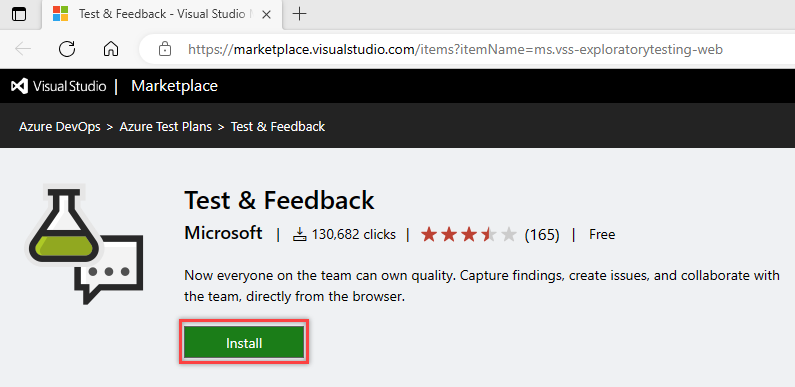
Podle pokynů na marketplace přidejte rozšíření do prohlížeče. Stačí ho nainstalovat jen jednou; prohlížeč aktualizuje rozšíření automaticky.
Volba režimu průzkumného testování
Otevřete rozšíření tak, že na panelu nástrojů prohlížeče vyberete ikonu
 ).
).
Zvolte připojený nebo samostatný režim.
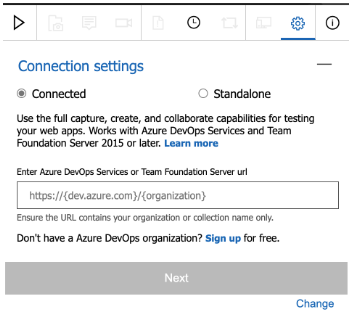
Připojený režim (použijte, pokud chcete integrované sledování a sledovatelnost)
- Přihlaste se k Azure DevOps a připojte se k projektu nebo týmu, který potřebuje zpětnou vazbu.
- Uživatelé se základním přístupem získají úplné zachycení a vytváření možností pro odesílání chyb, úkolů a testovacích případů.
- Uživatelé s přístupem účastníka můžou zaznamenávat zpětnou vazbu a vytvářet většinu pracovních položek (testovací případy jsou omezené).
- Připojený režim poskytuje kompletní sledovatelnost, přehledy relací a zjednodušené třídění.
Samostatný režim (použijte, když nepotřebujete integraci Azure DevOps)
- Zachyťte snímky obrazovek, poznámky a nahrávky místně.
- Vytvářejte hlášení chyb a exportujte sestavu relace, které můžete sdílet, aniž byste se museli přihlásit.
Pokud máte potíže s připojením, přečtěte si téma Řešení potíží s připojením.