Poznámka:
Přístup k této stránce vyžaduje autorizaci. Můžete se zkusit přihlásit nebo změnit adresáře.
Přístup k této stránce vyžaduje autorizaci. Můžete zkusit změnit adresáře.
Azure DevOps Services | Azure DevOps Server | Azure DevOps Server 2022
Sdílejte kód s ostatními v Azure DevOps pomocí úložiště Git. Naklonujte úložiště do počítače, vytvořte větev pro změny, potvrďte svou práci a otevřete žádost o přijetí změn, abyste ji mohli sloučit zpět do hlavní větve.
Tip
Můžete použít AI k pomoci s tímto úkolem dále v tomto článku, nebo si můžete prostudovat Povolit asistenci AI s Azure DevOps MCP Serverem pro začátek.
Požadavky
| Kategorie | Požadavky |
|---|---|
| Přístup k projektu | Člen projektu. |
| Nástroj příkazového řádku Git | Jeden z následujících nástrojů příkazového řádku Gitu: - Git pro Windows a Správce přihlašovacích údajů Gitu . - Git pro macOS nebo Linux. Pro macOS a Linux doporučujeme nakonfigurovat ověřování SSH. |
1. Naklonujte úložiště do počítače.
Když naklonujete úložiště, vytvoříte úplnou místní kopii, abyste mohli pracovat offline a odesílat změny zpět později. Než naklonujete, ujistěte se, že je váš kód v úložišti Azure Repos Git:
- Žádný kód ještě – vytvořte nové úložiště Git.
- Kód v jiném úložišti Git (například GitHub) – naimportujte ho do Azure Repos.
- Kód v místním počítači – Vytvořte úložiště a po naklonování nasdílejte svůj kód.
Ve webovém prohlížeči otevřete týmový projekt pro vaši organizaci a vyberte Úložiště>Soubory.
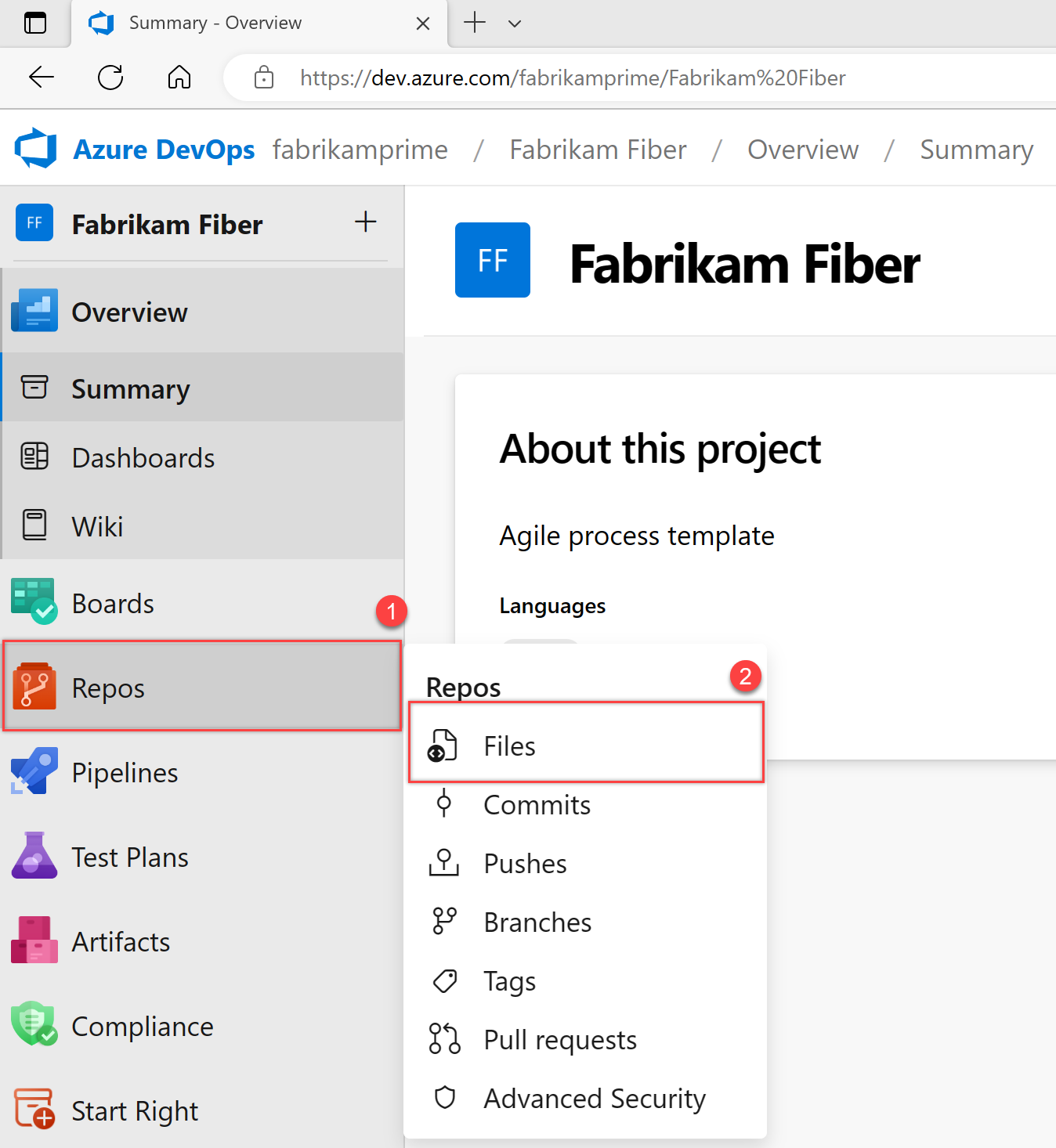
Vyberte Klonovat, a pak zkopírujte adresu URL.

Otevřete příkazové okno Gitu (Git Bash ve Windows) a přejděte do složky, kam chcete úložiště uložit. Spusťte
git clones kopírovanou adresou URL:git clone https://FabrikamFiber01@dev.azure.com/FabrikamFiber01/FabrikamFiber01-01/_git/FabrikamFiber01-01Git stáhne kopii kódu, včetně všech commitů a větví, do nové složky.
Přepněte do naklonovaného adresáře úložiště:
cd fabrikam-webNechte toto příkazové okno otevřené, abyste mohli pracovat v rámci větve.
2. Práce v pobočce
Větve Gitu izolují vaše změny od zbytku práce v projektu. Doporučený pracovní postup Gitu vytvoří novou větev pro každou funkci nebo opravu. Příklady v tomto článku používají větev users/jamal/feature1.
Vytvořte větev pomocí
branchpříkazu.git branch users/jamal/feature1Použijte
checkoutk přepnutí do této větve.git checkout users/jamal/feature1Tip
Vytvořte a přepněte v jednom kroku pomocí
git checkout -b users/jamal/feature1. Pokud pracujete s dříve naklonovaným úložištěm, nejprve spusťtegit pull origin main, abyste měli jistotu, že vaše větev začíná od nejnovějšího kódu.
3. Práce s kódem
Místně upravte soubory, potvrďte změny a nasdílejte potvrzení na server.
README.mdOtevřete soubor ve složce klonovaného úložiště, proveďte nějaké změny a uložte soubor.Připravte a potvrďte změny:
git add .
git commit -m "My first commit"
git add .připraví nové a změněné soubory.git commit -muloží je jako potvrzení se zadanou zprávou. Git vždy provádí commit do aktuální větve, takže před potvrzením ověřte, že jste na správné větvi.Pushněte svůj commit na server:
git push origin users/jamal/feature1
Váš kód je teď ve vzdáleném úložišti ve users/jamal/feature1 větvi. Pokud chcete sloučit main, vytvořte pull request.
4. Sloučte své změny pomocí pull requestu
Žádosti o přijetí změn umožňují týmu před sloučením kontrolovat a schvalovat kód. Vytvořte žádost o přijetí změn, jakmile bude vaše větev připravená na zpětnou vazbu – kdykoli ji můžete opustit.
Ve webovém prohlížeči přejděte do projektu a vyberte Repozitáře>Soubory.
V pravém horním rohu vyberte Vytvořit pull request. Pokud se vám zpráva jako Právě jste aktualizovali users/jamal/feature1 nezobrazuje, aktualizujte svůj prohlížeč.
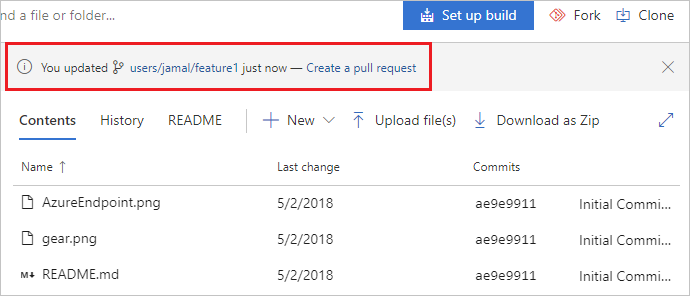
Pull request cílí na výchozí větev (
main). Název a popis pocházejí ze zprávy potvrzení. Před vytvořením můžete přidat recenzenty a propojit pracovní položky.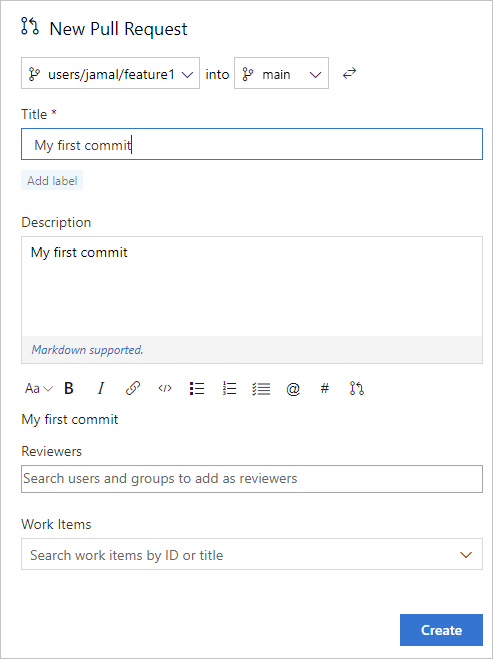
Vyberte Vytvořit.
Zkontrolujte kartu Přehled a potom vyberte Dokončit>sloučení a sloučit kód do
main.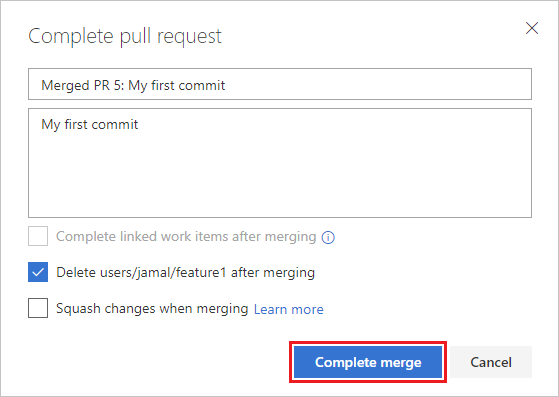
Poznámka:
Další informace najdete v části Vytvoření, zobrazení a správa pull requestů.
Vaše změny jsou nyní v main, a větev users/jamal/feature1 byla odstraněna ze vzdáleného úložiště.
Zobrazit historii
Sloučené změny zobrazíte tak, že na webovém portálu přejdete na Soubory úložišť> a vyberete Historii.
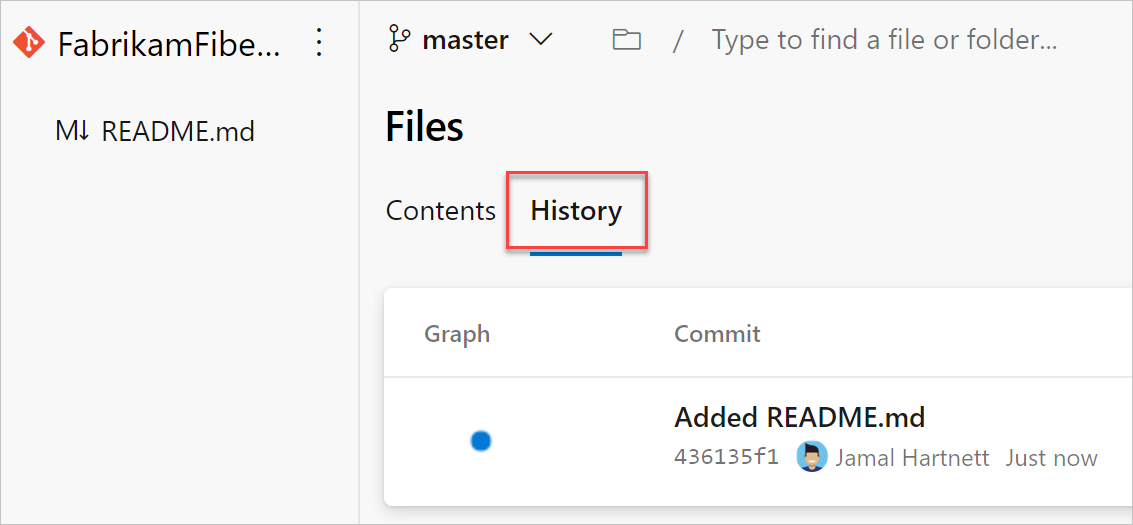
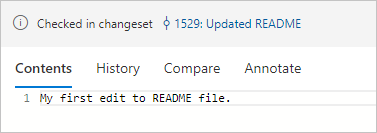
Vyberte kartu Soubory a pak soubor README a zobrazte změny.
Vyčištění
Po dokončení sloučení odstraňte místní kopii větve:
git checkout main
git pull origin main
git branch -d users/jamal/feature1
Tyto příkazy přepnou na main, načte nejnovější kód (včetně sloučených změn) a odstraní místní users/jamal/feature1 větev.
Použití AI ke správě úložišť Git
Pokud nakonfigurujete Azure DevOps MCP Server, můžete pomocí asistentů AI spravovat úložiště Git a žádosti o přijetí změn prostřednictvím výzev přirozeného jazyka.
Příklady výzev ke správě Gitu
| Úkol | Příklad výzvy |
|---|---|
| Výpis úložišť | List all Git repositories in <Contoso> project |
| Zobrazit pull requesty | Show my open pull requests in <Contoso> project |
| Kontrola stavu žádosti o přijetí změn | Get the status of pull request <456> in <Contoso> project |
| Vyhledání aktivních větví | List branches with active pull requests in the <webapp> repo in <Contoso> |
| Kontrola podrobností pull requestu | Show the files changed in pull request <456> in <Contoso> |
| Kontrola stavu sestavení | Show the build status for pull request <456> in <Contoso> |
| Shrnutí aktivity žádosti o přijetí změn | List all pull requests merged into <main> in the <webapp> repo in <Contoso> this week |
| Najděte zastaralé větve | List branches in the <webapp> repo in <Contoso> that have had no commits in the last <30> days |
| Přehled vytížení recenzentů | Show how many open pull requests each team member is reviewing in <Contoso> project |