Poznámka:
Přístup k této stránce vyžaduje autorizaci. Můžete se zkusit přihlásit nebo změnit adresáře.
Přístup k této stránce vyžaduje autorizaci. Můžete zkusit změnit adresáře.
Azure Monitor pro Azure DocumentDB poskytuje zobrazení metrik pro monitorování vašeho účtu a vytváření řídicích panelů. Metriky Azure DocumentDB se ve výchozím nastavení shromažďují. Metrika procent procesoru slouží k získání spotřeby pro různé typy operací. Později můžete analyzovat, které operace používaly většinu potvrzené paměti. Ve výchozím nastavení se data o spotřebě agregují v pětiminutovém intervalu. Agregační jednotku ale můžete změnit změnou možnosti časové granulace.
Introduction
Než začnete, měli byste pochopit, jak se zobrazují a vizualizují informace.
Přináší:
- Přehled ve velkém měřítku vašich prostředků Azure DocumentDB napříč všemi předplatnými na jednom místě. Můžete vybrat pouze předplatná a prostředky, které vás zajímají pro vyhodnocování.
- Podrobná analýza konkrétního prostředku Azure DocumentDB Problémy můžete diagnostikovat nebo provádět podrobnou analýzu pomocí kategorií využití, selhání, kapacity a operací. Výběrem některé z možností získáte podrobné zobrazení relevantních metrik Azure DocumentDB.
- Přizpůsobitelné prostředí postavené na šablonách sešitů služby Azure Monitor Můžete změnit, jaké metriky se zobrazí, upravit nebo nastavit prahové hodnoty, které odpovídají vašim limitům, a pak je uložit do vlastního sešitu. Grafy v sešitech pak můžete připnout na řídicí panely Azure.
Metriky dostupné dnes
Systémové metriky (dostupné na všech úrovních clusteru)
- Procento vyhrazené paměti: Zobrazuje procento z vyhrazeného limitu paměti, který je přidělen aplikacemi na shardu. Tato metrika pomáhá při monitorování využití paměti oproti přidělenému limitu.
-
Využití CPU v procentech: Ukazuje využití CPU na shardu.
- Vysoké využití procesoru: Pokud si všimnete špičky v průměrném využití procesoru, nejlepší možností pro maximalizaci výkonu je zvýšení úrovně clusteru. Po zvýšení úrovně monitorujte využití a zjistěte, jestli se stabilizuje.
- Nízké využití procesoru: Pokud je využití procesoru konzistentně nízké, doporučujeme vertikálně snížit kapacitu na nižší úroveň clusteru, aby se ušetřily náklady.
- Procento paměti: Zobrazuje využití paměti na shardu. U úloh náročných na čtení zvažte použití vrstev clusteru s větší pamětí RAM k optimalizaci výkonu a zajištění plynulejších operací.
- Procento úložiště: Zobrazí dostupné procento úložiště na fragmentu.
-
Využité úložiště: Představuje skutečné množství úložiště použitého na shardu. Tato metrika je zásadní pro pochopení trendů spotřeby úložiště a správy prostředků úložiště.
- Monitorování a správa: Pokud se využití úložiště zvýší nad 80%, uživatelé by to měli monitorovat podrobněji. Pokud chcete efektivněji spravovat úložiště, doporučujeme zvětšit velikost skladové položky disku.
- Optimalizace výkonu: Pokud výkon zápisu není na požadované úrovni, zejména při spuštění ve velkém měřítku, zvýšení velikosti disku může zvýšit výkon zápisu.
-
IOPS: Měří operace vstupně-výstupních operací disku za sekundu na shardu. Poskytuje přehled o výkonu systému úložiště pro čtení a zápis a pomáhá optimalizovat využití disku.
- Úlohy s velkým počtem zápisů: IOPS jsou zvláště důležité pro úlohy s vysokými nároky na zápis, zejména během provozu ve velkém měřítku. Pokud je potřeba zlepšit výkon zápisu, doporučujeme zvětšit kapacitu disku úložiště místo zvyšování úrovně clusteru.
Databázové metriky
- Doba trvání požadavku Mongo: Zachytává kompletní dobu trvání v milisekundách požadavků Klienta MongoDB zpracovávaných clusterem MongoDB a aktualizuje se každých 60 sekund. Tato metrika je nezbytná pro posouzení rychlosti odezvy a latence databázových operací.
Note
Za přístup k metrikám databáze se neúčtují žádné poplatky. Abyste ale mohli získat přístup k metrikám, musíte být na úrovni clusteru M40 nebo vyšší. Další informace o upgradu najdete v této příručce.
Zobrazení metrik
Přihlaste se do Azure Portalu.
Přejděte na existující stránku clusteru Azure DocumentDB.
Na stránce clusteru Azure DocumentDB vyberte možnost navigační nabídky Metriky .
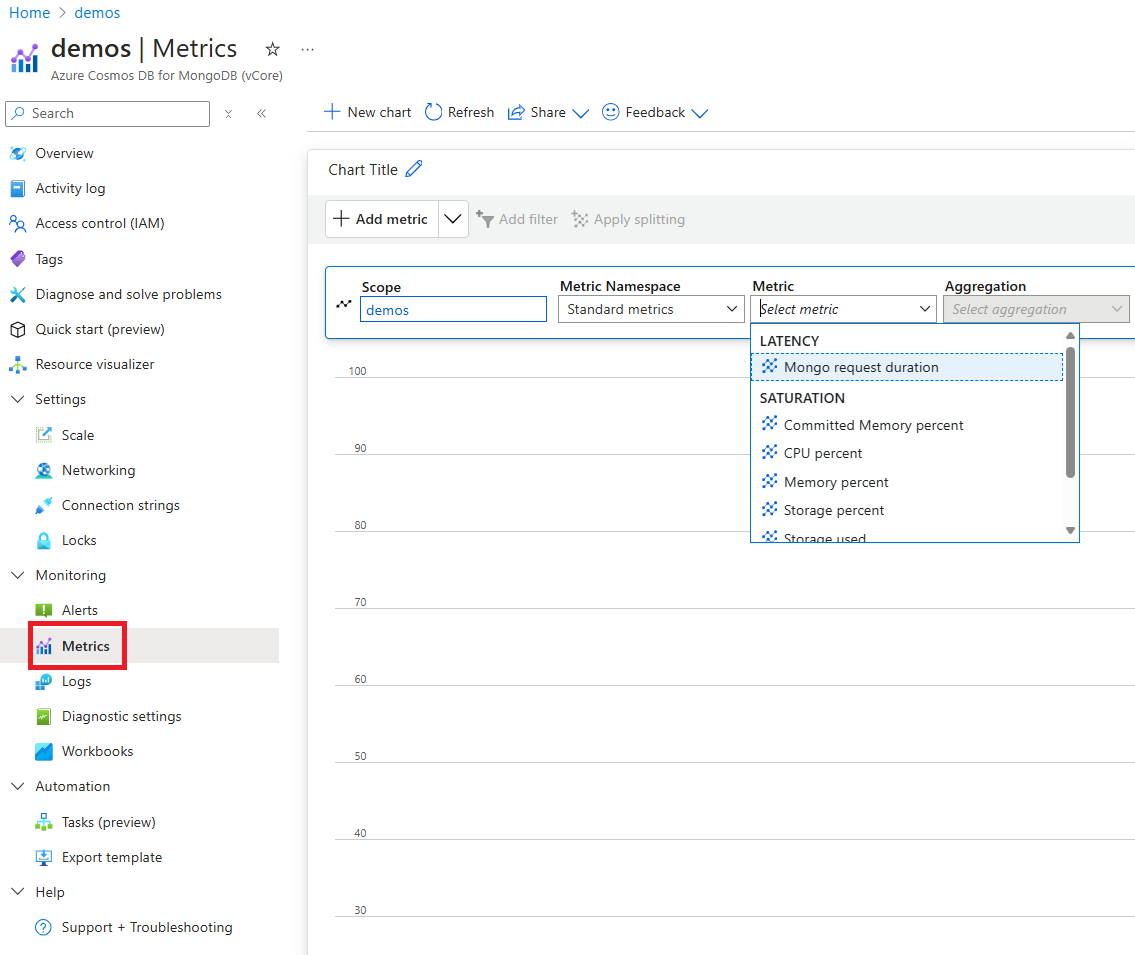
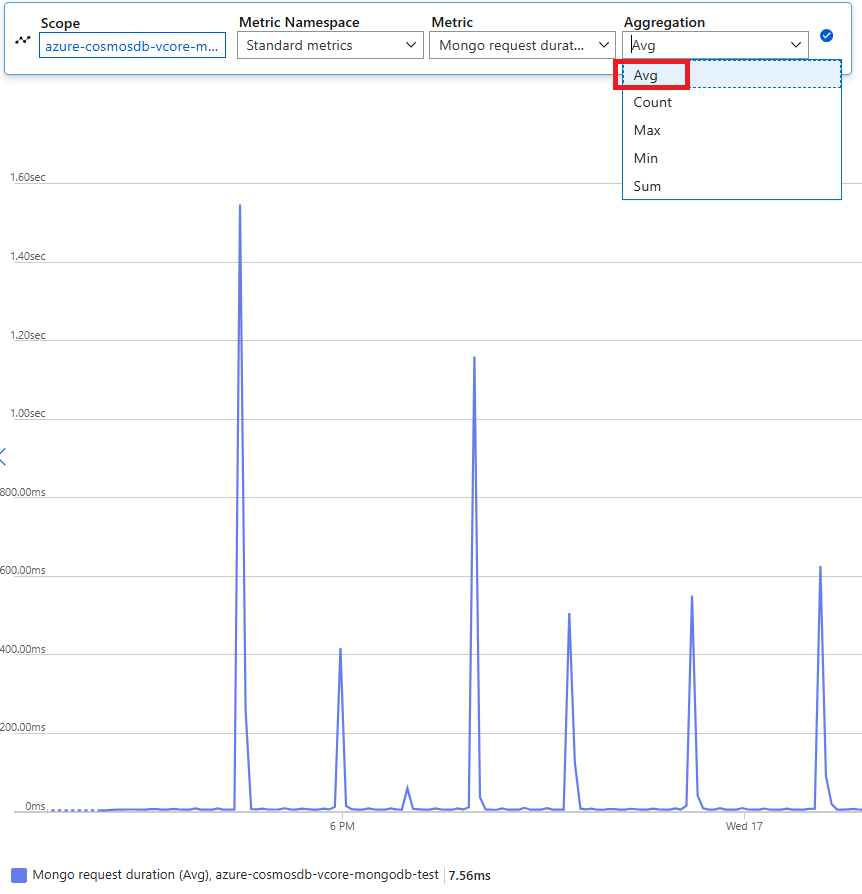
V seznamu dostupných metrik vyberte metriku Doby trvání požadavku Monogo . V tomto příkladu vybereme dobu trvání požadavku Mongo a jako hodnotu agregace průměr . Kromě těchto podrobností můžete také vybrat časový rozsah a časové intervaly metrik. Maximálně můžete zobrazit metriky za posledních 30 dnů. Po použití filtru se na základě filtru zobrazí graf. Můžete zobrazit průměrný počet jednotek žádostí spotřebovaných za minutu pro vybrané období.
Filtry pro metriky databáze
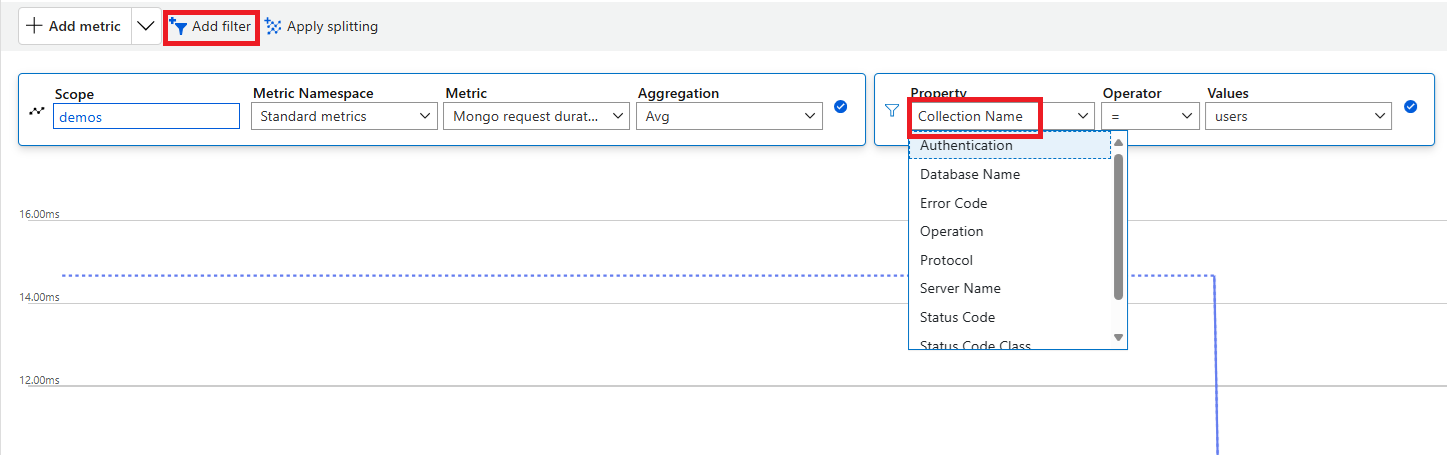
Můžete také filtrovat metriky a získat grafy zobrazené podle konkrétní hodnoty CollectionName, DatabaseName, Operation a StatusCode. Možnosti Přidat filtr a Použít rozdělení umožňují filtrovat využití a seskupit metriky.
Pokud chcete zobrazit využití podle kolekce, vyberte Použít rozdělení a jako filtr zvolte název kolekce. V řídicím panelu uvidíte graf podobný následujícímu typu s výběrem kolekcí. Pak můžete vybrat konkrétní název kolekce a zobrazit další podrobnosti:
Další kroky
- Nakonfigurujte upozornění na metriky tak, aby nastavila automatizované upozorňování, které vám pomůžou při zjišťování problémů.