Poznámka:
Přístup k této stránce vyžaduje autorizaci. Můžete se zkusit přihlásit nebo změnit adresáře.
Přístup k této stránce vyžaduje autorizaci. Můžete zkusit změnit adresáře.
Použijte tento článek k připojení k Azure Enclave registrací potřebných poskytovatelů zdrojů a přípravou oprávnění potřebných ke správě zdrojů Azure Enclave ve vašem předplatném.
Předpoklady
- Musíte už mít klienta Azure a předplatné.
- Musíte být vlastníkem existujícího předplatného Azure.
Zaregistrujte požadované poskytovatele zdrojů a nakonfigurujte NetworkWatcherRG přístup
Možnost 1: PowerShell
PowerShell je nejrychlejší způsob registrace požadovaných poskytovatelů prostředků.
Spuštěním následujícího kódu můžete rychle zaregistrovat všechny požadované poskytovatele prostředků, kteří začnou používat Azure enklávu.
Přihlaste se ke svému tenantovi Azure a otevřete předplatné.
Na portálu Azure vyberte
Cloud Shellikonu v horní části okna.
Nastavte kontext Azure pro vaše předplatné. Například spusťte
Set-AzContext -Subscription <subscription-id>příkaz .Zkopírujte a vložte tento kód do Cloud Shell a stiskněte Enter.
# Register the Azure Enclave Resource Provider and grant permissions to the Resource Provider application

$resourceProviders = @(
   "Microsoft.Advisor",
   "Microsoft.AlertsManagement",
   "Microsoft.Authorization",
   "Microsoft.Automation",
   "Microsoft.Billing",
   "Microsoft.Capacity",
   "Microsoft.ChangeAnalysis",
   "Microsoft.ClassicSubscription",
   "Microsoft.CognitiveServices",
   "Microsoft.Compute",
   "Microsoft.Consumption",
   "Microsoft.CostManagement",
   "Microsoft.DesktopVirtualization",
   "Microsoft.Features",
   "Microsoft.GuestConfiguration",
   "Microsoft.Insights",
   "Microsoft.KeyVault",
   "Microsoft.Logic",
   "Microsoft.ManagedIdentity",
   "Microsoft.MarketplaceOrdering",
   "Microsoft.Network",
   "Microsoft.OperationalInsights",
   "Microsoft.OperationsManagement",
   "Microsoft.PolicyInsights",
   "Microsoft.Portal",
   "Microsoft.ResourceGraph",
   "Microsoft.ResourceHealth",
   "Microsoft.ResourceNotifications",
   "Microsoft.Resources",
   "Microsoft.Security",
   "Microsoft.SecurityInsights",
   "Microsoft.SerialConsole",
   "Microsoft.SqlVirtualMachine",
   "Microsoft.Storage",
   "Microsoft.Support",
   "Microsoft.Web",
   "Microsoft.Mission"
)

$resourceProviders | foreach {Register-AzResourceProvider -ProviderNamespace $_ -Verbose}
- (Volitelné)
EncryptionAtHostPovolení funkce
Funkce EncryptionAtHost umožňuje šifrování na úrovni výpočetního hostitele.
# Register the feature
az feature register --namespace Microsoft.Compute --name EncryptionAtHost

# Check registration status (may take 10-15 minutes)
az feature show --namespace Microsoft.Compute --name EncryptionAtHost

# Once registered, refresh the provider
az provider register --namespace Microsoft.Compute
- Po dokončení aktualizace pokračujte na nastavení Azure nebo k dalším krokům.
Možnost 2: Azure Portal
Přihlaste se ke svému tenantovi Azure a otevřete předplatné.
V části Nastavení vyberte Poskytovatele prostředků.
Zaregistrujte poskytovatele prostředků uvedené v možnosti 1: PowerShell v předplatném. Skript PowerShellu je nejrychlejší možností a autoritativním zdrojem požadovaných registrací. Tyto obrázky zobrazují očekávaný koncový stav.
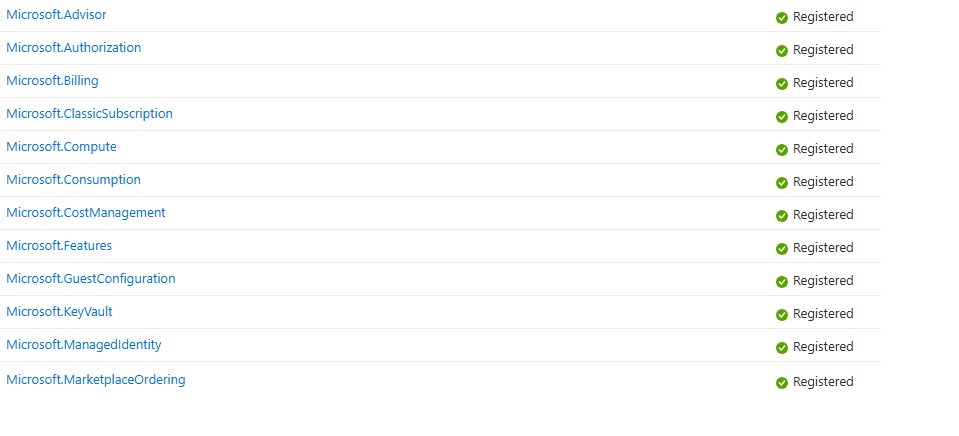
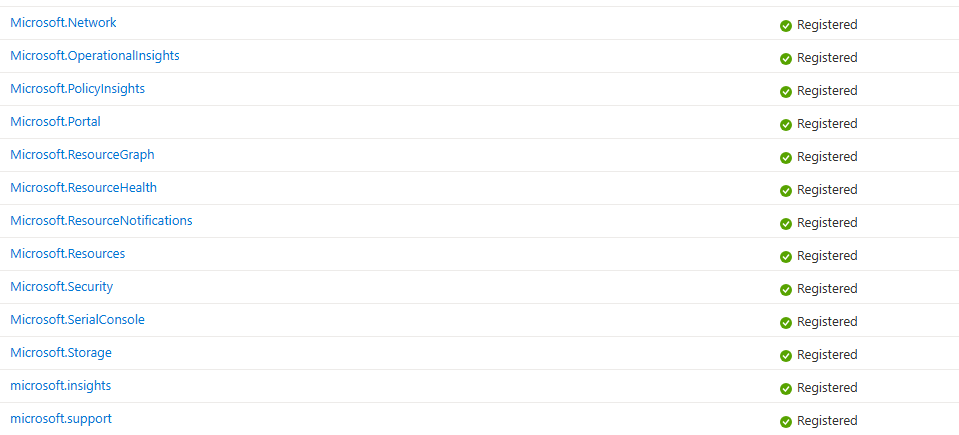
Vyhledejte a vyberte
Microsoft.Missiona pak vyberteRegister.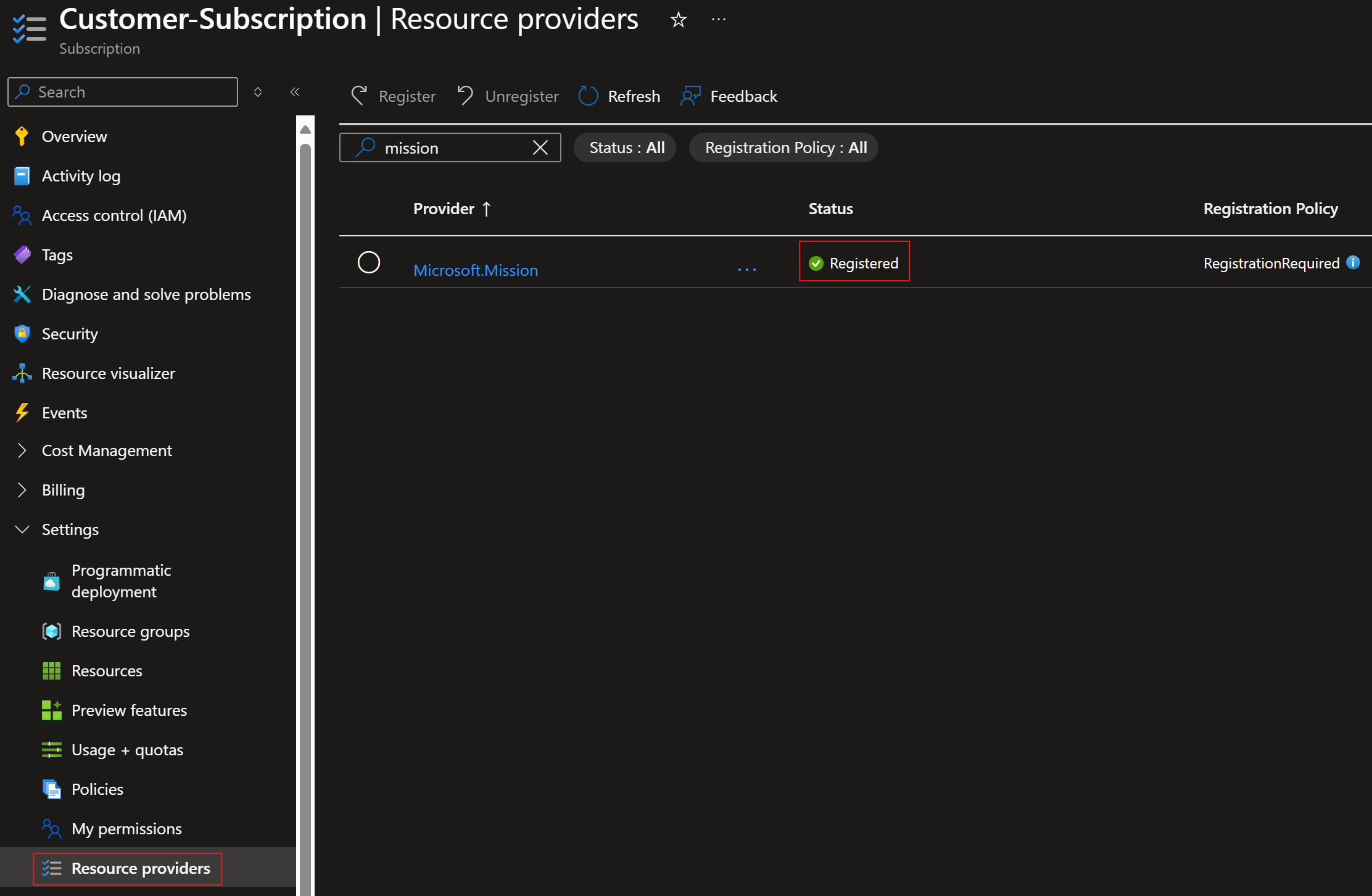
Pokračujte na nastavení Azure nebo na další kroky.
Referenční informace najdete také v obecných pokynech k povolení funkce Preview.
Nastavit přístup NetworkWatcherRG
Abyste předešli možným problémům při vytváření protokolů toku virtuální sítě, ujistěte se, že skupina prostředků NetworkWatcherRG existuje v každém předplatném a že aplikace Mission Enclave má v této skupině přiřazenou roli Owner předtím, než vytvoříte svou první enklávu. Pokud předplatné automaticky vytvoří skupinu a roli, ověřte, že už existují.
NetworkWatcherRGVyberte skupinu prostředků, vyberteAccess control (IAM), pak vyberteAddaAdd role assignment.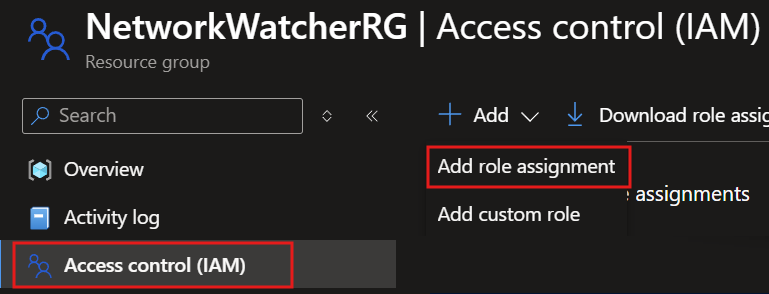
Vyberte
Privileged administrator roles, vyberteOwnera potom vyberteNext.
Vyberte
Select members, zadejteMission Enclavedo vyhledávacího pole, vyberteMission Enclaveaplikaci a poté vyberteSelectaNext.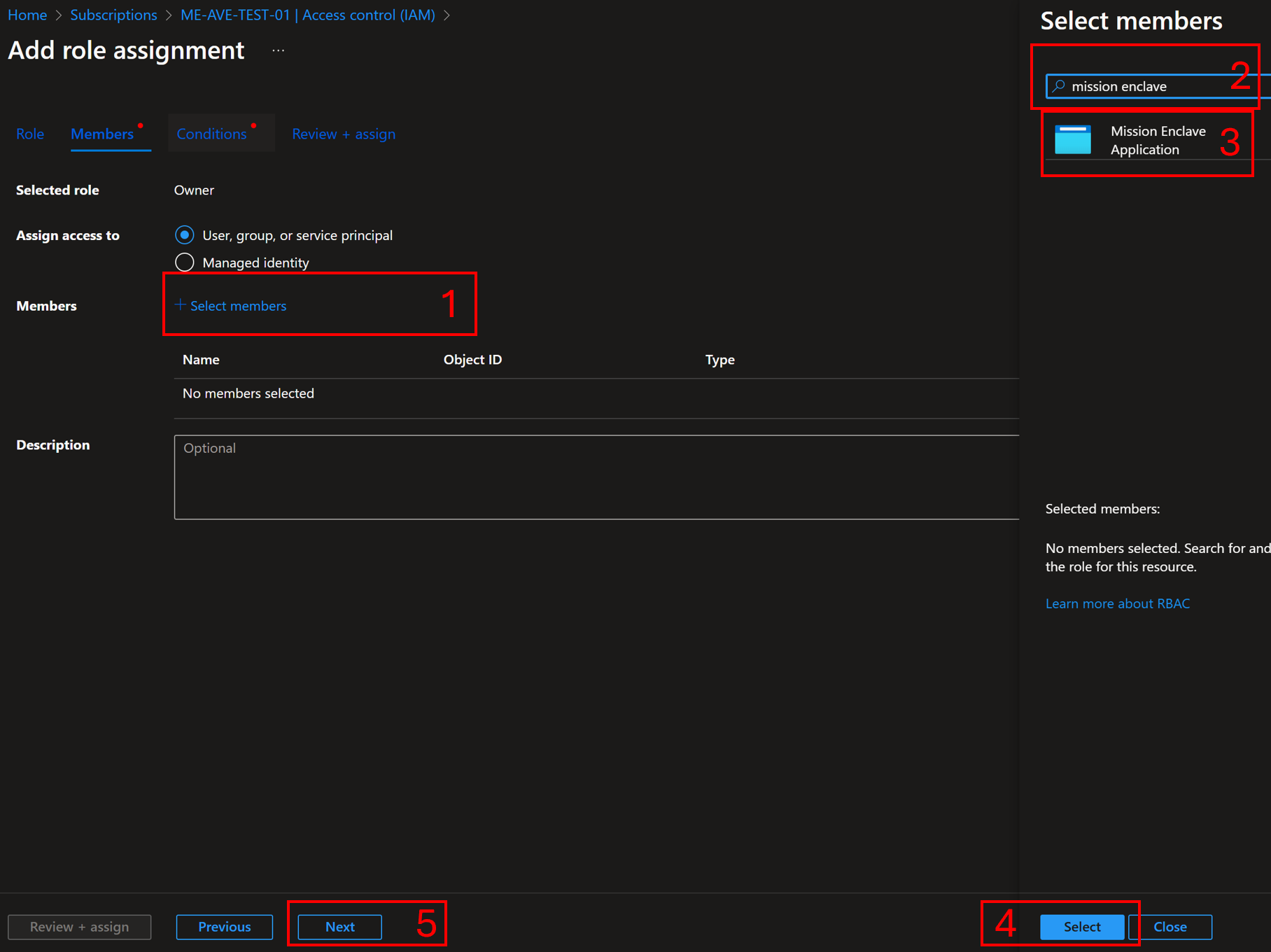
Pokud vaše předplatné vyžaduje podmínku, vyberte
Allow user to assign all roles except privileged administrator roles Owner, UAA, RBAC (Recommended)a pak vyberteReview + assign.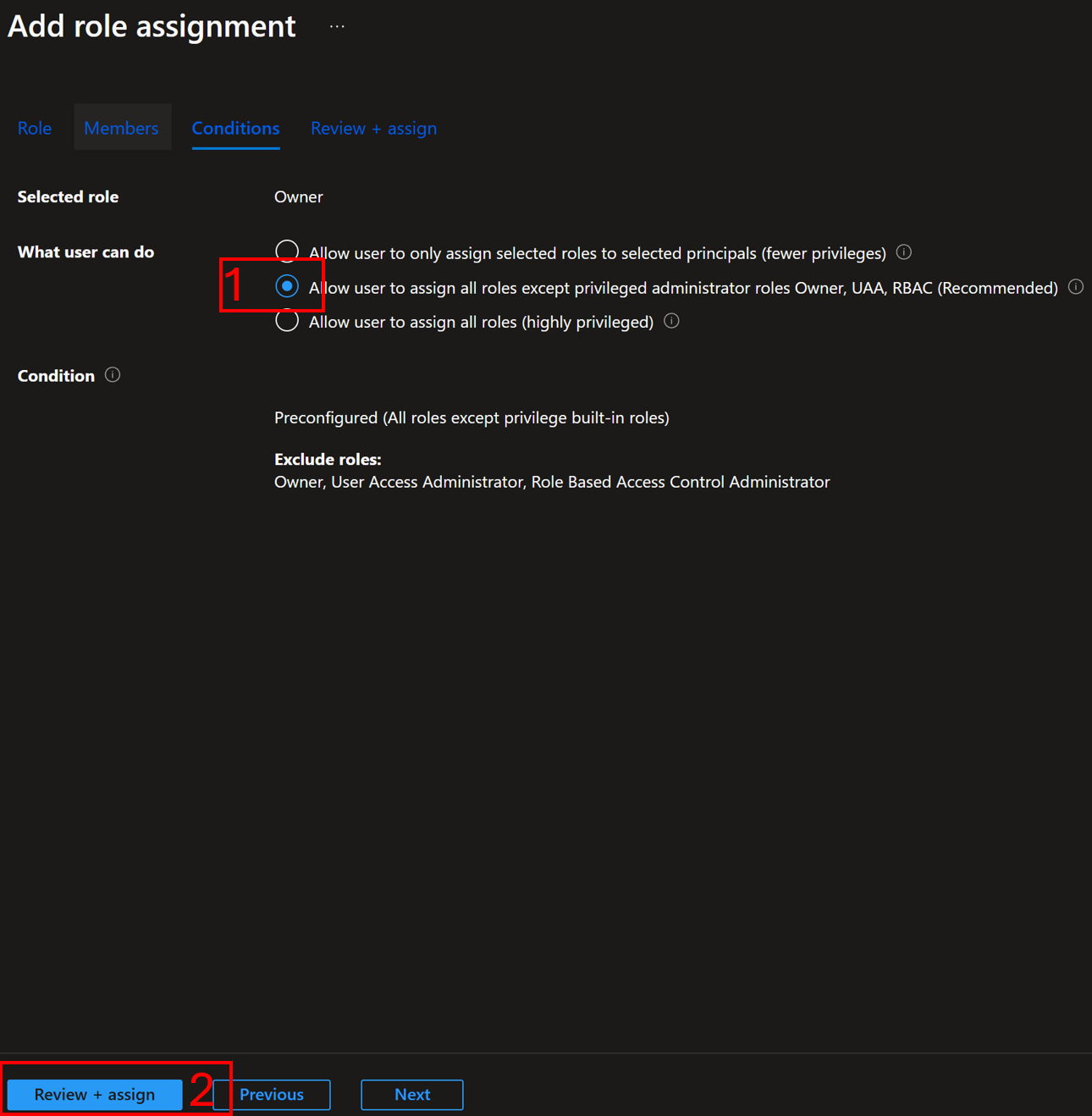
Po dokončení aktualizace můžete začít nasazovat prostředky Azure Enclave.

Když se vytvoří komunita nebo enkláva, Azure Enkláva se pokusí provést následující kroky:
- Zkontrolujte, jestli existuje
NetworkWatcherRG. Pokud ne, pokuste se vytvořit tuto skupinu prostředků. - Zkontrolujte, jestli aplikace
Mission Enclavemá trvaléOwnerpřiřazení naNetworkWatcherRG. Pokud ne, pokuste se aplikaciMission Enclavepřiřadit jako trvalé přiřazeníOwnernaNetworkWatcherRG. I když existuje zděděné oprávněníOwner, je proveden pokus o vytvoření trvalého přiřazeníOwner. - Pokud některý krok selže, nasazení enklávy může při pokusu o vytvoření protokolů toku virtuální sítě selhat.
Kroky přechodu pro stávající zákazníky verze Preview
Stávající zákazníci používající verzi Preview musí znovu zaregistrovat poskytovatele prostředků Azure Enclave, aby jejich předplatná mohla využívat nejnovější rozhraní API Azure Enclave a aktualizace služby.
Pokud chcete použít nejnovější rozhraní API enklávy Azure, proveďte tyto kroky:
- Na portálu Azure přejděte na své předplatné.
- V části Nastavení vyberte Poskytovatele prostředků.
- Vyhledejte a vyberte
Microsoft.Missiona pak vyberte Znovu zaregistrovat. - Tento postup opakujte pro všechna další předplatná.
Další kroky
Po registraci poskytovatele prostředků Azure Enclave můžete začít nasazovat prostředky Azure Enclave do svého předplatného.
Začněte vytvářet komunitu Azure Enklávy:
Navázání síťového připojení v rámci vaší komunity:
Vytvářejte prostředky v rámci úloh, abyste splnili vaše cíle:
- Vytvoření prostředků z katalogu služeb
- Vytvořte prostředky pomocí šablony nebo šablony Bicep na základě těchto příkladů