Poznámka:
Přístup k této stránce vyžaduje autorizaci. Můžete se zkusit přihlásit nebo změnit adresáře.
Přístup k této stránce vyžaduje autorizaci. Můžete zkusit změnit adresáře.
Virtuální počítač vytvořený pro zabezpečený přístup k prostředkům enklávy pro účely správy a vzdálený přístup prostřednictvím Azure Bastion. Tyto virtuální počítače jsou určeny jako dočasné prostředky pro nouzovou správu systému enklávy a jejích prostředků.
Vytvoření virtuálního počítače pro správu
Pomocí virtuálního počítače pro správu můžete rychle vytvořit virtuální počítač, který má přístup k prostředkům enklávy a nakonfigurovat ho.
Virtuální počítač správce přístupu
Ve výchozím nastavení Azure Enkláva vytvoří instanci Azure Bastion pro vlastníky komunity nebo enklávy pro přístup k enklávám.
Povolení přístupu k enklávě na portálu Azure
Azure přístup k portálu je ve výchozím nastavení omezený pro enklávy. To znamená, že potřebujete vytvořit pravidla koncových bodů a připojení pro přístup k portálu Azure z virtuálního počítače správce nebo enklávy.
- Vytvoření koncového bodu enklávy na portálu Azure
- Vytvoření koncového bodu komunity na portálu Azure
- Vytvoření enklávy na portálu Azure
Přístup k enklávám prostřednictvím Azure Bastion
Azure enkláva nativně používá existující ovládací prvky uživatelského rozhraní Azure, které umožňují přístup k virtuálním počítačům pro správu. Přečtěte si další informace o tom, jak se připojit k virtuálnímu počítači Windows pomocí protokolu RDP – Azure Bastion.
Pro některé vlastníky komunity a enklávy nemusí být tento výchozí přístupový model dostatečně podrobný. Například někteří vlastníci enklávy můžou mít regulační požadavky týkající se jejich úloh, které nepovolují službu Azure Bastion.
Pokud výchozí chování virtuálních počítačů pro správu nebo konfigurace, které Azure Enclave umožňuje měnit, nejsou pro vaše scénáře použití dostačující, Azure Enclave doporučuje vytvořit pracovní zátěž, virtuální počítače v této pracovní zátěži, koncový bod a připojení, které fungují podobně jako virtuální počítače pro správu.
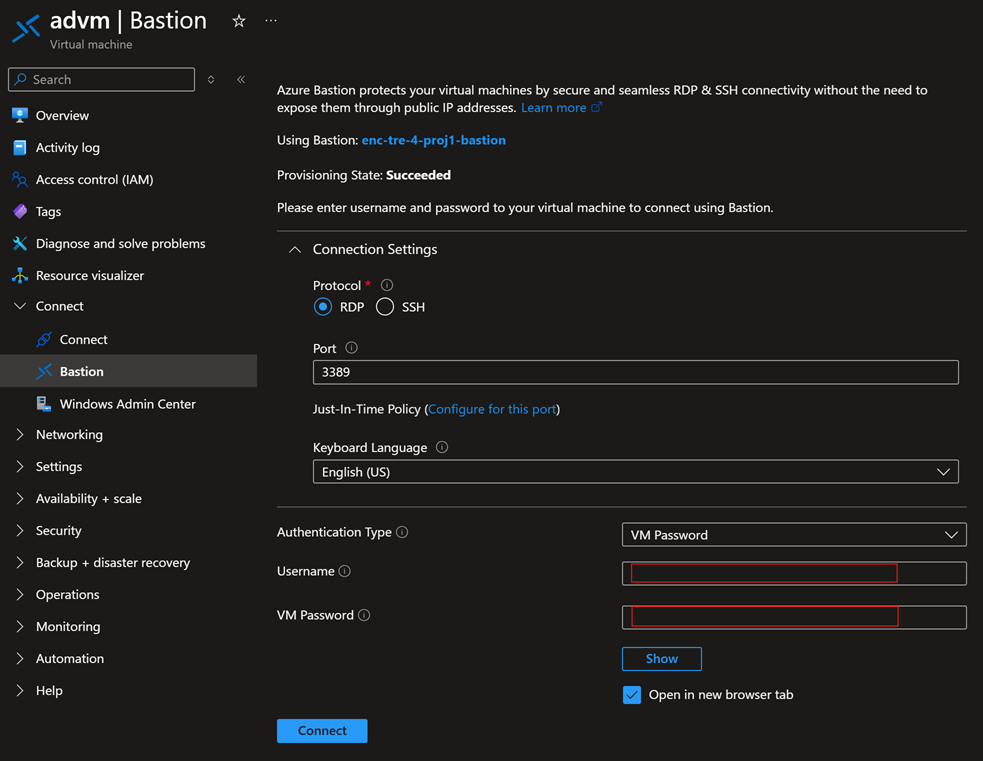
- Po vytvoření virtuálního počítače pro správu přejděte na tento prostředek virtuálního počítače na portálu Azure.
- Vyberte
Connecta pak vyberteConnect via Bastion.

- Zadejte svoje přihlašovací údaje pro virtuální počítač správce a vyberte
Connect.
- Jakmile se zobrazí plocha virtuálního počítače pro správu, vyberte ikonu nabídky Start ve Windows a zadejte
RDCdo vyhledávacího pole.
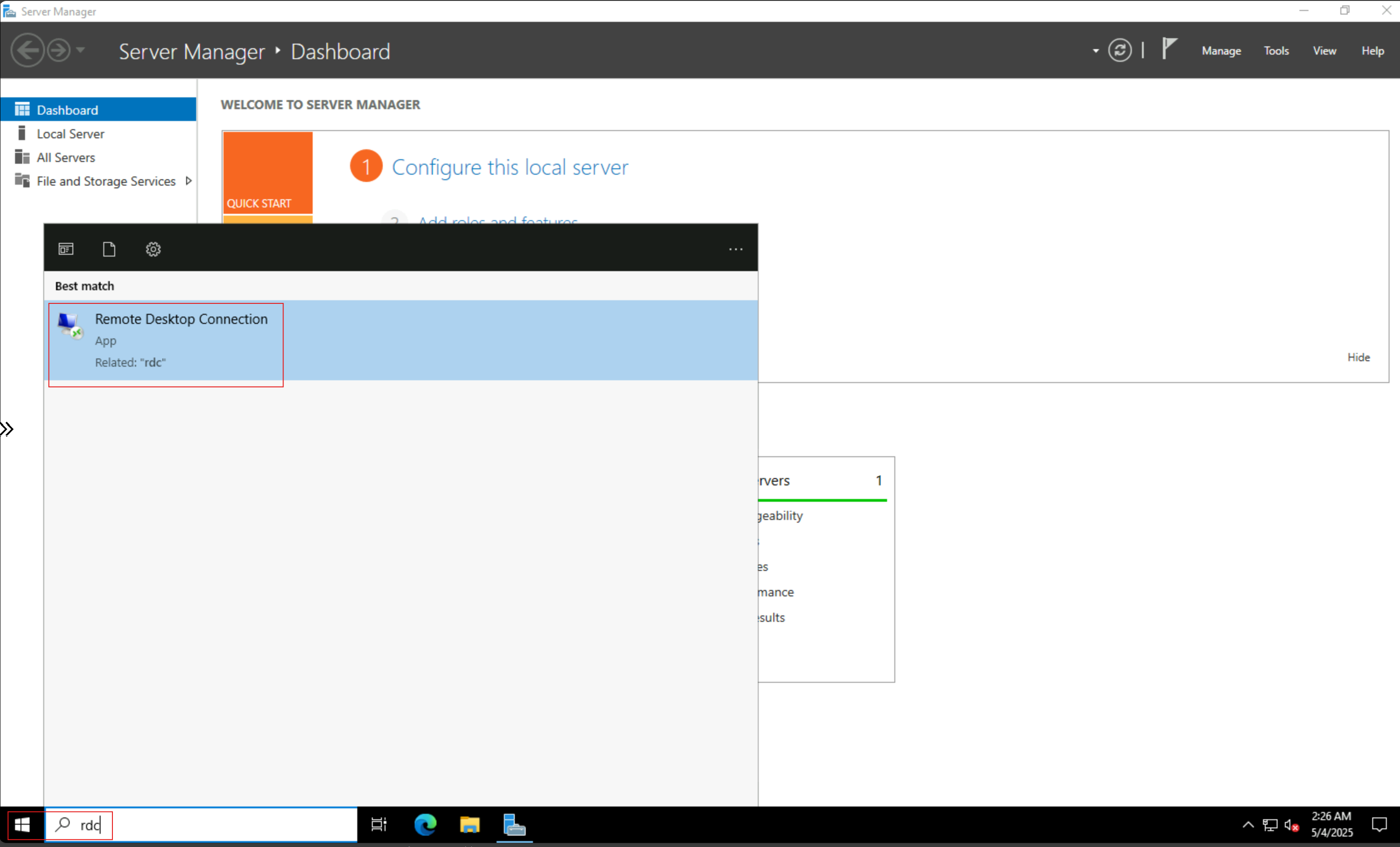
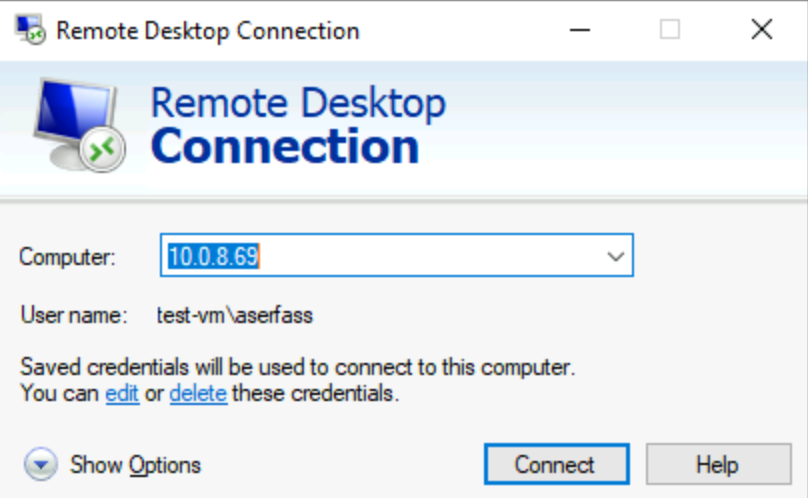
-
Vzdálená plocha ConnectionZe seznamu vyberte aplikaci. - Zadejte IP adresu virtuálního počítače, ke které chcete získat přístup v enklávě.
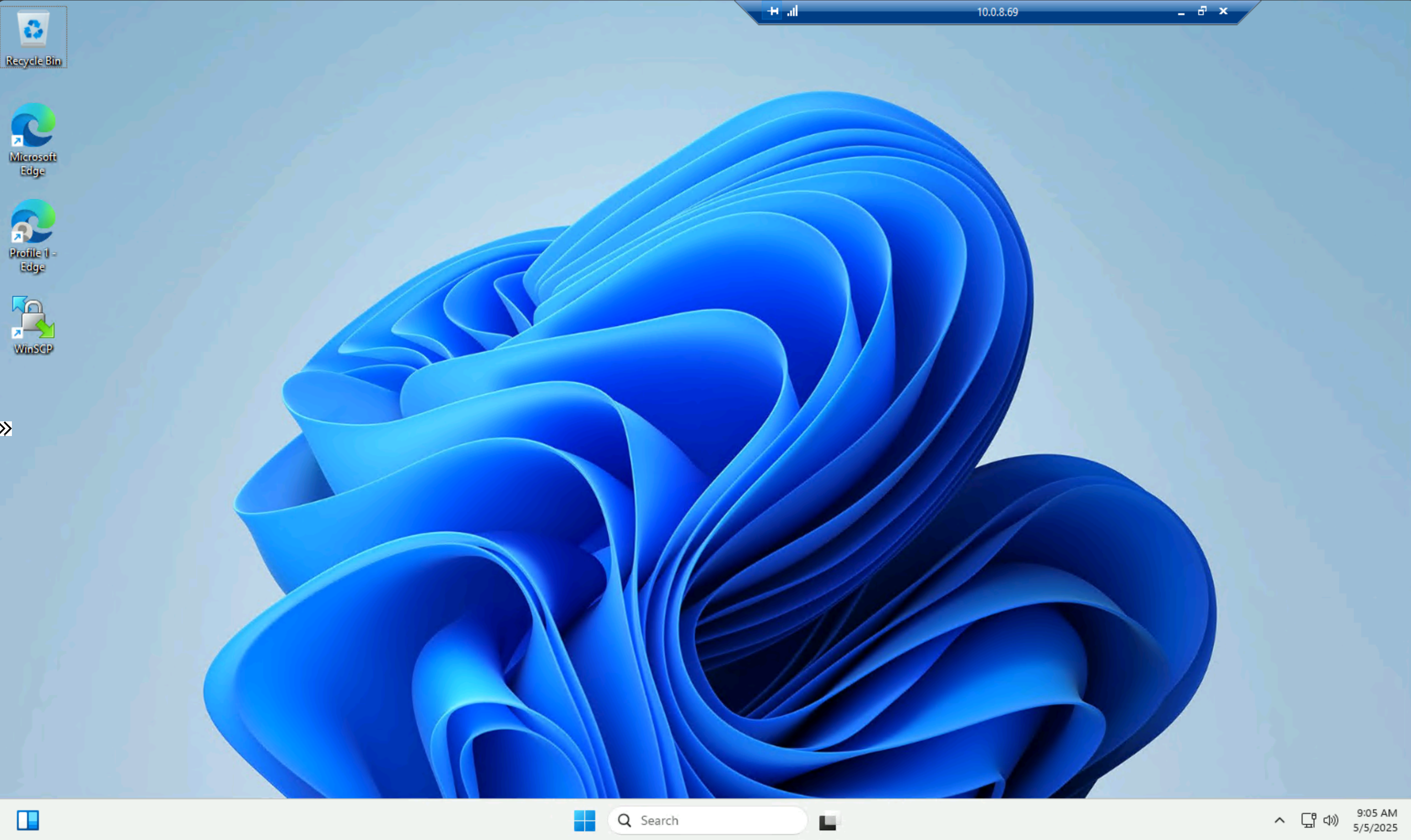
- Proveďte úlohu, kterou jste potřebovali na vzdáleném virtuálním počítači.
Resetování hesla
Heslo můžete resetovat pomocí následujících pokynů. Počínaje portálem:
- Vyberte název virtuálního počítače, který chcete otevřít.
- Přejděte na spodní část panelů a vyberte „Obnovit heslo“。
- Dvakrát zadejte nové heslo a vyberte Aktualizovat.
Velikost
Velikost virtuálního počítače pro virtuální počítače Azure Enclave Admin můžete upravit podle počtu uživatelů, u nichž očekáváte, že budou daný virtuální počítač používat současně.
Obrázek
Vlastníci komunit a enkláv mohou mít také obavy ohledně výchozí image virtuálního počítače používané pro tyto virtuální počítače. V současné době Azure Enclave používá pro virtuální počítače pro správu image edice Windows Server Datacenter z Azure Marketplace. Vlastní image si můžete vybrat tak, že na kartě Upřesnit šablony virtuálního počítače pro správu poskytnete ID prostředku.