Poznámka:
Přístup k této stránce vyžaduje autorizaci. Můžete se zkusit přihlásit nebo změnit adresáře.
Přístup k této stránce vyžaduje autorizaci. Můžete zkusit změnit adresáře.
V tomto článku se dozvíte, jak nakonfigurovat škálovatelnou bránu ExpressRoute pomocí webu Azure Portal. Škálovatelná brána umožňuje upravit šířku pásma a výkon připojení ExpressRoute, protože vaše úlohy se mění.
Požadavky
Dříve začnete, ujistěte se, že máte:
- Účet Azure s aktivním předplatným.
- Virtuální síť s podsítí brány, která je /26 nebo větší. Tato velikost zajišťuje dostatek adresního prostoru IP adres pro škálování brány a vysokou dostupnost.
- Ověřte, že vaše oblast podporuje škálovatelnou bránu. Dostupnost oblastí najdete v tématu Informace o škálovatelné bráně ExpressRoute.
Vytvoření brány virtuální sítě
Přihlaste se do Azure Portalu.
Vyberte Vytvořit prostředek, vyhledejte Virtuální síťovou bránu a vyberte ji z výsledků.
Na stránce Brána virtuální sítě vyberte Vytvořit.
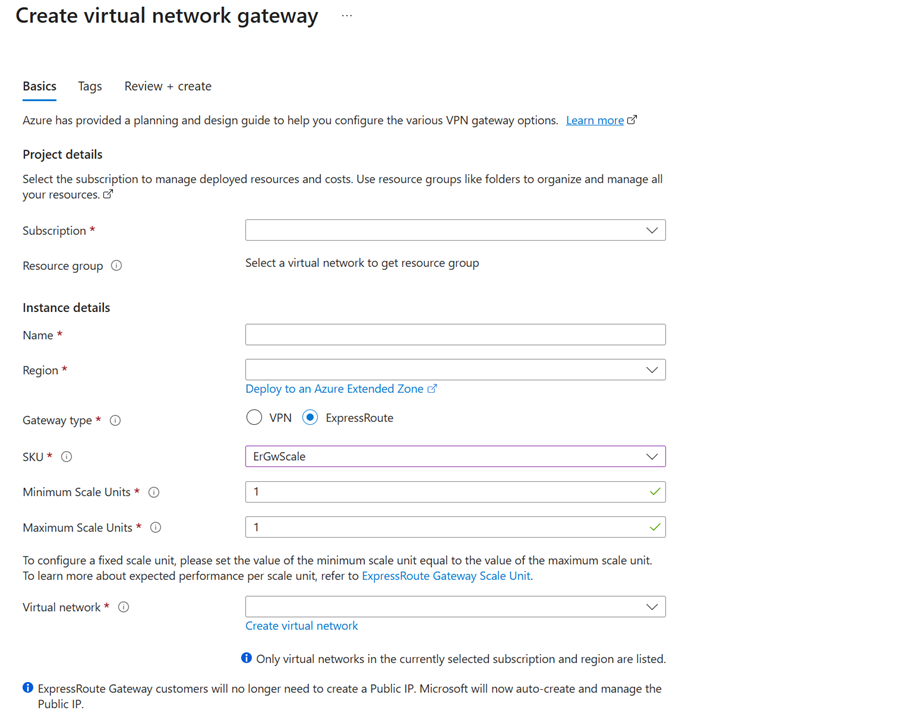
Na stránce Vytvořit bránu virtuální sítě zadejte nebo vyberte následující nastavení:
Setting Hodnota Podrobnosti projektu Subscription Vyberte své předplatné. Skupina zdrojů Toto pole se vyplní automaticky po výběru virtuální sítě. Podrobnosti o instanci Název Zadejte název brány. Tento název je určený pro prostředek brány, nikoli podsíť brány. Región Vyberte oblast, ve které se nachází vaše virtuální síť. Pokud chcete nasadit v rozšířené zóně Azure, vyberte Nasadit do rozšířené zóny Azure. Typ brány Vyberte ExpressRoute. skladová jednotka (SKU) Vyberte ErGwScale. Další informace o SKU brány najdete v tématu o branách virtuální sítě ExpressRoute. Minimální jednotky škálování Zadejte minimální počet jednotek škálování (1–40). Další informace najdete v tématu o škálovatelné bráně ExpressRoute. Maximální počet jednotek škálování Zadejte maximální počet jednotek škálování (1–40). Další informace najdete v tématu o škálovatelné bráně ExpressRoute. Virtuální síť Vyberte svou virtuální síť. Veřejná IP adresa Veřejná IP adresa Ve výchozím nastavení používají brány ExpressRoute automaticky přiřazenou veřejnou IP adresu. Další informace najdete v tématu Automaticky přiřazená veřejná IP adresa. Důležité
Skladová položka ErGwScale v současné době nepodporuje protokol IPsec přes ExpressRoute. Další informace najdete v tématu O protokolu IPsec přes privátní peering ExpressRoute.
Vyberte Zkontrolovat a vytvořit a ověřte konfiguraci.
Po úspěšném ověření spusťte nasazení výběrem Vytvořit.
Dokončení nasazení může trvat až 45 minut.
Změna jednotek škálování
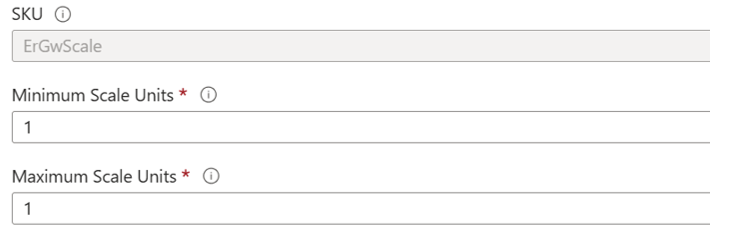
Po vytvoření brány můžete upravit měřítka jednotek podle svých potřeb.
Na webu Azure Portal přejděte na bránu virtuální sítě ExpressRoute.
V části Nastavení vyberte Konfigurace.
Podle potřeby upravte hodnoty Minimální jednotky škálování nebo Maximální počet jednotek škálování .
Výběrem možnosti Uložit se vaše změny uplatní.
Dokončení změn škálování může trvat až 30 minut.
Další kroky
Pokud chcete migrovat existující bránu ExpressRoute na škálovatelnou bránu, přečtěte si téma Migrace na škálovatelnou bránu ExpressRoute.