Poznámka:
Přístup k této stránce vyžaduje autorizaci. Můžete se zkusit přihlásit nebo změnit adresáře.
Přístup k této stránce vyžaduje autorizaci. Můžete zkusit změnit adresáře.
Důležité
Položky označené (Preview) v tomto článku jsou aktuálně ve verzi Public Preview. Tato verze Preview je poskytována bez smlouvy o úrovni služeb a nedoporučujeme ji pro produkční úlohy. Některé funkce se nemusí podporovat nebo mohou mít omezené možnosti. Další informace najdete v tématu Supplementální podmínky použití pro Microsoft Azure Preview.
Dětské hřiště Microsoft Foundry poskytují prostředí pro rychlý chat na vyžádání pro rychlé vytváření prototypů, zkoumání rozhraní API a technické ověřování. Pomocí dětského hřiště můžete experimentovat s modely a ověřovat nápady, než potvrdíte jeden řádek produkčního kódu.
Předpoklady
- Předplatné Azure. Kreate si ho zdarma.
- Prostředek Microsoft Foundry.
- Alespoň jeden nasazený model ve zdroji Foundry.
Nejzajímavější zážitky z prostředí Foundry playgrounds
Mezi hlavní zajímavosti ploch sportovišť Foundry patří:
- Podpora AgentOps pro vyhodnocení a trasování v testovacím prostředí agentů.
- Otevřete v nástroji VS Code experimentální prostředí pro chat a agenty. Tato funkce šetří čas automatickým importem koncového bodu a klíče z Foundry do VS Code pro vícejazyčné ukázky kódu.
- Images playground 2.0 pro modely, jako je gpt-image-1, Stable Diffusion 3.5 Large a FLUX.1-Kontext-pro modely.
- Video playground pro Azure OpenAI Sora-2.
Shrnutí možností dětského hřiště
| Hřiště | Nejvhodnější pro | Klíčové funkce |
|---|---|---|
| Modelové hřiště | Navrhování dotazů, porovnání modelů, ladění parametrů | Porovnání až tří modelů, systémových výzev, nástrojů (vyhledávání na webu, vyhledávání souborů, interpret kódu), bezpečnostní mantinely, export kódu |
| Hřiště agentů | Vytváření prototypů vícekrokových agentů s nástroji a znalostmi | Konfigurace nástroje, zdroje znalostí, paměť, trasování, vyhodnocení |
| Video playground (Preview)1 | Generativní video pracovní postupy |
Toto je jedna z modalit modelů a agentů hřišť Text na video, iterace příkazu, porovnání mřížky, vícejazyčné ukázky kódu |
| Hřiště obrázků2 | Generování a úpravy obrázků |
Toto je jedna z modalit modelů a agentů hřišť Text-to-image, inpainting, porovnání modelů, vícejazyčné ukázky kódu |
1, 2 Foundry nabízí modelové prostředí a agentové prostředí. Když pomocí dětského hřiště experimentujete s modelem, Foundry vám nabídne příslušné hřiště pro tento model. Když například použijete model generování obrázků, jako je gpt-image-1, zobrazí se vám prostor pro práci s obrázky. U videomodelu jako Sora-2 otevře Foundry video hřiště.
Proč používat dětské hřiště před výrobou
Moderní vývoj zahrnuje práci napříč několika systémy – rozhraními API, službami, sadami SDK a datovými modely – často před tím, než se budete chtít plně zavázat k rámci, psát testy nebo budovat infrastrukturu. S rostoucí složitostí softwarových ekosystémů je potřeba bezpečných a jednoduchých prostředí, která ověří nápady, zásadní. Hřiště jsou postavena tak, aby splňovala tuto potřebu.
Dětské hřiště Foundry poskytují prostředí připravená k použití se všemi potřebnými nástroji a funkcemi, které jsou předinstalované, takže nemusíte nastavovat projekty, spravovat závislosti ani řešit problémy s kompatibilitou. Playgroundy můžou zrychlit vývoj ověřováním chování rozhraní API, rychlejším dokončením kódu, snížením nákladů na experimentování a čas potřebný k dodání, zrychlením integrace, optimalizací podnětů a dalšími funkcemi.
Vývojová prostředí také rychle poskytují přehled v případě dotazů tím, že nabízejí odpovědi během několika sekund, nejen hodin, a umožňují testování a ověření nápadů před tím, než se zavazujete k velkovýrobě. Například dětské hřiště jsou ideální pro rychlé odpovědi na otázky, jako jsou:
- Jaký je minimální podnět, který potřebuji k získání požadovaného výstupu?
- Bude tato logika fungovat před napsáním úplné integrace?
- Jak se latence nebo využití tokenů mění s různými konfiguracemi?
- Jaký model nabízí nejlepší poměr ceny a výkonu před tím, než ho vytvořím v agenta?
Funkce Open in VS Code
Modelové hřiště a Agentové hřiště umožňují pracovat ve VS Code na webu pomocí tlačítka Otevřít ve VS Code pro web. Toto tlačítko najdete na kartě Kód v podokně chatu modelového prostředí.
K dispozici u ukázek vzorového kódu pro více jazyků Open in VS Code pro web automaticky importuje ukázku kódu, koncový bod rozhraní API a klíč do pracovního prostoru VS Code v prostředí /azure. Tato funkce usnadňuje práci v integrovaném vývojovém prostředí VS Code z portálu Foundry.
Použití funkce Open in VS Code pro web z modelového hřiště:
- Nasaďte model a otevřete jeho hřiště.
- V podokně chatu vyberte kartu Kód .
- Na kartách jazyků vyberte upřednostňovaný programovací jazyk.
- Výběrem možnosti Otevřít v editoru VS Code pro web otevřete VS Code na nové kartě prohlížeče.
- Budete přesměrováni na VS Code pro webové prostředí, kde se váš ukázkový kód, koncový bod rozhraní API a klíč už importují z dětského hřiště Foundry.
-
INSTRUCTIONS.mdProjděte si soubor s pokyny ke spuštění modelu. - Prohlédněte si ukázku kódu a relevantní závislosti ve vygenerovaných souborech.
Hřiště agentů
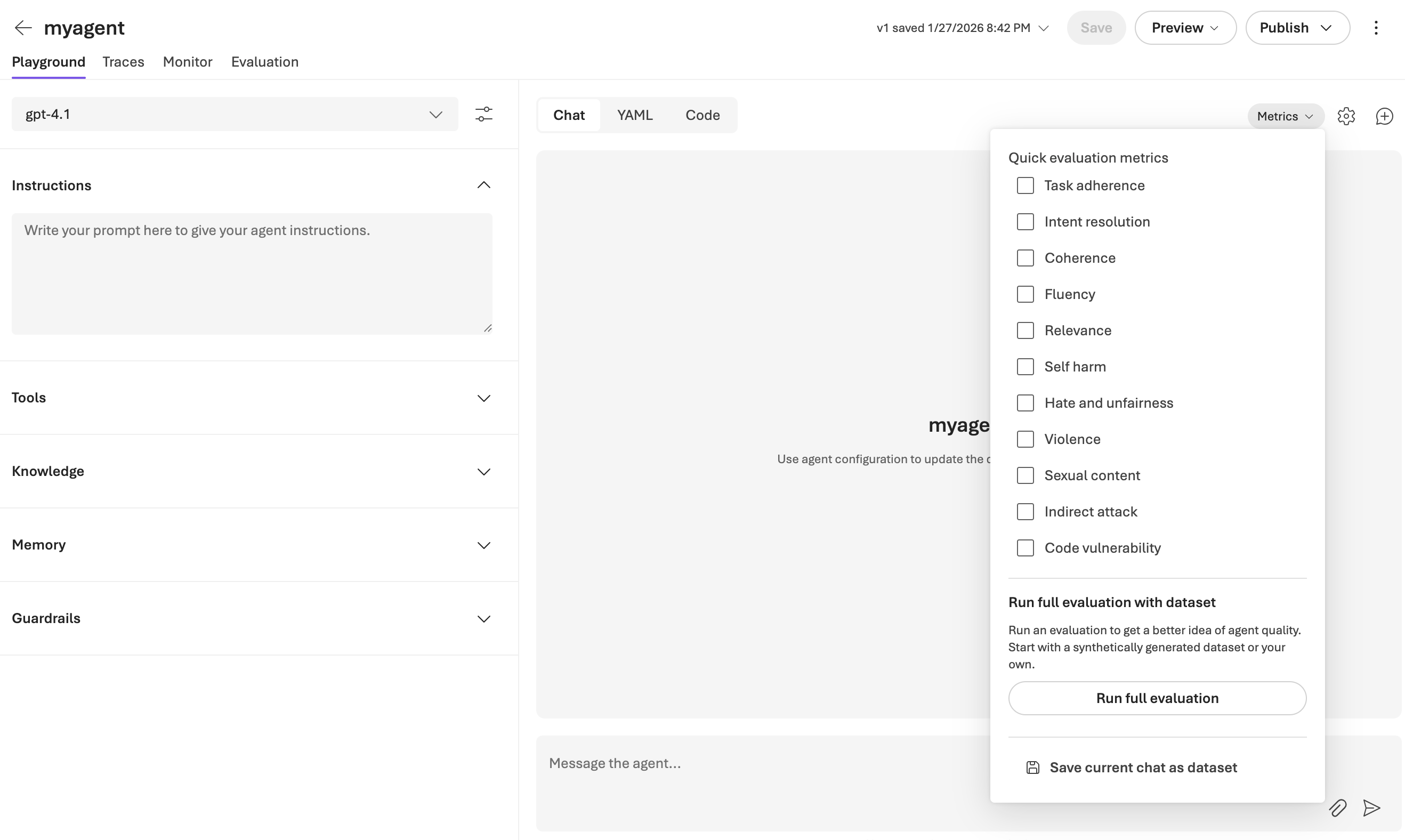
Dětské hřiště agentů umožňuje zkoumat, prototypovat a testovat agenty bez spuštění jakéhokoli kódu. Z této stránky můžete rychle iterovat a experimentovat s novými nápady.
Poznámka:
Když k experimentování s modelem použijete dětské hřiště Agents, Foundry vám nabídne příslušné hřiště pro tento model. Když například použijete model generování obrázků, jako je gpt-image-1, zobrazí se vám prostor pro práci s obrázky. U videomodelu jako Sora-2 otevře Foundry video hřiště.
V dětském hřišti agentů můžete:
- Nakonfigurujte pokyny a osoby agenta.
- Připojte nástroje, jako je interpret kódu, vyhledávání souborů a vyhledávání na webu.
- Přidejte zdroje znalostí pro odpovědi agenta na základě dat.
- Otestujte vícerozměrné dialogy s agentem.
- Prohlížení trasovacích a hodnotících dat odpovědí agentů prostřednictvím AgentOps.
- Před nasazením uložte a iterujte konfigurace agenta.
Pokud chcete začít s testovacím prostředím agentů, přečtěte si Porozumění životnímu cyklu vývoje agentů.
Důležité
Hodnocení v testovacím prostředí agentů jsou ve výchozím nastavení povolená pro všechny projekty Foundry a jsou zahrnutá ve fakturaci na základě spotřeby. Chcete-li vypnout hodnocení v simulaci agentů, vyberte metriky v pravém horním rohu prostředí agentů a zrušte výběr všech hodnotitelů.
Modelové hřiště
Když nasadíte model na portálu Microsoft Foundry, okamžitě přejdete na jeho hřiště. Modelové hřiště je interaktivní prostředí navržené pro vývojáře k testování a experimentování s nejnovějšími modely od poskytovatelů, jako jsou Azure OpenAI, DeepSeek, xAI a Meta. Dětské hřiště poskytuje úplnou kontrolu nad chováním modelu, bezpečností a nasazením, abyste mohli ladit systémové výzvy, porovnávat výstupy modelu v reálném čase nebo integrovat nástroje, jako je vyhledávání na webu a provádění kódu.
Poznámka:
Když použijete modelové hřiště k experimentování s modelem, Foundry vám nabídne příslušné hřiště pro tento model. Když například použijete model generování obrázků, jako je gpt-image-1, zobrazí se vám prostor pro práci s obrázky. U videomodelu jako Sora-2 otevře Foundry video hřiště.
Dětské hřiště je navržené pro rychlou iteraci a připravenost výroby. Podporuje vše od vytváření prototypů až po srovnávací testy výkonu. Prostředí vás připraví na použití modelu v produkčním pracovním postupu, snadno umožní upgradovat model na agenta a pokračovat v prototypování v prostředí pro agenty s dalšími nástroji, znalostmi a pamětí před nasazením jako agentová webová aplikace.
Výhody používání modelového hřiště
Experimentování a řízení celého technologického zásobníku: Nakonfigurujte parametry (například teplotu, top_p, max_tokens), vkládejte systémové výzvy a povolte pokročilé nástroje, jako je vyhledávání na webu, vyhledávání souborů a interpret kódu, to vše zároveň v jednom prostředí. Toto nastavení umožňuje přesně vyladit chování modelu a rychle iterovat v pracovních postupech návrhu promptů, ukotvení a RAG, čímž povýší model na agenta.
Integrovaná bezpečnost a systém správy: Přiřaďte nebo vytvořte mantinely pro ochranu před útoky typu jailbreak, nepřímými injektážemi výzev a nebezpečnými výstupy. Tato integrovaná bezpečnostní vrstva zajišťuje, že můžete ověřit dodržování předpisů a zodpovědné chování umělé inteligence v řízeném testovatelném sandboxu bez nutnosti připojení logiky externího moderování.
Srovnávací a nasaditelné podle návrhu: Porovnejte až tři modely paralelně se synchronizovaným vstupem a výstupem a porovnejte kvalitu odezvy. Exportujte ukázky vícejazyčného kódu, získejte koncové body a klíče a otevřete je ve VS Code pro okamžitou integraci, čímž spojíte experimentování s provozem v rámci jednoho zjednodušeného vývojářského pracovního postupu.
Porovnání modelů
Režim porovnání umožňuje vývojářům spouštět řízené paralelní vyhodnocení až ve třech modelech současně pomocí synchronizovaného vstupního streamu. Každý model obdrží přesně stejný kontext výzvy, systémovou zprávu a konfiguraci parametrů a zajišťuje konzistentní testovací podmínky pro srovnávací testy výstupu. Odpovědi streamují v reálném čase, což vývojářům umožňuje měřit a vizualizovat rozdíly v latenci, propustnosti tokenů a věrnosti odpovědí vedle sebe.
K použití režimu porovnávání z testovacího prostředí nasazeného modelu:
- V pravém horním rohu vyberte Porovnat modely .
- Vyberte až dva další modely z existujících nebo nových nasazení. Okna chatu pro vybrané modely se otevřou vedle sebe v testovacím prostředí s synchronizovanými panely výzev a konfigurací. V případě potřeby můžete synchronizaci vypnout v podokně Nastavení pro každý model.
- Zadejte výzvu do libovolného pruhu výzvy a zobrazte výzvu současně v ostatních.
- Odešlete výzvu k zobrazení výstupu z každého modelu současně a porovnejte kvalitu odpovědí.
- Přepněte na kartu Kód v podokně chatu jednotlivých modelů, abyste viděli ukázky vícejazyčného kódu.
- U preferovaného modelu vyberte buď Otevřít ve VS Code ve webovém rozhraní na kartě kód a pokračujte ve vývoji, nebo uložte jako agenta a pokračujte ve vytváření prototypů v prostředí agentů.
Generování a interpretace kódu
Pomocí interpretu kódu můžete rozšířit možnosti modelu nad rámec generování textu tím, že v rámci hřiště povolíte provádění v řádku kódu. Při aktivaci můžou podporované modely psát, spouštět a ladit kód přímo v zabezpečeném prostředí v izolovaném prostoru (sandbox). Toto prostředí je ideální pro provádění výpočtů, transformací dat, vykreslování vizualizací nebo ověřování logiky.
Chcete-li použít interpret kódu v testovacím prostředí nasazeného modelu:
Rozbalte oddíl Nástroje v testovacím prostředí nasazeného modelu.
Návod
Oddíl Nástroje není v prostředí pro experimenty viditelný, pokud použijete režim porovnání k provádění paralelních hodnocení na modelech. Nejdřív musíte zavřít ostatní modely, které používáte pro porovnání, než uvidíte podrobné hřiště, které obsahuje nástroje a další možnosti nasazeného modelu.
Vyberte Přidat>interpret kódu a připojte soubory kódu pro interpret kódu.
Pomocí dětského hřiště můžete klást otázky, interpretovat nebo zjednodušit kód. Jak například nastavit efektivnější připojené soubory kódu?
Co ověřit při experimentování v modelovém dětském prostředí
Když modelové hřiště použijete k plánování produkční úlohy, prozkoumejte a ověřte následující atributy:
Výzva k technickému zpracování
- Jaká struktura výzvy systému vytváří nejlepší kvalitu výstupu pro váš případ použití?
- Jak příklady s malým počtem ukázek ovlivňují konzistenci a přesnost odpovědí?
Citlivost parametru
- Jak změna teploty, top_p a max_tokens ovlivňuje kvalitu odezvy?
- Jaká je optimální konfigurace pro vaše požadavky na latenci a náklady?
Integrace nástrojů
- Zvyšuje založení vyhledávání na webu faktickou přesnost ve vašem oboru?
- Jak interpret kódu zpracovává vaše konkrétní potřeby transformace dat?
Konfigurace zabezpečení
- Blokují vaše ochranné zábrany nepřátelské podněty, a současně umožňují oprávněné případy použití?
- Jaké prahové hodnoty bezpečnosti obsahu fungují nejlépe pro vaše produkční požadavky?
Porovnání modelů
- Který model poskytuje nejlepší poměr ceny a výkonu pro váš případ použití?
- Jaké jsou rozdíly mezi latencí a využitím tokenů ve srovnatelných modelech?
Připravenost pro export kódu
- Spustí se v místním prostředí správně vygenerované ukázky kódu?
- Jsou vzory rozhraní API kompatibilní s existujícím základem kódu?
Video hřiště
Video playground (Preview) je vaše prostředí rychlé iterace pro zkoumání, zpřesnění a ověřování generujících video pracovních postupů. Je navržená pro vývojáře, kteří potřebují přejít z nápadu na prototyp s přesností, ovládáním a rychlostí. Testovací prostředí poskytuje snadno použitelné rozhraní pro testování struktur podnětů, vyhodnocení přesnosti pohybu, hodnocení konzistence modelu napříč snímky a porovnání výstupů napříč modely – bez psaní zbytečného kódu nebo plýtvání výpočetního výkonu.
Poznámka:
Video hřiště je jedním z modulů modelového hřiště a agentního hřiště ve Foundry. Když použijete dětské hřiště k experimentování s videomodelem, jako je Sora-2, Foundry otevře video hřiště.
Všechny koncové body modelu jsou integrované s Azure AI Content Safety. V důsledku toho video playground před zobrazením vyfiltruje škodlivé a nebezpečné obrázky. Pokud zásady moderování obsahu označí výzvu k zadání textu nebo generování videa, zobrazí se upozornění.
Video hřiště můžete použít s modelem Azure OpenAI Sora-2.
Pokud chcete použít video playground, postupujte takto:
Upozornění
Generovaná videa se uchovávají po dobu 24 hodin kvůli ochraně osobních údajů. Stáhněte si videa do místního počítače pro delší uchovávání.
- V pravém horním navigačním panelu vyberte Vytvořit .
- V levém podokně vyberte Modely .
- Ze seznamu nasazených modelů vyberte model generování videa, například sora-2 . Pokud ještě nemáte nasazení, vyberte Nasadit základní model z pravé horní strany stránky a nasaďte
sora-2model. - Zadejte textový podnět. U modelů, které podporují generování obrázků na video, nahrajte na panel výzvy přílohu obrázku.
- Upravte ovládací prvky generování, jako je poměr stran a doba trvání, abyste porozuměli rychlosti odezvy modelu a omezením.
- Vizuálně sledujte výstupy v zobrazení mřížky při úpravách podnětu nebo změnách parametrů.
- Vyberte View Code pro přístup k vícejazyčným ukázkám kódu pro produkční integraci.
Co ověřit při experimentování ve video playgroundu
Když k plánování produkční úlohy použijete video playground, prozkoumejte a ověřte následující atributy:
Překlad výzvy k pohybu
- Interpretuje model videa výzvu způsobem, který dává logický a dočasný smysl?
- Je pohyb koherentní s popsanou akcí nebo scénou?
Konzistence rámce
- Zůstávají znaky, objekty a styly v rámci rámců konzistentní?
- Existují vizuální artefakty, kmitání nebo nepřirozené přechody?
Ovládání scény
- Jak dobře můžete ovládat složení scény, chování předmětu nebo úhly kamery?
- Můžete vést přechody scén nebo prostředí na pozadí?
Délka a časování
- Jaký vliv mají různé struktury výzev na délku videa a pacing?
- Je video příliš rychlé, příliš pomalé nebo příliš krátké?
Integrace multimodálního vstupu
- Co se stane, když poskytnete referenční obrázek, data o poloze nebo zvukový vstup?
- Můžete vygenerovat video se synchronizací rtů s daným voiceoverem?
Potřeby následného zpracování
- Jakou úroveň nezpracované věrnosti můžete očekávat před tím, než budete potřebovat nástroje pro úpravy?
- Potřebujete před použitím videa v produkčním prostředí zvětšit jeho rozlišení, stabilizovat ho nebo ho retušovat?
Latence a výkon
- Jak dlouho trvá generování videa pro různé typy výzev nebo rozlišení?
- Jaký je kompromis mezi výkonem při generování 5sekundových a 15sekundových klipů?
Obrázky dětské hřiště
Prostor pro obrázky je ideální pro vývojáře, kteří vytvářejí procesy generování obrazů. Toto prostředí je plnohodnotné řízené prostředí pro experimenty s vysokou věrností, navržené pro API specifická pro modely, která generují a upravují obrázky.
Poznámka:
Obrázkové hřiště je jednou z modalit modelového hřiště a agentního hřiště ve Foundry. Když použijete dětské hřiště k experimentování s modelem generování obrázků, Foundry otevře obrázky hřiště. Například pro gpt-image-1 se zobrazí prostředí pro práci s obrázky.
Otevřené prostředí pro práci s obrázky můžete použít s těmito modely.
- gpt-image-1 z Azure OpenAI
- Stable Diffusion 3.5 Large, Stable Image Core, Stable Image Ultra ze Stability AI.
- FLUX.1-Kontext-pro a FLUX-1.1-pro z Black Forest Labs.
Chcete-li použít hřiště pro obrázky, postupujte takto:
- V pravém horním navigačním panelu vyberte Vytvořit .
- V levém podokně vyberte Modely .
- Ze seznamu nasazených modelů vyberte model generování image, například gpt-image-1 . Pokud ještě nemáte nasazení, vyberte Nasadit základní model z pravé horní strany stránky a nasaďte
gpt-image-1model. - Zadejte textový podnět. U modelů, které podporují generování z obrazu na obraz, nahrajte přílohu obrázku do okna výzvy.
- Upravte ovládací prvky generování, jako je počet variant a poměr stran, abyste porozuměli rychlosti odezvy modelu a omezením.
- Vizuálně sledujte výstupy v zobrazení mřížky při úpravách podnětu nebo změnách parametrů.
- Použijte inpainting, abyste transformovali části svého obrázku. Pro gpt-image-1 je k dispozici vyplňování s transformací textu. K zadání změny použijte textové výzvy.
- Vyberte View Code pro přístup k vícejazyčným ukázkám kódu pro produkční integraci.
Co ověřit při experimentování v prostředí pro práci s obrázky
Pomocí dětského hřiště obrázků můžete při plánování produkční úlohy prozkoumat a ověřit následující aspekty:
Efektivita podnětu
- Jaký druh vizuálního výstupu tato výzva vygeneruje pro můj případ podnikového použití?
- Jak konkrétní nebo abstraktní může být můj jazyk a stále získat dobré výsledky?
- Rozumí model odkazům na styl, jako je "surrealist" nebo "cyberpunk", přesně?
Stylistická konzistence
- Jak zachovat stejný charakter, styl nebo motiv v rámci více obrázků?
- Můžu provádět iterace variant stejné základní výzvy s minimálním posunem?
Ladění parametrů
- Jaký je vliv změny parametrů modelu, jako jsou měřítko pokynů, počáteční hodnoty, kroky a další?
- Jak můžu vyvážit kreativitu a věrnost vůči zadání?
Porovnání modelů
- Jak se výsledky liší mezi modely, jako je SDXL a DALL· E?
- Který model funguje lépe pro realistické tváře a umělecké skladby?
Řízení složení
- Co se stane, když používám prostorová omezení, jako jsou ohraničující rámečky nebo neprůchožné masky?
- Můžu model řídit směrem ke konkrétním rozložením nebo kontaktním bodům?
Variace vstupu
- Jak drobné změny ve formulaci nebo struktuře výzvy ovlivňují výsledky?
- Jaký je nejlepší způsob, jak zobrazit výzvu ke symetrii, konkrétním úhlům kamery nebo emocím?
Připravenost na integraci
- Bude tento obrázek splňovat omezení uživatelského rozhraní mého produktu, včetně poměru stran, rozlišení a bezpečnosti obsahu?
- Vyhovuje výstupu firemním pokynům nebo očekáváním zákazníků?
Řešení problémů
| Problém | Řešení |
|---|---|
| Upozornění na bezpečnost obsahu při generování | Upřesněte výzvu, abyste se vyhnuli obsahu označenému jako problematický. Přečtěte si zásady Azure AI Content Safety. |
| Model není v seznamu nasazení dostupný | Zkontrolujte regionální dostupnost modelu pro oblast prostředků Foundry. |
| Chyba překročení kvóty | Zkontrolujte kvótu předplatného a požádejte o zvýšení prostřednictvím Azure portálu. |
| Režim porovnání nezobrazuje oddíl Nástroje | Nejprve zavřete modely porovnání. Nástroje jsou k dispozici pouze v jednomodelovém zobrazení dětského hřiště. |
| Generování videa se uchovává po omezenou dobu | Videa se uchovávají po dobu 24 hodin. Stáhněte si videa do místního počítače pro delší uchovávání. |
Související obsah
- Pochopení životního cyklu vývoje agenta
- Nasazení modelů v Microsoft Foundry
- Přehled Azure AI Content Safety
- referenční architektura chatu Basic Foundry