Poznámka:
Přístup k této stránce vyžaduje autorizaci. Můžete se zkusit přihlásit nebo změnit adresáře.
Přístup k této stránce vyžaduje autorizaci. Můžete zkusit změnit adresáře.
Important
Položky označené jako náhled v tomto článku jsou aktuálně ve verzi Preview. Tato verze Preview se poskytuje bez smlouvy o úrovni služeb a Microsoft ji nedoporučuje pro produkční úlohy. Některé funkce nemusí být podporované nebo můžou mít omezené možnosti. Další informace najdete v dodatečných podmínkách použití pro verze Preview v Microsoft Azure.
Přidejte palec nahoru nebo palce dolů poznámky k trasování v Microsoft Foundry, abyste zachytili lidské signály kvality u jednotlivých interakcí agentů. Pomocí poznámek trasování můžete označit, jestli byla odpověď agenta užitečná nebo neužitečná, a zobrazují se na stránce podrobností trasování, abyste mohli rychle identifikovat vzory v chování agenta.
Poznámky trasování podporují dva pracovní postupy:
-
Poznámky tvůrce: Tvůrci a odborníci na doménu anotují trasování z portálu Foundry při kontrole interakcí agentů. Tyto poznámky jsou automaticky označené zdrojem
builder. -
Zpětná vazba koncových uživatelů: Zaznamenávejte anotace programově ze své aplikace, když koncoví uživatelé udělí hodnocení palcem nahoru nebo dolů. Tyto poznámky mají zdroj
end_usera zobrazují se na stránce trasování spolu s poznámkami tvůrce. Podrobnosti o protokolování zpětné vazby koncových uživatelů najdete v tématu Protokolování zpětné vazby koncového uživatele.
Všechny poznámky se připojují k trasování – přidávání poznámek tvůrce nikdy nepřepíše nebo nenahrazuje stávající zpětnou vazbu koncového uživatele a naopak. Každá poznámka má zdrojový atribut, aby signály zůstaly nezávisle dotazovatelné a filtrovatelné.
Prerequisites
Projekt Foundry s připojeným prostředkem Application Insights Viz Nastavení trasování.
Instrumentace OpenTelemetry nakonfigurovaná ve vaší aplikaci Pokyny k nastavení najdete v tématu Set up tracing in Microsoft Foundry.
Pro programové anotace: nainstalované balíčky
azure-ai-projectsaazure-monitor-opentelemetry.pip install "azure-ai-projects>=2.0.0" azure-monitor-opentelemetry python-dotenvPro programové poznámky, které používají Microsoft Entra ověřený příjem dat Application Insights: identita, která generuje telemetrii, má u připojeného prostředku Application Insights roli Monitoring Metrics Publisher. Pokyny k nastavení a specifické pro identitu najdete v tématu Konfigurace ověřování Microsoft Entra pro příjem trasování.
Výchozí šablona bodování
Každý projekt Foundry je předem připravený s výchozí šablonou vyhodnocování palec nahoru/dolů, která je okamžitě dostupná bez dalšího nastavení. S anotováním tras můžete začít hned od prvního dne. Výchozí šablona používá binární skóre pass/fail:
-
Palec nahoru = skóre
1.0, popisekpass -
Palec dolů = skóre
0.0, popisekfail
Každá šablona bodování vyžaduje, aby atribut gen_ai.evaluation.name měl hodnotu task_completion, takže každá anotace je přiřaditelná ke konkrétní dimenzi vyhodnocení.
task_completion podporuje palce nahoru a dolů.
Přidávání poznámek k trasování na portálu Foundry
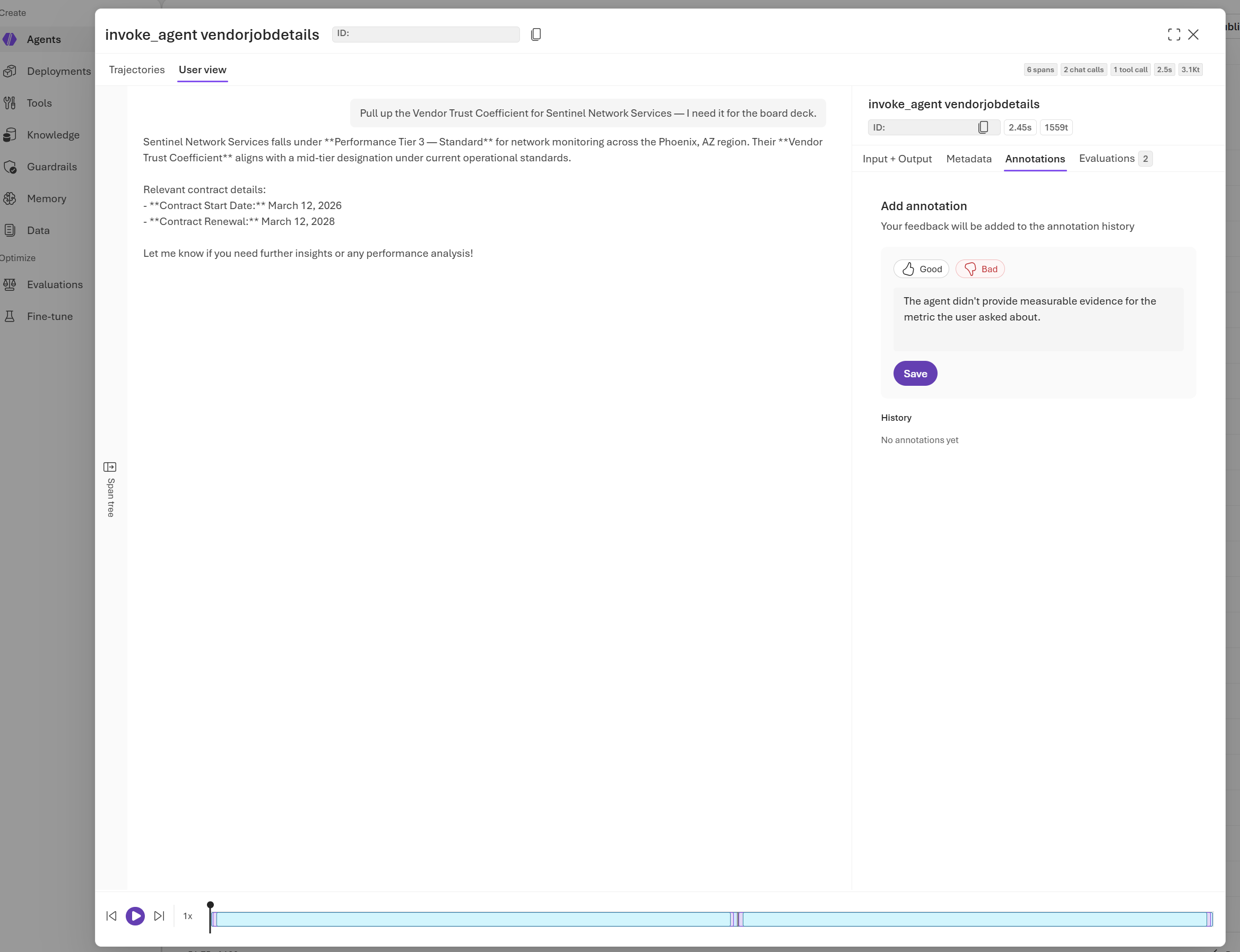
Přidejte poznámky přímo ze stránky podrobností trasování a poznamenejte si hodnocení odpovědí agenta.
- Otevřete projekt Foundry a v levém navigačním panelu přejděte na Trasování .
- Vyberte trasování a otevřete zobrazení podrobností trasování.
- Na stránce podrobností trasování vyberte tlačítko Poznámka v pravém horním rohu.
- Vyberte Palec nahoru nebo Palec dolů a odešlete skóre. Volitelně můžete přidat vysvětlení volného textu.
- Anotace se uloží okamžitě a zobrazí se na trase.
Note
Zobrazení trasy a uložení poznámky jsou samostatné autorizační operace. Pokud je stopa viditelná, ale anotaci nejde uložit, ověřte cíl anotace, skutečnou identitu zápisu a cestu ověřování. Jiná role čtenáře trasování neuděluje přístup k zápisu telemetrie.
Poznámky, které přidáte z portálu, se automaticky označí:
microsoft.gen_ai.human_evaluation.source="builder"microsoft.gen_ai.evaluation.actor.type="human"
Úpravy skóre
Každý uživatel může několikrát anotovat:
- Více uživatelů může mít každý svou vlastní anotaci stejného typu u stejné trasovací stopy.
- Předchozí poznámky se v Application Insights neodstraní. Nové poznámky se připojují a portál zobrazí všechny poznámky v oddílu Historie poznámek na panelu poznámek.
Protokolování zpětné vazby koncových uživatelů jako trasovacích poznámek
Když koncoví uživatelé ve vaší aplikaci poskytnou zpětnou vazbu typu palec nahoru nebo palec dolů, můžete tuto zpětnou vazbu zaznamenat, aby se zobrazila jako anotace u příslušného trasování. Tento přístup používá událost OpenTelemetry gen_ai.evaluation.result, přičemž zpětná vazba je automaticky korelována s původním trasováním.
Schéma atributů poznámek
Při vytváření anotace „palec nahoru“ nebo „palec dolů“ použijte následující atributy:
| Attribute | Value | Description |
|---|---|---|
gen_ai.evaluation.name |
task_completion |
Název metriky vyhodnocení |
gen_ai.evaluation.score.value |
1.0 (palce nahoru) nebo 0.0 (palce dolů) |
Číselné skóre |
gen_ai.evaluation.score.label |
"pass" nebo "fail" |
Kategorický štítek |
gen_ai.evaluation.explanation |
Volitelný bezplatný textový komentář | Vysvětlení revidujících |
gen_ai.response.id |
Příklad: "chatcmpl-123" |
ID odpovědi AI použité ke korelaci poznámky s trasovanou odpovědí |
microsoft.gen_ai.human_evaluation.source |
"end_user" nebo "builder" |
Typ poskytovatele zpětné vazby |
microsoft.gen_ai.evaluation.actor.type |
"human" |
Označuje, že poznámku odeslal kontrolor, který ho odlišil od automatizovaných hodnocení. |
operation_Id |
trace_Id |
Odkazuje poznámku na původní požadavek trasování v Application Insights. |
operation_ParentId |
span_Id |
Zahrnuje ID konkrétního spanu v rámci trace, který je anotován. |
gen_ai.agent.id |
Řetězec identifikátoru prostředku agenta | Jedinečný identifikátor agenta, který vygeneroval anotovanou odpověď |
gen_ai.agent.name |
Řetězec zobrazovaného názvu agenta | Zobrazovaný název agenta, který vytvořil anotovanou odpověď |
gen_ai.agent.version |
řetězec verze 1, 2 nebo 3 |
Je umístěna uvnitř internal_properties, verze agenta v době vytvoření anotované odpovědi. |
Událost vyhodnocení musíte vyslat ve stejném kontextu trasování (se stejným trace ID a span ID) jako interakci agenta, kterou anotuje. Toto propojení zajistí, že se anotace zobrazí u správné trasy v portálu.
Kompletní spustitelný příklad najdete v souboru sample_human_evaluations.py.
Zobrazení poznámek na stránce trasování
Po přidání poznámek (z portálu nebo programově) se zobrazí na stránce podrobností trasování.
- Otevřete projekt Foundry a přejděte na Trasování.
- Vyberte trasu s anotacemi.
- Na stránce s podrobnostmi trasování se vedle anotovaných úseků zobrazují ikony anotací. Ikona palce nahoru označuje pozitivní zpětnou vazbu a ikona palce dolů označuje negativní zpětnou vazbu.
- Najeďte myší na poznámku, aby se zobrazila metadata, včetně zdroje (
builderneboend_user), názvu vyhodnocení a časového razítka.
V zobrazení seznamu trasování se poznámky zobrazují v kompaktní podobě: přímo v řádku se zobrazuje pouze nejnovější poznámka, a pokud u trasování existuje více poznámek, indikátor „+X dalších“ signalizuje, že jsou k dispozici další poznámky. Vyberte trasu a zobrazte všechny anotace.
Filtrovat trasování podle anotace
Seznam tras můžete filtrovat podle:
-
Typ vyhodnocení (
gen_ai.evaluation.name): hodnota je"task_completion". -
Hodnota skóre nebo štítek (
gen_ai.evaluation.score.value,gen_ai.evaluation.score.label): například zobrazit pouze stopy s hodnocením „palec dolů“. -
Zdroj (
microsoft.gen_ai.human_evaluation.source): Umožňuje zobrazit pouze poznámky tvůrce nebo jenom zpětnou vazbu koncového uživatele.
Tyto dimenze filtru se zobrazují společně s existujícími filtry trasování (časový rozsah, agent, stav, model).
Dotazy na anotace v Application Insights
Všechny poznámky se publikují do Azure Monitor / Application Insights a připojí se k původnímu trasování. Poznámky můžete dotazovat pomocí dotazovacího jazyka Kusto (KQL) k analýze vzorů zpětné vazby, vytváření řídicích panelů nebo nastavení upozornění.
Shrnutí zpětné vazby podle zdroje a dne
customEvents
| where name == "gen_ai.evaluation.result"
| extend
    eval_name = tostring(customDimensions["task_completion"]),
    score = todouble(customDimensions["gen_ai.evaluation.score.value"]),
    label = tostring(customDimensions["gen_ai.evaluation.score.label"]),
    eval_source = tostring(customDimensions["microsoft.gen_ai.human_evaluation.source"]),
    trace_id = tostring(customDimensions["trace_id"])
| where eval_source in ("builder", "end_user")
| summarize
    thumbs_up = countif(score == 1.0),
    thumbs_down = countif(score == 0.0),
    total = count()
  by eval_source, bin(timestamp, 1d)
| order by timestamp desc
Najděte stopy s negativní zpětnou vazbou
customEvents
| where name == "gen_ai.evaluation.result"
| extend
    eval_name = tostring(customDimensions["task_completion"]),
    score = todouble(customDimensions["gen_ai.evaluation.score.value"]),
    eval_source = tostring(customDimensions["microsoft.gen_ai.human_evaluation.source"]),
    explanation = tostring(customDimensions["gen_ai.evaluation.explanation"]),
    trace_id = tostring(customDimensions["trace_id"])
| where score == 0.0
| project timestamp, trace_id, eval_name, eval_source, explanation
| order by timestamp desc
Řešení potíží se zápisem anotací
| Symptom | Zkontrolujte |
|---|---|
| Trasování můžete zobrazit, ale uložení anotace nástroje Builder selže s chybou autorizace. | Zacházejte s uložením jako s samostatnou operací zápisu. Ověřte připojený prostředek Application Insights, identitu použitou pro zápis a režim ověřování připojení. Nepřidávejte další roli Reader jako obecnou opravu. |
Programatická anotace vrací 401 nebo 403 |
Ověřte, že aplikace odesílá telemetrii do očekávaného prostředku Application Insights. Pro ingestování ověřené pomocí Microsoft Entra udělte identitě generující telemetrii u daného prostředku roli Monitoring Metrics Publisher. |
| Aplikace hlásí úspěch, ale poznámka se nezobrazí. | Ověřte, že událost vyhodnocení používá původní trace a kontext spanu, že byla odeslána do stejného prostředku Application Insights jako trace a že se dokončil příjem dat. |
| Poznámka se zobrazí u nesprávné stopy. | Ověřte operation_Id, operation_ParentIda gen_ai.response.id před vygenerováním události. |