Poznámka:
Přístup k této stránce vyžaduje autorizaci. Můžete se zkusit přihlásit nebo změnit adresáře.
Přístup k této stránce vyžaduje autorizaci. Můžete zkusit změnit adresáře.
Rozšíření PostgreSQL pro Visual Studio Code zjednodušuje vývoj a správu databází PostgreSQL. Tato příručka vás provede připojením k databázi PostgreSQL a spouštěním dotazů v rámci Visual Studio Code.
Stejný pracovní postup platí, jestli se připojujete k:
- Místní instalace PostgreSQL,
- Cluster Azure HorizonDB.
Předpoklady
Než začnete, ověřte, že máte nainstalované správné nástroje a prostředky.
- Visual Studio Code nainstalovaný na vašem počítači.
- Databáze PostgreSQL nainstalovaná místně nebo hostovaná v Vytvořte cluster Azure HorizonDB.
- Rozšíření PostgreSQL nainstalované v editoru Visual Studio Code
- Rozšíření GitHub Copilot.
- Rozšíření GitHub Copilot Chat bylo nainstalováno.
Instalace rozšíření PostgreSQL
Instalace rozšíření PostgreSQL:
- Otevřete Visual Studio Code a přejděte do zobrazení Rozšíření výběrem ikony Extensions na panelu aktivit nebo pomocí příkazu View: Extensions.
- Vyhledejte PostgreSQL na trhu rozšíření.
- Vyberte rozšíření PostgreSQL vytvořené Microsoftem a vyberte Nainstalovat.
Po instalaci se na bočním panelu Visual Studio Code zobrazí ikona rozšíření PostgreSQL.
Přidání připojení k PostgreSQL
Bez ohledu na to, jestli se hostuje místně nebo na vzdáleném serveru, je připojení k databázi PostgreSQL základním krokem při správě a interakci s vašimi daty. Tento proces zahrnuje poskytnutí nezbytných podrobností o připojení , jako je adresa serveru, port a ověřovací přihlašovací údaje, aby bylo možné vytvořit zabezpečené propojení mezi klientskou aplikací a databází.
- Výběrem ikony slonu na bočním panelu otevřete stránku rozšíření PostgreSQL.
- Vyberte tlačítko Přidat připojení .
- Zadejte podrobnosti o připojení ručně nebo vložte připojovací řetězec.
- Pokud používáte Azure, přihlaste se ke svému účtu Azure a vyhledejte instanci databáze. Filtrujte podle předplatného, skupiny prostředků, serveru nebo clusteru a názvu databáze. Azure clustery HorizonDB v předplatných, ke kterým máte přístup, jsou uvedené.
Formát připojovacího řetězce
Cluster Azure HorizonDB zpřístupňuje dva koncové body. Vyberte ten, který odpovídá vaší úloze:
- Koncový bod pro čtení a zápis – připojuje se k primárnímu, který přijímá čtení i zápisy. Tento koncový bod použijte pro zápisy aplikací, změny schématu a čtení, které musí vidět nejnovější potvrzená data.
- Koncový bod čtenáře – Automaticky vyrovnává zatížení připojení napříč všemi replikami vysoké dostupnosti pro čtení v clusteru. Tento koncový bod použijte pro horizontální škálování čtení, generování sestav a analytické úlohy. Aktuálně jsou podporovány až čtyři repliky HA pro čtení (do budoucna až 8), přičemž každá má stejnou velikost jako primární instance.
Oba názvy hostitelů koncových bodů jsou uvedené na stránce clusteru Overview a na stránce Replicas na portálu Azure. Formát připojovací řetězec je standardní formát libpq:
# Read/write endpoint (primary)
psql "host=<cluster-name>.<region>.horizondb.azure.com port=5432 dbname=<database> user=<user> sslmode=require"

# Reader endpoint (load-balanced HA replicas)
psql "host=<cluster-name>-reader.<region>.horizondb.azure.com port=5432 dbname=<database> user=<user> sslmode=require"
Běžným vzorem je uložení dvou profilů v Správce připojení – jeden pro koncový bod pro čtení a zápis a druhý pro koncový bod čtenáře – a přepínat mezi nimi na základě úlohy.
Autentizace
Rozšíření podporuje dvě metody ověřování:
- Uživatelské jméno a heslo – Zadejte přihlašovací údaje k databázi přímo do polí připojení.
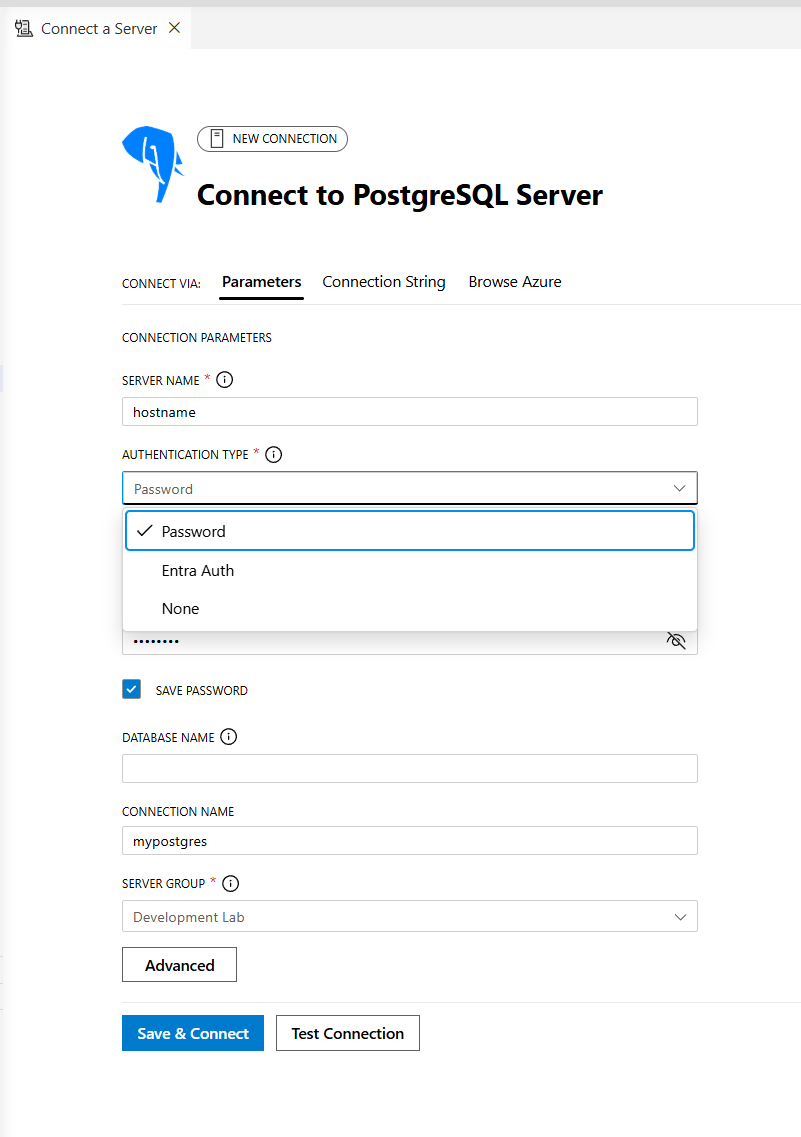
Otestujte a uložte připojení
- Výběrem možnosti Test připojení ověřte podrobnosti o připojení.
- Po úspěšném testování se v testovacím poli zobrazí značka zaškrtnutí.
- Výběrem možnosti Připojit se navážete připojení.
- Připojení se automaticky uloží a zobrazí se v okně Připojení.
Pokud test selže při připojování k databázi hostované v cloudu, ověřte, že vaše IP adresa klienta je povolená pravidly brány firewall clusteru (HorizonDB). Obě služby v současné době podporují veřejný přístup s povoleným výpisem IP adres; Podpora privátních koncových bodů ve službě HorizonDB je v plánu.
Prozkoumání databázových objektů
Průzkumník objektů poskytuje hierarchické zobrazení databázových objektů:
- Rozbalte položku databáze a zobrazte schémata, tabulky, zobrazení, funkce a uložené procedury.
- Kliknutím pravým tlačítkem myši na databázi zobrazíte možnosti pro:
- Spuštění nového dotazu
-
Chat s touto databází (spustí
@pgsqlchatovací prostředí) -
Připojte se pomocí PSQL a spusťte
psqlterminálové připojení
- Klikněte pravým tlačítkem myši na tabulku a vyberte Vybrat prvních 1000 , aby se zobrazila její data. Dotaz se otevře v Editoru dotazů a výsledky se zobrazí na kartě Prohlížeč výsledků.
V připojení Azure HorizonDB můžete také zobrazit seznam povolených rozšíření dostupných v clusteru:
SELECT * FROM pg_available_extensions ORDER BY name;
Mezi běžná rozšíření HorizonDB, která můžete chtít nainstalovat do databáze, patří vector, pg_diskann, azure_aia age:
CREATE EXTENSION IF NOT EXISTS azure_ai;
CREATE EXTENSION IF NOT EXISTS vector;
CREATE EXTENSION IF NOT EXISTS pg_diskann;
CREATE EXTENSION IF NOT EXISTS age;
Spouštění dotazů
Pomocí Editoru dotazů můžete navrhovat a spouštět dotazy SQL:
- Využijte technologii IntelliSense s podporou kontextu k automatickému dokončování klíčových slov a názvů objektů SQL.
- Pomocí zvýrazňování syntaxe a automatického formátování můžete zlepšit čitelnost a přesnost.
- Přístup k dříve spuštěným dotazům prostřednictvím podokna Historie dotazů.
Směrování čtení a zápisů ve službě HorizonDB
Pokud máte profily pro endpointy pro čtení/zápis i jen pro čtení, před spuštěním dotazu vyberte ve výběru připojení v editoru Editor Power Queryu odpovídající připojení. Zápisy a příkazy DDL musí být prováděny na endpointu pro čtení i zápis; endpoint pro čtení přijímá dotazy pouze pro čtení a rozkládá zatížení mezi repliky HA.
Kontrola výsledků dotazu
Prohlížeč výsledků nabízí pokročilé funkce pro interakci s výsledky dotazu:
- Výsledky můžete exportovat do formátů CSV, JSON nebo Excelu pro další analýzu.
- Pomocí možností vyhledávání, filtrování a řazení můžete data upřesnit.
- Trvalá zobrazení dat udržují kontext při přepínání mezi záložkami.
Použití GitHub Copilotu pro pokročilou pomoc
Integrace GitHub Copilotu vylepšuje vývojové prostředí PostgreSQL tím, že poskytuje návrhy kódu využívající AI, tipy pro optimalizaci dotazů a interaktivní pomoc s databází. Tato funkce vám pomůže zjednodušit pracovní postup, zkrátit dobu vývoje a získat hlubší přehled o databázových operacích.
Ujistěte se, že jsou nainstalovaná rozšíření GitHub Copilot a Copilot Chat. Přihlaste se ke svému účtu GitHub a povolte agenta @pgsql Copilot Chat v nastavení rozšíření.
Interaktivní výzvy k databázi
Klikněte pravým tlačítkem myši na databázi a vyberte Chat s touto databází , abyste mohli pracovat s Copilotem.
Napište výzvy jako v následujícím příkladu, abyste získali podrobné přehledy a návrhy.
@pgsql tell me about the tables in the HR schema
Po připojení ke clusteru Azure HorizonDB Copilot převezme kontext aktivního připojení, včetně informací o tom, která rozšíření jsou nainstalována, takže prompty mohou využívat možnosti HorizonDB, jako jsou pgvector, pg_diskann pokročilé filtrování a azure_ai funkce AI.
Další informace najdete v tématu Quickstart: Konfigurace rozšíření GitHub Copilot for PostgreSQL v Visual Studio Code.
Připojte se pomocí Visual Studio Code
Možnost Přidat připojení v rozšíření PostgreSQL pro Visual Studio Code zjednodušuje připojení ke clusteru Azure HorizonDB. Tato funkce zjednodušuje nastavení tím, že vás provede potřebnými podrobnostmi připojení.
Pomocí tlačítka Přidat připojení vytvořte nové připojení ke clusteru HorizonDB. Připojení můžete předvyplnit koncovým bodem pro čtení a zápis nebo koncovým bodem čtečky.
Potvrzení požadavků
- V bočním podokně ověřte, že jsou splněné všechny požadavky (Visual Studio Code a rozšíření PostgreSQL) zaškrtnutím příslušných políček.
- V případě potřeby stáhněte Visual Studio Code a rozšíření pomocí odkazů v bočním podokně.
- Volitelně můžete vyplnit parametry připojení, jako je výchozí název databáze, metoda ověřování a sdružování připojení.
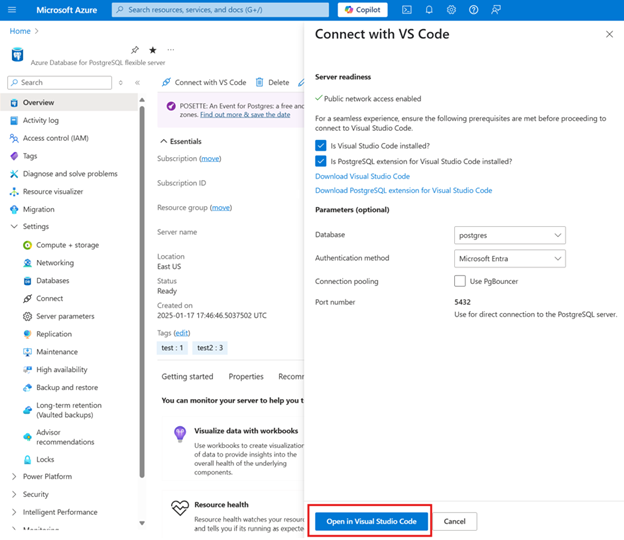
Otevřít v editoru Visual Studio Code
- V bočním podokně vyberte tlačítko Otevřít v editoru Visual Studio Code .
- Pokud otevření editoru Visual Studio Code a rozšíření trvá déle než 40 sekund, zobrazí se v bočním podokně tlačítko Znovu otevřít v editoru Visual Studio Code .
Spusťte Visual Studio Code
- Pokud je visual Studio Code nainstalovaný a spuštěný, otevře se automaticky dialogové okno připojení rozšíření PostgreSQL.
- Pokud je visual Studio Code nainstalovaný, ale není otevřený, spustí se přibližně během 40 sekund a potom dialogové okno připojení.
Uveďte autentizační údaje
Vyberte upřednostňovanou metodu ověřování:
- Ověřování heslem – zadejte svoje uživatelské jméno a heslo ručně.
Zadejte další podrobnosti o připojení, jako je název profilu, název databáze (volitelné), skupina serverů a číslo portu.
Uložení a připojení
Výběrem tlačítka Uložit a připojit navážete připojení. Po připojení rozbalte server ve stromu Průzkumník objektů a zobrazte databáze, schémata a tabulky nebo použijte integrovaný nástroj pro dotazy ke správě databázových objektů.
Troubleshoot
Pokud během procesu připojení narazíte na problémy:
- Ověřte, že jsou nainstalované a povolené rozšíření Visual Studio Code a PostgreSQL.
- Ujistěte se, že je ip adresa vašeho klienta povolená v clusteru Azure HorizonDB.
- V případě HorizonDB ověřte, že se připojujete ke správnému koncovému bodu pro vaši úlohu – zápisy musí cílit na koncový bod pro čtení a zápis, ne na koncový bod čtenáře.
- Pokud nesplňujete požadavky, v bočním podokně najdete zpětnou vazbu a kroky k vyřešení problému, včetně opakování připojení.
- Ověřte správnost uživatelského jména a přihlašovacích údajů pro databázi.
Názory a podpora
V případě chyb, žádostí o funkce a problémů použijte integrovaný nástroj pro zpětnou vazbu v editoru Visual Studio Code. Tento proces zpětné vazby můžete dokončit prostřednictvím nabídky nápovědy editoru Visual Studio Code nebo palety příkazů PGSQL.
-
Nabídka Nápověda
- Přejít na Nápověda > Nahlásit problém
-
Paleta příkazů
- Otevřete paletu příkazů pomocí
Ctrl + Shift + Pa spusťte:PGSQL: Report Issue
- Otevřete paletu příkazů pomocí