Poznámka:
Přístup k této stránce vyžaduje autorizaci. Můžete se zkusit přihlásit nebo změnit adresáře.
Přístup k této stránce vyžaduje autorizaci. Můžete zkusit změnit adresáře.
Pokud se rozhodnete migrovat z řešení založeného na IoT Central na řešení založené na IoT Hubu, musíte změnit konfiguraci všech zařízení, která jsou aktuálně připojená k vaší aplikaci. Nástroj IoTC Migration automatizuje tento proces migrace zařízení.
Nástroj pro migraci:
- Vytvoří ve službě IoT Hub registrace zařízení pro zařízení, která se aktuálně připojují k vaší aplikaci IoT Central.
- Použije příkaz k odeslání oboru ID instance služby Device Provisioning Service (DPS) přidružené k vašemu centru IoT do zařízení.
Nástroj vyžaduje, aby připojená zařízení implementovaly příkaz DeviceMove definovaný v šabloně zařízení v aplikaci IoT Central. Datová část příkazu je obor ID cílové instance DPS. Když zařízení obdrží tento příkaz, měl by:
- Ukončete odesílání telemetrie a odpojte se od aplikace IoT Central.
- Zřiďte se pomocí DPS použitím nového rozsahu ID v datové části příkazu.
- Pomocí výsledku zřizování se připojte k cílovému centru IoT a znovu spusťte odesílání telemetrie.
Návod
Nástroj pro migraci můžete použít také k migraci zařízení mezi aplikacemi IoT Cental nebo z centra IoT do aplikace IoT Central.
Minimalizace přerušení
Pokud chcete minimalizovat přerušení, můžete migrovat zařízení ve fázích. Nástroj pro migraci používá skupiny zařízení k přesunu zařízení z IoT Central do centra IoT. Rozdělte vozový park zařízení do skupin zařízení, jako jsou zařízení v Texasu, zařízení v New Yorku a zařízení ve zbytku USA. Pak migrujte každou skupinu zařízení nezávisle.
Výstraha
Nepřiřazená zařízení nemůžete přidat do skupiny zařízení. Nástroj pro migraci proto v současné době nemůžete použít k migraci nepřiřazených zařízení.
Pokud chcete minimalizovat obchodní dopad, postupujte následovně:
Vytvořte řešení PaaS a spusťte ho paralelně s aplikací IoT Central.
Nastavte průběžný export dat v aplikaci IoT Central a příslušné trasy do centra IoT hubu řešení PaaS. Transformujte datové kanály a uložte je do stejného datového jezera.
Migrujte zařízení ve fázích a ověřte je v každé fázi. Pokud něco nejde podle plánu, vraťte zařízení zpět do IoT Central.
Po migraci všech zařízení do řešení PaaS a úplném exportu dat z IoT Central můžete zařízení z řešení IoT Central odebrat.
Po migraci se zařízení z aplikace IoT Central automaticky neodstraní. Tato zařízení budou nadále účtována jako poplatky IoT Central pro všechna provisionovaná zařízení v aplikaci. Když tato zařízení odeberete z aplikace IoT Central, už se vám za ně neúčtuje. Nakonec odeberte aplikaci IoT Central.
Přesun existujících dat z IoT Central
IoT Central můžete nakonfigurovat tak, aby průběžně exportovali telemetrická data a hodnoty vlastností. Cíle exportu jsou úložiště dat, jako jsou Azure Data Lake, Event Hubs a Webhooky. Šablony zařízení můžete exportovat pomocí uživatelského rozhraní IoT Central nebo rozhraní REST API. Rozhraní REST API umožňuje exportovat uživatele v aplikaci IoT Central.
Požadavky
K dokončení kroků migrace zařízení potřebujete následující požadavky:
- Zdrojová aplikace IoT Central, kde se vaše zařízení aktuálně připojují.
- Cílové centrum IoT, do kterého chcete přesunout zařízení. Toto centrum IoT musí být propojené s instancí DPS.
- node.js a npm nainstalované na místním počítači, na kterém spouštíte nástroj pro migraci.
Požadavky na zařízení
Zařízení, která chcete migrovat, musí implementovat příkaz DeviceMove v komponentě označované jako migrace. Datová část příkazu obsahuje obor ID cílové instance DPS. Úložiště nástrojů pro migraci obsahuje ukázkový model komponent DTDL , který definuje příkaz DeviceMove . Tuto komponentu můžete přidat do existujících šablon zařízení.
Nástroj předpokládá, že název komponenty je migration a že ID rozhraní je dtmi:azureiot:DeviceMigration;1:
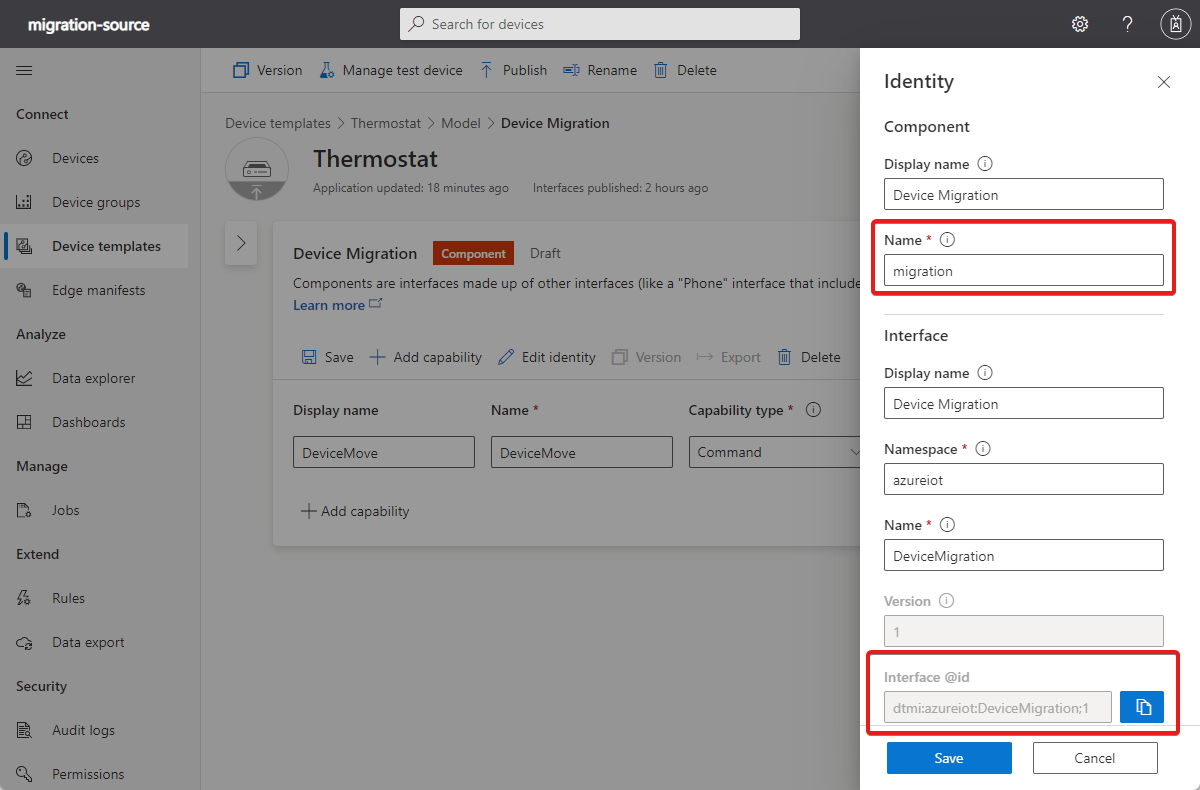
Úložiště nástrojů také obsahuje ukázkový kód , který ukazuje, jak by zařízení mělo implementovat příkaz DeviceMove .
Nastavení nástroje
Proveďte následující úlohy nastavení a připravte se na migraci:
Aplikace Microsoft Entra
Nástroj pro migraci vyžaduje registraci aplikace Microsoft Entra, aby se mohla ověřit ve vašem předplatném Azure:
Přejděte na Azure Portal > Microsoft Entra ID > registrace aplikací.
Vyberte Nová registrace.
Zadejte název, například "Aplikace IoTC Migrator".
Vyberte libovolné organizační adresáře (libovolný adresář Microsoft Entra – multitenantní) a osobní účty Microsoft (např. Skype, Xbox).
Vyberte jednostránkovou aplikaci (SPA).
Zadejte
http://localhost:3000jako identifikátor URI přesměrování. Tuto hodnotu přidáte do konfigurace aplikace pro migraci později.Vyberte Zaregistrovat.
Poznamenejte si hodnoty ID aplikace (klienta) a ID adresáře (tenanta). Tyto hodnoty použijete později ke konfiguraci aplikace pro migraci:
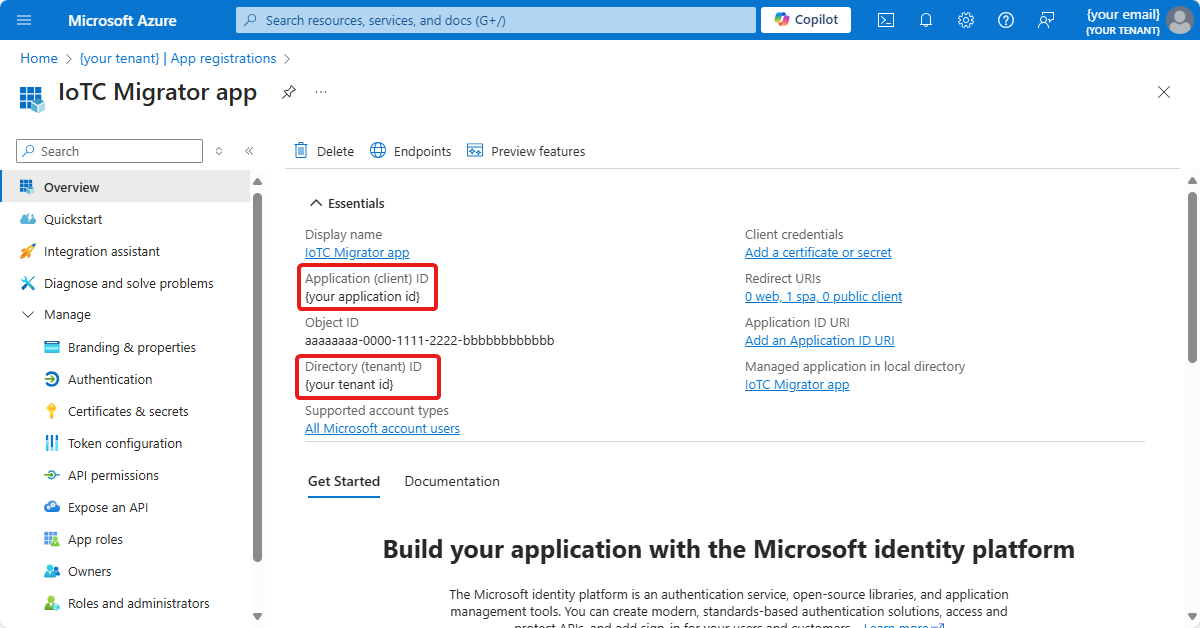
Přejděte na stránku Manifest v registraci a nahraďte obsah
requiredResourceAccessnásledující konfigurací:[ { "resourceAppId": "9edfcdd9-0bc5-4bd4-b287-c3afc716aac7", "resourceAccess": [ { "id": "73792908-5709-46da-9a68-098589599db6", "type": "Scope" } ] }, { "resourceAppId": "797f4846-ba00-4fd7-ba43-dac1f8f63013", "resourceAccess": [ { "id": "41094075-9dad-400e-a0bd-54e686782033", "type": "Scope" } ] }, { "resourceAppId": "00000003-0000-0000-c000-000000000000", "resourceAccess": [ { "id": "e1fe6dd8-ba31-4d61-89e7-88639da4683d", "type": "Scope" } ] } ]Uložte změny.
Přidání klíčů zařízení do DPS
Přidejte klíče sdíleného přístupového podpisu nebo certifikáty X.509 z aplikace IoT Central do skupiny přidělování DPS.
Pokud vaše zařízení používají sdílené přístupové podpisy k ověření ve vaší aplikaci IoT Central:
- V aplikaci IoT Central přejděte do Oprávnění Skupiny připojení zařízení>.
- Vyberte skupinu registrací, které vaše zařízení používají.
- Poznamenejte si primární a sekundární klíče.
- Na webu Azure Portal přejděte k vaší instanci DPS.
- Vyberte Spravovat registrace.
- Vytvořte novou registraci a nastavte typ ověření identity na symetrický klíč, zrušte výběr klíčů automatického generování a přidejte primární a sekundární klíče, o které jste si poznamenali.
- Vyberte Uložit.
Pokud vaše zařízení používají certifikáty X.509 k ověření ve vaší aplikaci IoT Central:
- Na webu Azure Portal přejděte k vaší instanci DPS.
- Vyberte Certifikáty a pak vyberte Přidat.
- Nahrajte a ověřte kořenové nebo zprostředkující certifikáty X.509, které používáte ve své aplikaci IoT Central.
- Vyberte Spravovat registrace.
- Vytvořte novou registraci a nastavte typ ověření identity na Certifikát a pak vyberte primární a sekundární certifikáty, které jste nahráli.
- Vyberte Uložit.
Stažení a konfigurace nástroje pro migraci
Stáhněte nebo naklonujte kopii nástroje pro migraci do místního počítače:
git clone https://github.com/Azure/iotc-migrator.git
V kořenovém adresáři staženého úložiště vytvořte soubor .env . Aktualizujte hodnoty REACT_APP_AAD_APP_CLIENT_ID, REACT_APP_AAD_APP_TENANT_ID a REACT_APP_AAD_APP_REDIRECT_URI hodnotami z registrace aplikace Microsoft Entra, kterou jste vytvořili dříve. Pak uložte změny:
PORT=3000
REACT_APP_AAD_APP_CLIENT_ID=<your-AAD-Application-(client)-ID>
REACT_APP_AAD_APP_TENANT_ID=<your-AAD-Directory-(tenant)-ID>
REACT_APP_AAD_APP_REDIRECT_URI=http://localhost:3000
Návod
Ujistěte se, že REACT_APP_AAD_APP_REDIRECT_URI odpovídá identifikátoru URI přesměrování, který jste použili při registraci aplikace Microsoft Entra.
V prostředí příkazového řádku přejděte do kořenového iotc-migrator adresáře úložiště. Potom spuštěním následujících příkazů nainstalujte požadované balíčky node.js a spusťte nástroj:
npm install
npm start
Po spuštění aplikace pro migraci přejděte na http://localhost:3000 a zobrazte si nástroj. Po zobrazení výzvy se přihlaste.
Migrace zařízení
Pomocí nástroje můžete hromadně migrovat zařízení. Na stránce Nová migrace zadejte podrobnosti o migraci:
- Zadejte název migrace.
- Vyberte skupinu zařízení z aplikace IoT Central.
- Vyberte šablonu zařízení, která obsahuje definici příkazu DeviceMove .
- Vyberte Přesunout na vlastní Azure IoT Hub.
- Vyberte instanci DPS propojenou s vaším cílovým centrem IoT.
- Vyberte Migrujte. Nástroj vás vyzve ke zkopírování klíčů z aplikace IoT Central do skupiny registrací DPS. Tento krok jste už dokončili v kroku Přidat klíče zařízení do DPS .
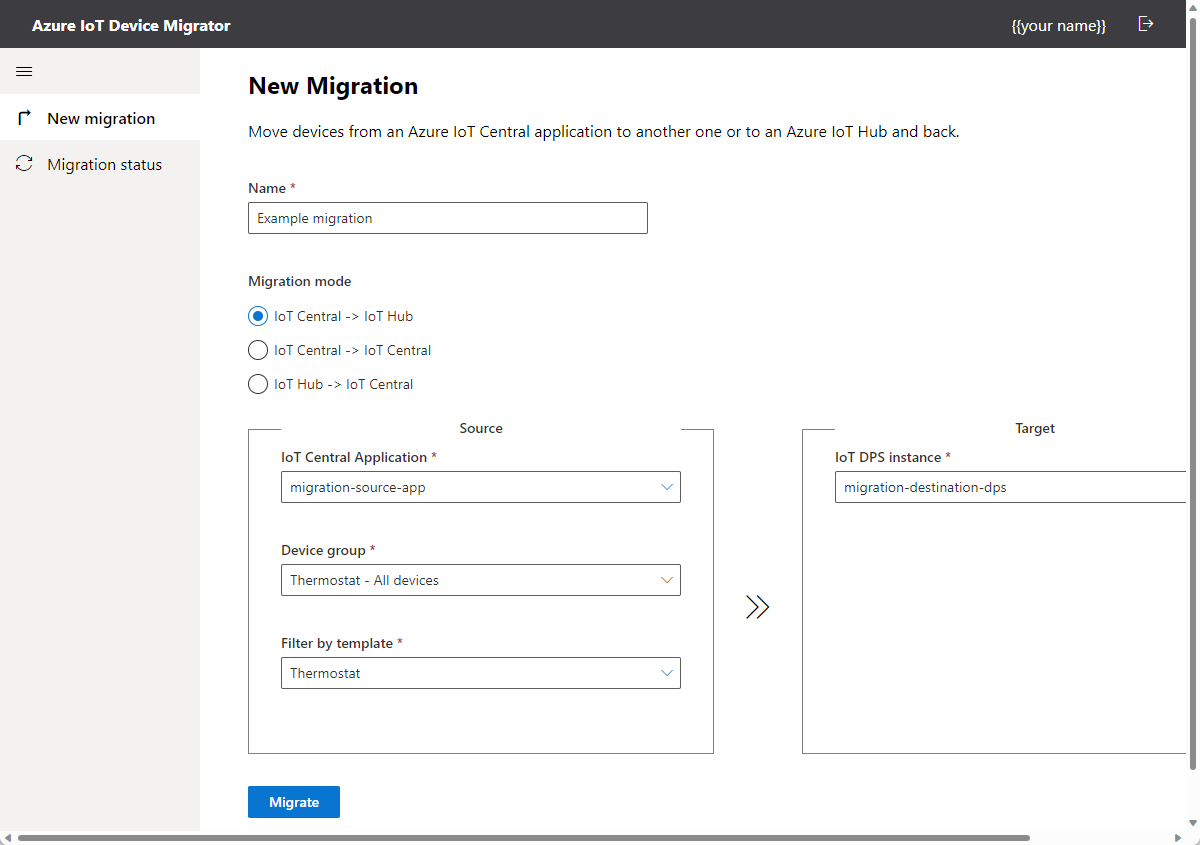
Nástroj teď zaregistruje všechna připojená zařízení, která odpovídají filtru cílového zařízení v cílovém centru IoT. Nástroj pak ve vaší aplikaci IoT Central vytvoří úlohu pro volání metody DeviceMove na všech těchto zařízeních. Datová část příkazu obsahuje ID rozsah cílové instance DPS.
Ověření migrace
Ke sledování průběhu použijte stránku Stav migrace v nástroji pro migraci:
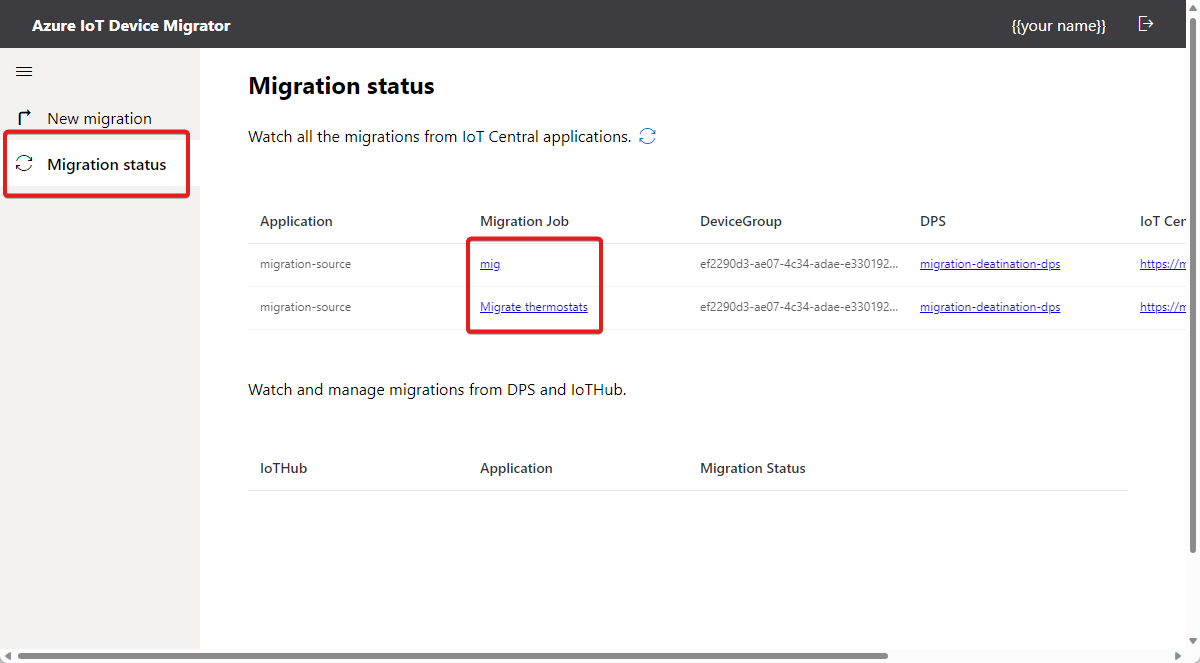
Výběrem úlohy na stránce Stav migrace zobrazíte stav úlohy v aplikaci IoT Central. Na této stránce můžete zobrazit stav jednotlivých zařízení v úloze:

Zařízení, která byla úspěšně migrována:
Zobrazení jako odpojené na stránce zařízení v aplikaci IoT Central
Zobrazení jako registrované a nakonfigurované v IoT hubu:
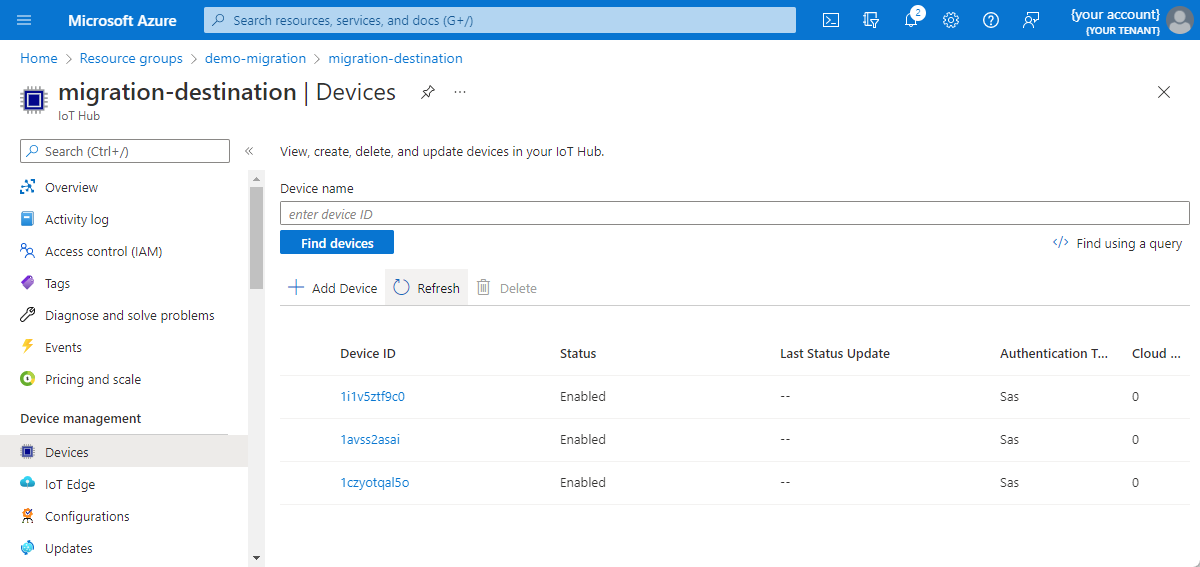
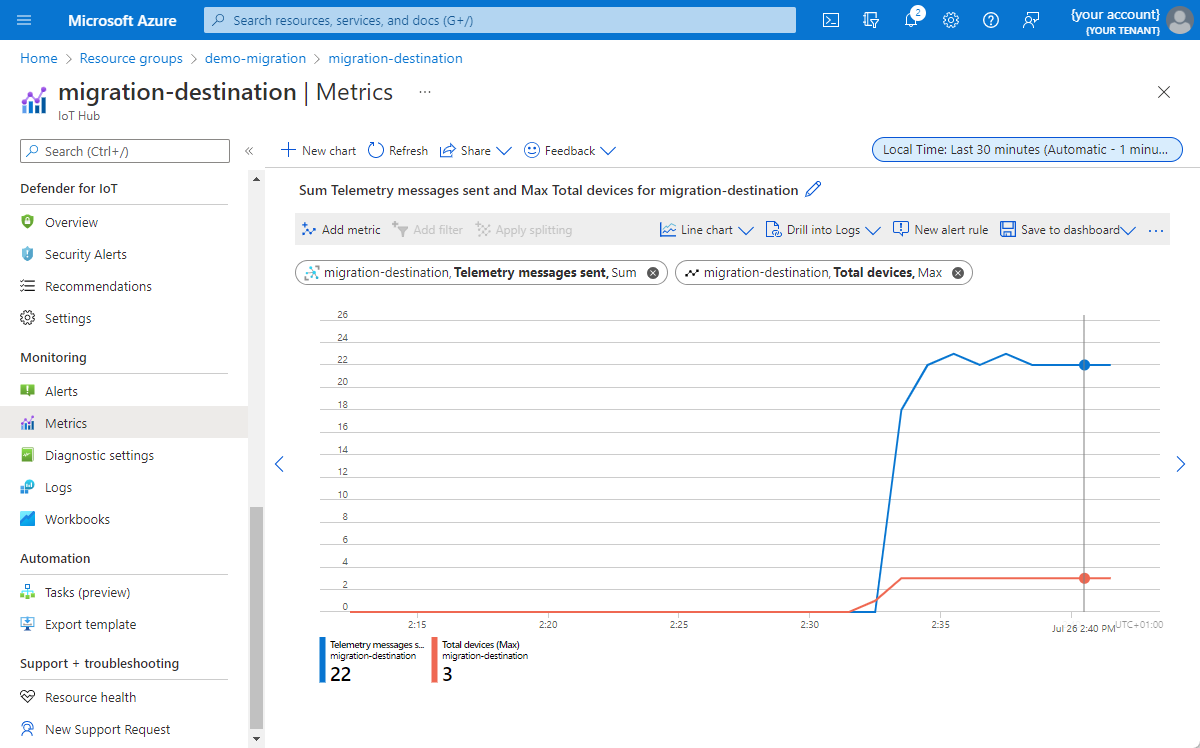
Telemetrie je nyní odesílána do vašeho centra IoT