Rychlý start: Vytvoření služby Key Vault pomocí webu Azure Portal
Azure Key Vault je cloudová služba, která poskytuje zabezpečené úložiště klíčů, tajných klíčů a certifikátů. Další informace o službě Key Vault najdete v tématu o službě Azure Key Vault. Další informace o tom, co je možné uložit v trezoru klíčů, najdete v tématu o klíčích, tajných klíčích a certifikátech.
Pokud ještě nemáte předplatné Azure, vytvořte si napřed bezplatný účet.
V tomto rychlém startu vytvoříte trezor klíčů pomocí webu Azure Portal.
Přihlášení k Azure
Přihlaste se k portálu Azure.
Vytvoření trezoru
- V nabídce webu Azure Portal nebo na domovské stránce vyberte Vytvořit prostředek.
- Do vyhledávacího pole zadejte Key Vault.
- V seznamu výsledků zvolte Key Vault.
- V části Key Vault zvolte Vytvořit.
- V části Vytvořit trezor klíčů zadejte následující informace:
- Název: Je potřeba zadat jedinečný název. Pro účely tohoto rychlého startu používáme Contoso-vault2.
- Předplatné: Zvolte předplatné.
- V části Skupina prostředků zvolte Vytvořit nový a zadejte název skupiny prostředků.
- V rozevírací nabídce Umístění zvolte umístění.
- U ostatních možností ponechte jejich výchozí hodnoty.
- Vyberte Vytvořit.
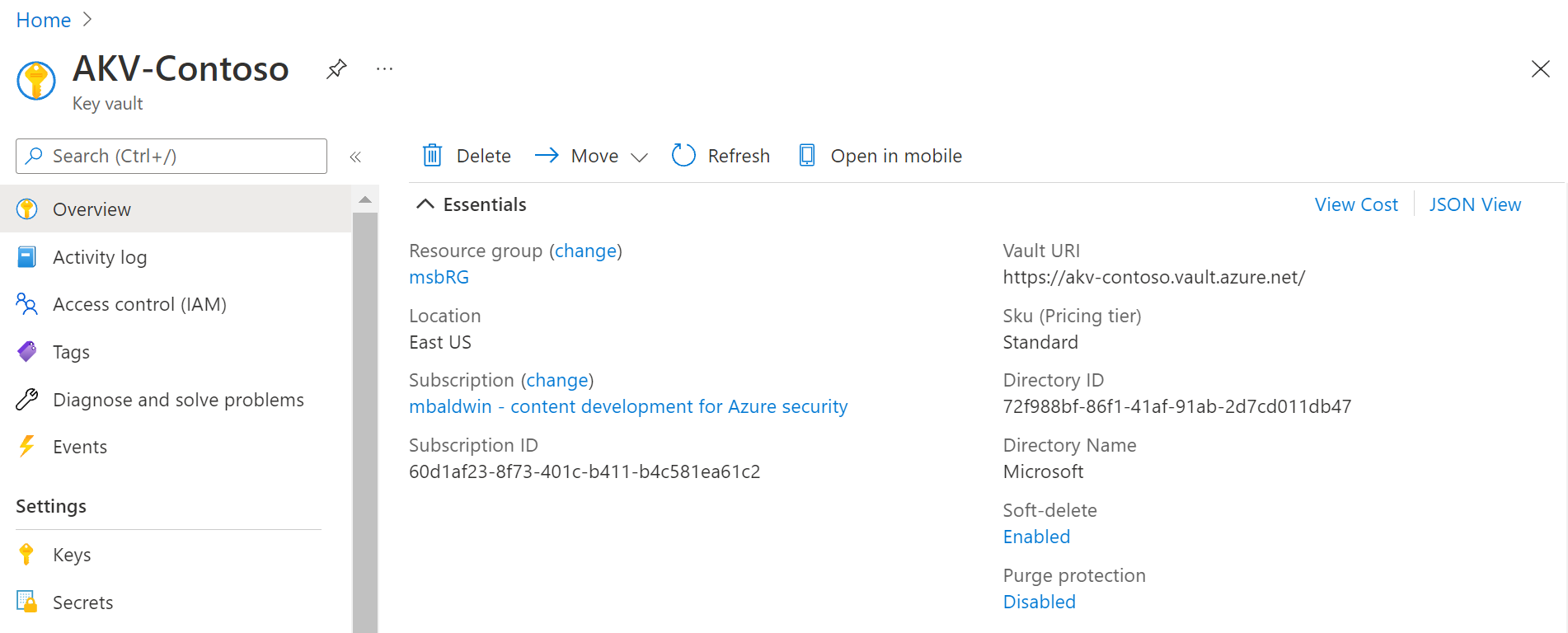
Poznamenejte si tyto dvě vlastnosti:
- Název trezoru: V tomto příkladu je to Contoso-Vault2. Tento název použijete pro další kroky.
- Identifikátor URI trezoru: V příkladu je
https://contoso-vault2.vault.azure.net/identifikátor URI trezoru . Aplikace, které používají váš trezor prostřednictvím REST API musí používat tento identifikátor URI.
V tuto chvíli je váš účet Azure jediným účtem s oprávněním provádět operace s tímto novým trezorem.
Vyčištění prostředků
Další rychlé starty a kurzy týkající se služby Key Vault vycházejí z tohoto rychlého startu. Pokud chcete pokračovat v práci s dalšími rychlými starty a kurzy, možná budete chtít tyto prostředky zachovat. Až nebudete prostředky potřebovat, odstraňte jejich skupinu. Tím odstraníte Key Vault i související prostředky. Odstranění skupiny prostředků přes portál:
- Do pole Hledat v horní části portálu zadejte název vaší skupiny prostředků. Jakmile se ve výsledcích hledání zobrazí skupina prostředků použitá v tomto rychlém startu, vyberte ji.
- Vyberte Odstranit skupinu prostředků.
- Do pole ZADEJTE NÁZEV SKUPINY PROSTŘEDKŮ: zadejte název vaší skupiny prostředků a vyberte Odstranit.
Další kroky
V tomto rychlém startu jste vytvořili službu Key Vault pomocí webu Azure Portal. Další informace o službě Key Vault a její integraci s vašimi aplikacemi najdete v těchto článcích.
- Přehled služby Azure Key Vault
- Přehled zabezpečení služby Azure Key Vault
- Prohlédni si průvodce vývojářem ve službě Azure Key Vault.