Výměna zpráv RosettaNet pro integraci B2B pomocí pracovních postupů v Azure Logic Apps
Platí pro: Azure Logic Apps (Consumption)
Pokud chcete odesílat a přijímat zprávy RosettaNet v pracovních postupech, které vytvoříte pomocí Azure Logic Apps, můžete použít konektor RosettaNet, který poskytuje akce, které spravují a podporují komunikaci, která se řídí standardy RosettaNet. RosettaNet je neziskové konsorcium, které vytvořilo standardní procesy pro sdílení obchodních informací. Tyto standardy se běžně používají pro procesy dodavatelského řetězce a jsou rozšířeny v polovodičích, elektronikách a logistickém průmyslu. Konsorcium RosettaNet vytváří a udržuje procesy partnerského rozhraní(PIP), které poskytují společné definice obchodních procesů pro všechny výměny zpráv RosettaNet. RosettaNet je založen na JAZYCE XML a definuje pokyny pro zprávy, rozhraní pro obchodní procesy a implementační architektury pro komunikaci mezi společnostmi. Další informace najdete na webu RosettaNet.
Konektor je založený na rozhraní RosettaNet Implementation Framework (RNIF) verze 2.0.01 a podporuje všechny PIP definované touto verzí. RNIF je opensourcová architektura síťových aplikací, která umožňuje obchodním partnerům spolupracovat s sadou RosettaNet PIPs. Tato architektura definuje strukturu zpráv, potřebu potvrzení, kódování MIME (Multipurpose Internet Mail Extensions) a digitální podpis. Komunikace s partnerem může být synchronní nebo asynchronní. Konektor poskytuje následující funkce:
- Příjem nebo dekódování zpráv RosettaNet
- Odesílání nebo kódování zpráv RosettaNet
- Počkejte na odpověď a generování oznámení o selhání.
Tento průvodce postupy ukazuje, jak odesílat a přijímat zprávy RosettaNet v pracovních postupech pomocí Azure Logic Apps a konektoru RosettaNet provedením následujících úloh:
- Pokud ho ještě nemáte, přidejte konfiguraci procesu PIP.
- Vytvořte smlouvu RosettaNet.
- Přidejte akci, která přijímá nebo dekóduje zprávy RosettaNet.
- Přidejte akci, která odesílá nebo kóduje zprávy RosettaNet.
Koncepty RosettaNetu
Následující koncepty a termíny jsou jedinečné pro specifikaci RosettaNet a jsou důležité vědět při vytváření pracovních postupů integrace založené na RosettaNet:
PIP
Organizace RosettaNet vytváří a udržuje PIPs, které poskytují společné definice obchodních procesů pro všechny výměny zpráv RosettaNet. Každá specifikace PIP poskytuje soubor definice typu dokumentu (DTD) a dokument s pokyny ke zprávě. Soubor DTD definuje strukturu zpráv obsahu služby. Dokument s pokyny ke zprávě, což je soubor HTML čitelný pro člověka, určuje omezení na úrovni elementů. Společně tyto soubory poskytují úplnou definici obchodního procesu.
PIP jsou kategorizovány podle obchodní funkce vysoké úrovně nebo clusteru a dílčí funkce nebo segmentu. Například "3A4" je PIP pro nákupní objednávku, zatímco "3" je funkce Správa objednávek a "3A" je subfunkce Nabídky a Položka objednávky. Další informace najdete na webu RosettaNet.
Akce
Součástí pipu jsou zprávy akcí obchodní zprávy, které se vyměňují mezi partnery.
Signál
Součástí pipu jsou zprávy signálu potvrzení, které se odesílají v reakci na zprávy akcí.
Jedna akce a dvojitá akce
V případě pipu s jednou akcí je jedinou odpovědí zpráva o signálu potvrzení. V případě pipu s dvojitou akcí obdrží iniciátor kromě toku zprávy s jednou akcí i odpověď s potvrzením.
Připojení otechnické referenční informace
Konektor RosettaNet je k dispozici pouze pro pracovní postupy aplikací logiky Consumption.
| Aplikace logiky | Prostředí | verze Připojení oru |
|---|---|---|
| Využití | Azure Logic Apps s více tenanty | Spravovaný konektor, který se zobrazí v návrháři pod popiskem Standard . Konektor RosettaNet poskytuje pouze akce, ale můžete použít jakýkoli trigger, který funguje pro váš scénář. Další informace najdete v následující dokumentaci: - Operace konektoru RosettaNet - Omezení protokolu B2B pro velikosti zpráv - Spravované konektory v Azure Logic Apps |
| Využití | Prostředí integrační služby (ISE) | Integrovaný konektor, který se zobrazí v návrháři s popiskem CORE . Konektor RosettaNet poskytuje pouze akce, ale můžete použít jakýkoli trigger, který funguje pro váš scénář. Další informace najdete v následující dokumentaci: - Operace konektoru RosettaNet - Omezení zpráv ISE - Spravované konektory v Azure Logic Apps |
Operace RosettaNet
Konektor RosettaNet nemá žádné aktivační události. Následující tabulka popisuje akce, které konektor RosettaNet poskytuje k vytvoření zabezpečení a spolehlivosti při přenosu zpráv:
| Akce | Popis |
|---|---|
| Akce kódování RosettaNet | Odešlete zprávy RosettaNet pomocí kódování, které se řídí standardy RosettaNet. |
| Akce dekódování RosettaNet | Příjem zpráv RosettaNet pomocí dekódování, které se řídí standardy RosettaNet. |
| RosettaNet wait for response action | Požádejte hostitele, aby čekal na odpověď RosettaNet nebo signálovou zprávu od příjemce. |
Požadavky
Účet a předplatné Azure. Pokud předplatné nemáte, vytvořte si bezplatný účet.
Prostředek aplikace logiky Consumption a pracovní postup, ve kterém chcete použít operace RosettaNet.
Účet integrace pro ukládání vaší smlouvy a dalších artefaktů B2B (business-to-business).
Důležité
Abyste mohli spolupracovat, musí váš účet integrace i prostředek aplikace logiky existovat ve stejném předplatném Azure a v oblasti Azure. Pokud chcete v pracovním postupu používat artefakty účtu integrace, nezapomeňte propojit prostředek aplikace logiky s účtem integrace.
Alespoň dva partneři definovaní ve vašem účtu integrace a používají kvalifikátor DUNS v rámci obchodních identit na webu Azure Portal.
Poznámka:
Ujistěte se, že jako kvalifikátor vyberete DUNS, který najdete v dolní části seznamu kvalifikátoru, a ne 1 – D-U-N-S (Dun & Bradstreet).
Volitelné certifikáty pro šifrování, dešifrování nebo podepisování zpráv, které nahrajete do účtu integrace. Certifikáty se vyžadují jenom v případě, že používáte podepisování nebo šifrování.
Přidání konfigurace procesu PIP
Pokud chcete odesílat nebo přijímat zprávy RosettaNet, váš účet integrace vyžaduje konfiguraci procesu PIP, pokud ho ještě nemáte. Konfigurace procesu ukládá všechny vlastnosti konfigurace PIP. Tuto konfiguraci pak můžete odkazovat při vytváření smlouvy s partnerem.
Na webu Azure Portal přejděte na svůj účet integrace.
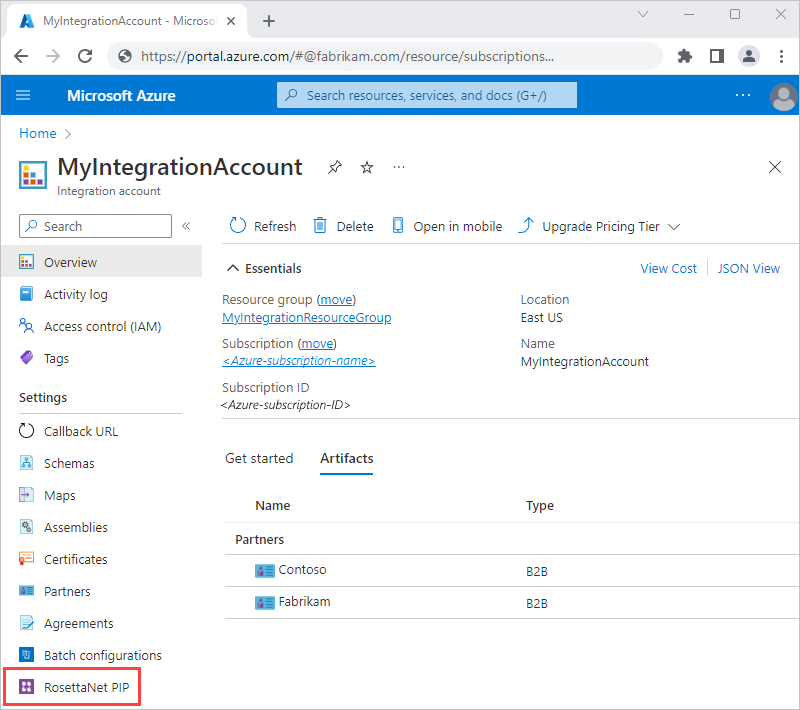
V navigační nabídce účtu integrace v části Nastavení vyberte RosettaNet PIP.
Na stránce RosettaNet PIP vyberte Přidat. V podokně Přidat proces partnerského rozhraní zadejte podrobnosti o pipu.
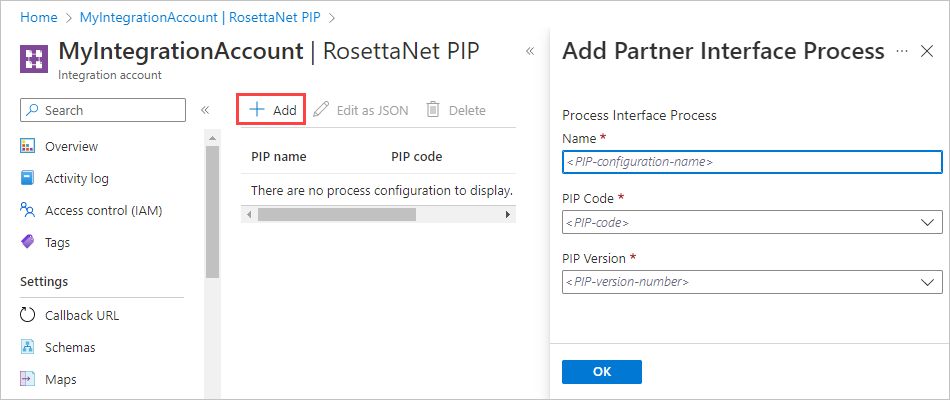
Vlastnost Požadováno Popis Jméno Ano Název vašeho pipu. Kód PIP Ano Tříciferný kód PIP. Další informace naleznete v tématu RosettaNet PIPs. Verze PIP Ano Číslo verze PIP, které závisí na vybraném kódu PIP. Další informace o těchto vlastnostech PIP naleznete na webu RosettaNet.
Až budete hotovi, vyberte OK a vytvořte konfiguraci PIP.
Pokud chcete zobrazit nebo upravit konfiguraci procesu, vyberte PIP a vyberte Upravit jako JSON.
Všechna nastavení konfigurace procesů pocházejí ze specifikací PIP. Azure Logic Apps naplní většinu nastavení výchozími hodnotami, které jsou pro tyto vlastnosti nejčastěji používané hodnoty.
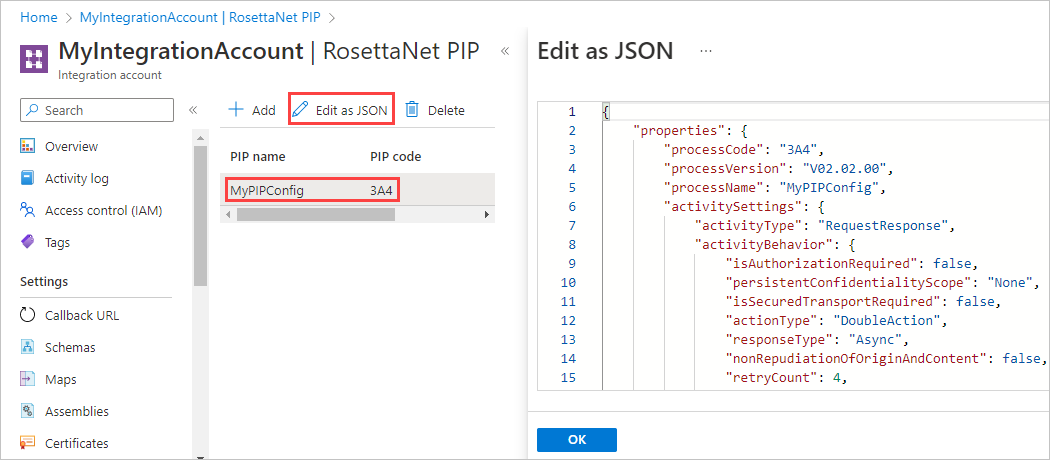
Ověřte, že nastavení odpovídají hodnotám v příslušné specifikaci PIP a splňují vaše obchodní potřeby. V případě potřeby aktualizujte hodnoty ve formátu JSON a uložte tyto změny.
Vytvoření smlouvy RosettaNet
Na webu Azure Portal přejděte na svůj účet integrace.
V navigační nabídce účtu integrace v části Nastavení vyberte Smlouvy.
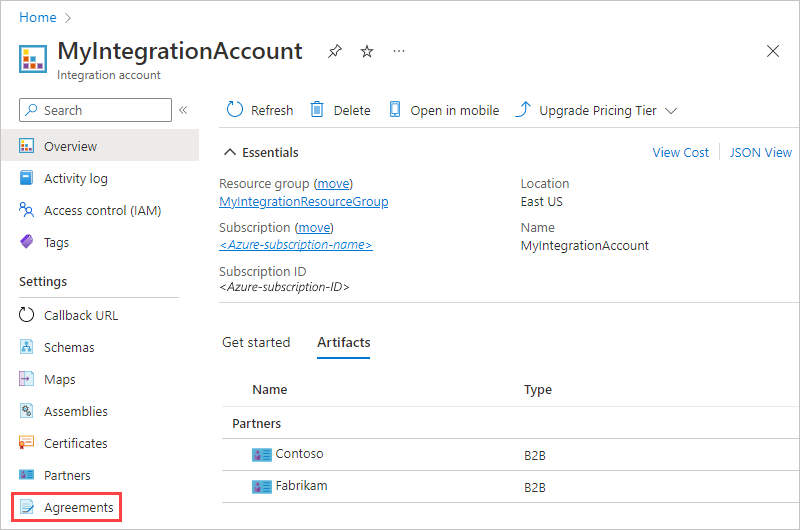
Na stránce Smlouvy vyberte Přidat. V části Přidat zadejte podrobnosti smlouvy.
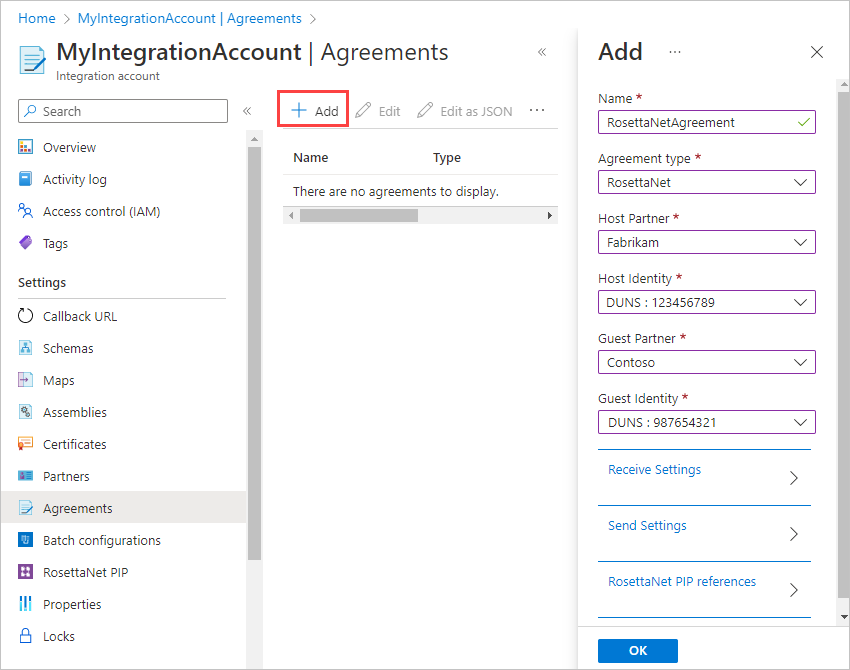
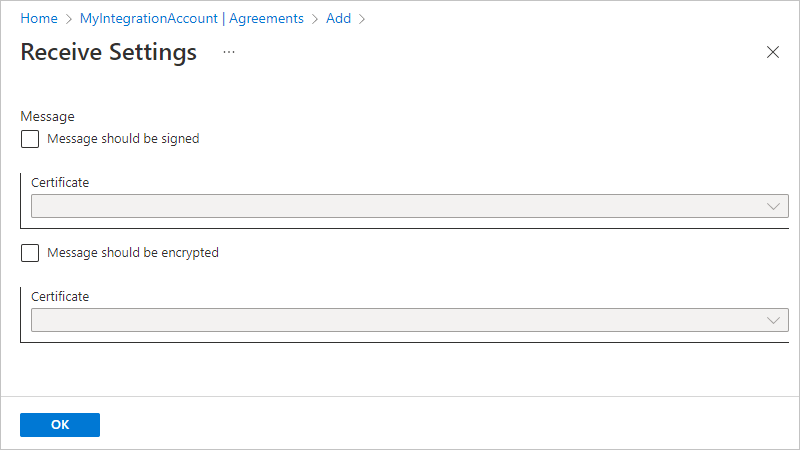
Vlastnost Požadováno Popis Jméno Ano Název smlouvy. Typ smlouvy Ano Typ smlouvy. Vyberte RosettaNet. Partner hostitele Ano Organizace, která konfiguruje smlouvu. Smlouva vyžaduje hostitele i partnera typu host. Identita hostitele Ano Identifikátor partnera hostitele. Partner typu host Ano Organizace, která podniká s hostitelským partnerem. Smlouva vyžaduje hostitele i partnera typu host. Identita hosta Ano Identifikátor partnera typu host. Přijmout Nastavení Je to různé. Vlastnosti, které platí pro všechny zprávy přijaté partnerem hostitele. Odeslat Nastavení Je to různé. Vlastnosti, které platí pro všechny zprávy odeslané partnerem hostitele. Odkazy na rosettanet PIP Ano Odkazy PIP na smlouvu. Všechny zprávy RosettaNet vyžadují konfigurace PIP. Pokud chcete nastavit smlouvu pro příjem příchozích zpráv od partnera typu host, vyberte Přijmout Nastavení.
Pokud chcete povolit podepisování nebo šifrování příchozích zpráv, v části Zpráva by měla být podepsaná nebo zpráva by měla být zašifrovaná.
Vlastnost Požadováno Popis Zpráva by měla být podepsaná. No Možnost podepsat příchozí zprávy s vybraným certifikátem Certifikát Ano, pokud je povolené podepisování Certifikát, který se má použít k podepisování Povolení šifrování zpráv No Možnost šifrování příchozích zpráv s vybraným certifikátem Certifikát Ano, pokud je povolené šifrování Certifikát, který se má použít k šifrování V rámci každého výběru vyberte v účtu integrace certifikát , který chcete použít k podepisování nebo šifrování.
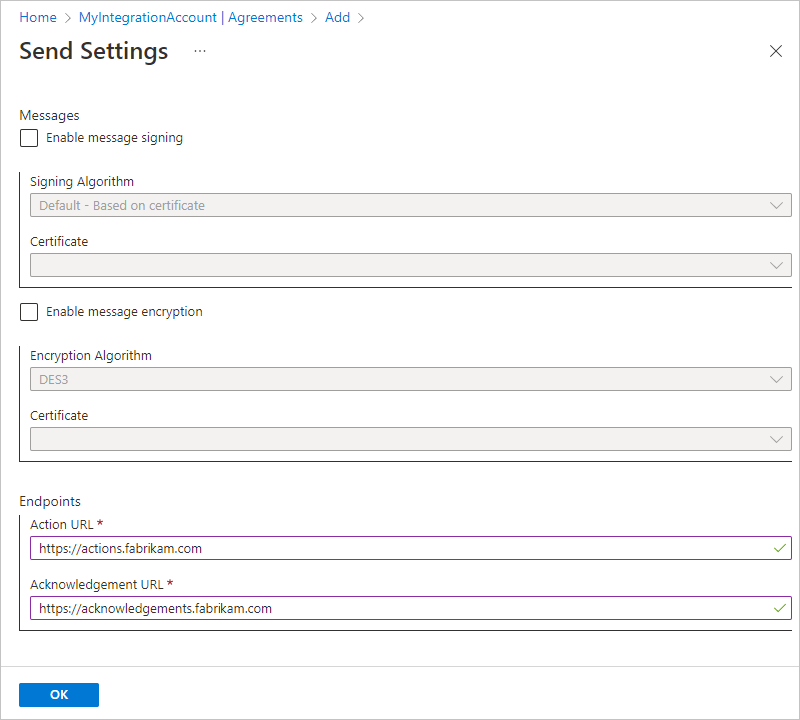
Pokud chcete nastavit smlouvu pro odesílání zpráv partnerovi typu host, vyberte Odeslat Nastavení.
Pokud chcete povolit podepisování nebo šifrování odchozích zpráv, v části Zprávy vyberte Povolit podepisování zpráv nebo Povolit šifrování zpráv. V rámci každého výběru vyberte algoritmus a certifikát v účtu integrace, který chcete použít k podepisování nebo šifrování.
Vlastnost Požadováno Popis Povolení podepisování zpráv No Možnost podepsat odchozí zprávy pomocí vybraného podpisového algoritmu a certifikátu Podpisový algoritmus Ano, pokud je povolené podepisování Podpisový algoritmus, který se má použít na základě vybraného certifikátu Certifikát Ano, pokud je povolené podepisování Certifikát, který se má použít k podepisování Povolení šifrování zpráv No Možnost šifrování odchozích zpráv pomocí vybraného šifrovacího algoritmu a certifikátu Šifrovací algoritmus Ano, pokud je povolené šifrování Šifrovací algoritmus, který se má použít na základě vybraného certifikátu Certifikát Ano, pokud je povolené šifrování Certifikát, který se má použít k šifrování Včástich
Vlastnost Požadováno Popis Adresa URL akce Ano Adresa URL, která se má použít k odesílání zpráv akcí. Adresa URL je povinné pole pro synchronní i asynchronní zprávy. Adresa URL potvrzení Ano Adresa URL, která se má použít k odesílání zpráv potvrzení. Adresa URL je povinné pole pro asynchronní zprávy.
Pokud chcete nastavit svoji smlouvu s odkazy rosettaNet PIP pro partnery, vyberte odkazy rosettaNet PIP. V části Název PIP vyberte název nástroje PIP, který jste vytvořili dříve.
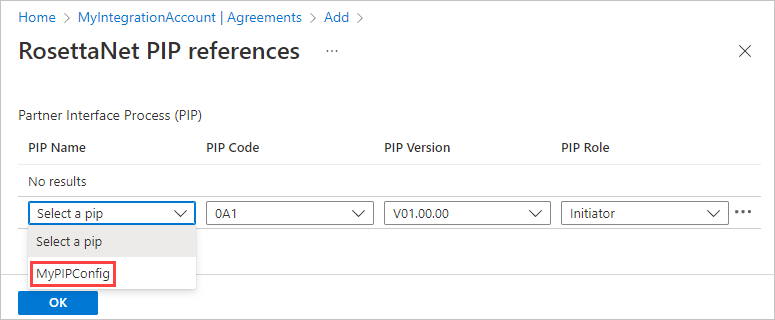
Výběr naplní zbývající vlastnosti, které jsou založené na pipu, který jste nastavili v účtu integrace. V případě potřeby můžete změnit roli PIP.
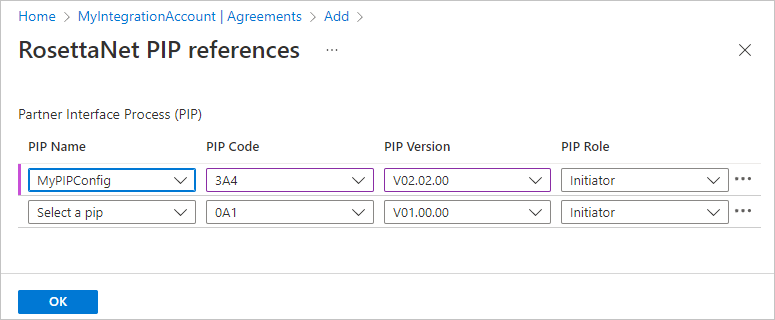
Po dokončení těchto kroků jste připraveni odesílat nebo přijímat zprávy RosettaNet.
Příjem nebo dekódování zpráv RosettaNet
Na webu Azure Portal otevřete pracovní postup aplikace logiky Consumption v návrháři.
Váš pracovní postup už by měl mít aktivační událost a všechny další akce, které chcete spustit, než přidáte akci RosettaNet. Tento příklad pokračuje triggerem požadavku.
Pod triggerem nebo akcí vyberte Nový krok.
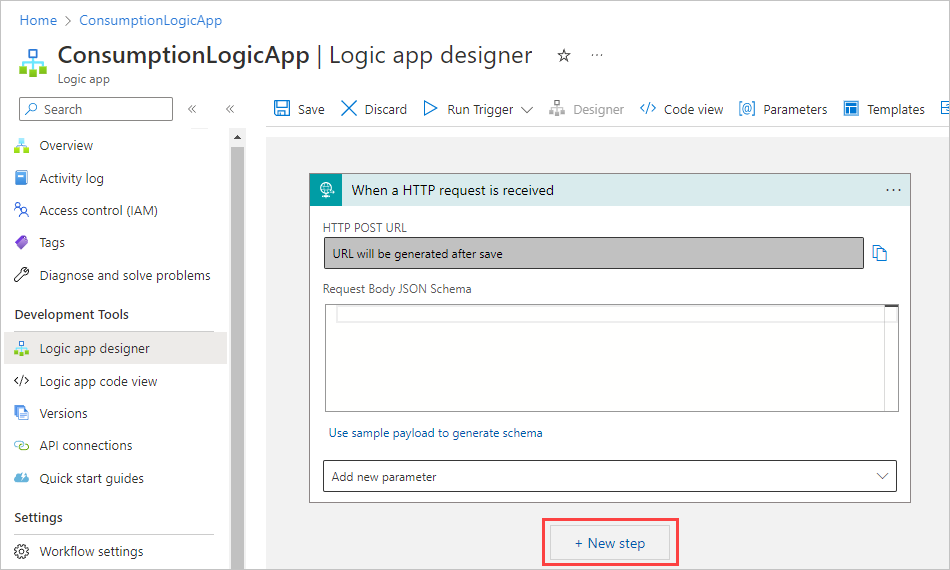
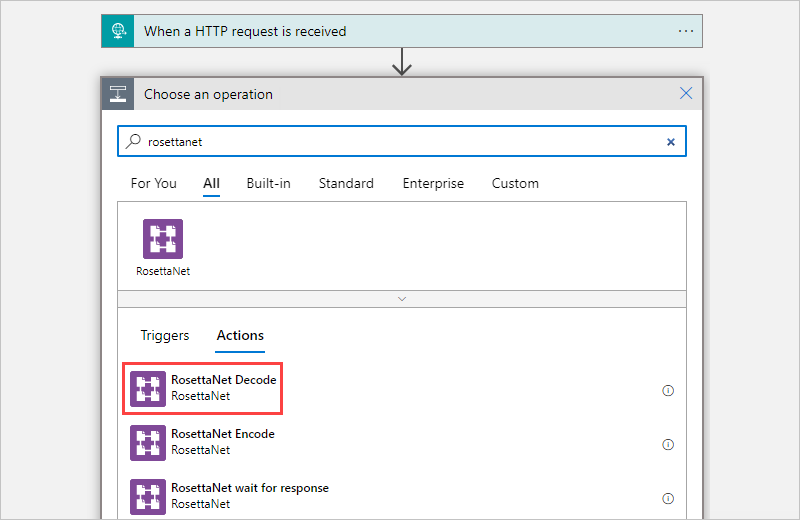
Pod vyhledávacím polem Zvolit operaci vyberte Vše. Do vyhledávacího pole zadejte rosettanet. V seznamu akcí vyberte akci s názvem RosettaNet Decode.
Zadejte informace o vlastnostech akce:
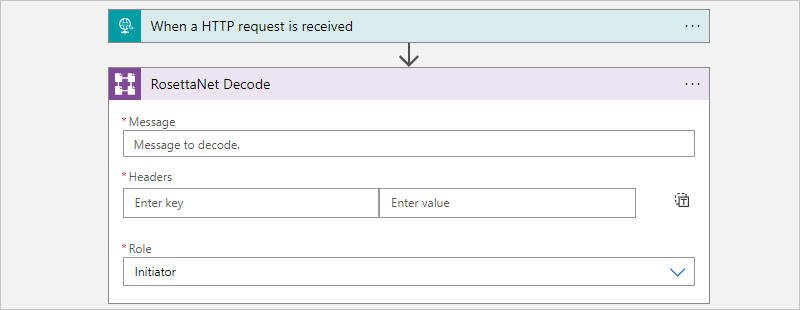
Vlastnost Požadováno Popis Zpráva Ano Zpráva RosettaNet pro dekódování Záhlaví Ano Hlavičky HTTP, které poskytují hodnoty pro verzi, což je verze RNIF, a typ odpovědi, který označuje typ komunikace mezi partnery a může být synchronní nebo asynchronní. Role Ano Role hostitelského partnera v nástroji PIP Výstup akce Dekódování RosettaNet zahrnuje odchozí signál. Tento výstup můžete zakódovat a vrátit ho partnerovi nebo můžete provést jakoukoli jinou akci s tímto výstupem.
Odesílání nebo kódování zpráv RosettaNet
Na webu Azure Portal otevřete pracovní postup aplikace logiky Consumption v návrháři.
Váš pracovní postup už by měl mít aktivační událost a všechny další akce, které chcete spustit, než přidáte akci RosettaNet. Tento příklad pokračuje triggerem požadavku.
Pod triggerem nebo akcí vyberte Nový krok.
Pod vyhledávacím polem Zvolit operaci vyberte Vše. Do vyhledávacího pole zadejte rosettanet. V seznamu akcí vyberte akci s názvem RosettaNet Encode.
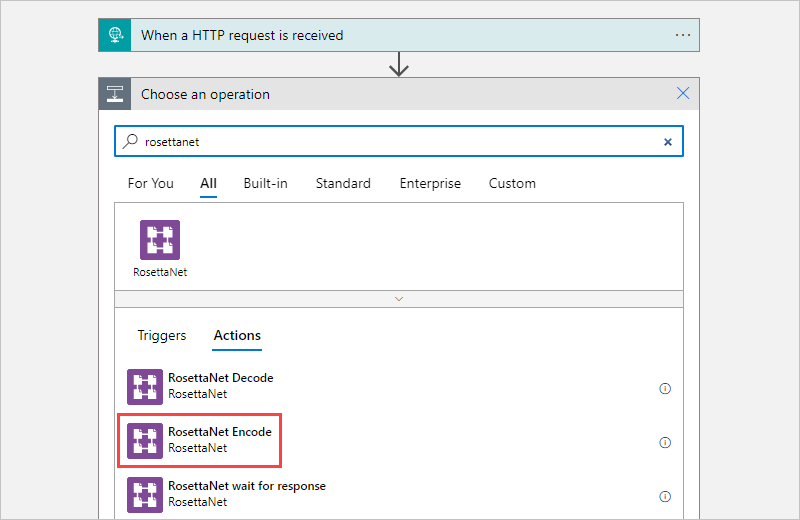
Zadejte informace o vlastnostech akce:
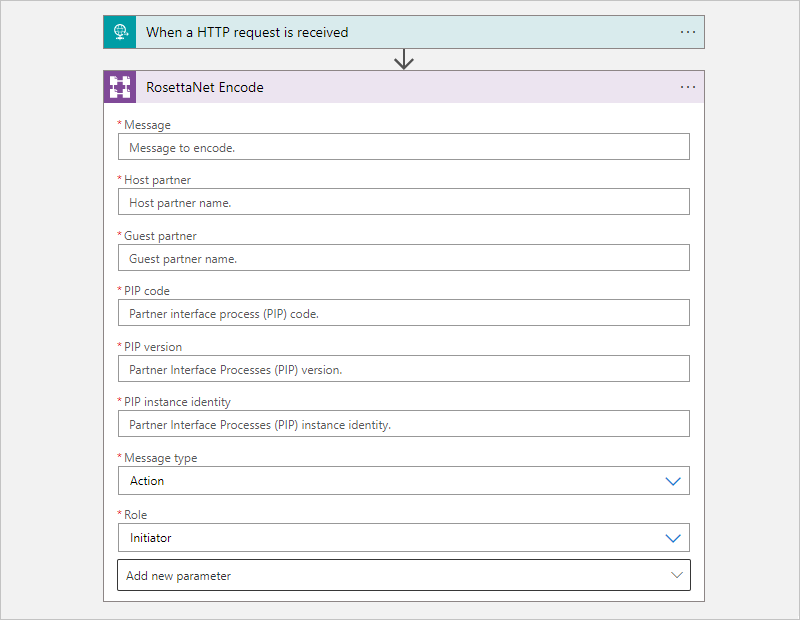
Vlastnost Požadováno Popis Zpráva Ano Zpráva RosettaNet pro kódování Partner hostitele Ano Název partnera hostitele Partner typu host Ano Název partnera typu host Kód PIP Ano Kód PIP Verze PIP Ano Verze PIP Identita instance PIP Ano Jedinečný identifikátor této zprávy PIP Typ zprávy Ano Typ zprávy, která se má zakódovat Role Ano Role hostitelského partnera Zakódovaná zpráva je teď připravená k odeslání partnerovi.
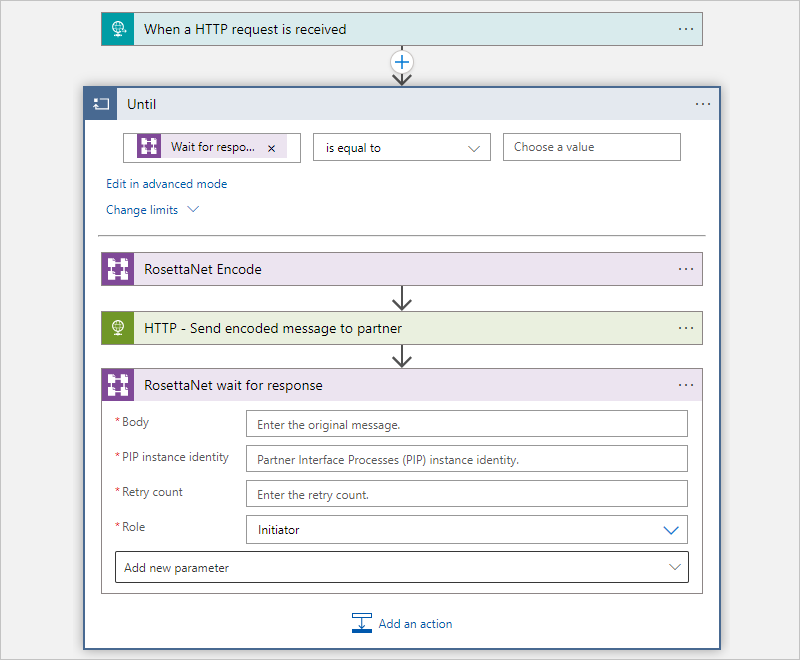
K odeslání kódované zprávy používá následující příklad akci HTTP , která je přejmenována HTTP - Odeslat kódovanou zprávu partnerovi.
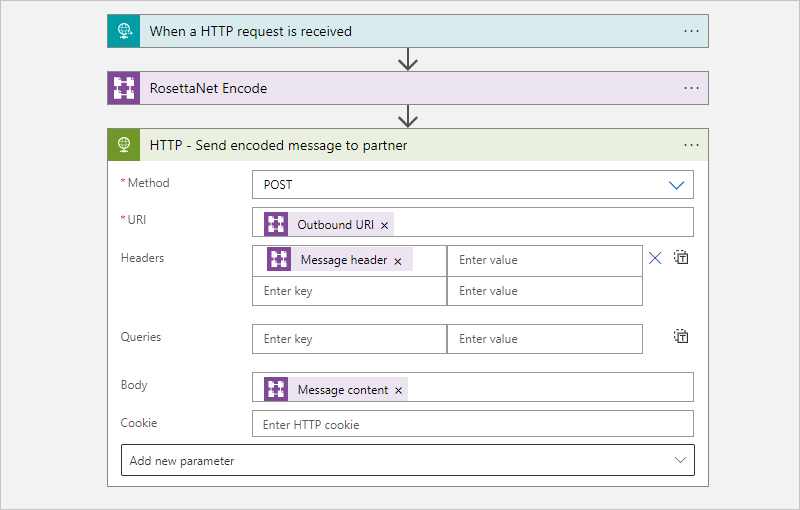
Podle standardů RosettaNet jsou obchodní transakce považovány za úplné pouze v případě, že jsou dokončeny všechny kroky definované pip.
Jakmile hostitel odešle zakódovanou zprávu partnerovi, hostitel počká na signál a potvrzení. Chcete-li provést tuto úlohu, přidejte akci s názvem RosettaNet wait for response.
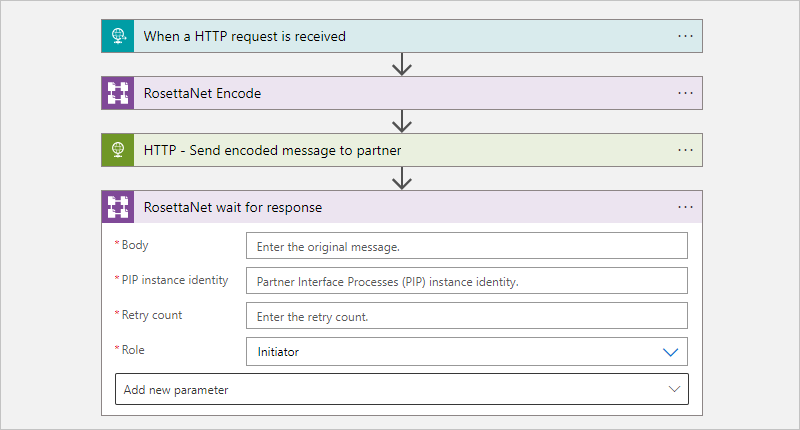
Doba trvání, která se má použít pro čekání, a počet opakování vychází z konfigurace PIP ve vašem účtu integrace. Pokud odpověď nepřijde, vygeneruje se oznámení o selhání. Pokud chcete zpracovat opakování, vždy vložte akce kódování a čekání na odezvudo smyčky Until .
Šablony RosettaNet
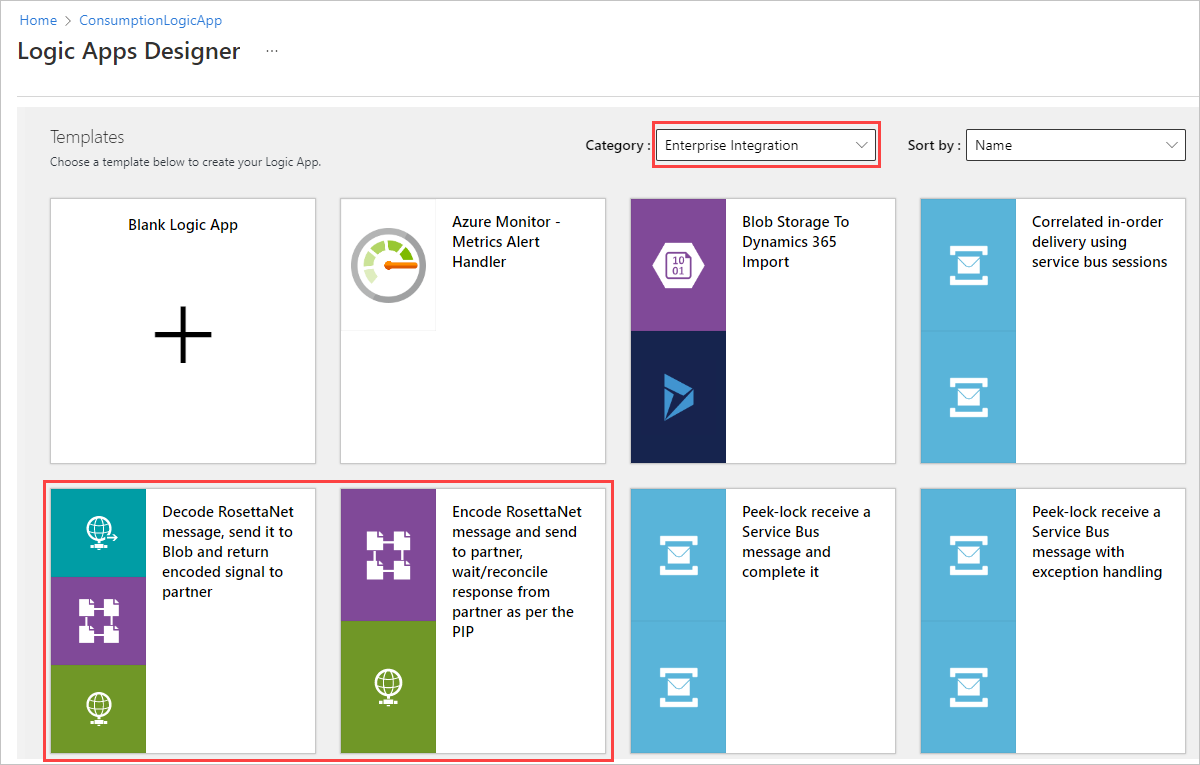
Pokud chcete urychlit vývoj a doporučit vzory integrace, můžete použít šablony aplikací logiky Consumption k dekódování a kódování zpráv RosettaNet. Při vytváření pracovního postupu aplikace logiky Consumption můžete vybrat z galerie šablon v návrháři. Tyto šablony najdete také v úložišti GitHub pro Azure Logic Apps.
Další kroky
Váš názor
Připravujeme: V průběhu roku 2024 budeme postupně vyřazovat problémy z GitHub coby mechanismus zpětné vazby pro obsah a nahrazovat ho novým systémem zpětné vazby. Další informace naleznete v tématu: https://aka.ms/ContentUserFeedback.
Odeslat a zobrazit názory pro