Poznámka:
Přístup k této stránce vyžaduje autorizaci. Můžete se zkusit přihlásit nebo změnit adresáře.
Přístup k této stránce vyžaduje autorizaci. Můžete zkusit změnit adresáře.
Tento článek popisuje, jak nastavit analýzu závislostí bez agentů pomocí nástroje Azure Migrate: Zjišťování a hodnocení. Analýza závislostí vám pomůže identifikovat a pochopit závislosti mezi servery pro účely posouzení a migrace do Azure.
Poznámka:
V tomto článku prozkoumáte nové prostředí s analýzou závislostí bez agentů. Měli byste pokračovat pouze v případě, že jste upgradovali na nové prostředí podle těchto požadavků.
Aktuální omezení
- V zobrazení analýzy závislostí momentálně nemůžete přidat nebo odebrat server ze skupiny.
- Mapa závislostí pro skupinu serverů není aktuálně dostupná.
Co je nového?
- Analýza závislostí se spouští automaticky na 1 000 serverech zjištěných každým zařízením Azure Migrate, které projde kontrolami předpokladů. Už ho nemusíte povolovat ručně.
- Vylepšená vizualizace závislostí vám pomůže zkontrolovat další informace o serverech, připojeních a procesech. Zobrazení můžete filtrovat podle typu procesu a analyzovat tak klíčové závislosti ve vizualizaci.
- V nové vizualizaci můžete po identifikaci klíčových závislostí seskupit servery do aplikace tak, že je označíte.
Než začnete
Stávající uživatelé můžou postupovat podle zde uvedených kroků.
Noví uživatelé musí postupovat podle následujících kroků:
Ujistěte se, že jste vytvořili projekt s přidaným nástrojem Azure Migrate: Zjišťování a hodnocení.
Projděte si požadavky na základě vašeho prostředí a zařízení, které nastavujete pro provádění analýzy závislostí bez agentů:
Životní prostředí Požadavky Servery spuštěné v prostředí VMware Kontrola požadavků na VMware
Kontrola požadavků na zařízení
Kontrola požadavků na přístup k portům
Kontrola požadavků na analýzu závislostí bez agentůServery spuštěné v prostředí Hyper-V Kontrola požadavků na hostiteleHyper-V
Kontrola požadavků na zařízení
Kontrola požadavků na přístup k portům
Kontrola požadavků na analýzu závislostí bez agentůFyzické servery nebo servery spuštěné v jiných cloudech Kontrola požadavků na server
Kontrola požadavků na zařízení
Kontrola požadavků na přístup k portům
Kontrola požadavků na analýzu závislostí bez agentůProjděte si adresy URL Azure, ke kterým zařízení potřebuje přístup ve veřejnýchcloudech a cloudech pro státní správu.
Nasazení a konfigurace zařízení Azure Migrate
- Nasaďte zařízení Azure Migrate a zahajte zjišťování. Pro nasazení zařízení můžete použít metodu nasazení, která vyhovuje vašemu prostředí. Po nasazení zařízení ho musíte zaregistrovat v projektu a nakonfigurovat ho tak, aby inicioval zjišťování.
- Při nastavování zařízení zadáte v nástroji Správce konfigurace zařízení následující:
- Podrobnosti o zdrojovém prostředí (vCenter Serverech/Hyper-V hostitelích nebo clusterech nebo fyzických serverech), které chcete zjistit.
- Přihlašovací údaje serveru, které mohou být pro doménu, Windows (mimo doménu) nebo Linux (mimo doménu). Přečtěte si další informace o tom, jak zadávat přihlašovací údaje a jak je zařízení zpracovává.
- Ověřte oprávnění potřebná k provedení analýzy závislostí bez agentů. U serverů s Windows musíte poskytnout doménový nebo nedoménový (místní) účet s oprávněními správce. Pro servery s Linuxem zadejte uživatelský účet sudo s oprávněními ke spouštění příkazů ls a netstat nebo vytvořte uživatelský účet, který má oprávnění CAP_DAC_READ_SEARCH a CAP_SYS_PTRACE pro soubory /bin/netstat a /bin/ls. Pokud zadáte uživatelský účet sudo, ujistěte se, že je pro účet povolený NOPASSWD, aby se příkazy mohly spouštět bez výzvy k zadání hesla pokaždé.
Přidání přihlašovacích údajů a zahájení zjišťování
Otevřete správce konfigurace zařízení, dokončete kontroly požadovaných součástí a registraci zařízení.
Přejděte na panel Spravovat přihlašovací údaje a zdroje zjišťování .
V kroku 1: Zadejte přihlašovací údaje ke zdroji zjišťování a výběrem možnosti Přidat přihlašovací údaje zadejte přihlašovací údaje pro zdroj zjišťování, který zařízení používá ke zjišťování serverů spuštěných ve vašem prostředí.
V kroku 2: Zadejte podrobnosti o zdroji zjišťování a výběrem popisného názvu přihlašovacích údajů v rozevíracím seznamu zadejte IP adresu nebo plně kvalifikovaný název domény zdroje zjišťování.
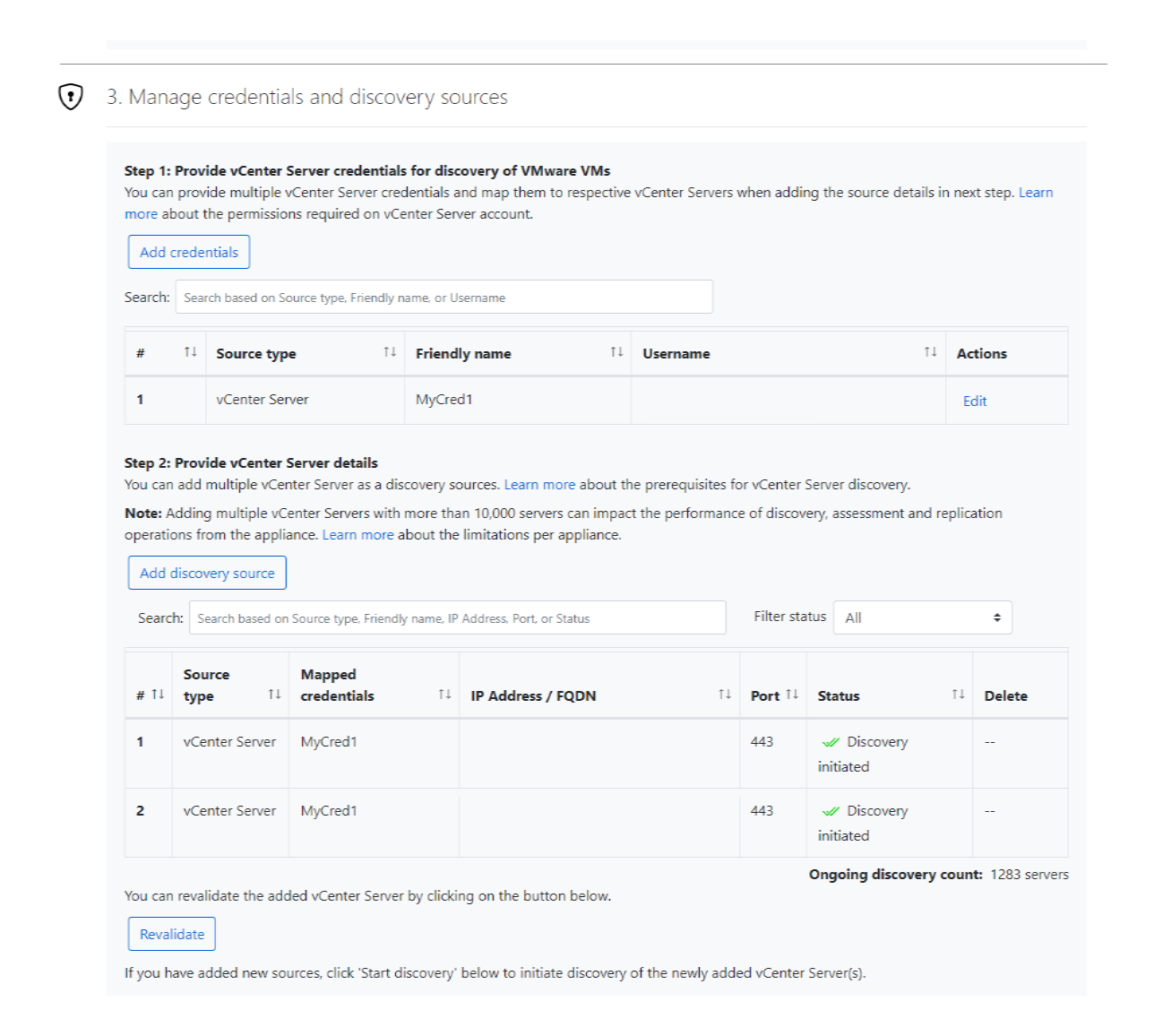
V kroku 3: Zadejte přihlašovací údaje serveru k provádění inventáře softwaru a analýzy závislostí bez agentů, vyberte Možnost Přidat přihlašovací údaje , abyste mohli zadat více přihlašovacích údajů serveru pro provádění zjišťování na základě hosta, jako je inventář softwaru, analýza závislostí bez agentů a zjišťování databází a webových aplikací.
Výběrem možnosti Zahájit zjišťování zahájíte zjišťování.
Po dokončení zjišťování serveru zařízení zahájí zjišťování nainstalovaných aplikací, rolí a funkcí (inventář softwaru) na serverech. Během inventáře softwaru se zjištěné servery ověřují, aby zkontrolovaly, jestli splňují požadavky, a dají se povolit pro analýzu závislostí bez agentů.
Poznámka:
Funkce analýzy závislostí bez agentů je pro zjištěné servery automaticky povolená, pokud jsou kontroly požadovaných součástí úspěšné. Na rozdíl od dříve už tuto funkci nemusíte na serverech povolit ručně.
Jakmile jsou servery povolené pro analýzu závislostí bez agentů, zařízení shromažďuje data závislostí ze serveru každých 5 minut. Potom každých šest hodin odesílá kombinovaný datový bod. Data shromážděná zařízením můžete zkontrolovat během analýzy.
Jakmile jsou servery automaticky povolené pro analýzu závislostí bez agentů, zařízení shromažďuje data závislostí ze serveru každých 5 minut. Potom každých šest hodin odesílá kombinovaný datový bod. Data shromážděná zařízením můžete zkontrolovat během analýzy.
Kontrola stavu závislosti
Po zahájení zjišťování ze zařízení můžete přejít na projekt Migrate na webu Azure Portal a zkontrolovat data závislostí. Doporučujeme počkat alespoň na 24 hodin , abyste umožnili shromáždění dostatečných dat závislostí pro vaše servery a zobrazení ve vizualizaci.
V projektu můžete zkontrolovat závislosti pro každý server prostřednictvím zobrazení buď Všechny inventáře nebo Inventář infrastruktury.
Při kontrole sloupce Závislosti pro libovolný server se zobrazí jeden z následujících stavů:
Přihlašovací údaje nejsou k dispozici: Pro analýzu závislostí se nedají použít žádné přihlašovací údaje serveru zadané ve Správci konfigurace zařízení.
Probíhá ověřování: Server ještě nedokončil kontroly ověření předpokladů.
Ověření se nezdařilo: Server neprošel ověřením. Kliknutím na stav můžete zobrazit chybovou zprávu, která obvykle uvádí chybějící požadavky, jako jsou neplatné přihlašovací údaje nebo nedostatečná oprávnění.
Po úspěšném ověření se automaticky provede analýza závislostí a zobrazí se jeden z následujících stavů:
- Zobrazení závislostí: Server prošel ověřovacími kontrolami a analýza závislostí je povolena. Tuto možnost můžete vybrat, pokud chcete otevřít novou vizualizaci a zkontrolovat závislosti serveru.
Nezahajováno: Analýzu závislostí se nepovedlo povolit, protože Služba Azure Migrate dosáhla limitu 1 000 serverů na zařízení pro automatické povolení. Pokud chcete spustit analýzu závislostí na konkrétních serverech, můžete ji ručně zakázat na jiných automaticky použitelných serverech a povolit ji pro požadované servery pomocí modulu PowerShellu.
Invalidní: Analýzu závislostí na tomto webu můžete ručně zakázat pomocí portálu nebo modulu PowerShellu. Můžete ho kdykoli znovu povolit pomocí stejného modulu.
Nepodporováno: Data závislostí se nedají shromažďovat, protože server byl zjištěn prostřednictvím importu CSV.
Poznámka:
U serverů se zobrazuje stav nepovolení, zjištěný ze zařízení, které ještě nebylo upgradováno na novou vizualizaci. . Přečtěte si další informace o upgradu zařízení.
Vizualizace závislostí
Ve službě Azure Migrate: Zjišťování a hodnocení vyberte Zjištěné servery.
Zvolte název zařízení , jehož zjišťování chcete zkontrolovat.
Vyhledejte server, jehož závislosti chcete zkontrolovat.
Ve sloupci Závislosti (bez agentů) vyberte Zobrazit závislosti.
Poznámka:
Pokud jste na zařízení přidali nejméně privilegované přihlašovací údaje pro tento server, můžou ve vizualizaci chybět některé síťové atributy. Chcete-li zobrazit úplná data, zadejte zvýšená oprávnění.
Pomocí rozevíracího seznamu Doba trvání změňte časové období, pro které chcete mapu zobrazit.
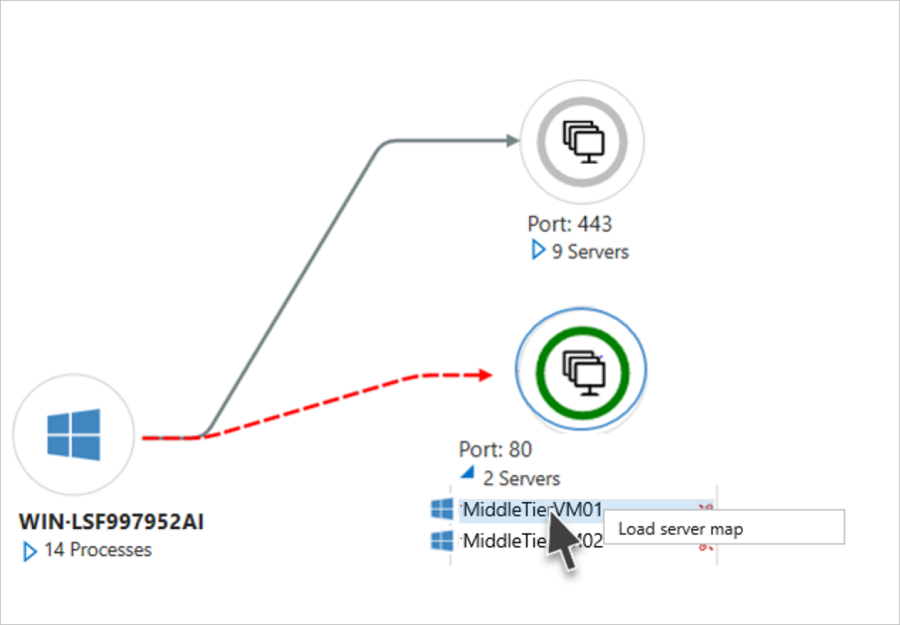
Rozbalením skupiny Klient zobrazíte seznam serverů se závislostí na vybraném serveru.
Rozbalte skupinu portů a zobrazte seznam serverů, které mají závislost z vybraného serveru.
Pokud chcete přejít do zobrazení mapy některého ze závislých serverů, vyberte název serveru >Načíst mapu serveru.
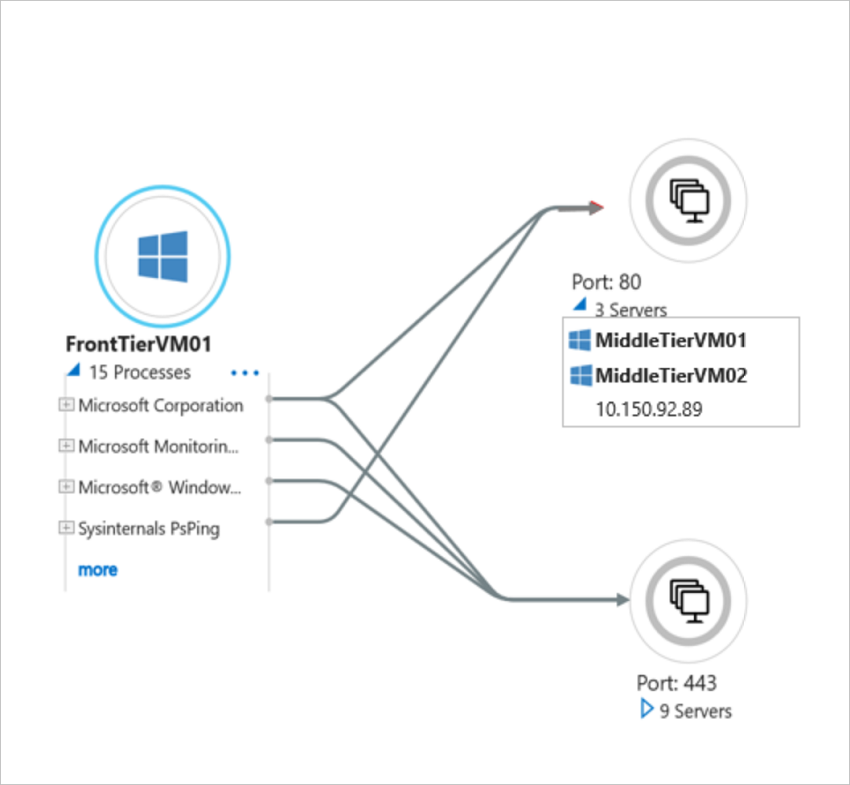
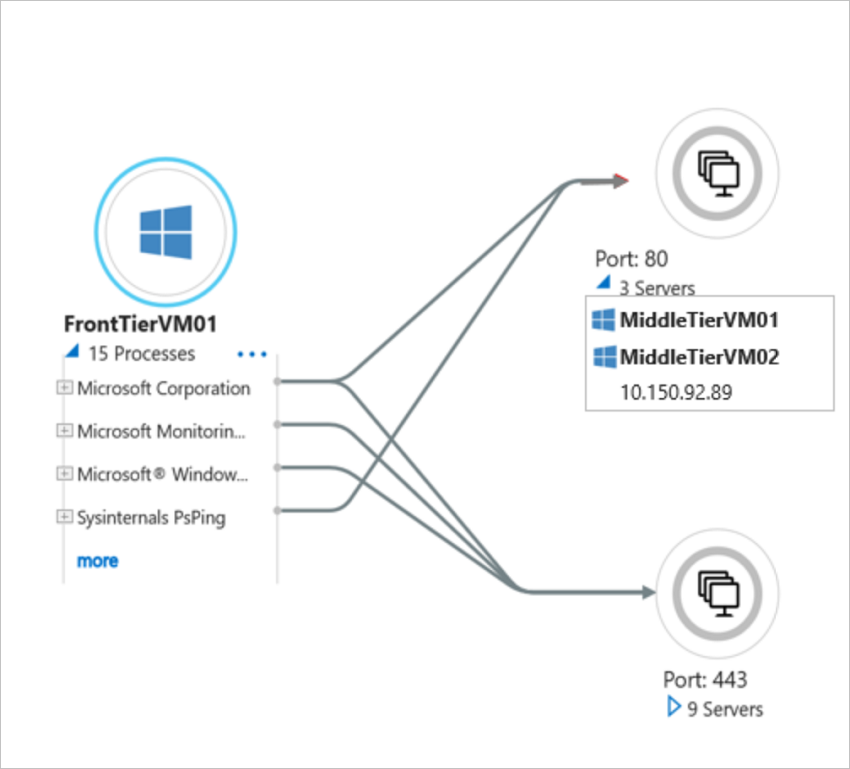
Rozbalením vybraného serveru zobrazíte podrobnosti na úrovni procesu pro každou závislost.
Vizualizace závislostí mezi servery
Pokud je na vašich serverech povolené shromažďování dat závislostí (až 1 000 serverů na zařízení), můžete teď vizualizovat závislosti na všech zjištěných serverech v projektu Azure Migrate. Vizualizace zobrazuje logicky seskupené uzly serveru a jejich připojení, což vám pomůže pochopit spřažení sítě a identifikovat aplikace spuštěné ve vašem datacentru.
Výchozí vizualizace
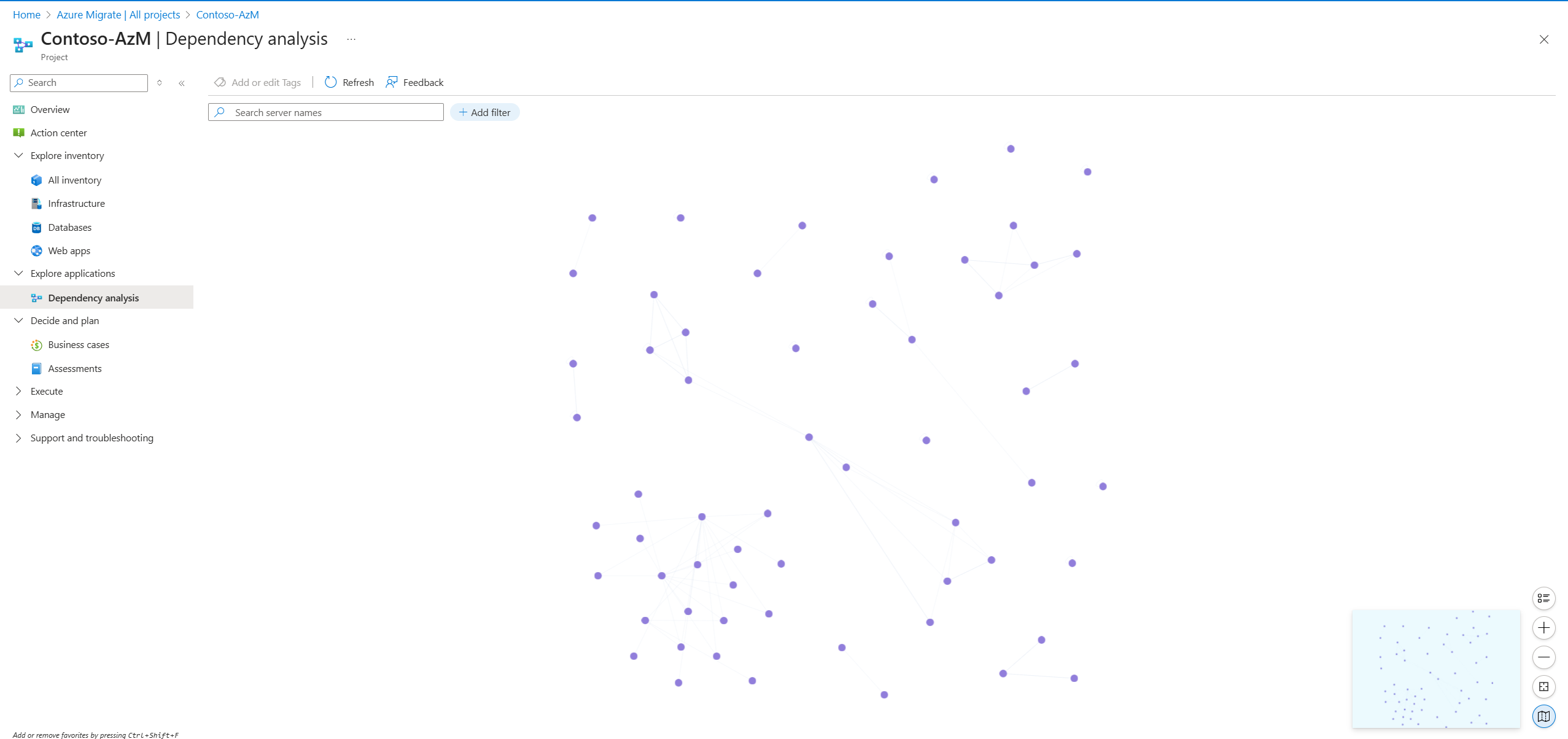
V nabídce vlevo vyberte Analýzu závislostí a pak vyberte Prozkoumat aplikace.
Vizualizace ukazuje přeložitelná připojení shromážděná ze zjištěných serverů s povolenou analýzou závislostí. Rozpoznatelná připojení jsou síťová připojení identifikována mezi servery detekovanými službou Azure Migrate.
Poznámka:
Zobrazení zobrazuje agregovaná data závislostí z každého serveru počínaje prvním povolením analýzy závislostí. Kvůli lepší srozumitelnosti jsou redundantní systémová připojení z vizualizace vyloučená.
Ovládací prvky vizualizace
- Výchozí zobrazení zobrazuje pohled ptačí perspektivy v pravém dolním rohu a poskytuje souhrn vizualizace a usnadňuje navigaci.
- Tlačítka můžete použít z pravého dolního rohu:
- Zobrazte legendu, posunujte vizualizaci pomocí přiblížení a oddálení.
- Výběrem možnosti Přizpůsobit zobrazení se vrátíte do výchozího zobrazení zobrazující všechny uzly a připojení po přiblížení na sekci.
Interakce s vizualizacemi
Na libovolné úrovni najeďte myší na uzel a zobrazte základní podrobnosti o serveru, včetně názvu, typu operačního systému, IP adresy, zdroje , například IP/plně kvalifikovaného názvu domény serveru vCenter NeboHyper-V hostitele a značek použitých na server.
Výběrem uzlu serveru zobrazíte bezprostřední závislé položky serveru, které jsou zvýrazněné tečkovaným ohraničením kolem každého závislého uzlu.
Výběrem uzlu serveru zobrazíte další podrobnosti, jako je stav napájení, inventář softwaru zjištěný na serveru a informace o příchozích a odchozích připojeních.
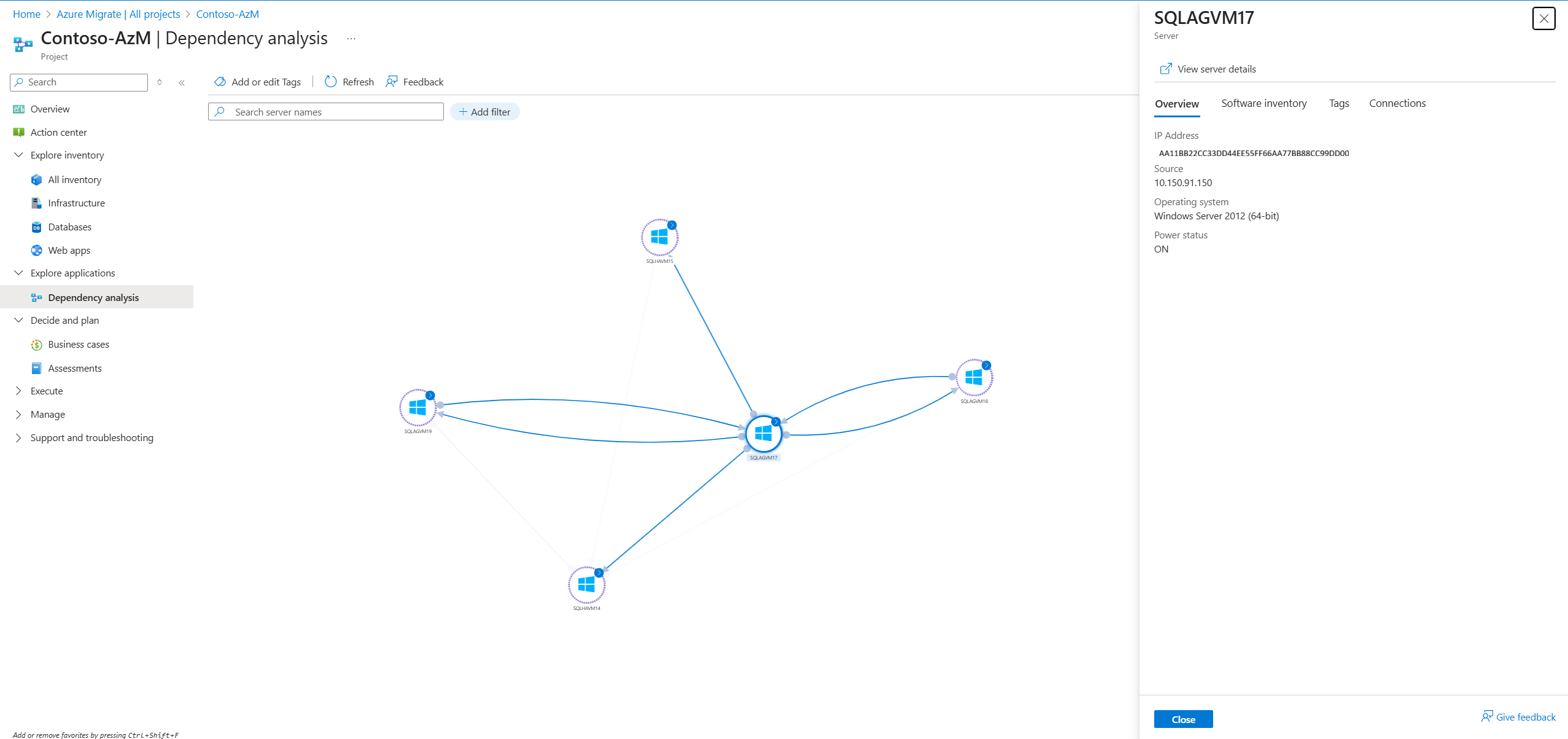
Na kartě Připojení můžete vidět:
- Příchozí připojení (název serveru se zobrazí vpravo)
- Odchozí připojení (název serveru vlevo)
- Celkový počet připojení mezi servery, shromážděný k dnešnímu dni.
Rozbalte jakékoli připojení a zobrazte propojení mezi procesy na zdrojových a cílových serverech. Tyto podrobnosti zahrnují také číslo cílového portu použitého v každém připojení.
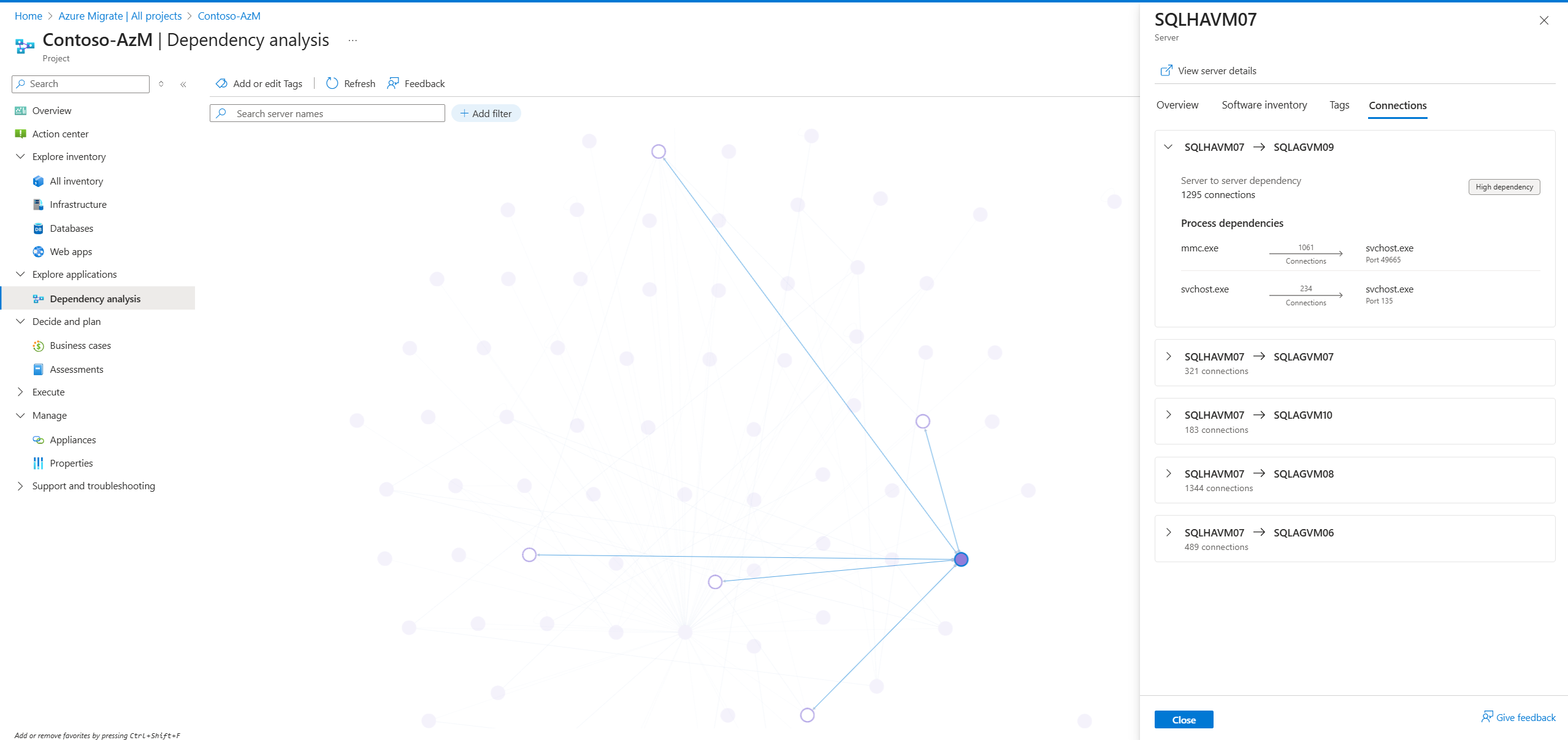
Můžete přiblížit uzel serveru a výběrem modré šipky na hranici uzlu přepnout na vizualizovat jednotlivé závislosti serveru.
Vizualizace na úrovni serveru zobrazuje příchozí a odchozí závislosti pro daný server s podrobnostmi na úrovni procesu a portu.
Poznámka:
- Když přepnete z více serverů na vizualizaci s jedním serverem, zobrazí se ve výchozím nastavení závislosti za posledních 24 hodin .
- Časový rozsah můžete změnit na posledních 30 dnů a zobrazit stejnou úroveň závislostí jako v zobrazení s více servery, která zobrazuje všechna data shromážděná k datu.
Přizpůsobení vizualizace závislostí serveru
- Pomocí vyhledávacího pole můžete vizualizaci filtrovat podle názvu serveru.
- Můžete také použít jeden nebo více filtrů , včetně názvu serveru, portu (cíle), typu operačního systému, počtu připojení a zařízení a zúžení oboru.
- Po použití filtrů můžete vybrat více serverů v rámci zadaného oboru pro přidání nebo úpravu značek.
Víceúrovňový výběr a označení závislostí serveru tagem
Po identifikaci clusteru vzájemně propojených serverů můžete požadované servery vybrat tak , že na klávesnici stisknete klávesu Ctrl , buď přetáhnete pole výběru kolem serverů, nebo vyberete jednotlivé uzly serveru.
Když vyberete více serverů, zvýrazní se modře a otevře se boční podokno se seznamem všech vybraných serverů.
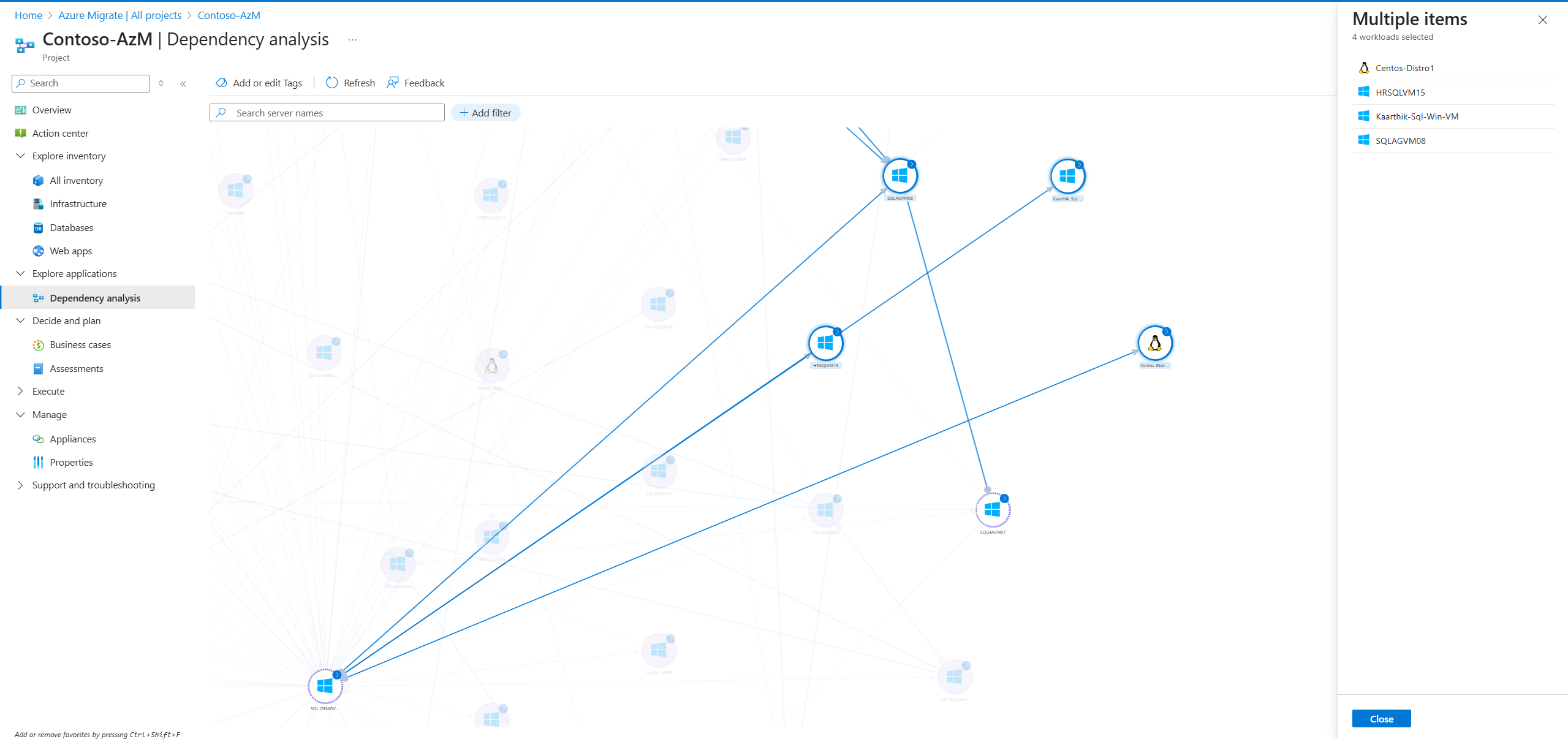
Po výběru více serverů můžete vybrat Přidat nebo upravit značky a identifikovat je a seskupit jako aplikaci spuštěnou ve vašem datacentru.
Když vyberete Možnost Přidat nebo upravit značky, zobrazí se v zobrazení označování vybrané servery a všechny úlohy databází nebo webových aplikací spuštěné na serverech .
Všechny uvedené položky můžete označit společně nebo některé z těchto úloh odebrat, pokud je nechcete označit touto skupinou.
Vizualizace závislostí jednotlivých serverů
V novém prostředí přejděte na přehled projektu.
Vyberte počet úloh v části Všechny inventáře a zkontrolujte zjištěné úlohy.
V zobrazení zkontrolujte sloupec Závislosti se stavovými hodnotami, jak je popsáno v části výše.
Vyhledejte server, jehož závislosti chcete zkontrolovat.
Pokud byla na daném serveru úspěšně provedena analýza závislostí, výběrem možnosti Zobrazit závislosti přejděte do vizualizace závislostí.
Poznámka:
Pokud jste na zařízení přidali nejméně privilegované přihlašovací údaje pro tento server, můžou ve vizualizaci chybět některé síťové atributy. Chcete-li zobrazit úplná data, zadejte zvýšená oprávnění.
Vizualizace závislostí zobrazuje všechny příchozí a odchozí závislosti pro daný server v síťovém diagramu.
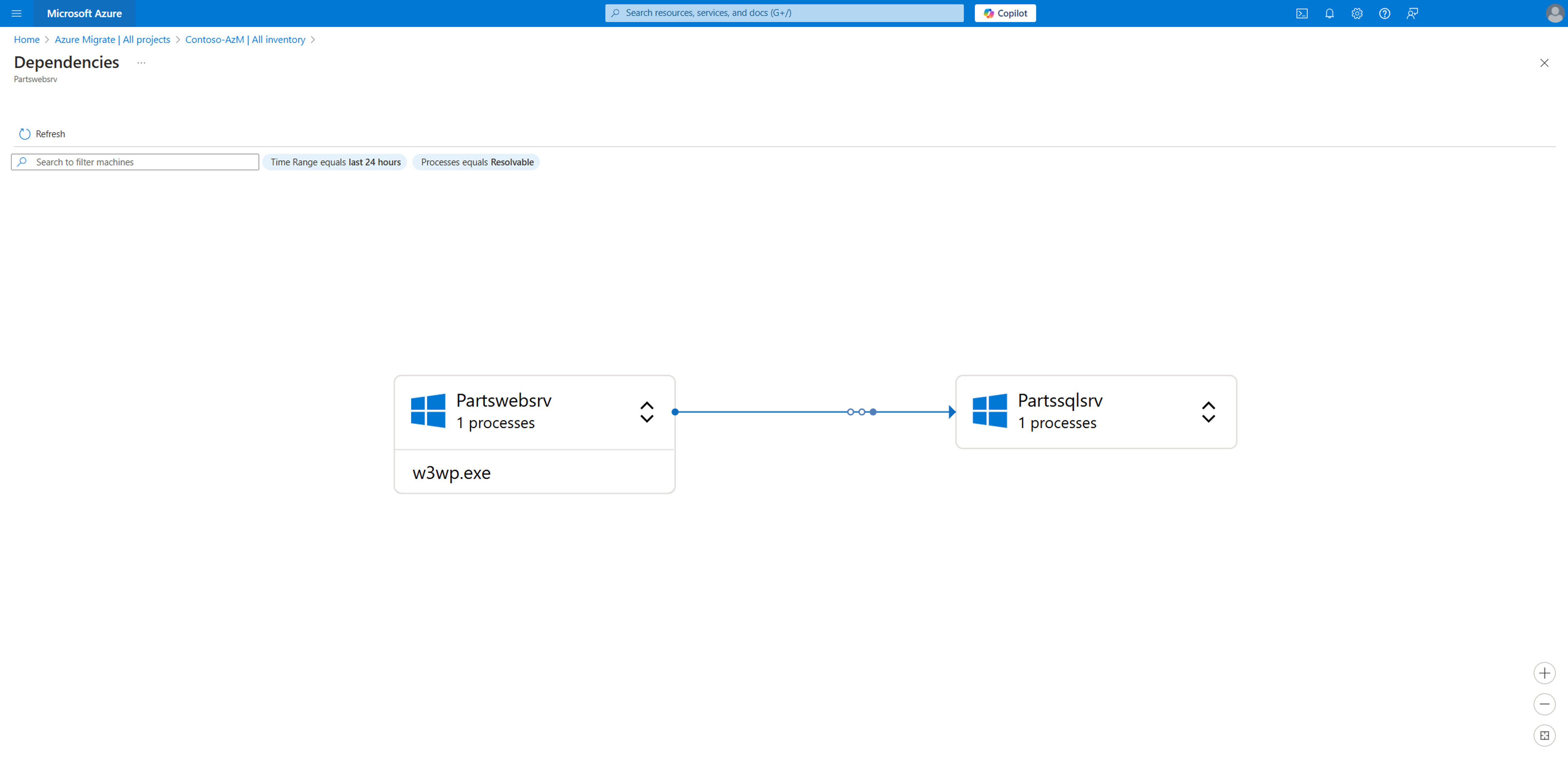
Zobrazení se ve výchozím nastavení filtruje tak, aby zobrazovalo data za posledních 24 hodin a typ procesu jako Přeložitelný.
Pokud chcete změnit časový rozsah, použijte filtr Časový rozsah . Můžete vybrat posledních 7 dnů/posledních 30 dnů nebo zadat vlastní rozsah.
Typ procesu můžete také změnit výběrem z dostupných možností.
Proces Typ Řešitelné (výchozí) Filtrování procesů s řešitelnými připojeními Essentials Filtrace podle neredundantních klíčových procesů. Všechno Filtrování podle všech procesů včetně těch s nevyřešenými připojeními V zobrazení najdete servery a připojení reprezentované následujícím způsobem:
Reprezentace Podrobnosti Symbol Windows Představuje server Windows v zobrazení. Symbol Linuxu Představuje server s Linuxem v zobrazení. Symbol připojení Reprezentace směru závislosti mezi servery s intenzitou spojení reprezentovanou hodnocením teček na spojení. Počet procesů Představuje počet procesů podle filtru typu procesu. Najeďte myší na název serveru a zobrazte klíčové informace, včetně IP adresy, zdroje a značek.
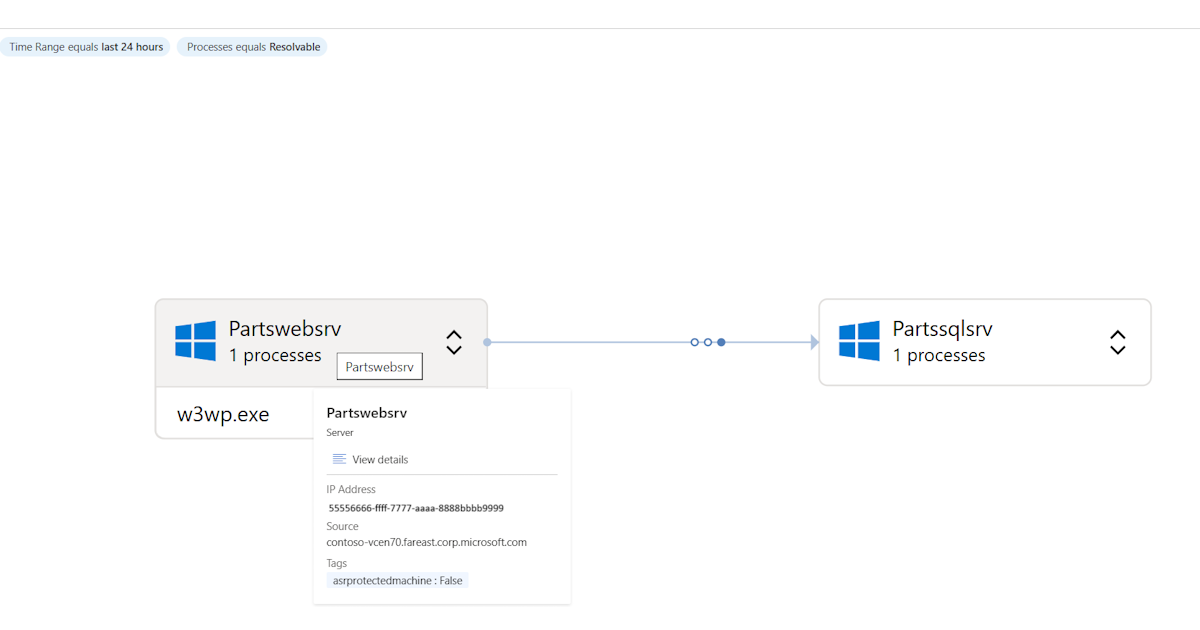
Najeďte myší na připojení, abyste zobrazili klíčové informace, jako je síla a frekvence připojení ve vybraném časovém rozsahu.
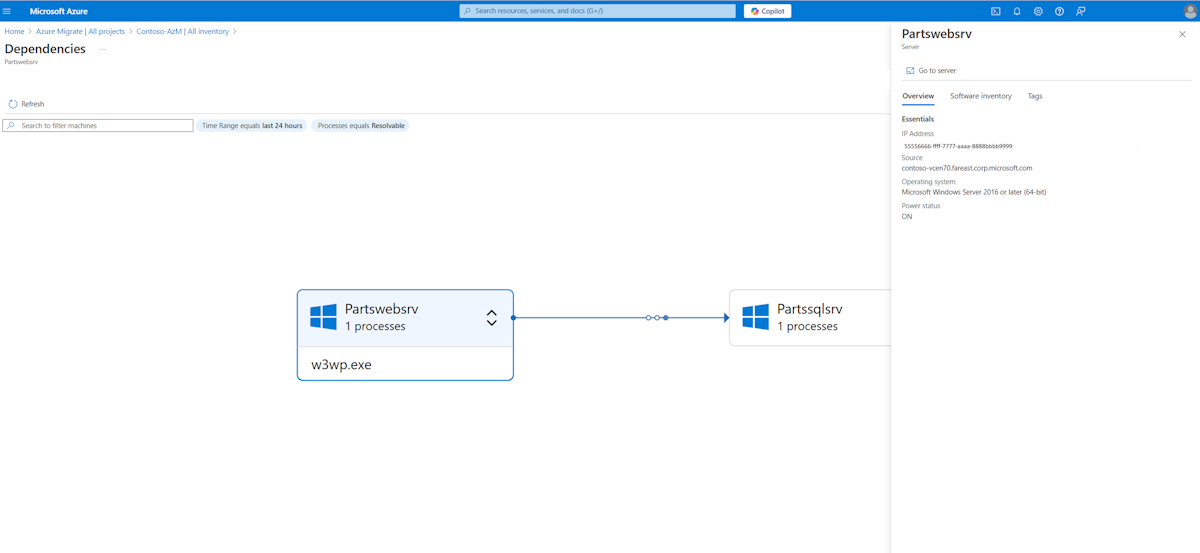
Výběrem názvu serveru zobrazíte další podrobnosti, mezi které patří:
- Operační systém
- Stav napájení
- Inventář softwaru zjištěný ze serveru a přidružených značek.
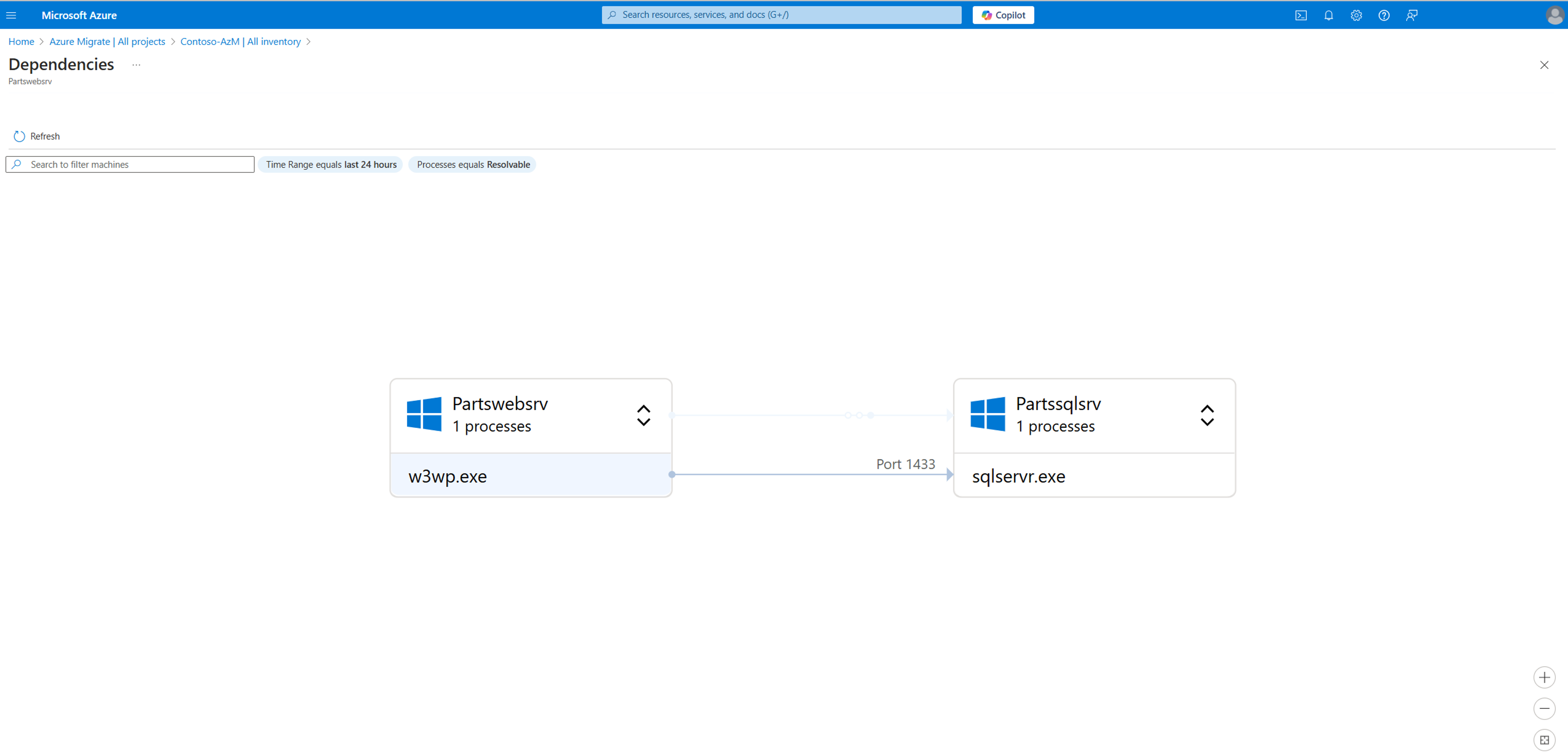
Výběrem připojení zobrazíte podrobné informace, včetně zahrnutých zdrojových a cílových procesů a použitého čísla cílového portu.
Rozbalením uzlu serveru zobrazíte seznam procesů na základě filtru vybraného typu procesu.
V rozbaleném seznamu vyberte název procesu, aby se zobrazily příchozí a odchozí závislosti s procesy na jiných serverech ve vizualizaci. Proces zpracování závislosti také označuje číslo cílového portu připojení.
Poznámka:
Informace na úrovni procesu pro závislost nemusí být vždy dostupné. Pokud není k dispozici, tento proces se ve vizualizaci zobrazí jako Neznámý proces .
Export závislostních dat
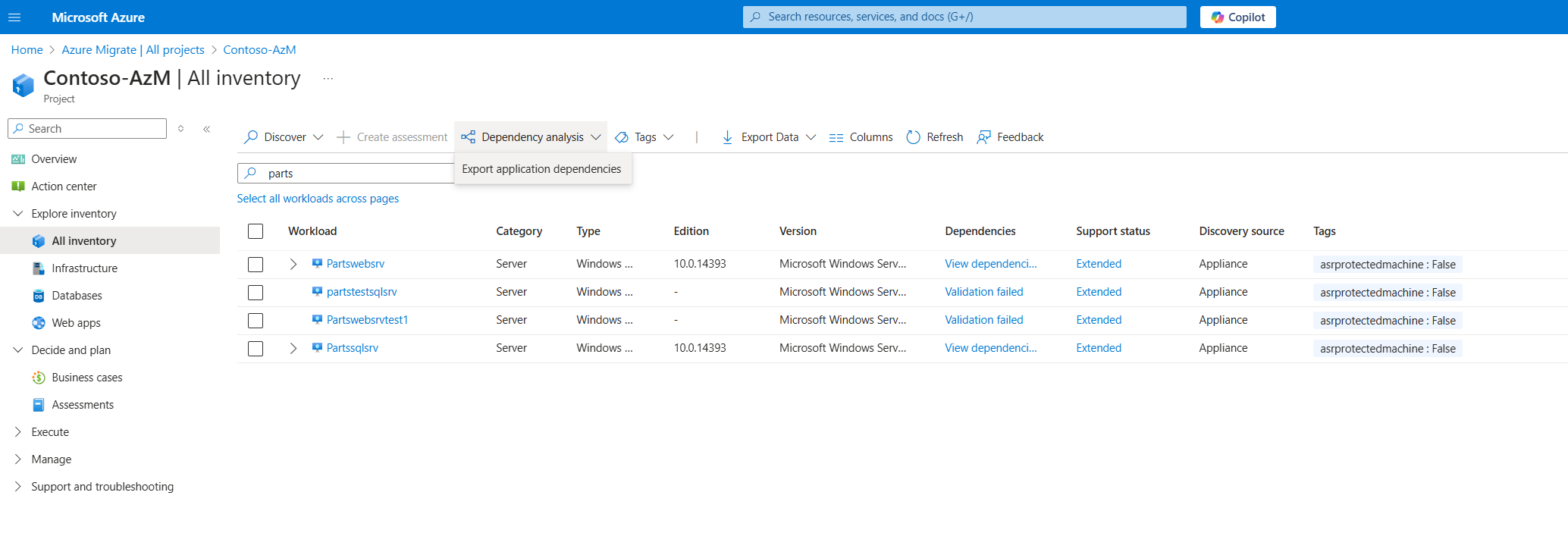
- V zobrazení Inventáře všech skladových zásob nebo Infrastruktury vyberte rozevírací seznam Spravovat závislosti .
- Vyberte Exportovat závislosti.
- Na stránce Exportovat závislosti zvolte název zařízení, který zjišťuje požadované servery.
- Vyberte počáteční a koncový čas. Data si můžete stáhnout jenom za posledních 30 dnů.
- Vyberte Export závislost.
Data závislostí se exportují a stáhnou ve formátu CSV. Stažený soubor obsahuje data závislostí na všech serverech povolených pro analýzu závislostí.
Poznámka:
Nové prostředí pro export využívá upgradované úložiště dat, které podporuje export dat závislostí napříč několika zařízeními zaregistrovanými v projektu.
V zobrazení Inventáře všech skladových zásob nebo Infrastruktury vyberte rozevírací seznam Spravovat závislosti .
Vyberte Exportovat závislosti.
V zobrazení Export závislostí vyberte jedno nebo více zařízení pro zjištěné servery.
Vyberte časový interval, pro který chcete exportovat data. Můžete si vybrat z posledních 7, 10, 15, 30 dní.
Typ procesu je ve výchozím nastavení nastavený na Přeložitelné . Tato možnost exportuje pouze přeložitelná připojení mezi zjištěným servery.
Výběrem možnosti Generovat vygenerujete soubor s nejstaršími dostupnými daty závislostí mezi vybranými zařízeními ve zvoleném časovém intervalu.
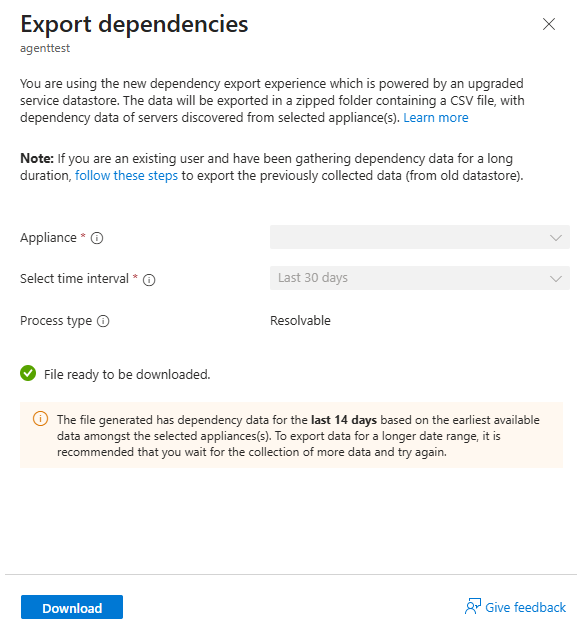
Po vygenerování souboru vyberte Stáhnout a uložte ho.
Poznámka:
Data se exportují do zazipované složky. Název složky obsahuje název projektu jako předponu a soubor CSV uvnitř se jmenuje pomocí časového razítka stahování.
Informace o závislostech
Každý řádek v exportovaném CSV souboru odpovídá závislosti zjištěné v zadaném časovém úseku.
Následující tabulka shrnuje pole v exportovaném CSV. Názvy serverů, aplikace a procesová pole jsou naplněna pouze pro servery s povolenou analýzou závislostí bez agentů.
| Název pole | Podrobnosti |
|---|---|
| časový úsek | Časový graf, během kterého byla závislost pozorována. Údaje o závislostech se zaznamenávají v současné době po šesti hodinových slotech. |
| Název zdrojového serveru | Název zdrojového serveru |
| Zdrojová aplikace | Název aplikace na zdrojovém serveru |
| Zdrojový proces | Název procesu na zdrojovém serveru |
| Název cílového serveru | Název cílového serveru |
| Cílová IP adresa | IP adresa cílového serveru |
| Cílová aplikace | Název aplikace na cílovém serveru |
| Cílový proces | Název procesu na cílovém serveru |
| Cílový port | Číslo portu na cílovém serveru |
Přepnutí na novou vizualizaci
Pokud jste stávající uživatel, už jste nastavili projekt Azure Migrate. Na některých serverech jste provedli zjišťování a ručně povolili analýzu závislostí. Pokud chcete získat novou vylepšenou vizualizaci, musíte postupovat takto:
Přejděte do zobrazení inventáře a vyhledejte server, pro který chcete zkontrolovat závislosti.
Vyberte možnost Zobrazit závislosti a zobrazí se stará vizualizace zobrazující závislosti daného serveru.
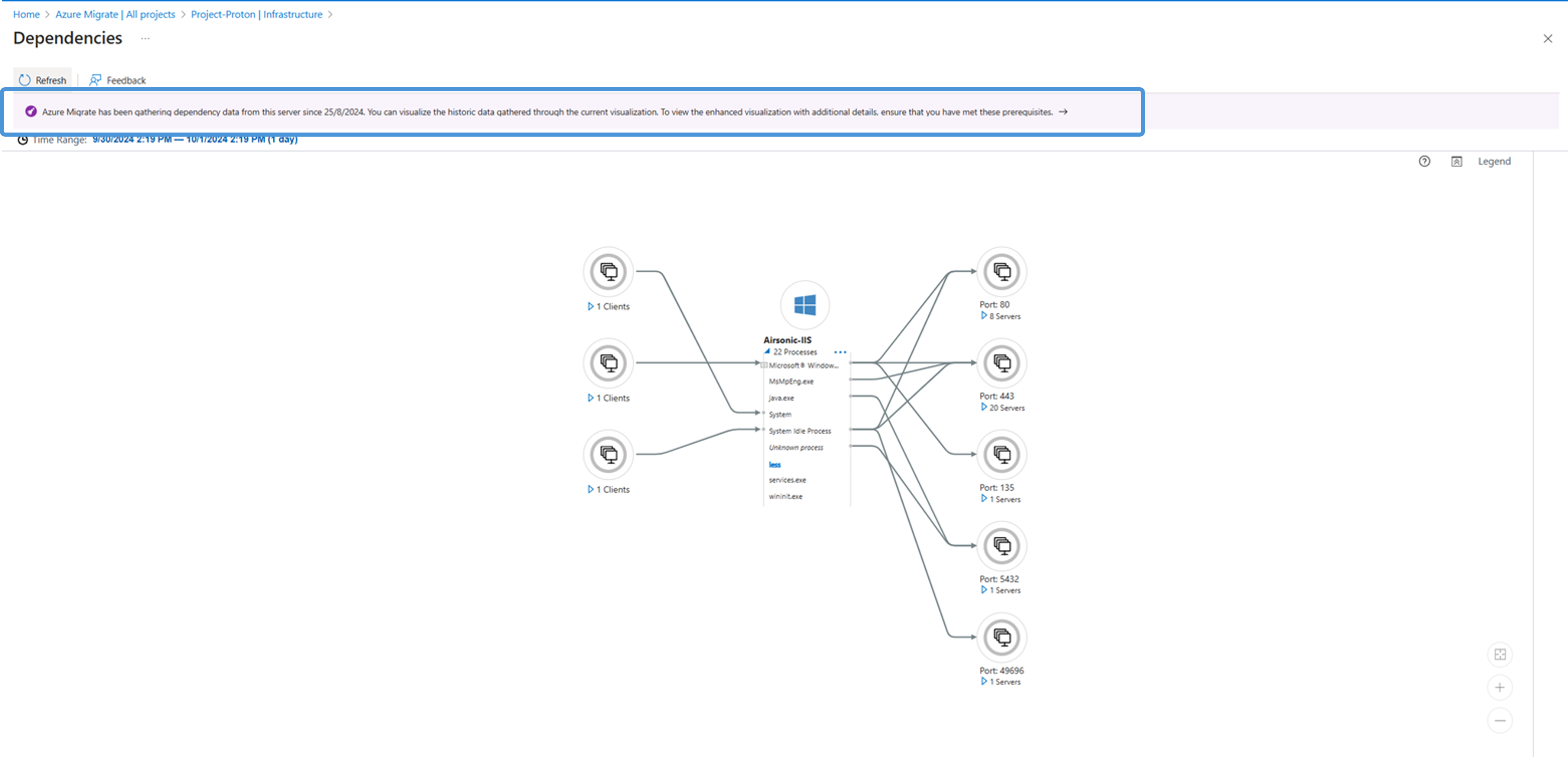
V zobrazení závislostí se zobrazí informační pole s výzvou k dokončení některých požadavků pro přepnutí na novou vizualizaci.
Jako předpoklad je nutné zajistit, aby se agent zjišťování na zařízeních zaregistrovaných v projektu upgradoval na verzi nebo novější.
Vyberte pokračovat a vytvořte nový zdroj ve stejné skupině prostředků jako projekt. Ujistěte se, že v předplatném máte alespoň roli Přispěvatel , jinak tento krok není dokončený.
Poznámka:
Pokud proběhne vytvoření nového prostředku, nemusí se zobrazit nová vizualizace, pokud verze agenta zjišťování na nástroji Azure Migrate není nejnovější. Ujistěte se, že je na zařízení povolená služba automatické aktualizace. Zjistit více
Po provedení požadovaných kroků pro upgrade na novou vizualizaci závislostí existují dva způsoby, jak v nové vizualizaci zobrazit závislosti serveru.
Možnost 1
- Přejděte do existujícího zobrazení inventáře v projektu a pomocí výzvy přepněte do nového zobrazení inventáře.
- Výběrem možnosti Zobrazit závislosti požadovaného serveru v novém zobrazení inventáře se dostanete přímo k nové vizualizaci.
Možnost 2
- Přejděte do starého zobrazení inventáře a vyberte Zobrazit závislosti na serveru.
- Ve starém zobrazení závislostí vyberte výzvu, abyste se dostali k nové vylepšené vizualizaci.
Poznámka:
Doporučujeme použít možnost 1 výše, abyste přešli na nové zobrazení inventáře, protože můžete filtrovat servery, ve kterých byla automaticky zapnutá analýza závislostí, a pak přímo zkontrolovat vizualizaci závislostí. Staré zobrazení inventáře zobrazuje možnost vizualizovat závislosti jenom pro servery, ve kterých jste funkci povolili ručně.
Správa závislostí
Analýza závislostí je automaticky použitelná na všech zjištěných serverech (až 1 000 serverů na zařízení), které prošly ověřovacími kontrolami. V následujících scénářích možná budete muset zakázat jeden nebo více z těchto serverů:
- Analýza závislostí se automaticky povolí u všech zjištěných v projektu, ale chcete ji zakázat na několika serverech, kde nechcete shromažďovat data závislostí.
- Analýza závislostí se dá automaticky povolit na 1 000 serverech současně ve vašem projektu, ale máte více serverů, kde ji chcete povolit, a pak můžete zakázat analýzu závislostí z 1 000 serverů ze sady 1 000 a podle potřeby povolit další servery.
Analýzu závislostí můžete zakázat na serverech, které nechcete, a také povolit závislosti pro servery, které chcete použít pomocí portálu nebo nástroje PowerShellu.
Správa závislostí pomocí portálu
Zakázání závislostí
V zobrazení Všechna inventáře nebo Inventář infrastruktury vyberte rozevírací seznam Spravovat závislosti a pak vyberte Zakázat závislosti.
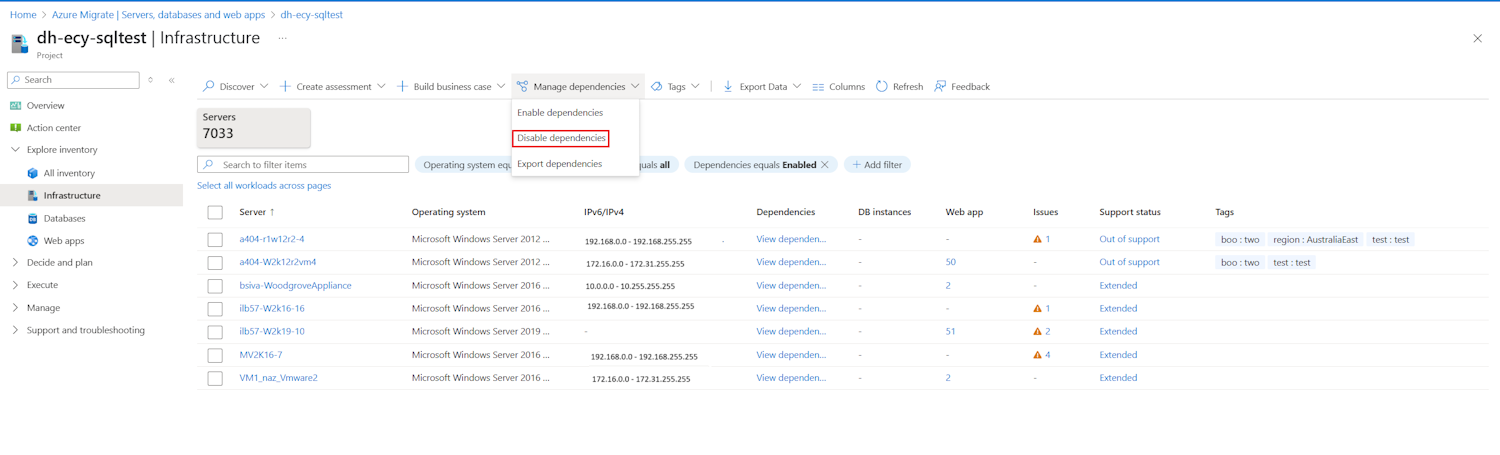
Pomocí kroků zakažte servery, ve kterých je automaticky možné analyzovat závislost:
Můžete začít výběrem zařízení z rozevíracího seznamu.
Poznámka:
Pokud vybrané zařízení není upgradované pro novou analýzu závislostí, můžete buď splnit požadavky , nebo přepnout na staré prostředí (z přehledu) a přidat nebo odebrat servery pro analýzu závislostí.
Servery můžete filtrovat a zakázat analýzu závislostí na těch, které byly automaticky povoleny (servery se stavem Povoleno). Servery, které nemají nárok na zakázání , například servery se stavem Ověření se nezdařilo, Nezahajováno, Zakázáno nebo Přihlašovací údaje nejsou k dispozici.
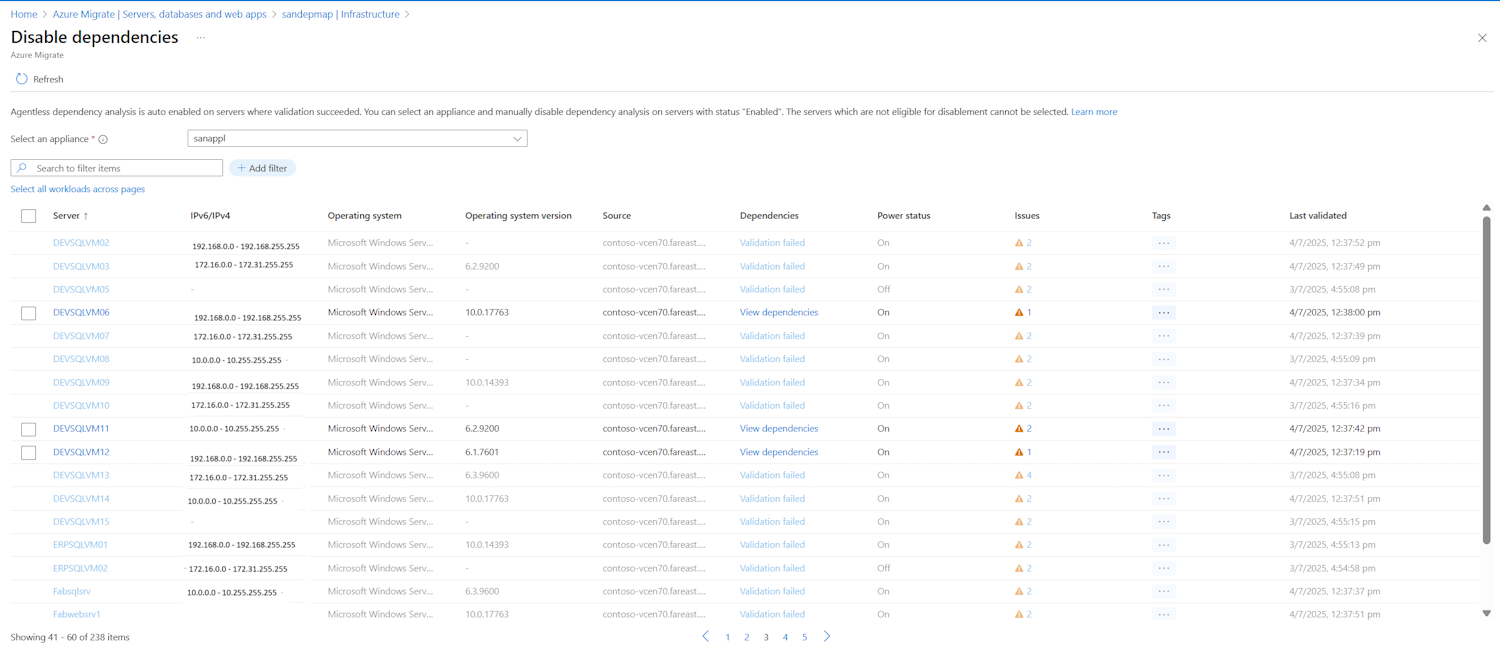
- Můžete vybrat servery a vybrat Zakázat pro pokračování.
Povolení závislostí
V zobrazení Všechna inventáře nebo Inventář infrastruktury vyberte rozevírací seznam Spravovat závislosti a pak vyberte Povolit závislosti.
Pomocí kroků zakažte servery, u kterých byla automaticky povoleno analýza závislostí:
Můžete začít výběrem zařízení z rozevíracího seznamu.
Poznámka:
Pokud vybrané zařízení není upgradované pro novou analýzu závislostí, můžete buď splnit požadavky , nebo přepnout na staré prostředí (z přehledu) a přidat nebo odebrat servery pro analýzu závislostí.
Servery můžete filtrovat a zakázat analýzu závislostí na těch, které byly automaticky povoleny (servery se stavem Povoleno). Servery, které nemají nárok na zakázání , například servery se stavem Ověření se nezdařilo, Nezahajováno, Zakázáno nebo Přihlašovací údaje nejsou k dispozici.
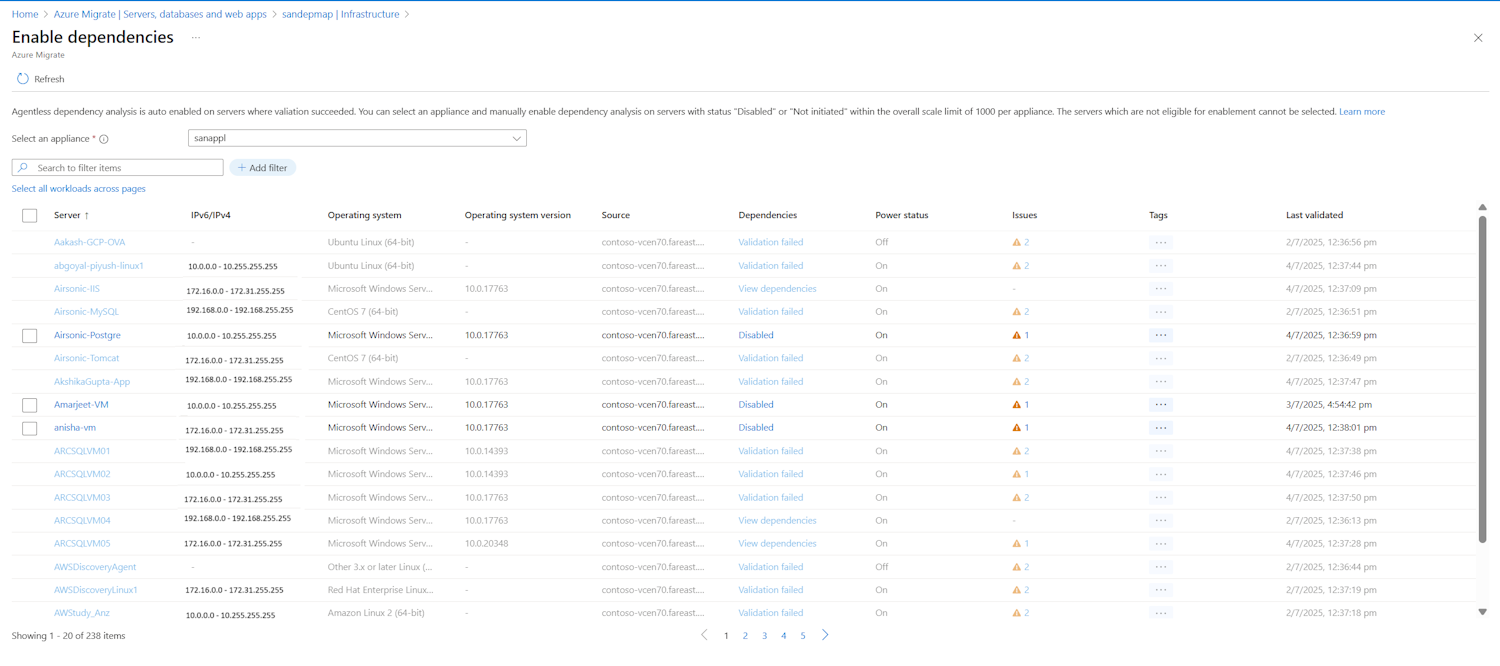
Můžete vybrat servery a vybrat Povolit , abyste mohli pokračovat.
Poznámka:
Na zařízení nemůžete současně povolit více než 1 000 serverů, takže pokud váš výběr překročí počet, nebudete moct pokračovat.
Správa závislostí pomocí nástroje PowerShellu
Pokud chcete zakázat servery, které nechcete, musíte nainstalovat modul PowerShellu pomocí následujícího postupu:
Přihlášení k Azure
Přihlaste se k předplatnému Azure pomocí rutiny Connect-AzAccount.
Connect-AzAccountPokud používáte Azure Government, použijte následující příkaz.
Connect-AzAccount -EnvironmentName AzureUSGovernmentVyberte předplatné, ve kterém jste projekt vytvořili.
select-azsubscription -subscription "Contoso Demo Subscription"Instalace modulu AzMig.Dependencies PowerShellu
Install-Module .\AzMig.Dependencies
Zakázání závislostí
Pomocí následujících příkazů získáte seznam zjištěných serverů v projektu. V tomto příkladu je název projektu ContosoDemoProject a skupina prostředků je ContosoDemoRG. Seznam serverů se uloží do souboru s názvem ContosoDemo_VMs.csv."
Get-AzMigDiscoveredVMwareVMs -ResourceGroupName "ContosoDemoRG" -ProjectName "ContosoDemoProject" -OutputCsvFile "ContosoDemo_VMs.csv" [-AutoEnabledDepMap]
You can also add a filter to export the relevant servers using the command:
Get-AzMigDiscoveredVMwareVMs -ResourceGroupName "ContosoDemoRG" -ProjectName "ContosoDemoProject" -Filter @{"Dependencies"="Enabled"} -OutputCsvFile "ContosoDemo_VMs.csv" [-AutoEnabledDepMap]
K dispozici jsou různé filtry, které můžete použít v předchozím příkazu:
| Název pole | Podrobnosti |
|---|---|
| Název serveru | Zadejte název, pomocí kterého chcete filtrovat |
| Zdroj | Zařízení / Založené na dovozu |
| Závislosti | Povoleno nebo zakázáno |
| Stav napájení | Zapnuto/vypnuto |
Některá z dalších polí jsou IP adresa, osType, osName, osArchitecture, osVersion.
Zjištěné servery pro konkrétní zařízení najdete pomocí příkazu:
Get-AzMigDiscoveredVMwareVMs -ResourceGroupName "ContosoDemoRG" -ProjectName "ContosoDemoProject" -Filter @{"Dependencies"="Enabled"} -ApplianceName "ContosoApp" -OutputCsvFile "ContosoDemo_VMs.csv" [-AutoEnabledDepMap]
V souboru uvidíte zobrazovaný název serveru, aktuální stav kolekce závislostí a ID ARM všech zjištěných serverů.
Pokud chcete zakázat závislosti, vytvořte vstupní soubor CSV pomocí výstupního souboru, který jste vyexportovali v posledním kroku. Soubor musí mít sloupec s názvem ARM ID. Ostatní hlavičky v souboru CSV se ignorují. Vstupní soubor by měl obsahovat seznam serverů, na kterých chcete zakázat analýzu závislostí.
V následujícím příkladu je analýza závislostí zakázána v seznamu serverů ve vstupním souboru ContosoDemo_VMs_Disable.csv.
PowerShell Set-AzMigDependencyMappingAgentless -Disable -InputCsvFile .\ContosoDemo_VMs_Disable.csv [-AutoEnabledDepMap]
Povolení závislostí
Možná budete muset povolit analýzu závislostí na jednom nebo více serverech, abyste mohli začít znovu shromažďovat data ze serverů, které jste dříve zakázali pomocí modulu PowerShell.
K exportu zjištěných serverů, jak je uvedeno výše, musíte postupovat stejným postupem a pak importovat seznam serverů, které chcete povolit.
V následujícím příkladu je analýza závislostí povolena v seznamu serverů ve vstupním souboru ContosoDemo_VMs_Enable.csv.
Set-AzMigDependencyMappingAgentless -Enable -InputCsvFile .\ContosoDemo_VMs_Enable.csv [-AutoEnabledDepMap]
Zákaz automatické analýzy závislostí pomocí PowerShellu
Analýza závislostí je automaticky použitelná na všech zjištěných serverech, které prošly ověřovacími kontrolami. V následujících scénářích možná budete muset zakázat jeden nebo více z těchto serverů:
Analýza závislostí se automaticky povolila u všech zjištěných v projektu, ale chcete ji zakázat na několika serverech, kde nechcete shromažďovat data závislostí.
Analýza závislostí je automaticky použitelná na 1 000 serverech současně ve vašem projektu. Pokud máte k povolení více serverů, můžete ho zakázat na jednom nebo více z 1 000 serverů a povolit ho na těch, které potřebujete.
Poznámka:
V současné době není možné zakázat analýzu závislostí na serverech z portálu, takže je potřeba nainstalovat modul PowerShellu, abyste zakázali servery, které nechcete.
Přihlášení k Azure
Přihlaste se k předplatnému Azure pomocí rutiny Connect-AzAccount.
Connect-AzAccountPokud používáte Azure Government, použijte následující příkaz.
Connect-AzAccount -EnvironmentName AzureUSGovernmentVyberte předplatné, ve kterém jste projekt vytvořili.
select-azsubscription -subscription "Contoso Demo Subscription"Instalace modulu AzMig.Dependencies PowerShellu
Install-Module .\AzMig.Dependencies
Zakažte sběr dat o závislostech
Pomocí následujících příkazů získejte seznam zjištěných serverů v projektu. V následujícím příkladu je název projektu ContosoDemoProject a skupina prostředků, ke které patří, je ContosoDemoRG. Seznam serverů se ukládá do ContosoDemo_VMs.csv
Get-AzMigDiscoveredVMwareVMs -ResourceGroupName "ContosoDemoRG" -ProjectName "ContosoDemoProject" -OutputCsvFile "ContosoDemo_VMs.csv" [-AutoEnabledDepMap]
Pomocí příkazu můžete také přidat filtr pro export relevantních serverů:
Get-AzMigDiscoveredVMwareVMs -ResourceGroupName "ContosoDemoRG" -ProjectName "ContosoDemoProject" -Filter @{"Dependencies"="Enabled"} -OutputCsvFile "ContosoDemo_VMs.csv" [-AutoEnabledDepMap]
K dispozici jsou různé filtry, které můžete použít v předchozím příkazu:
| Název pole | Podrobnosti |
|---|---|
| Název serveru | Zadejte název, pomocí kterého chcete filtrovat |
| Zdroj | Zařízení / na importu založený systém |
| Závislosti | Povoleno/zakázáno |
| Stav napájení | Zapnuto/vypnuto |
Některá z dalších polí jsou IP adresa, osType, osName, osArchitecture, osVersion.
Zjištěné servery pro konkrétní zařízení najdete pomocí příkazu:
Get-AzMigDiscoveredVMwareVMs -ResourceGroupName "ContosoDemoRG" -ProjectName "ContosoDemoProject" -Filter @{"Dependencies"="Enabled"} -ApplianceName "ContosoApp" -OutputCsvFile "ContosoDemo_VMs.csv" [-AutoEnabledDepMap]
V souboru uvidíte zobrazovaný název serveru, aktuální stav kolekce závislostí a ID ARM všech zjištěných serverů.
- Pokud chcete zakázat závislosti, vytvořte vstupní soubor CSV z výstupního souboru, který jste vyexportovali v posledním kroku. Soubor musí mít sloupec s hlavičkou ARM ID. Všechny ostatní hlavičky v souboru CSV se ignorují. Vstupní soubor by měl obsahovat seznam serverů, na kterých chcete zakázat analýzu závislostí.
V následujícím příkladu je analýza závislostí zakázána v seznamu serverů ve vstupním souboru ContosoDemo_VMs_Disable.csv.
Set-AzMigDependencyMappingAgentless -Disable -InputCsvFile .\ContosoDemo_VMs_Disable.csv [-AutoEnabledDepMap]
Povolte shromažďování dat závislostí.
Možná budete muset povolit analýzu závislostí na jednom nebo více serverech, abyste mohli restartovat shromažďování dat závislostí ze serverů, které jste zakázali pomocí modulu PowerShellu dříve.
K exportu zjištěných serverů, jak je uvedeno výše, musíte postupovat stejným postupem a pak importovat seznam serverů, které chcete povolit.
V následujícím příkladu je analýza závislostí povolena v seznamu serverů ve vstupním souboru ContosoDemo_VMs_Enable.csv.
Set-AzMigDependencyMappingAgentless -Enable -InputCsvFile .\ContosoDemo_VMs_Enable.csv [-AutoEnabledDepMap]
Vizualizace síťových připojení v Power BI
Azure Migrate nabízí šablonu Power BI, kterou můžete použít k vizualizaci síťových připojení mnoha serverů najednou a filtrování podle procesu a serveru. Pro vizualizaci načtěte Power BI s daty závislostí podle následujících pokynů.
Přihlášení k Azure
Přihlaste se k předplatnému Azure pomocí rutiny Connect-AzAccount.
Connect-AzAccountPokud používáte Azure Government, použijte následující příkaz.
Connect-AzAccount -EnvironmentName AzureUSGovernmentVyberte předplatné, ve kterém jste projekt vytvořili.
select-azsubscription -subscription "Contoso Demo Subscription"Instalace modulu AzMig.Dependencies PowerShellu
Install-Module .\AzMig.DependenciesSpusťte následující příkaz. Tento příkaz stáhne data závislostí ve formátu CSV a zpracuje je, aby vygeneroval seznam jedinečných závislostí, které je možné použít pro vizualizaci v Power BI. V následujícím příkladu je název projektu ContosoDemoProject a skupina prostředků, do které patří ContosoDemoRG. Závislosti se stáhnou pro servery, které objevila aplikace ContosoApp. Jedinečné závislosti se ukládají do ContosoDemo_Dependencies.csv
Get-AzMigDependenciesAgentless -ResourceGroup ContosoDemoRG -Appliance ContosoApp -ProjectName ContosoDemoProject -OutputCsvFile "ContosoDemo_Dependencies.csv" [-AutoEnabledDepMap]Otevření stažené šablony Power BI
Načtěte stažená data závislostí do Power BI.
- Otevřete šablonu v Power BI.
- Na panelu nástrojů vyberte Získat data .
- Zvolte Text/CSV z běžných zdrojů dat.
- Zvolte stažený soubor závislostí.
- Vyberte Načíst.
- Zobrazí se import tabulky s názvem souboru CSV. Tabulku můžete zobrazit na panelu polí vpravo. Přejmenujte ho na AzMig_Dependencies
- Na panelu nástrojů vyberte aktualizovat.
Graf Síťová připojení a název zdrojového serveru, název cílového serveru, název zdrojového procesu, průřezy názvů cílových procesů by měly být rozsvícené s importovanými daty.
Vizualizujte mapu filtrování síťových připojení podle serverů a procesů. Uložte soubor.
Další kroky
Seskupovací servery pro posouzení.